
10 dicas e truques para usuários do Instagram
Você usa o Instagram e quer se destacar? Descubra 10 truques secretos e inovadores que todo usuário deveria conhecer para melhorar seu perfil, aumentar o engajamento e economizar tempo valioso. Clique para saber mais!

As coisas mais importantes que você precisa saber
- Você pode redefinir o algoritmo do seu feed do Instagram interagindo com seu conteúdo favorito ou usando a opção “Redefinir conteúdo sugerido” nas configurações.
- Para aumentar a privacidade, permita que o Instagram abra links de mensagens diretas em seu navegador externo através de Configurações > Permissões de aplicativos e sites > Links de mensagens.
- Reduza os dados usados para publicidade direcionada, revisando e desativando opções em "Preferências de anúncios" na Central de Contas, como a remoção de categorias de anúncios.
Desde que excluí minha conta do Facebook, o Instagram se tornou minha rede social preferida para manter contato com meus amigos. Uso o aplicativo há quase 15 anos e, nesse tempo, aprendi alguns truques que melhoram a experiência (ou pelo menos a tornam menos irritante). Aqui estão 10 dicas para o Instagram que vão aumentar sua privacidade, reduzir o conteúdo indesejado no seu feed, ajudar você a redefinir o algoritmo e muito mais.

Em todos os aplicativos de redes sociais, gosto de configurar filtros para silenciar palavras ofensivas, mas você pode usar palavras-chave para bloquear quase tudo o que não quer ver. No Instagram, é fácil usar filtros para bloquear comentários irritantes e mensagens abusivas. Embora você possa personalizar sua lista de filtros, eu procurei uma lista de frases ofensivas e a adicionei rapidamente à minha conta do Instagram, e depois acrescentei mais algumas.
Você pode fazer o mesmo acessando seu perfil do Instagram e tocando no menu de três linhas no canto superior direito. Isso abrirá a página Configurações e atividade , onde você poderá selecionar Palavras ocultas . Isso permite adicionar várias palavras, desde que estejam separadas por vírgulas. Depois de adicionadas, o Instagram bloqueará comentários e mensagens que contenham essas palavras.
Você também pode adicionar palavras-chave para silenciar publicações que aparecem no seu feed. Acesse Configurações do Instagram > Preferências de conteúdo > Palavras e frases específicas . Na página Preferências de conteúdo, acesse Conteúdo sensível e Conteúdo político e você poderá controlar quais tipos de publicações e vídeos aparecem no seu feed.
Redefina o algoritmo do seu Instagram
De vez em quando, o algoritmo do meu Instagram dá algum problema e eu preciso reiniciá-lo . Afinal, eu abro o aplicativo principalmente para ver as atualizações dos meus amigos e vídeos de gatos, e assim que meu feed começa a mostrar muito conteúdo de Hyrox (um "esporte" que não me interessa nem um pouco), eu sei que tem algo errado. Se algo assim acontecer com você, existem algumas maneiras de reprogramar seu feed. A opção mais fácil é procurar um vídeo que você goste (como um vídeo de gato), rolar para cima algumas vezes até encontrar um vídeo que não seja de gato e, então, sair da lista. Repita esse processo algumas vezes e seu feed voltará a ter mais vídeos de gatos e um pouco de Hyrox (ou o que quer que seja).
Se isso não funcionar, ou se o seu feed tiver ido longe demais na direção errada, você pode ir em Configurações do Instagram > Preferências de conteúdo > Redefinir conteúdo sugerido para redefini-lo completamente.
Remova os links de rastreamento do Instagram
Ao compartilhar qualquer publicação, Reel, Story ou outro tipo de conteúdo no Instagram, o aplicativo rastreia com quem você compartilha, mesmo que envie o link para fora do Instagram. Você pode ver isso tocando no botão Compartilhar em qualquer publicação e selecionando Copiar link . Cole esse link em qualquer editor de texto, como o Apple Notes ou o Google Keep, e você verá que o link contém parâmetros de rastreamento no final, como “?igsh=…” ou “?utm…”. Isso ajuda o Instagram a identificar que você compartilhou o link.
Não há como desativar esse rastreamento, mas você pode removê-lo manualmente de cada link antes de enviá-lo para alguém. Basta colar o link normalmente e, em seguida, apagar tudo o que estiver depois do ponto de interrogação.
Force o Instagram a abrir links de mensagens diretas no seu navegador preferido.
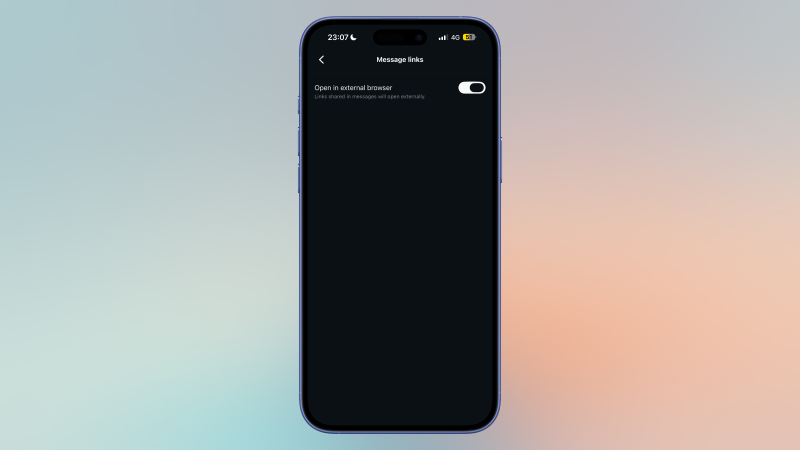
Ao abrir um link no aplicativo do Instagram, ele é aberto no navegador integrado. Essa é a opção menos amigável à privacidade, pois permite que o Instagram rastreie facilmente os sites que você visita. Você pode limitar parcialmente esse rastreamento tocando nos três pontos no canto superior direito do navegador do Instagram e selecionando " Abrir em um navegador externo ".
Não há como definir essa configuração como padrão para todos os links, mas você pode defini-la como padrão para links recebidos por mensagens diretas (DMs). Para isso, acesse Configurações do Instagram > Permissões do site do aplicativo > Links de mensagens e ative a opção " Abrir em um navegador externo".
Limitar notificações do Instagram
Após publicar qualquer conteúdo, o Instagram tende a bombardear você com notificações sempre que algumas pessoas interagem com sua publicação. Mesmo que você não use o Instagram por um ou dois dias, ainda receberá uma enxurrada de notificações do aplicativo. Se você não quiser desativar as notificações completamente, pode optar por receber apenas as notificações que precisa do Instagram. Para fazer isso, acesse Configurações do Instagram > Notificações e revise todas as opções disponíveis. Por exemplo, a opção "Somente mensagens" é muito útil, pois notifica você apenas quando alguém envia uma mensagem direta (DM) pelo aplicativo. Se você estiver com problemas para visualizar as notificações do Instagram, talvez encontre uma solução aqui.
Para limitar ainda mais as notificações, acesse a seção Seguindo e Seguidores nesta página e desative as Sugestões de Conta . Da mesma forma, você pode acessar Mensagens e desativar os Lembretes de Mensagens e todas as configurações de notificação do canal. Você também pode acessar a seção Chamadas e desativar os Chats de Vídeo , o que adiciona a possibilidade de desativar as chamadas de vídeo no Instagram — um recurso que muitos podem não querer usar.
Oculte seu status de atividade e desative as confirmações de leitura no Instagram.
Por algum motivo, o Instagram mostra aos outros quando você está online. Se você quiser mais privacidade, acesse Configurações do Instagram > Mensagens e respostas aos stories > Mostrar status de atividade e desative essa opção. (Na página anterior, você também pode selecionar Mostrar confirmações de leitura e desativá-la para impedir que outras pessoas saibam se você leu as mensagens delas.)
Ocultar o indicador de "digitando" nas mensagens do Instagram
Quando alguém te envia uma mensagem no Instagram, o aplicativo exibe uma animação indicando que a pessoa está digitando. Esse recurso costuma me fazer manter o aplicativo aberto por mais tempo enquanto a pessoa está escrevendo. Se você não quiser ver o indicador de digitação em uma conversa, pode desativá-lo: abra qualquer conversa no Instagram e toque no nome do contato na parte superior. Vá para Privacidade e segurança e desative a opção "Indicador de digitação ". Infelizmente, você terá que fazer isso manualmente para cada uma das suas conversas do Instagram.
Ative a criptografia de ponta a ponta para tornar o Instagram mais seguro.
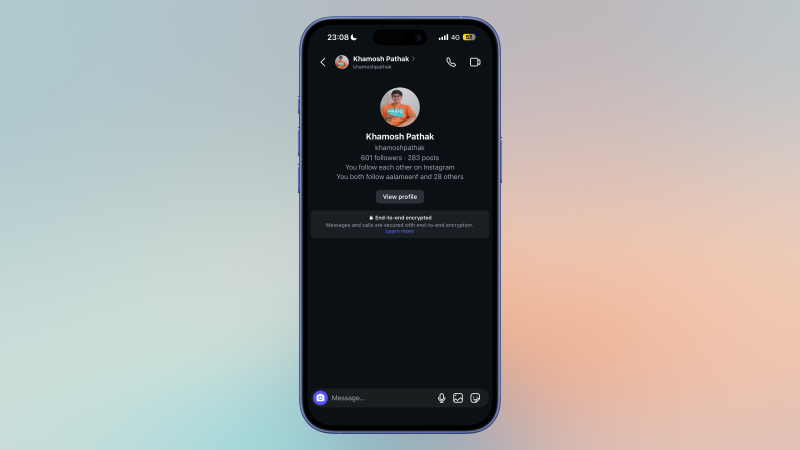
As conversas do Instagram não são criptografadas por padrão, o que significa que a empresa pode ler todas as suas mensagens. Se você deseja aumentar sua segurança, considere usar a criptografia de ponta a ponta em suas conversas. Assim como o Telegram, o Instagram oculta a criptografia de ponta a ponta e exige que você a habilite manualmente para cada conversa. Você pode fazer isso abrindo qualquer conversa no Instagram, tocando no nome do contato na parte superior e selecionando Privacidade e segurança > Usar criptografia de ponta a ponta.
Limpe automaticamente seu histórico de pesquisa do Instagram.
Para proteger sua privacidade e organizar seu histórico de pesquisa, você pode aprender como excluir sugestões de pesquisa do Instagram enquanto digita.
Seu histórico de pesquisa no Instagram aparece sempre que você tenta pesquisar algo no aplicativo. Isso pode ser constrangedor se você pesquisou algo engraçado ou privado e alguém viu. Para evitar isso, você pode limpar manualmente seu histórico de pesquisa tocando na barra de pesquisa do Instagram e selecionando "Limpar tudo " ou tocando no " x" ao lado de cada termo de pesquisa.
No entanto, também existe uma maneira de limpar automaticamente seu histórico de pesquisa do Instagram: acesse Configurações do Instagram > Central de contas > Suas informações e permissões > Histórico de pesquisa > Manter pesquisas por e selecione 3 dias , que é o menor período possível para excluir pesquisas automaticamente.
Redefina suas preferências de anúncios do Instagram para proteger seus dados.
Não é possível bloquear anúncios no Instagram, mas você pode reduzir a quantidade de dados que o Instagram usa para exibi-los. Para isso, basta acessar Configurações do Instagram > Central de contas > Preferências de anúncios > Gerenciar informações . Você pode revisar cada opção nesta página e desativar quantas desejar. Em Categorias usadas para entrar em contato com você , selecione Remover para cada opção.
Você pode selecionar "Não nos permitam..." nessas duas categorias: Anúncios em outros apps e Anúncios sobre Meta . Por fim, você pode acessar Informações de atividade de parceiros de publicidade > Revisar configurações e selecionar "Não, não torne meus anúncios mais relevantes ".
Comentários estão fechados.