
10 dicas e truques para todos os usuários do Apple Watch
Descubra 10 truques incríveis para o Apple Watch que você não conhecia. Torne seu smartwatch mais poderoso e eficiente. Continue lendo para aproveitar ao máximo!

As coisas mais importantes que você precisa saber
- Controle as notificações do seu smartwatch pelo app Watch no seu iPhone para minimizar distrações e mantenha-o sempre no modo silencioso usando o ícone de sino na Central de Controle.
- Domine gestos com o pulso, como o toque duplo para executar ações importantes ou um movimento rápido do pulso para retornar à tela anterior no Apple Watch Series 9, Ultra 2 ou SE 3.
- Desbloqueie automaticamente o seu Mac usando um Apple Watch, ativando a sincronização em Ajustes do Sistema > Touch ID e Senha no seu Mac.
O Apple Watch não é apenas um complemento para o seu iPhone; é um dispositivo poderoso por si só. Logo ao sair da caixa, ele oferece espelhamento de notificações, para que você possa sentir cada alerta que chega no seu iPhone diretamente no seu pulso, além de monitoramento de exercícios para ajudar você a alcançar seus objetivos de condicionamento físico. Mas este smartwatch pode fazer muito mais. Na verdade, não é preciso muito para personalizar e aprimorar o seu Apple Watch. Se você tem um, aqui estão dez dicas que você deve saber:
Desative o máximo de notificações possível.
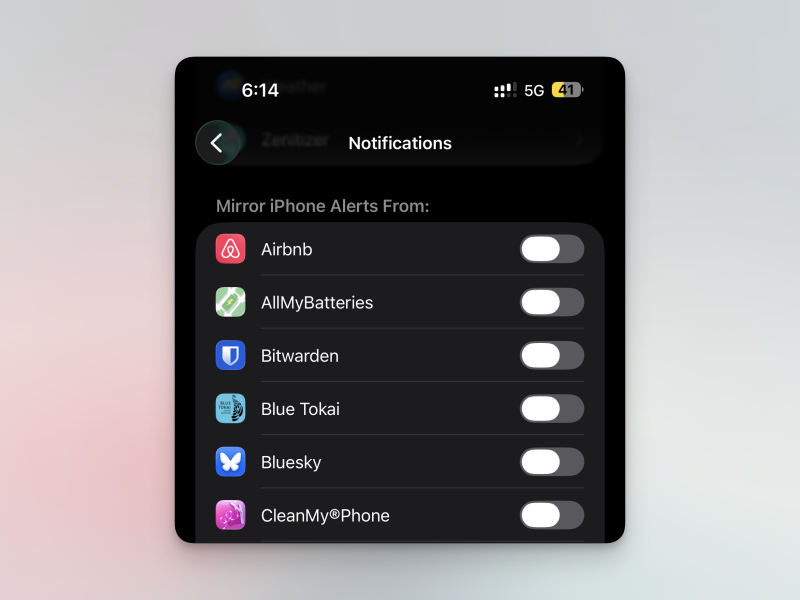
Controle suas notificações. Por padrão, a Apple encaminha todos os alertas do iPhone para o seu relógio, o que costuma ser uma distração. Você deve desativar a maioria dessas notificações, mantendo apenas as mais importantes. Uma mensagem importante do Slack ou um SMS de um amigo próximo merecem sua atenção; propagandas do Uber, não. Abra o app Watch no seu iPhone, acesse Notificações , role para baixo e desative a maioria dos apps que espelham os alertas do iPhone.
Enquanto faz isso, pode ser útil manter o relógio no modo silencioso o tempo todo. Abra a Central de Controle pressionando o botão lateral e, em seguida, toque no ícone do sino para silenciar o relógio permanentemente.
Domine os gestos de pulso no seu Apple Watch
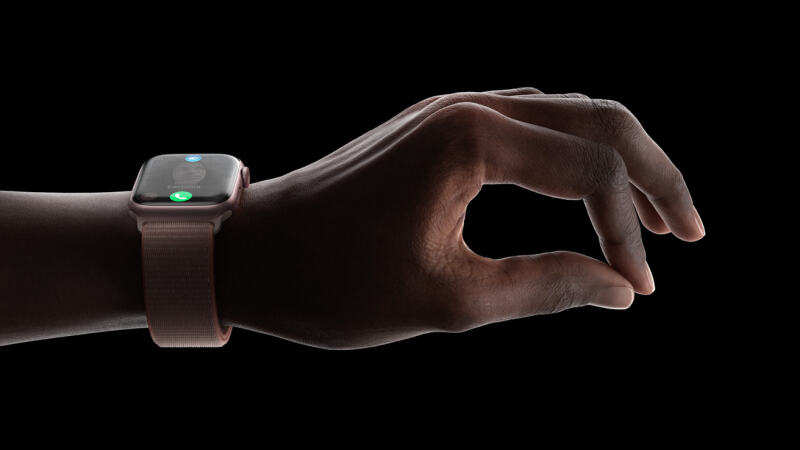
Os novos gestos de pulso do Apple Watch se tornaram um sucesso inesperado para mim. O que eu achava que era apenas um recurso supérfluo agora é algo que uso várias vezes ao dia. Se você tem um Apple Watch Series 9, Ultra 2, SE 3 ou posterior, você tem acesso a dois gestos: Toque Duplo e Deslize do Pulso. Primeiro, se você tocar duas vezes com o indicador e o polegar no ar, executará a ação principal exibida na tela. Isso pode incluir atender uma chamada, pausar ou finalizar um treino. Eu uso isso o tempo todo agora, mesmo quando minhas mãos estão livres. Segundo, você pode deslizar o pulso para cima para retornar à tela anterior do seu relógio. Esta é uma maneira simples de voltar dos menus ou retornar à tela inicial sem precisar tocar na tela.
Desbloqueie automaticamente o seu Mac usando o seu Apple Watch.
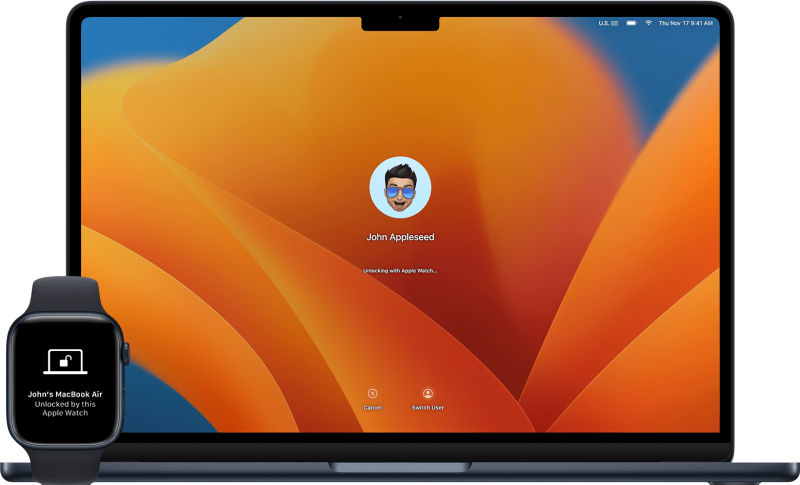
Essa é uma função que uso há anos, mas como está escondida nas configurações, muitos usuários não a conhecem. Depois de configurada, você pode desbloquear seu Mac automaticamente enquanto estiver usando o Apple Watch. Não é necessário estar na mesma rede Wi-Fi, então essa função funciona mesmo quando você estiver fora de casa.
Para configurar esse recurso, acesse Ajustes do Sistema no seu Mac e selecione Touch ID e Senha . Na seção Apple Watch , basta ativar a Sincronização para o seu Apple Watch. Depois de autenticar com a senha do seu Mac, você estará pronto para usar. Da próxima vez que você abrir a tampa do seu Mac, o macOS fará login automaticamente.
Comece a usar widgets
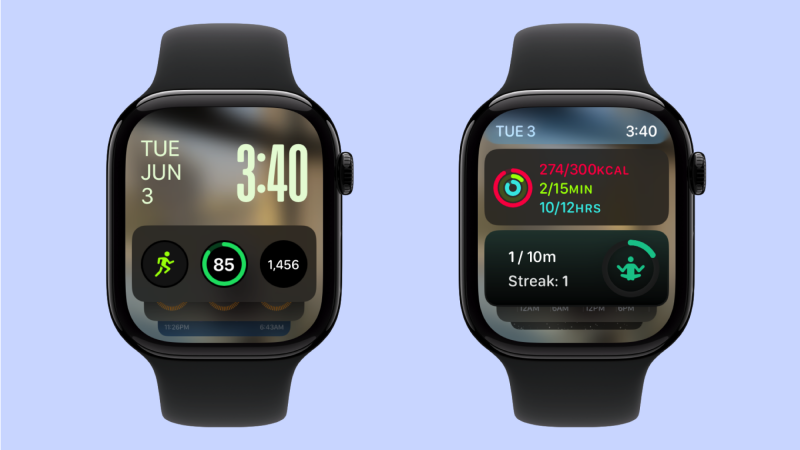
Sempre adorei personalizar o mostrador do meu relógio com todas as diferentes complicações, como cronômetros, atalhos e previsão do tempo, para citar alguns exemplos. Mas nunca fiquei satisfeito com a aparência confusa quando tudo estava configurado. Isso mudou quando adotei o mostrador Fotos e movi todas as informações contextuais e atalhos para widgets. Manter todas essas funções e dados em um conjunto de widgets recolhível, em vez de exibi-los todos na tela ao mesmo tempo, é muito melhor.
Para experimentar, deslize para cima na coroa ou role para cima na tela do relógio para acessar seus widgets. Role para baixo e toque no botão Editar para começar a personalizar seu pacote de widgets. Você pode adicionar três atalhos de aplicativos ao widget superior. Normalmente, eu o dedico a Exercício, Bateria e Cronômetro Rápido. Em seguida, tenho widgets para Anéis de Atividade, Clima, Atalhos, Sono e Mais. Você pode fixar os widgets na ordem que preferir, e o watchOS também sugerirá automaticamente widgets relevantes com base no seu uso. Explore mais a fundo com nosso guia detalhado sobre personalização de widgets.
Crie pacotes de mostradores de relógio e alterne entre eles.
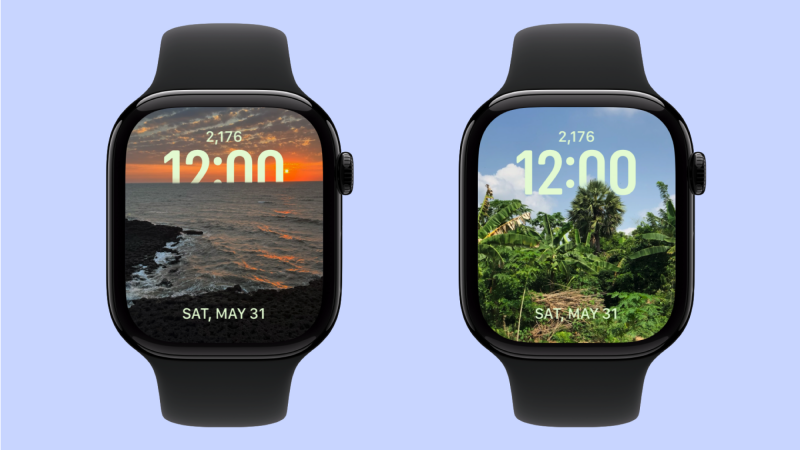
Ao migrar as interações do seu aplicativo para widgets, os mostradores do seu relógio se tornam mais flexíveis. Dedique um tempo para criar e personalizar dois ou três mostradores que você possa alternar quando quiser. É fácil fazer isso a qualquer momento: basta deslizar o dedo da borda esquerda ou direita para trocar o mostrador.
Criar e personalizar mostradores de relógio é muito mais fácil pelo app Watch do iPhone. Aliás, é o único lugar onde você pode configurar meu mostrador favorito: o Mostrador Fotos. Esse mostrador exibe fotos da minha esposa, da natureza e de paisagens urbanas, mostrando uma nova coleção a cada dia. Eu simplesmente adoro esse mostrador. Você também pode criar um mostrador para monitorar atividades físicas e padrões de exercícios, além de um mostrador simples para o dia a dia. (Meus favoritos são os mostradores Tipografia e Meridiano.)
Ajuste seus anéis de atividade conforme necessário.
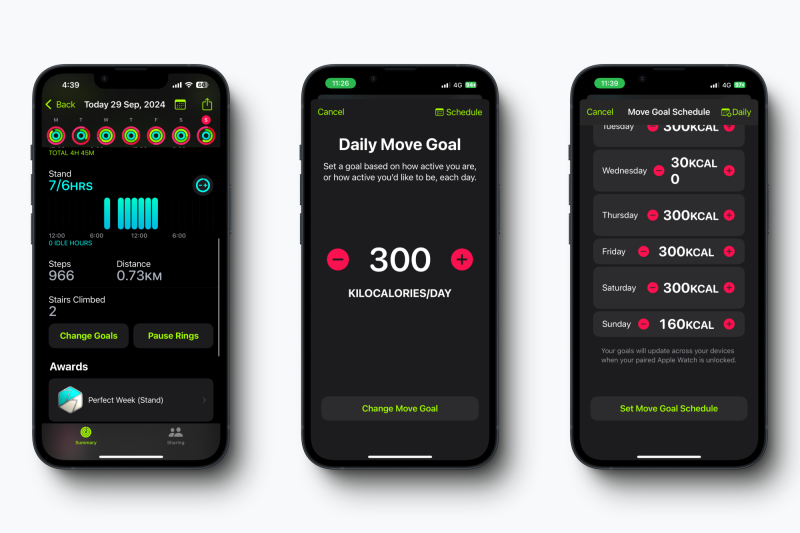
Por quase uma década, não era possível ajustar seus Anéis de Atividade. Se você ficasse doente ou simplesmente quisesse tirar um dia de folga, perderia sua sequência de exercícios. Claro, essa não é a abordagem mais saudável para se exercitar — para isso, você deveria conferir o aplicativo Gentler Streak . No entanto, desde o watchOS 11, lançado no ano passado, você tem a opção de pausar ou alterar seus Anéis de Atividade. Você pode fazer isso pelo aplicativo Fitness no seu iPhone, o que é um pouco mais fácil do que usar o próprio Apple Watch. No aplicativo Fitness, toque em Anéis de Atividade e role para baixo, onde você encontrará Alterar Metas e Pausar Anéis . Escolha a opção apropriada para começar. Também incluí instruções detalhadas no meu guia.
Controle sua Apple TV pelo seu pulso.
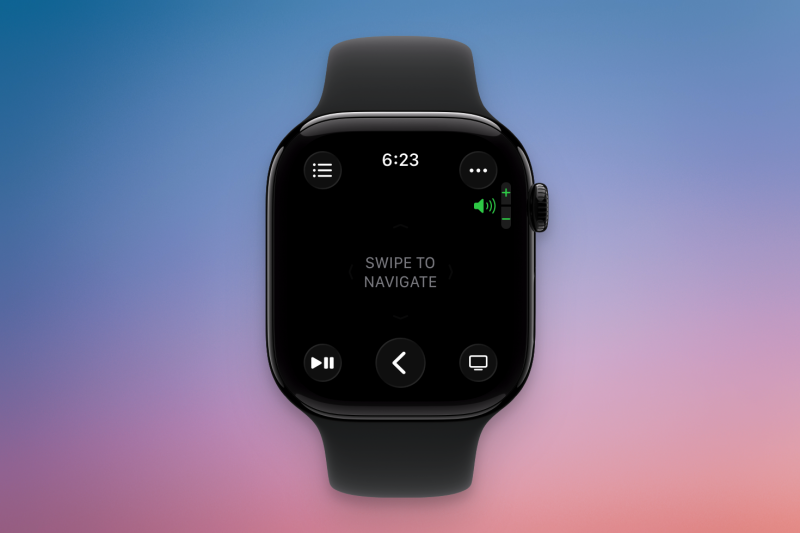
Se você usa uma Apple TV, sabe como é fácil perder o controle remoto. Você provavelmente já conhece o recurso de controle remoto da Apple TV no seu iPhone, mas esse mesmo recurso também está disponível no seu Apple Watch. Você precisa encontrar o app Remote na sua lista de apps e selecionar a sua Apple TV. Ela deve aparecer se estiver na mesma rede que o seu relógio e por perto. A partir daí, você pode usar gestos de deslizar e os botões para controlar a reprodução de conteúdo na sua TV.
Faça seus alarmes tocarem, mesmo no modo silencioso.
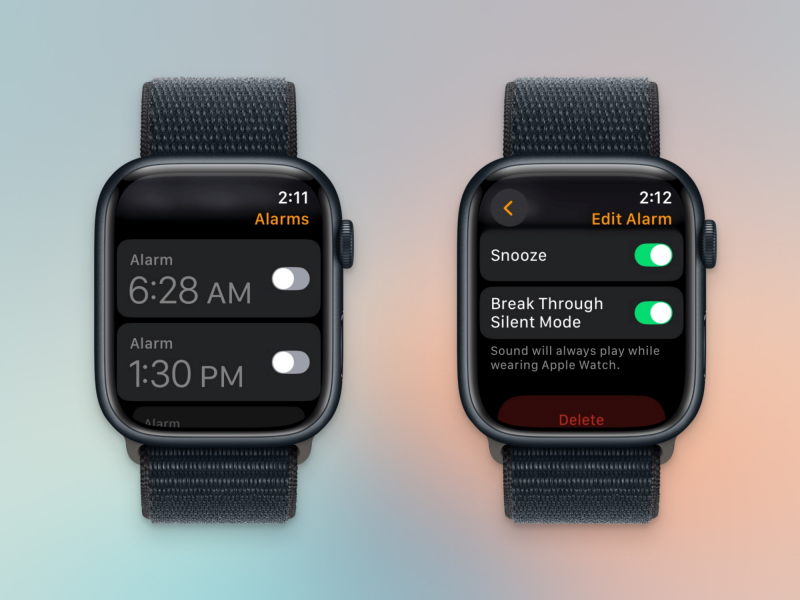
No Apple Watch, o modo silencioso e o volume do alarme estão vinculados, diferentemente do iPhone. Recentemente, a Apple adicionou um recurso que permite desativar o modo silencioso para um alarme específico — embora ele não esteja ativado por padrão para todos os alarmes. Para configurar isso, abra um alarme no app Alarmes, acesse o menu Editar Alarme , role para baixo e ative a opção "Desativar o Modo Silencioso".
Personalize os modos de foco de acordo com o seu Apple Watch.
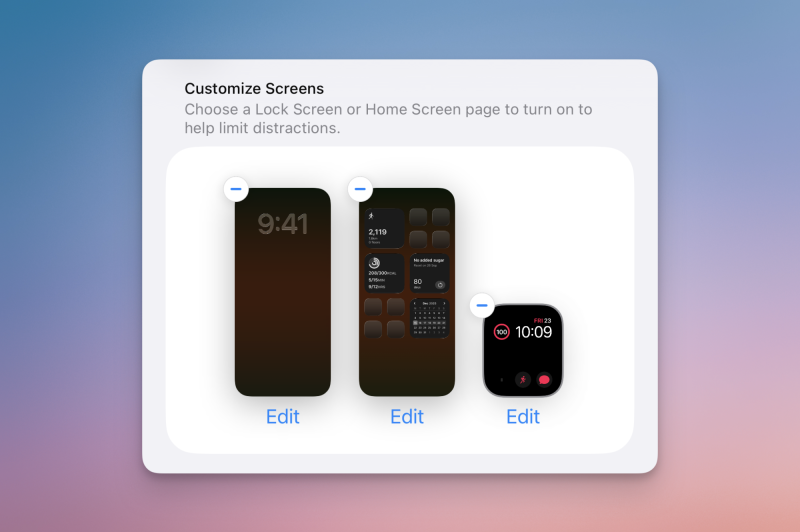
Padrões de foco do iPhone
É incrivelmente poderoso e muitas vezes subestimado. As coisas ficam ainda mais interessantes quando você integra o Apple Watch à experiência. Cada modo do Focus pode ser vinculado a um mostrador de relógio específico, permitindo que você use um mostrador diferente para o Focus Trabalho, outro para o Focus Pessoal e mais um para o Focus Trabalho. Para criar ou personalizar qualquer modo do Focus, acesse Ajustes > Focus.
Monitore seu sono
O seu Apple Watch vem com monitoramento de sono integrado. Para usá-lo, você pode acessar o app Sono no seu Apple Watch e criar uma programação de sono ou simplesmente ativar o modo Foco no Sono. Quando estiver no modo Sono, o seu relógio muda automaticamente para o modo escuro e silencioso, para que você não seja incomodado por notificações.
Com o watchOS 26, o Apple Watch agora oferece uma avaliação do sono , fornecendo informações mais detalhadas sobre seus hábitos de sono. Eu me beneficiei muito desse recurso de monitoramento do sono ao longo do último ano com meu Apple Watch Series 10.
Comentários estão fechados.