
3 truques inteligentes para usuários do Apple HomePod
Aproveite ao máximo seu Apple HomePod! Descubra 10 dicas e truques inovadores para aprimorar sua experiência de áudio e controle inteligente. Leia mais!

As coisas mais importantes que você precisa saber
- Você pode conectar vários dispositivos HomePod do mesmo tipo para obter som em várias salas, cobrindo um apartamento de 93 metros quadrados (1000 pés quadrados) com três dispositivos, e pode testar a experiência usando o aplicativo SoundSource em um Mac.
- Use o HomePod como um intercomunicador para enviar mensagens de voz para todos os dispositivos HomePod da casa via Siri, como "Está na hora do jantar", que pode ser respondida ou enviada pelo app Casa no iPhone.
- O HomePod funciona como o centro da sua casa inteligente compatível com o HomeKit, permitindo controlar luzes, portas e câmeras, mas sua eficácia depende muito da precisão dos comandos da Siri.
O HomePod é um dos dispositivos mais controversos da Apple. Quando funciona corretamente, seu desempenho é brilhante, mas se algo der errado, a solução de problemas pode ser um mistério. Isso gerou uma recepção mista entre os entusiastas da Apple. No entanto, possuo um HomePod desde 2017 e conheço todos os truques e dicas que podem facilitar e melhorar seu uso. Algumas dessas dicas visam uma operação sem problemas, enquanto outras destacam recursos ocultos. Vamos começar agora mesmo.
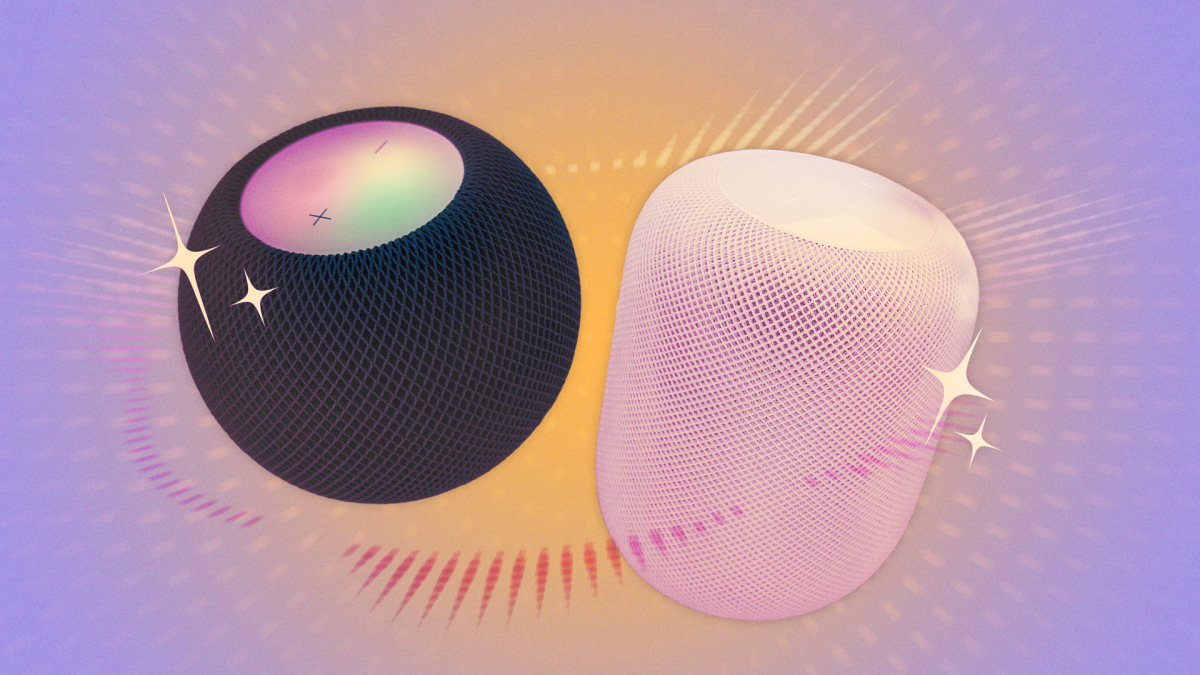
O HDMI ARC é um dos recursos menos conhecidos do HomePod, mas depois de experimentá-lo, você nunca mais vai querer usar outro. Resumindo, esse recurso permite que você use o HomePod como uma caixa de som para o seu PS5, Xbox ou qualquer outro dispositivo conectado à sua TV. Ele exige um conjunto específico de hardware para funcionar e, mesmo assim, pode ser necessário solucionar alguns problemas para que funcione corretamente. Isso porque existem pelo menos quatro dispositivos diferentes fabricados por empresas diferentes. Às vezes, pode ser necessário ativar manualmente o ARC, eARC ou HDMI-CEC nas configurações da sua TV, o que geralmente resolve o problema.
Esta página de suporte da Apple explica tudo o que você precisa para ativar esse recurso: uma Apple TV 4K (2ª geração ou posterior), um HomePod ou HomePod mini e uma TV compatível com HDMI ARC ou eARC (os fabricantes de TVs geralmente indicam a compatibilidade com essas tecnologias nas portas HDMI). Primeiro, você precisa ativar esse recurso na sua Apple TV e, depois disso, o HomePod poderá reproduzir áudio de outros dispositivos conectados à sua TV. Observe que você precisa adicionar a Apple TV e o HomePod ao mesmo cômodo no app Casa do seu iPhone para ativar esse recurso.
A boa notícia é que essa configuração é um problema pontual e, uma vez concluída, funciona sem maiores dificuldades.
Você pode conectar vários dispositivos HomePod para obter som em várias salas.
Se você possui mais de um HomePod do mesmo modelo, pode e deve experimentá-los para som em várias salas. Três HomePods (ou HomePod Minis) são suficientes para cobrir um apartamento de aproximadamente 1000 metros quadrados, e você pode usá-los para reproduzir música em todos os cômodos ao longo do dia. Se você tiver um Mac, também pode usar o excelente aplicativo SoundSource para testar o som em várias salas sem precisar comprar vários HomePods. O SoundSource permite enviar áudio para vários dispositivos simultaneamente, o que significa que você pode reproduzir o mesmo arquivo de áudio em caixas de som Bluetooth públicas, HomePods, AirPods e quaisquer outros dispositivos de áudio conectados ao seu Mac, tudo ao mesmo tempo.
Você pode usar isso para ter uma ideia de como soa um sistema de áudio multiroom e, se gostar da experiência, pode usar vários dispositivos HomePod para obter a mesma experiência com atraso mínimo.
Seu dispositivo HomePod também funciona como um intercomunicador.
Você pode usar seu HomePod para enviar mensagens de voz para outras pessoas em sua casa. Por exemplo, você pode dizer à Siri: "Interfone, está na hora do jantar". Isso enviará um lembrete de jantar para todos os HomePods da sua casa. Outras pessoas também podem usar a Siri para responder, tornando-a uma ótima alternativa às mensagens de texto.
Você pode acessar a função Intercomunicador abrindo o app Casa no seu iPhone, pressionando e segurando o ícone do HomePod e selecionando Ajustes de Acessórios > Intercomunicador . Esse recurso também funciona com a Siri no seu iPhone, permitindo que você envie uma mensagem pelo Intercomunicador para o seu HomePod mesmo quando ele não estiver por perto.
O HomePod pode ser um centro de controle para uma casa inteligente.
A plataforma de casa inteligente HomeKit da Apple pode não ser tão popular quanto suas concorrentes, mas existem alguns bons acessórios para casa inteligente compatíveis com o HomeKit disponíveis no mercado. Se você encontrar os produtos certos, poderá usar seu HomePod para controlar toda a sua casa. Isso inclui luzes, portas, câmeras e muitos outros dispositivos inteligentes. Claro, todos esses recursos dependem bastante da Siri, o que significa que você pode ocasionalmente ter que repetir comandos ou lidar com o dispositivo errado ligando ou desligando.
Comentários estão fechados.