
Ficando sem espaço de armazenamento no Mac após o macOS 27? Verifique esta configuração!
Recupere o espaço de armazenamento perdido no seu Mac! Após a atualização para o macOS 27, seu dispositivo pode estar com a capacidade máxima de armazenamento. Verifique uma configuração crucial para restaurar o desempenho instantaneamente e liberar espaço.

As coisas mais importantes que você precisa saber
- Se você não estiver usando o Apple Intelligence, desative-o em Ajustes > Apple Intelligence e Siri para economizar espaço de armazenamento, especialmente em Macs de 256 GB, onde ele pode consumir até 10 GB.
- Evite excluir manualmente arquivos de IA ou recursos do sistema pelo Terminal ou Modo de Recuperação, pois isso pode causar problemas no sistema e o macOS pode baixá-los novamente.
- Verifique o espaço de armazenamento em Configurações do Sistema > Geral > Armazenamento para monitorar os dados do sistema e o espaço livre, lembrando que os snapshots locais do Time Machine podem estar consumindo espaço.
Se você atualizou recentemente seu Mac para o macOS 27 e notou que seu espaço de armazenamento disponível diminuiu, o Apple Intelligence pode estar consumindo mais espaço do que você imagina.
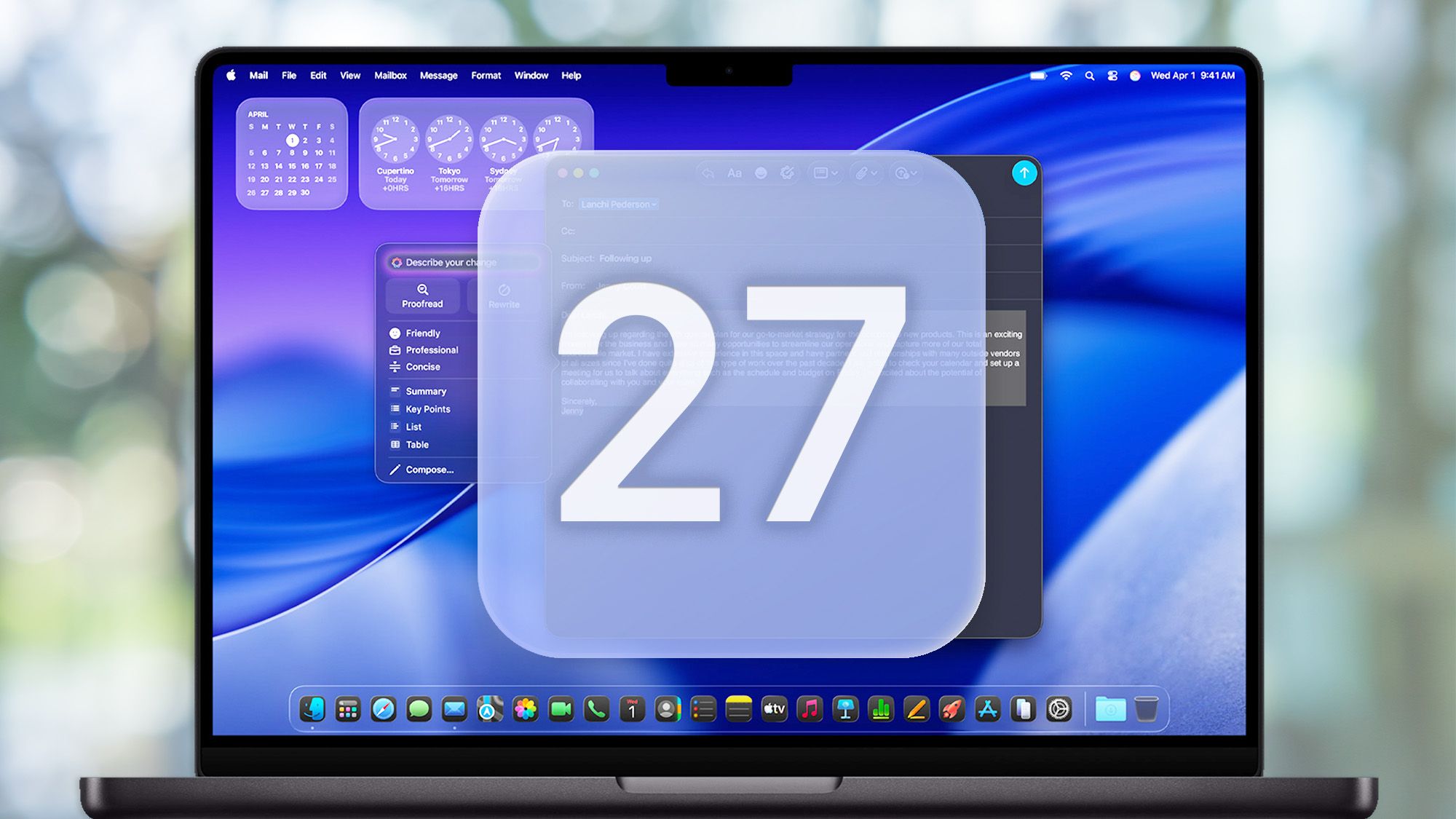
Usuários de Mac no Reddit e no Hacker News relataram ter descoberto vários gigabytes de arquivos relacionados à IA em suas máquinas, com alguns afirmando que apenas os recursos nativos de IA consomem cerca de 10 GB ou mais. Isso representa uma quantidade significativa de espaço de armazenamento para quem possui um MacBook Air ou Mac mini com processador M4 de 256 GB.
Existe um motivo para esses arquivos existirem. A Inteligência Artificial da Apple não opera inteiramente na nuvem. Alguns dos recursos de IA da Apple dependem de modelos armazenados e processados diretamente no seu Mac , o que é ótimo para a privacidade, mas não necessariamente para o espaço de armazenamento disponível.
Se você não usa o Apple Intelligence, é compreensível que se pergunte por que esses arquivos ainda estão no seu SSD. Veja o que está acontecendo, como verificar seu Mac e o que você pode fazer com segurança a respeito.
Por que o Apple Intelligence está ocupando espaço no meu Mac?
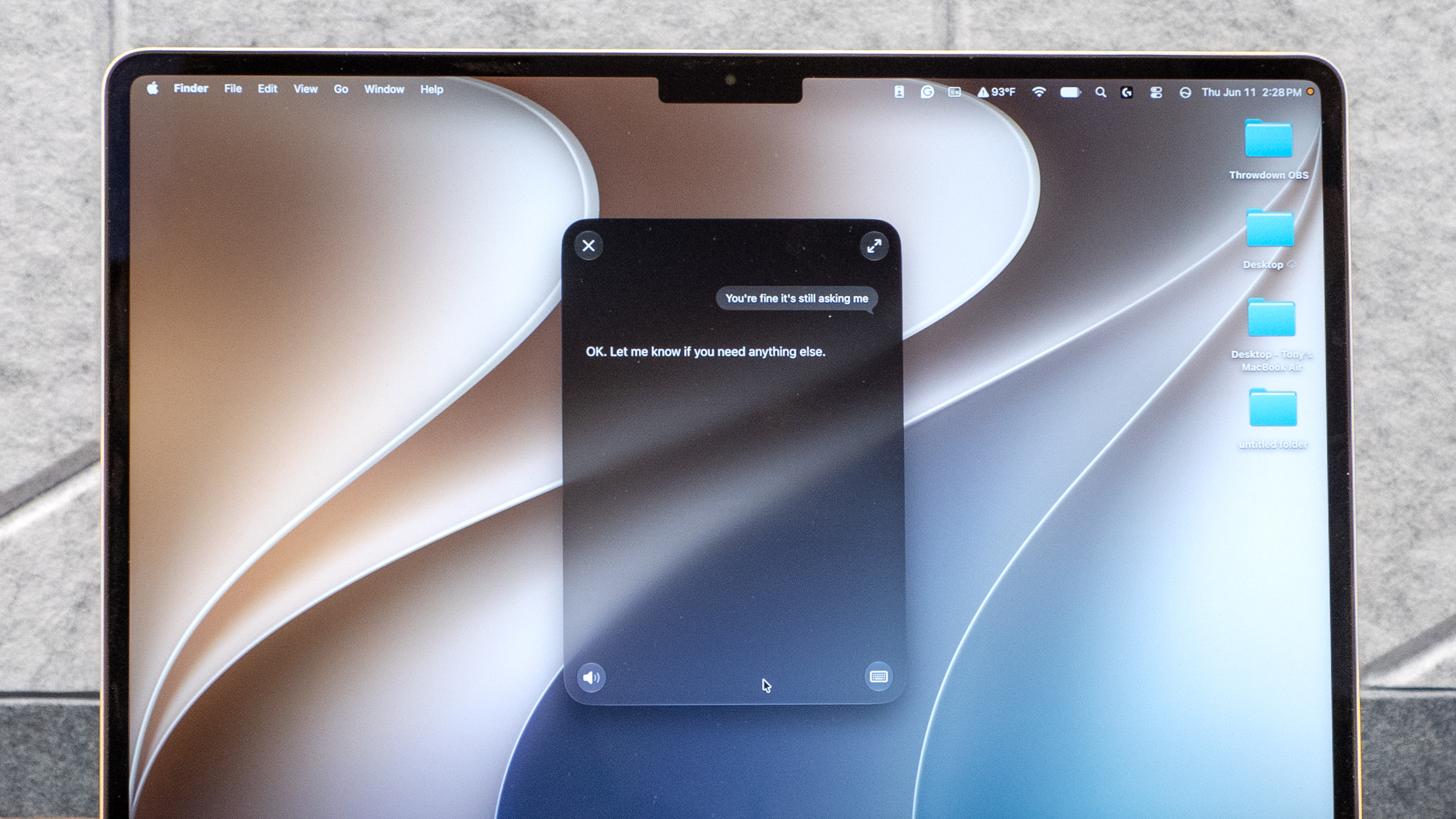
Um dos principais argumentos de venda da Inteligência Artificial da Apple é a privacidade. Em vez de enviar tudo o que você faz para um servidor remoto, a Apple pode executar algumas tarefas de IA diretamente em dispositivos compatíveis. No entanto, isso requer o download de modelos de IA para o seu Mac.
A mais recente arquitetura Apple Intelligence inclui o modelo AFM 3 Core, um modelo integrado ao dispositivo com 3 bilhões de parâmetros, além de um modelo multimídia mais poderoso chamado AFM 3 Core Advanced. Outros recursos do Apple Intelligence podem utilizar a infraestrutura de computação em nuvem privada da Apple quando for necessária maior capacidade de processamento.
A desvantagem de todo esse processamento na máquina é que os próprios modelos precisam de um local para serem armazenados.
O macOS gerencia muitos desses recursos como ativos do sistema, o que pode dificultar a identificação exata do que está consumindo seu espaço de armazenamento. Você pode simplesmente notar um aumento na quantidade de espaço alocado para Dados do Sistema, que é um recurso do macOS.
Se você ficar repentinamente sem espaço de armazenamento no seu Mac após atualizar para o macOS 27, verifique esta configuração.
Comece verificando o espaço de armazenamento do seu Mac.
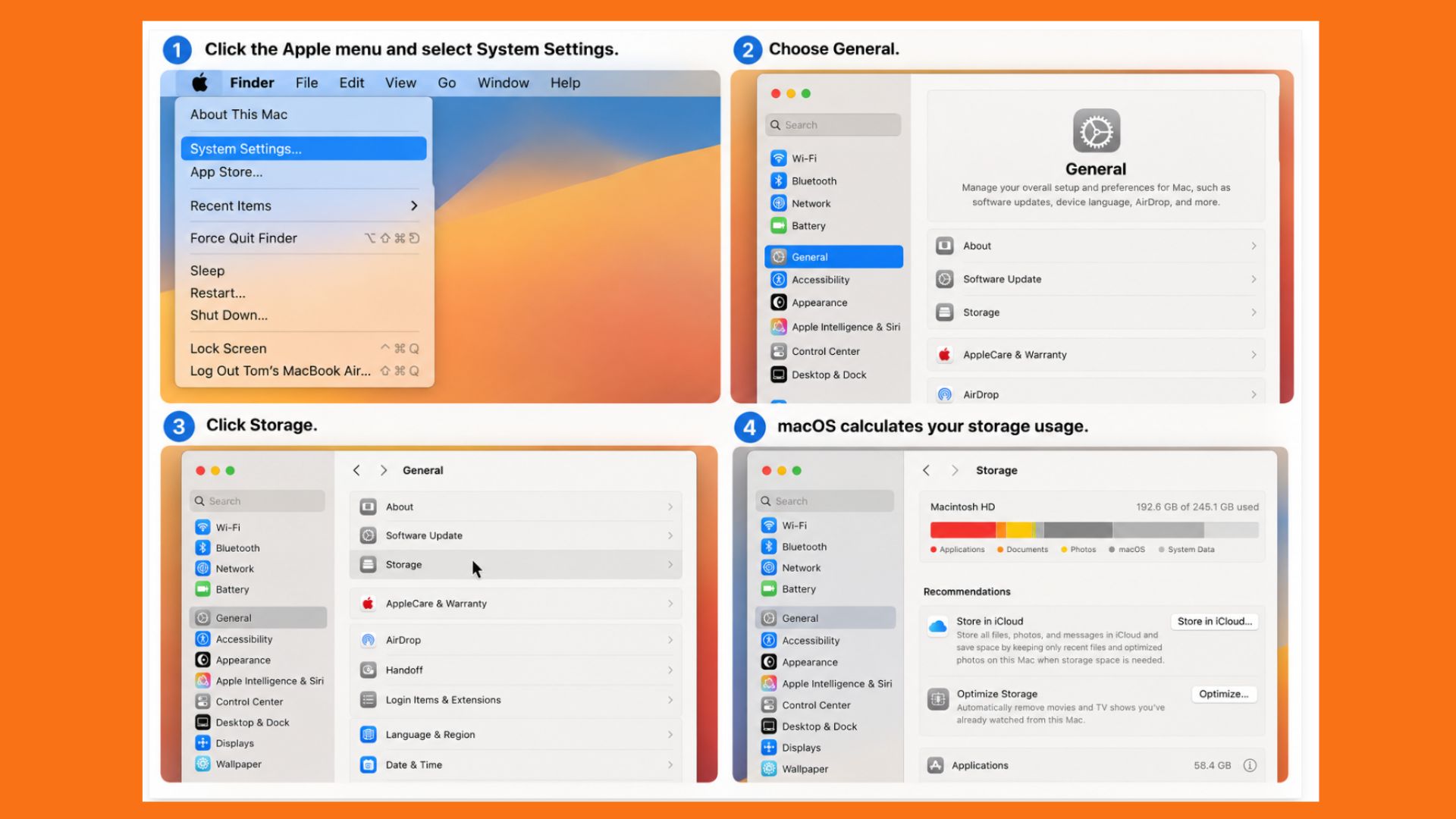
Antes de fazer qualquer alteração, é importante verificar se o espaço de armazenamento no seu Mac já está baixo.
- toque em Menu Apple No canto superior esquerdo.
- Escolher Configurações de sistema.
- Localizar Geral.
- toque em Armazenamento.
- Deixe o macOS calcular tudo por um instante.
Você encontrará o espaço de armazenamento dividido em categorias como Aplicativos, Documentos, Fotos e Dados do Sistema.
Infelizmente, o macOS não fornece uma entrada óbvia como "Modelos Apple Intelligence: 10 GB", portanto, ter uma categoria de Dados do Sistema grande não significa automaticamente que o Apple Intelligence seja a causa.
Anote quanto espaço de armazenamento livre você tem disponível no momento. Isso lhe dará um ponto de referência antes de fazer qualquer alteração.
Como desativar a Inteligência Artificial da Apple
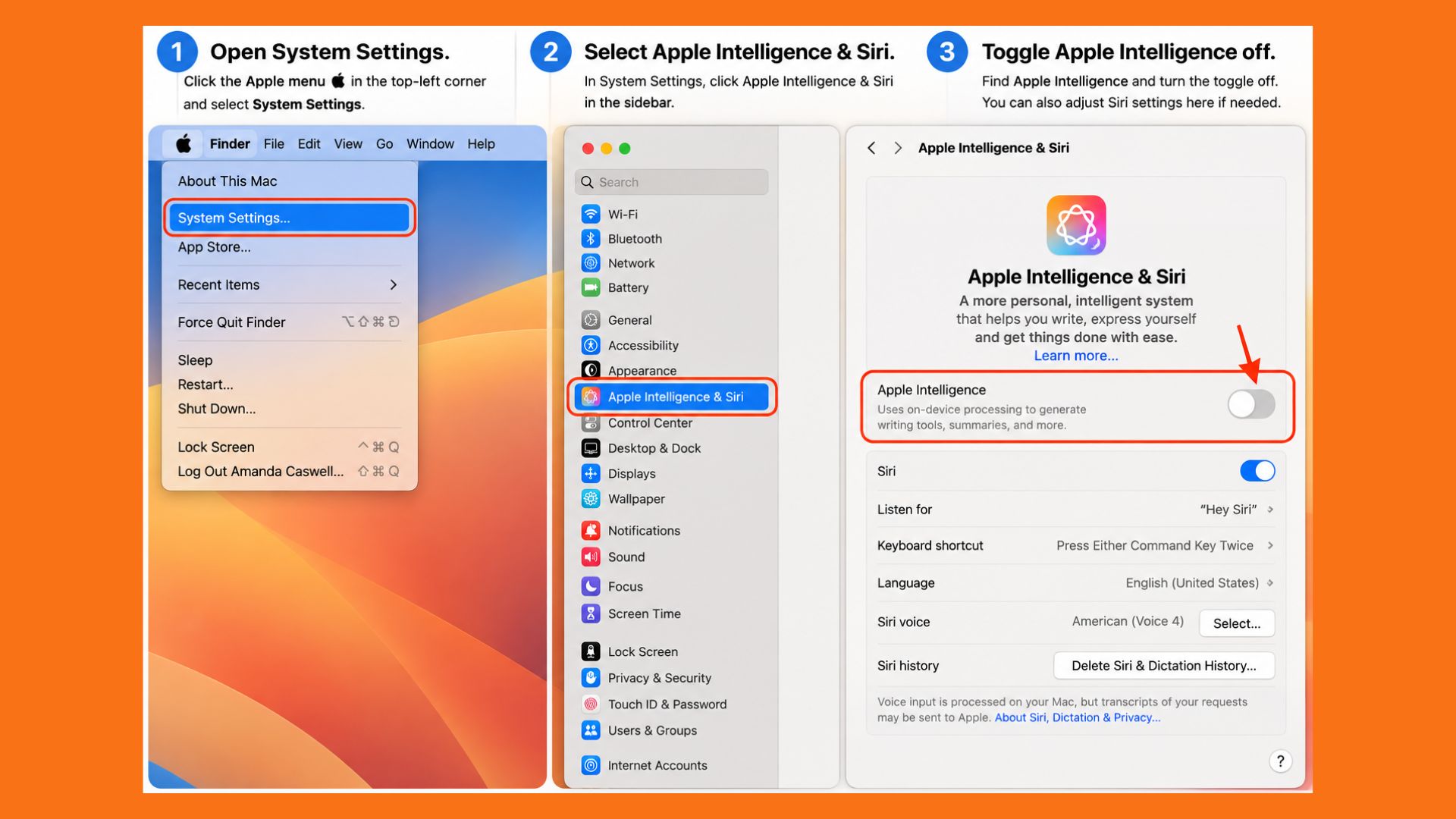
Se você não utiliza o Apple Intelligence, a primeira medida mais segura é simplesmente desativá-lo.
- Abrir Configurações de sistema.
- Escolher Inteligência Apple e Siri.
- Olhe para Inteligência da Apple.
- Mude o botão para Off.
Confirme que deseja desativar a Inteligência Artificial da Apple, caso seja solicitado. Você também pode desativar a Siri nesta lista, se não a utilizar.
Não espere que seu espaço de armazenamento livre aumente imediatamente após fazer isso. O macOS gerencia os recursos do sistema automaticamente, e desativar a Inteligência da Apple não significa que todos os modelos baixados desaparecerão no momento em que você ativar a opção.
Eu desaconselho apagar manualmente qualquer coisa das pastas do sistema macOS apenas para forçar uma solução para o problema.
E quanto ao tempo de tela?
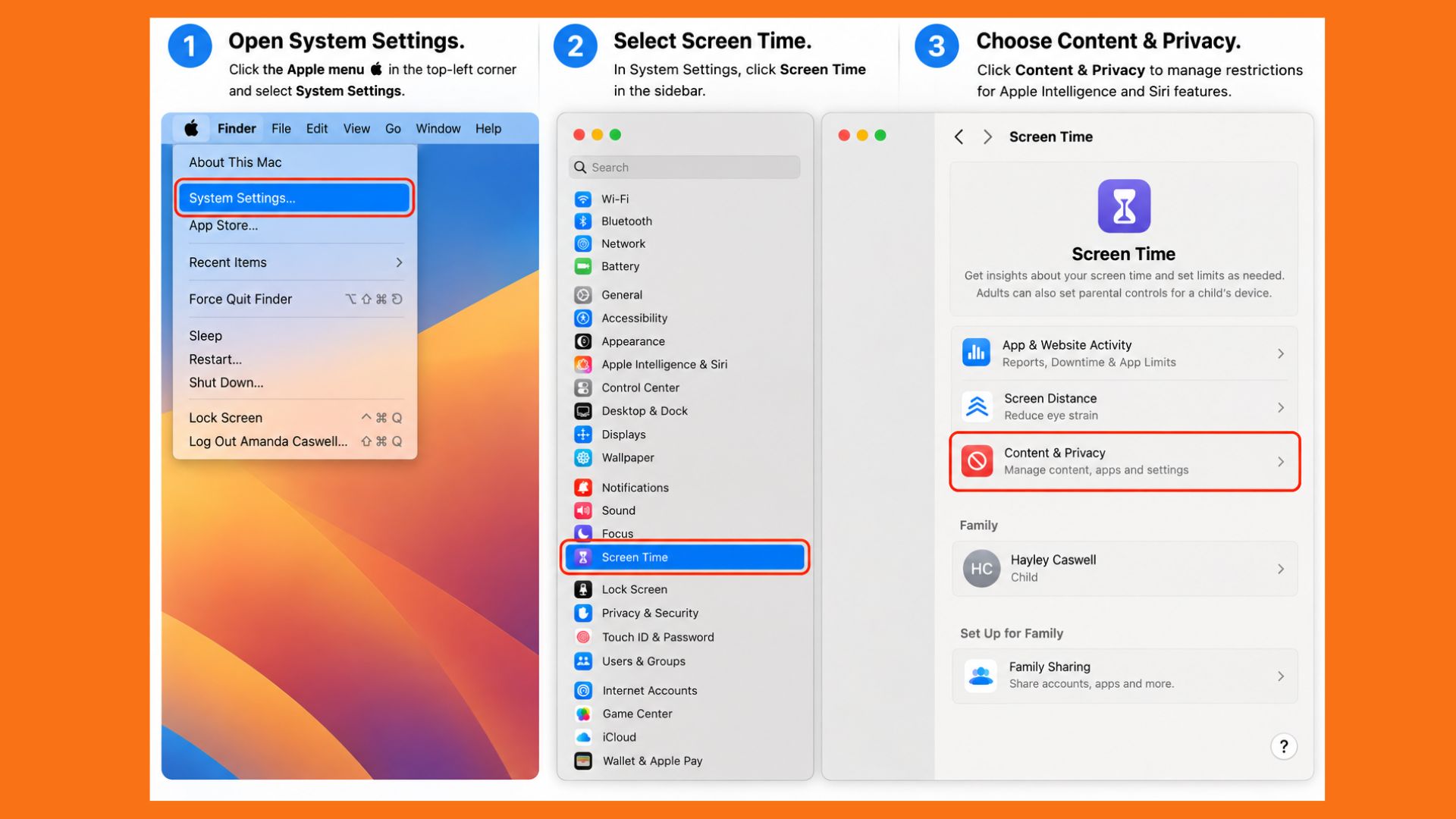
O macOS também inclui limitações nos recursos de Inteligência Artificial e Siri da Apple por meio do Tempo de Uso.
Acesse: Configurações do sistema > Tempo de uso > Conteúdo e privacidade
Dependendo do seu Mac e das suas configurações, você encontrará controles que regulam o acesso à Inteligência Artificial da Apple e a recursos relacionados de IA generativa. Essas restrições podem ser úteis se você quiser impedir que alguém que esteja usando seu Mac acesse determinados recursos de IA.
No entanto, não recomendo confiar no Tempo de Uso como uma forma infalível de impedir que o macOS baixe quaisquer recursos do sistema relacionados à IA. A Apple não explica essa relação especificamente.
Para a maioria dos usuários, desativar o próprio Apple Intelligence é o melhor ponto de partida.
Não exclua manualmente os arquivos de IA do macOS.
A situação fica mais complicada aqui. Você encontrará comandos do Terminal online que afirmam remover manualmente os modelos de IA instalados pela Apple. Alguns métodos chegam a envolver a inicialização do Mac no Modo de Recuperação e a exclusão de arquivos dos diretórios do sistema macOS.
No entanto, não recomendo fazer isso. Esses recursos são gerenciados pelo sistema, e excluir arquivos de diretórios protegidos do macOS pode causar problemas inesperados. Além disso, não há garantia de que o macOS não baixará o recurso novamente se o sistema operacional determinar que é necessário.
Ter alguns gigabytes extras de espaço não compensa o risco de danificar algo no macOS.
Se você estiver com pouco espaço de armazenamento, o melhor é usar primeiro as ferramentas de gerenciamento de armazenamento integradas da Apple.
Ainda está com pouco espaço de armazenamento? Confira o Time Machine.
A Inteligência Artificial da Apple pode não ser o único motivo para o seu espaço de armazenamento disponível parecer menor do que o esperado. Se você usa o Time Machine , o macOS também pode manter backups locais no seu Mac. Esses backups permitem restaurar arquivos mesmo quando o disco de backup do Time Machine não estiver conectado.
A Apple geralmente gerencia esse espaço automaticamente e disponibiliza as capturas de tela para uso quando necessário.
Isso significa que a quantidade de armazenamento relatada pelo macOS às vezes pode ser confusa, especialmente se você excluiu recentemente uma grande quantidade de dados e esperava que o número de espaço livre aumentasse imediatamente.
Você pode verificar se existem snapshots locais abrindo o Utilitário de Disco, selecionando o armazenamento do seu Mac e procurando por snapshots APFS.
Novamente, não recomendo começar a excluir capturas de tela, a menos que você esteja com um problema real de armazenamento.
Resumo: Vale a pena desativar a Inteligência Artificial da Apple para economizar espaço de armazenamento no seu dispositivo?
Se você usa regularmente as Ferramentas de Escrita, os novos recursos de IA para a Siri ou outros recursos de Inteligência Artificial da Apple, o espaço de armazenamento consumido representa uma parte significativa do custo de disponibilizar esses recursos localmente.
Mas a situação é completamente diferente se você nunca usa esse espaço. Isso é especialmente verdade para quem tem um Mac de 256 GB. Perder apenas 10 GB representa cerca de 4% da capacidade total de armazenamento anunciada do seu dispositivo — e isso sem contar o próprio macOS, os apps, as fotos, os vídeos e tudo o mais que você guarda no seu computador.
Enquanto a Apple não fornecer aos usuários um controle mais preciso sobre os modelos de IA armazenados localmente, a opção mais segura, caso você não queira a Inteligência Artificial da Apple, é simplesmente desativá-la, monitorar seu espaço de armazenamento e deixar o macOS gerenciar os recursos principais do sistema, em vez de tentar removê-los manualmente.
Comentários estão fechados.