
Passos para atualizar os drivers de rede no Windows 11
Atualize facilmente os drivers de rede no Windows 11 para melhorar o desempenho da internet, acelerar a navegação e resolver problemas de conexão recorrentes. Um guia completo com passos garantidos.

As coisas mais importantes que você precisa saber
- Comece atualizando o driver automaticamente pelo Gerenciador de Dispositivos, depois acesse as atualizações opcionais do Windows Update para versões estáveis e use o site do fabricante apenas para obter a versão mais recente.
- Para evitar arquivos antigos ou inseguros, certifique-se sempre de baixar os drivers somente dos sites oficiais dos fabricantes.
- Caso não haja conexão com a internet, baixe o driver para outro dispositivo, transfira-o via USB e instale-o manualmente pelo Gerenciador de Dispositivos.
Drivers de rede desatualizados podem causar problemas frequentes de conectividade , lentidão e a recusa da rede Wi-Fi em reconectar após o modo de suspensão. No Windows 11 , atualizar o driver do adaptador de rede sem fio ou Ethernet leva apenas alguns minutos e geralmente resolve esses problemas sem exigir alterações nas configurações do roteador. Existem quatro maneiras práticas de fazer isso, e o método correto depende se você tem acesso à internet no momento.
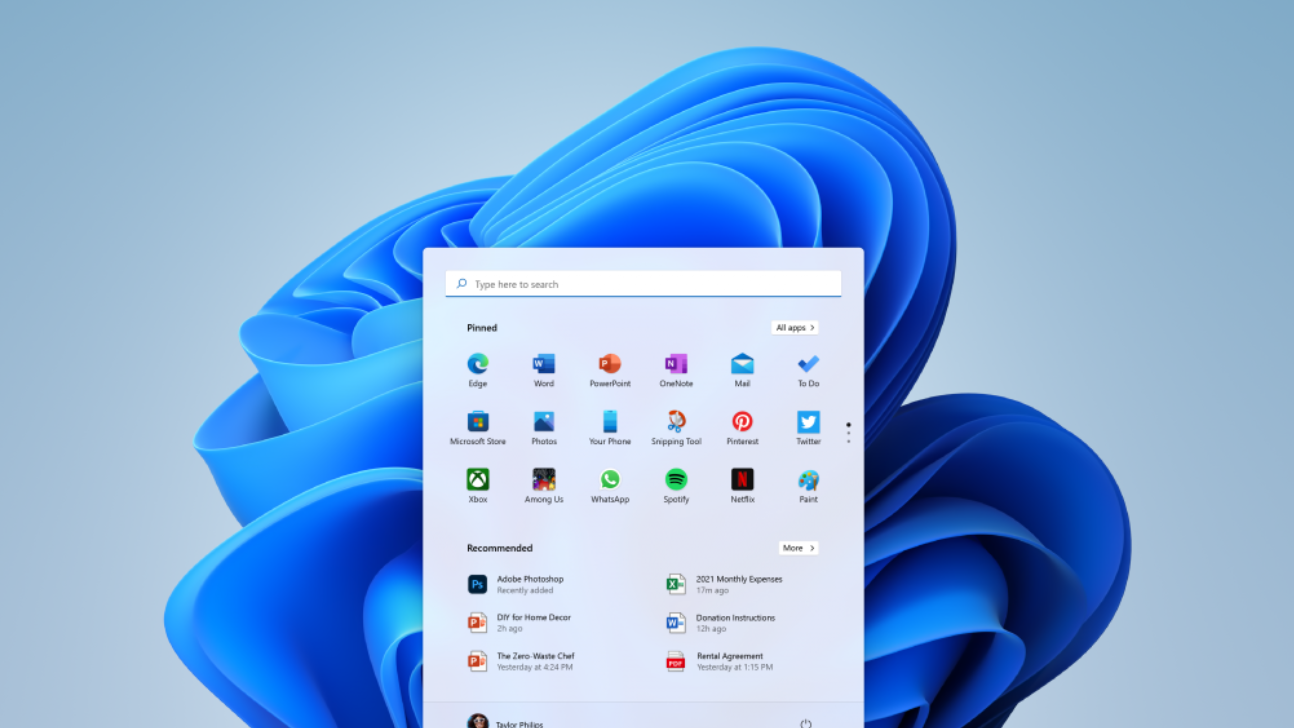
Resposta rápida: Pressione Windows + X , abra o Gerenciador de Dispositivos , expanda Adaptadores de rede , clique com o botão direito do mouse no seu adaptador Wi-Fi ou Ethernet, selecione Atualizar driver e, em seguida, selecione Pesquisar drivers automaticamente . Reinicie o dispositivo quando terminar.
A melhor maneira de atualizar seus drivers é através de...
Embora todos os métodos levem ao mesmo resultado — um driver atualizado —, eles diferem no grau de atualização do driver e na necessidade de conexão com a internet para iniciar o processo. Escolha o método que melhor se adapte à sua situação atual.
| Caminho | Melhor para | Você precisa de acesso à internet no seu computador? |
|---|---|---|
| Pesquisa automática no Gerenciador de Dispositivos | A solução mais rápida para uso geral. | نعم |
| Atualizações opcionais do Windows | Motoristas estáveis e testados | نعم |
| Faça o download no site do fabricante. | Última versão disponível | Sim (ou outro computador) |
| Instalação manual no Gerenciador de Dispositivos | Quando não há conexão ativa com a internet. | Não (use um arquivo salvo) |
Método 1: Atualize o driver de rede no Gerenciador de Dispositivos.
Este método é o mais rápido e funciona tanto para adaptadores Wi-Fi quanto para adaptadores com fio. O Windows verifica seu repositório de drivers e o Windows Update e, em seguida, instala o driver mais recente, se houver.
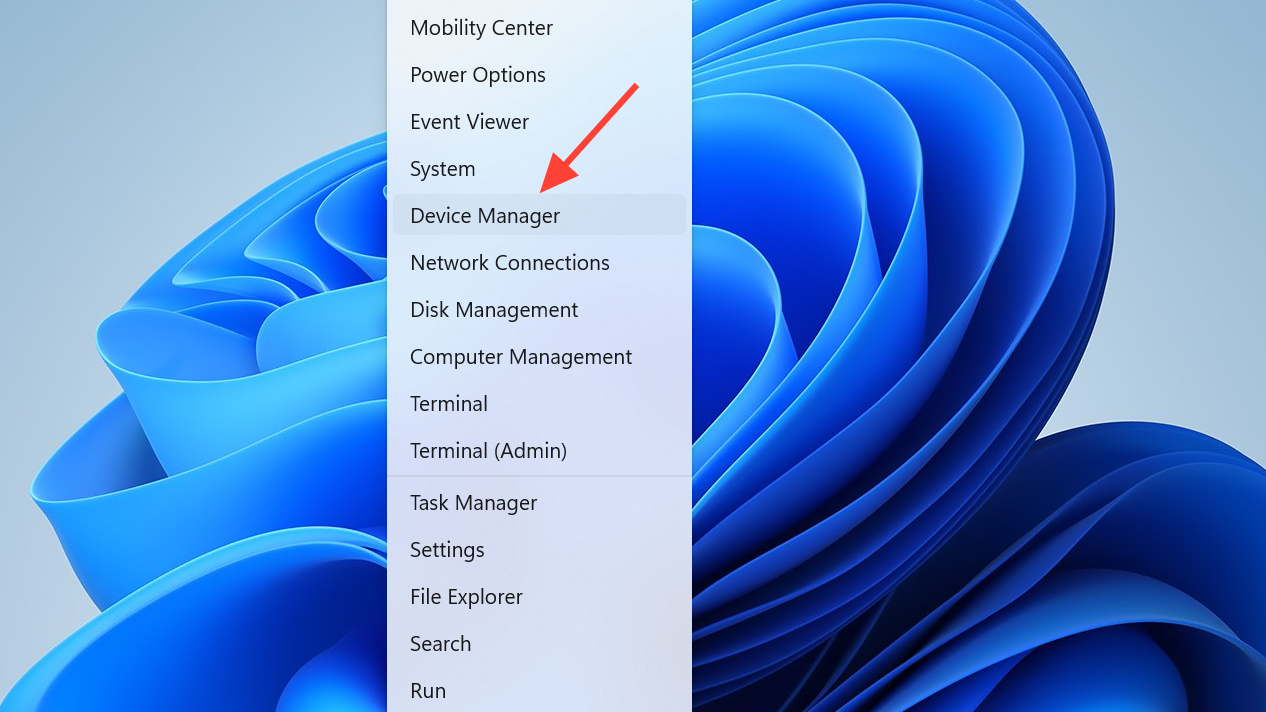
1. Pressione Windows + X para abrir o menu Usuário Avançado e selecione Gerenciador de Dispositivos.
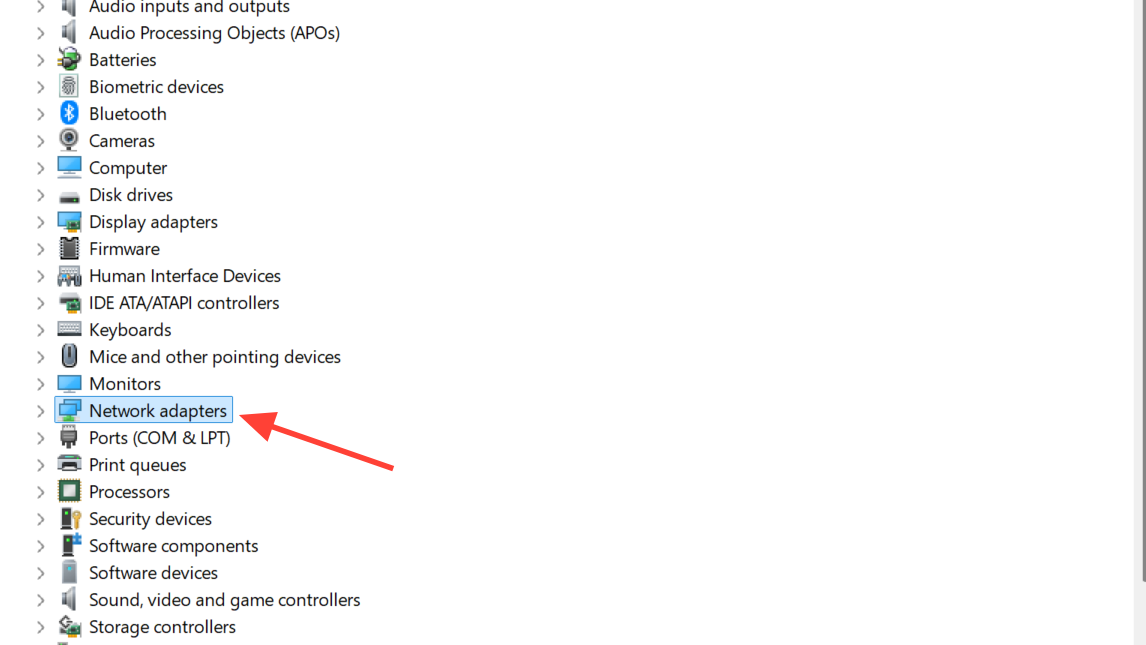
2. Expanda a categoria Adaptadores de rede para exibir os dispositivos instalados.
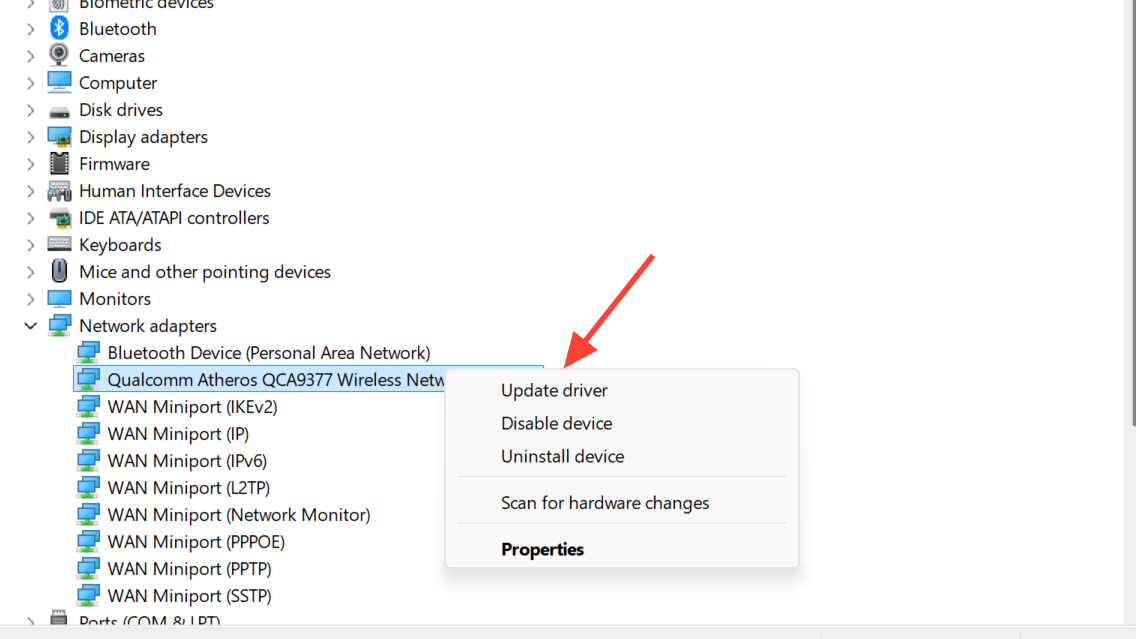
3. Clique com o botão direito do mouse no seu adaptador, seja ele Wi-Fi ou Ethernet, e selecione Atualizar driver.
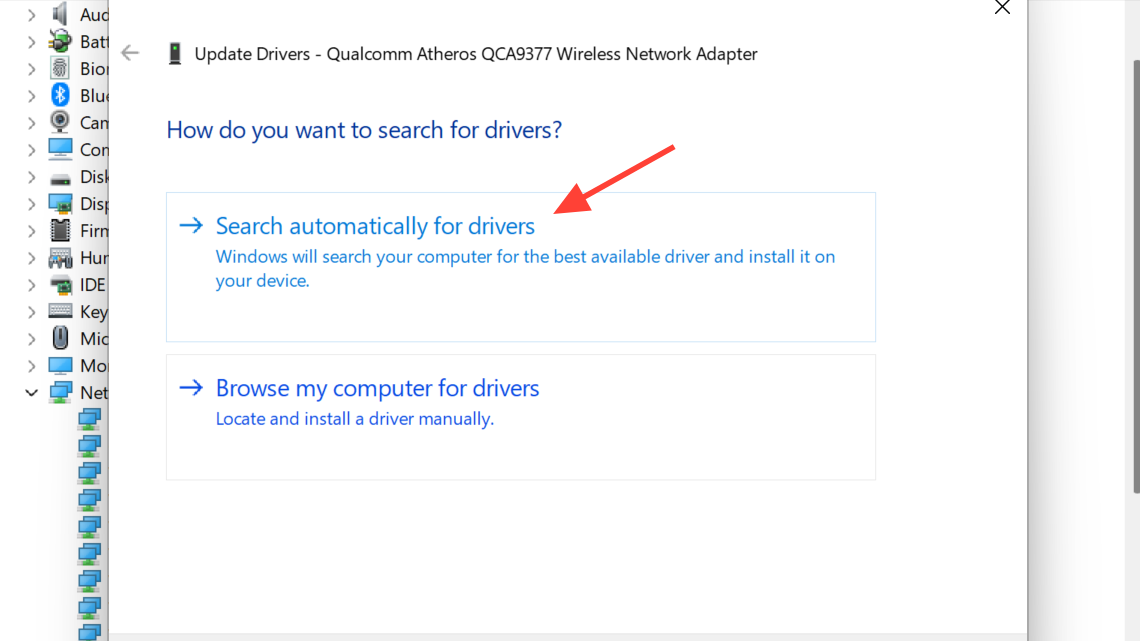
4. Selecione " Pesquisar drivers automaticamente " e siga as instruções na tela. Se um driver mais recente for encontrado, o Windows o instalará; caso contrário, informará que o melhor driver já está instalado.
O segundo método: Instalar drivers de rede através do Windows Update
Os drivers fornecidos pelo Windows Update são uma opção segura e confiável, pois passam por testes rigorosos para garantir estabilidade e minimizar problemas inesperados. Os drivers de adaptadores de rede geralmente são listados em "Atualizações opcionais" em vez do menu principal "Atualizações".
1. Pressione as teclas Windows + I para abrir as Configurações e, em seguida, acesse a guia Windows Update.
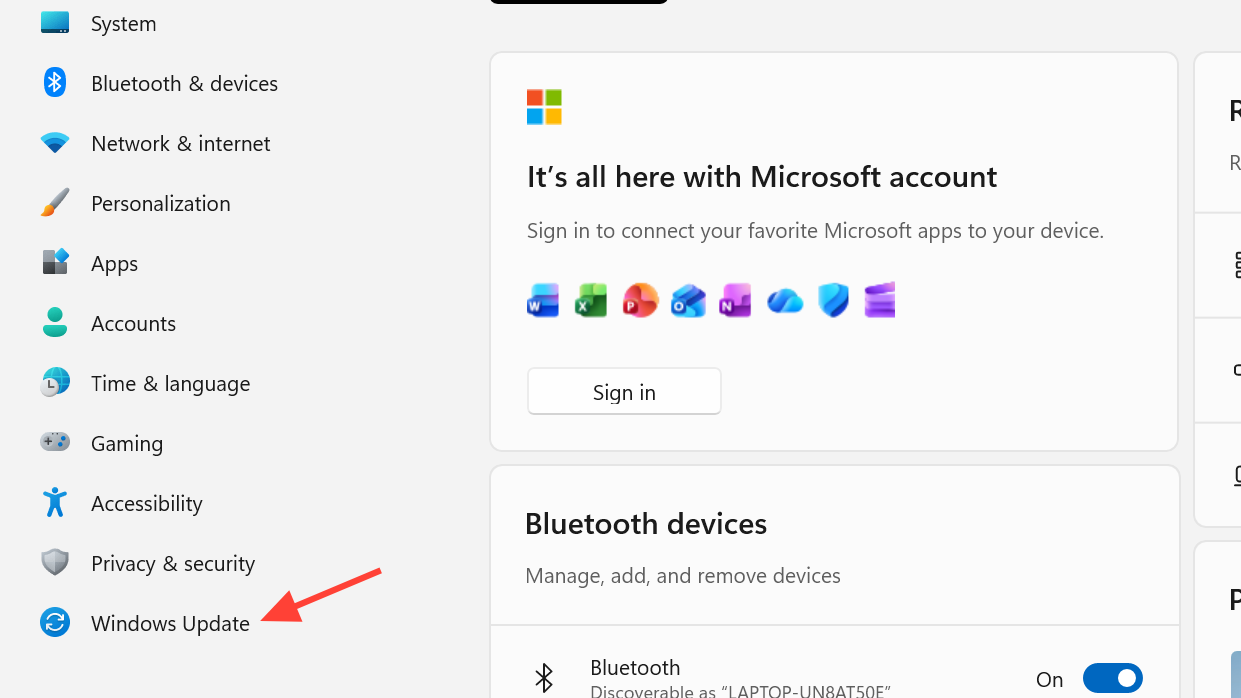
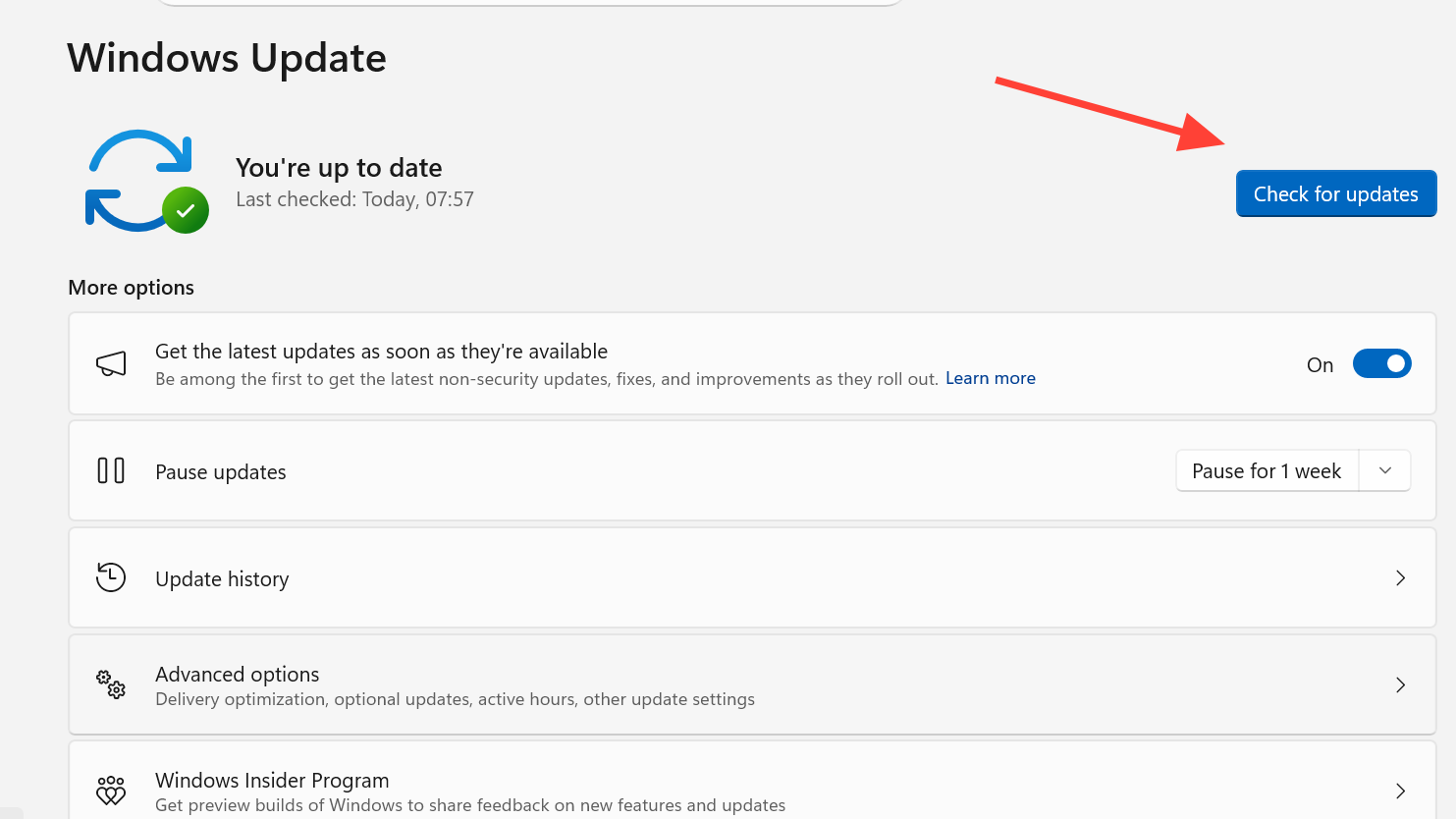
2. Clique em Verificar atualizações para que o sistema possa obter a lista mais recente de atualizações disponíveis.
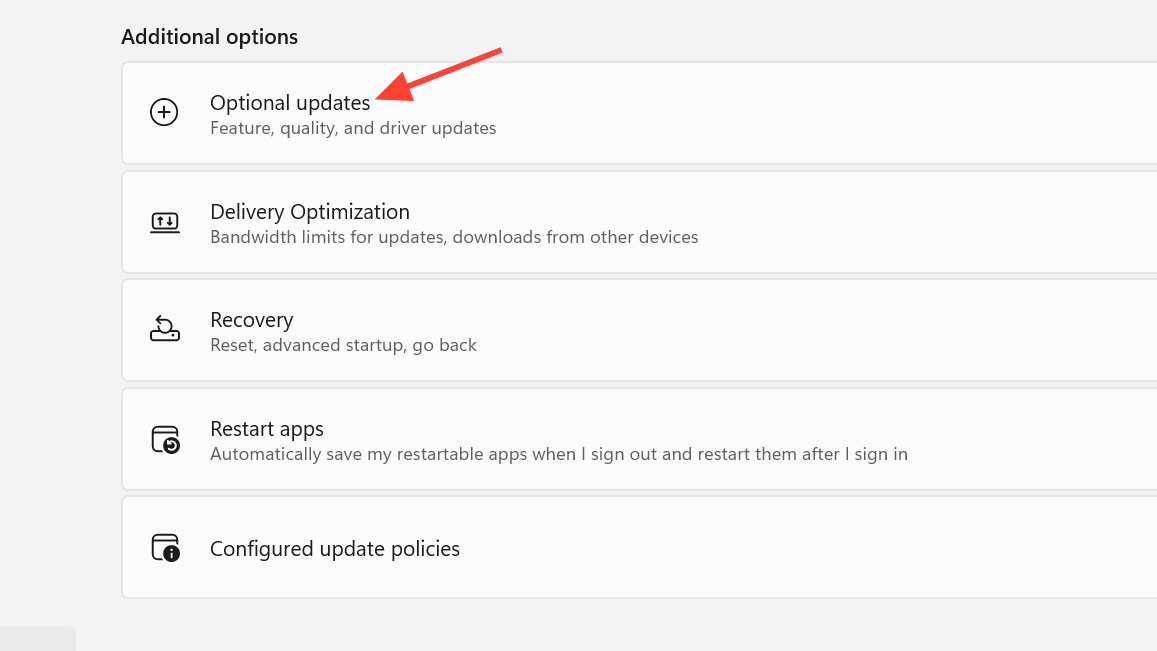
3. Abra as Opções avançadas e selecione Atualizações opcionais na área Opções adicionais.
4. Expanda a seção Atualizações de driver , selecione qualquer driver de rede listado e clique em Baixar e instalar. O Windows cuidará do resto automaticamente.
Você pode encontrar o guia completo da Microsoft sobre distribuição de drivers na página de suporte para atualização de drivers pelo Gerenciador de Dispositivos.
O terceiro método: Baixe o driver do site do fabricante.
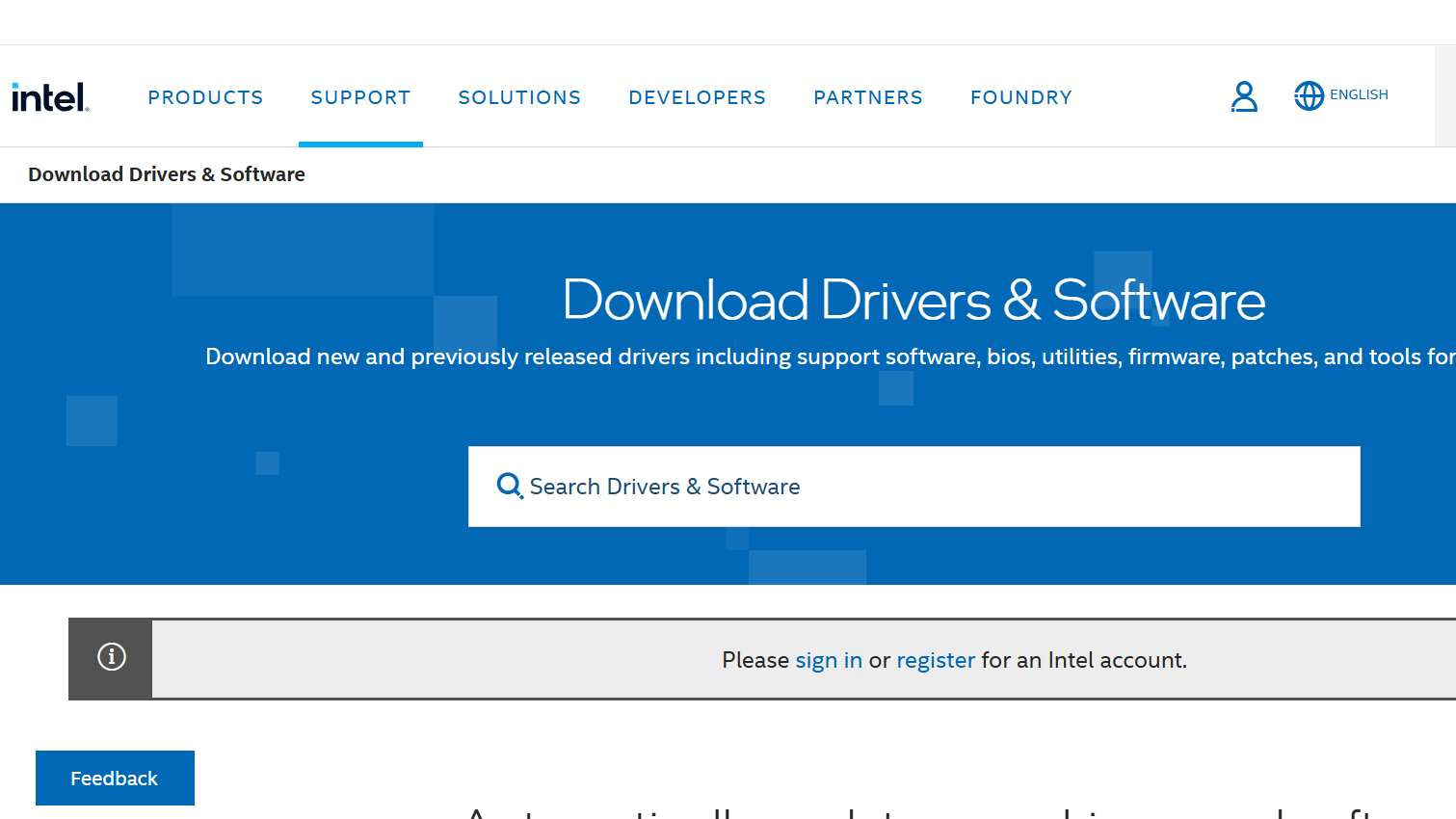
Quando precisar da versão mais recente do driver, seja para corrigir um bug recente ou adicionar suporte a um novo recurso, acesse diretamente o site do fabricante do seu adaptador. Primeiro, identifique o modelo exato verificando o nome em " Adaptadores de rede " no Gerenciador de Dispositivos e, em seguida, baixe o driver compatível com o Windows 11.
Os fabricantes de chipsets e sistemas populares publicam seus drivers em seus sites:
| a empresa de manufatura | Geralmente cobre | Página de download |
|---|---|---|
| Intel | Adaptadores Wi-Fi | Centro de download da Intel |
| Dell | Notebooks e desktops Dell | Suporte Dell |
| HP | Sistemas HP | Suporte HP |
| Lenovo | Sistemas Lenovo | Suporte Lenovo |
Os chipsets Realtek e Qualcomm são comumente usados para módulos integrados de Ethernet e Wi-Fi/Bluetooth , e seus drivers geralmente estão disponíveis na página de suporte do fabricante do seu computador. Após o download, execute o instalador e deixe-o concluir o processo. Em seguida, reinicie o computador.
⚠️Sempre utilize sites oficiais do fabricante. Sites aleatórios de "busca de drivers" geralmente contêm arquivos desatualizados ou inseguros, podendo deixar seu dispositivo em pior estado do que antes. Isso pode causar problemas no Windows 11.
Quarto método: Instalar manualmente um driver quando não houver conexão com a internet disponível.
Se o seu adaptador de rede não estiver funcionando e você não tiver conexão com a internet, você pode baixar o driver correto para outro dispositivo, copiá-lo para um pen drive e, em seguida, indicar ao Windows a pasta que o contém. Nesse caso, o Gerenciador de Dispositivos não buscará drivers automaticamente online, então você precisará fornecer o arquivo manualmente.
1. Em um computador que esteja funcionando corretamente, baixe o driver para o modelo do seu adaptador de rede e copie-o para um dispositivo de armazenamento externo (como um pen drive).
2. No computador afetado, abra o Gerenciador de Dispositivos , clique com o botão direito do mouse no adaptador de rede e selecione Atualizar driver.
3. Selecione Procurar drivers no meu computador.
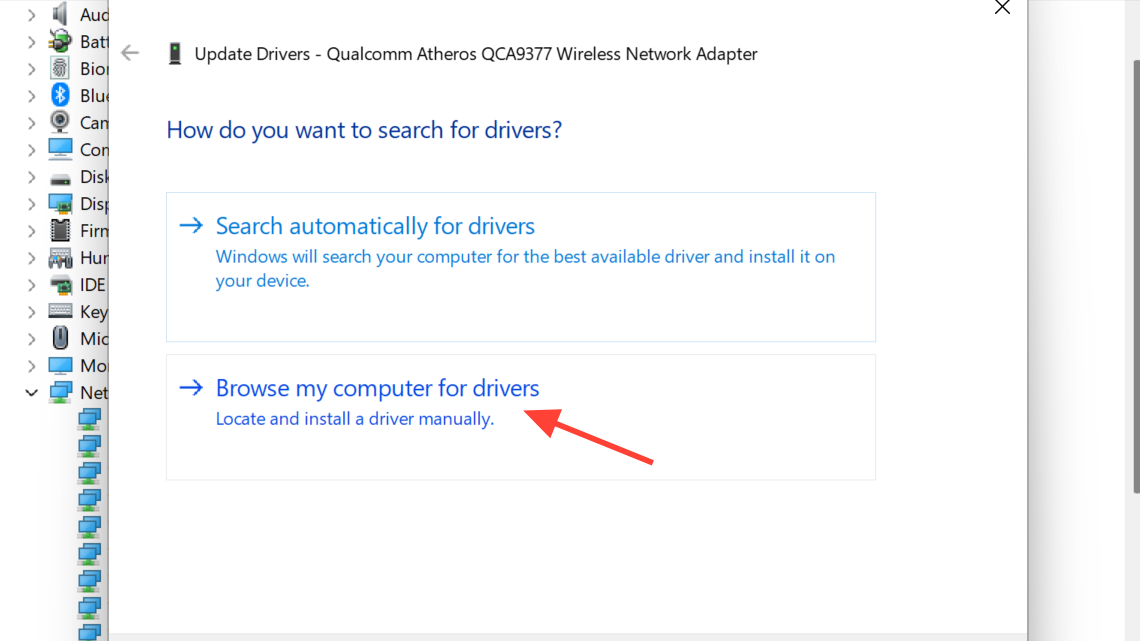
4. Selecione a pasta que contém o driver que você baixou e deixe o Windows instalá-lo. Se o arquivo for executável, você pode executá-lo diretamente.
Como você pode ter certeza de que a atualização foi bem-sucedida?
Após a conclusão da instalação, reinicie o computador para garantir que o novo driver seja carregado corretamente. Em seguida, abra um navegador da web e tente carregar qualquer página para verificar a conexão. Você também pode reabrir o Gerenciador de Dispositivos , clicar com o botão direito do mouse no adaptador, selecionar Propriedades e verificar a guia Driver para garantir que a versão ou a data tenham sido alteradas. Esta etapa é importante para garantir que os drivers funcionem corretamente.
Se a sua conexão com a internet parar de funcionar imediatamente após a atualização, você pode reverter para o driver anterior na mesma aba "Driver" ou usar outro dispositivo para baixar e instalar manualmente o driver correto. Uma conexão com fio (Ethernet) é uma alternativa útil enquanto você soluciona o problema com o driver de Wi-Fi.
Perguntas comuns
| a questão | a resposta |
|---|---|
| Por que os drivers de rede devem ser atualizados? | Para solucionar problemas de conexão, lentidão e problemas de compatibilidade com softwares ou hardwares mais recentes. |
| Os drivers são atualizados automaticamente? | Às vezes, através do Windows Update, mas nem sempre. Verificar manualmente é a maneira mais confiável de manter o sistema atualizado. |
| E se a internet cair após a atualização? | Você pode reverter o driver ou baixar a versão correta de outro dispositivo e instalá-la manualmente. |
Atualizar os drivers rapidamente é uma solução simples e eficaz para problemas de instabilidade no Wi-Fi e desconexões repentinas no Windows 11. Comece usando o Gerenciador de Dispositivos para atualizações automáticas e, em seguida, verifique as atualizações opcionais disponíveis no Windows Update para versões testadas. Baixe do site do fabricante somente quando realmente precisar da versão mais recente.
Comentários estão fechados.