

O código de erro 5 do Chrome é um tipo de Erros de tempo de execuçãoUm erro de tempo de execução ocorre quando um programa que você está usando ou escrevendo trava ou produz uma saída incorreta. Isso pode acontecer devido a... falha في ícone do programaOu arquivos de cache corrompidos, ou conflitos com o hardware do seu computador, etc.

Por que ocorre o erro de tempo de execução 5?
O erro de tempo de execução 5 ocorre devido a um problema no código do programa Google Chrome. Existem diferentes variações desse erro.
- As repercussões desse erro Esse erro pode fazer com que seu computador trave completamente e até mesmo cause uma falha do sistema. Ele ocorre quando o Google Chrome não consegue processar as informações recebidas.
- Vazamento de memória Isso acontece quando o Google Chrome consome muita memória do seu computador. Pode ser porque o programa não está liberando memória corretamente ou porque há um problema no código do programa que o está fazendo entrar em um loop infinito.
- falácia lógica Esse tipo de erro ocorre quando o Google Chrome recebe as informações corretas, mas retorna o resultado errado. Ele decorre de um problema no código do programa que afeta a forma como ele processa as informações.
Às vezes, o erro 5 do Chrome ocorre devido a um arquivo ausente ou mal posicionado no Chrome, que pode ter sido acidentalmente excluído ou movido. Esse problema geralmente pode ser resolvido baixando e instalando o arquivo mais recente do Google diretamente do programa. Além disso, esse erro pode ocorrer se o Registro do Windows do seu computador tentar usar um arquivo inexistente. Nesses casos, verificar e reparar o registro do sistema deve resolver o problema.
Soluções para corrigir o código de erro 5 do Chrome
Para corrigir esse erro de tempo de execução, você precisará aplicar essas correções uma a uma até que o problema desapareça.
- Limpe o cache do navegador.
- Execute o Chrome com privilégios de administrador.
- Remova os complementos defeituosos.
- Redefina o navegador para as configurações padrão.
- Reinstale o navegador.
- Analise o computador em busca de malware e vírus.
- Tente usar um navegador diferente.
1. Limpe o cache do navegador
Às vezes, simplesmente limpar o cache do navegador pode resolver o problema. O cache armazena informações dos sites que você visitou para ajudar as páginas a carregarem mais rapidamente. No entanto, Quando esses arquivos podem ser corrompidosIsso causa problemas como esses. Para limpar o cache do Chrome, siga estes passos:
- Abra o Chrome e clique nos três pontos no canto superior direito da tela.

- Abra Configurações e vá para “Privacidade e segurança.”
- Em Privacidade e Segurança, clique em “Excluir dados de navegação.”

- Para limpar os dados de navegação, abra o intervalo de tempo e selecione “Em todos os momentos.”
- Desmarcar "histórico de navegação"و“Cookies e outros dados do site”, e selecione a opção “Imagens e arquivos em cache.”
- Clique em Apagar dados Para limpar o cache do navegador.


Se o problema estiver relacionado a um arquivo de cache corrompido, isso deve resolvê-lo e o erro não deverá reaparecer. No entanto, se isso não resolver o problema, tente a seguinte correção.
2. Execute o Chrome com privilégios de administrador.
Executar o Chrome com privilégios de administrador pode resolver o erro. Esse erro também pode ocorrer Devido à insuficiência de autorizaçõesIsso impede que o Chrome execute certas operações, como atualizações. Ao executar o Chrome como administrador, você concede ao navegador as permissões necessárias para executar suas tarefas sem impedimentos.
- Pressione a tecla Windows para abrir o menu Iniciar.
- Tipo "Google Chrome" Na barra de pesquisa.
- Clique com o botão direito do mouse no Google Chrome e selecione a opção. "Executar como administrador."

- Isso executará o programa com privilégios de administrador.

3. Remover aditivos defeituosos
As extensões podem melhorar muito a sua experiência de navegação, adicionando novos recursos e funcionalidades ao Chrome. No entanto, extensões defeituosas ou maliciosas podem causar diversos problemas, incluindo o código de erro 5 do Chrome. Elas podem interferir no funcionamento normal do Chrome, incluindo atualizações, resultando em mensagens de erro. Veja como identificar e remover extensões defeituosas para corrigir o erro:
Identificação de aditivos defeituosos
Para identificar o complemento defeituoso que está causando o problema, você precisará desativar todos os seus complementos e, em seguida, reativá-los um por um, verificando se o erro reaparece a cada vez.
- Na barra de endereços do Chrome, digite // / extensões: cromo Pressione Enter. Isso abrirá a página de complementos.
// / extensões: cromo

- usar Interruptor de chave No canto superior direito da tela, na opção “Modo de desenvolvedor”, você pode desativar todos os seus plugins.

- Reinicie o Chrome e verifique se o erro foi resolvido.


Se o erro não aparecer, é provável que uma das extensões seja a causa. Você pode identificar qual delas está sendo reativada, uma por uma, verificando se o erro reaparece a cada vez.
Remova a adição defeituosa.
Após identificar o complemento que está causando o problema, você pode proceder à sua remoção:
- Voltar à página de complementos (chrome://extensions/).
- Ative uma extensão por vez e use o Chrome.
- Se o erro reaparecer, remova o último complemento que você ativou.
- Identifique o complemento com defeito e clique nele. "Remoção". Uma caixa de confirmação será exibida.

- toque em "Remoção" novamente para confirmar a ação.

Remover extensões defeituosas não só ajuda a resolver o código de erro 5 do Chrome, como também pode melhorar o desempenho e a segurança geral do navegador. É uma boa prática revisar e gerenciar suas extensões regularmente, mantendo apenas aquelas que você usa ativamente e nas quais confia.
4. Redefina o navegador para as configurações padrão.
Ao redefinir o Chrome, você apaga todas as suas configurações personalizadas, limpa o cache e os cookies, desativa todas as extensões e restaura o Chrome ao seu estado original como uma "instalação limpa".
Esse erro pode ser causado por uma série de problemas, desde complementos problemáticos até... Arquivos corrompidos No cache. Reiniciar o navegador elimina esses problemas potenciais. Essencialmente, Você está fornecendo ao Chrome um estado limpo para trabalhar.Deve estar livre de quaisquer elementos que possam ter causado o erro. Veja como redefinir o Chrome:
- Abra o Chrome e clique em Os três pontos No canto superior direito, abra o menu e clique em "Configurações".
- Role para baixo e toque em "Redefinir as configurações."
- Na aba "Redefinir as configurações", toque em “Restaurar as configurações aos padrões originais.”

- Uma caixa de diálogo aparecerá avisando que a página inicial, a página de nova aba, o mecanismo de busca e as abas fixadas serão redefinidas, e as extensões serão desativadas. Clique nela. "Redefinir as configurações" Para confirmação.


Lembre-se de que esta etapa não apagará seus favoritos, histórico de navegação ou senhas salvas, portanto, você não perderá nenhuma informação importante.
Lembre-se de que esta é uma solução bastante abrangente. Se redefinir o Chrome resolver o erro, talvez seja interessante dedicar um tempo para descobrir o que causou o problema inicialmente (seja uma configuração específica ou uma extensão) para evitar que ele ocorra novamente no futuro.
5. Reinstale o navegador
Reinstalar o Chrome removerá todos os arquivos e configurações corrompidos que estão causando problemas no navegador. Às vezes, os problemas podem persistir mesmo após limpar o cache, remover extensões ou redefinir o navegador. Nesses casos, uma reinstalação completa do Chrome pode proporcionar um novo começo, garantindo que todos os elementos do navegador estejam em seu estado original e íntegro. Para reinstalar o Chrome, primeiro você precisa desinstalá-lo. Veja como fazer isso:
- Clique no botão Iniciar do Windows e digite "painel de controle" Na barra de pesquisa, selecione-o nos resultados.
- Na janela do Painel de Controle, selecione "Desinstalar um programa" na seção de software.

- Percorra a lista de programas instalados até encontrar o Google Chrome. Clique com o botão direito do mouse sobre ele e, em seguida, clique em... "Desinstalar".

- Confirme sua decisão de desinstalar o navegador.

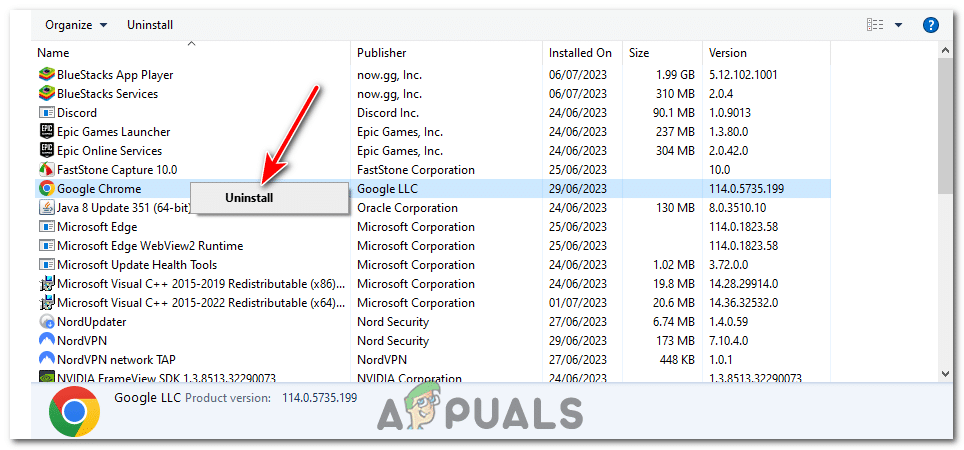
Após desinstalar o Chrome, você pode prosseguir com a reinstalação:
- Abra outro navegador (como o Microsoft Edge) e acesse a página oficial de download do Google Chrome. Google Chrome.
Clique "Baixe o Chrome".
- Execute o instalador após o download. Ele baixará e instalará automaticamente a versão mais recente do Chrome.

Lembre-se de fazer backup de todos os dados importantes, como favoritos ou senhas salvas, antes de desinstalar o Chrome, pois esse processo removerá todos os seus dados pessoais associados ao navegador.
6. Verifique se há malware e vírus no seu computador.
Malwares e vírus podem ser a causa principal de vários problemas no seu computador, incluindo este erro específico do Chrome. Eles podem adulterar ou corromper arquivos e processos do sistema, levando a erros incomuns e problemas de desempenho. Em particular, se o malware tiver como alvo seus navegadores ou configurações de rede, ele pode causar erros como o Código de Erro 5 do Chrome.
A verificação do seu computador em busca de malware e vírus, e a remoção de quaisquer vírus encontrados, pode ajudar a resolver esses problemas. Esse processo garante que seu sistema esteja livre de malware que possa interferir no funcionamento normal de aplicativos como o Chrome.
- Clique no botão Iniciar do Windows e digite “Segurança do Windows” Na barra de pesquisa, selecione-o nos resultados.
- Na janela Segurança do Windows, selecione "Vírus "Proteção contra ameaças."
- Dentro de um departamento “Ameaças atuais”, Localizar “Escaneamento rápido” Para realizar uma verificação rápida do seu sistema.

- Em vez disso, para realizar um exame mais completo, identifique “Opções de digitalização” > “Digitalização completa” > “Escaneie agora.” Lembre-se de que uma verificação completa pode levar algum tempo para ser concluída, dependendo da velocidade de seus dispositivos de armazenamento.

- Se o Windows Defender detectar alguma ameaça, ele o alertará e fornecerá recomendações sobre como lidar com ela. Siga as instruções para isolar ou remover as ameaças.

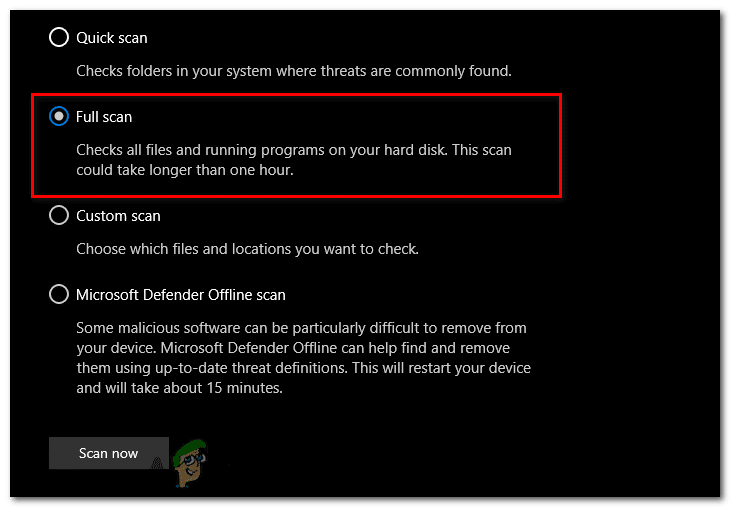
Realizar verificações regulares no seu sistema é uma boa prática para manter a segurança e garantir um bom desempenho. Além disso, tenha cuidado ao baixar arquivos ou visitar sites para evitar a introdução acidental de malware no seu sistema.
7. Tente usar um navegador diferente.
Se o erro persistir e nenhuma das soluções mencionadas acima funcionar, uma última opção é alternar temporariamente para um navegador diferente. Embora isso não resolva o problema completamente, oferece uma solução alternativa que permite continuar navegando na internet sem ser prejudicado pelo erro.
Para escolher um novo navegador, consulte este guia que oferece ótimas alternativas para quem quer experimentar algo diferente do Chrome: Os 7 melhores navegadores da web para todos os tipos de usuários – Edição de 2023.
Antes de trocar de navegador, certifique-se de exportar seus favoritos e outros dados importantes do Chrome para que você possa importá-los para o novo navegador. Normalmente, todos os navegadores oferecem essa opção. 'Importação/Exportação' Suas configurações foram projetadas para facilitar esse processo.
Código de erro 5 do Chrome – Perguntas frequentes
É necessário entrar em contato com meu provedor de serviços de internet (ISP) em relação ao código de erro 5 do Chrome?
Nem sempre. Só é necessário se você já tiver tentado todas as outras soluções e acreditar que o problema está na sua conexão com a internet.
Restaurar as configurações padrão do Chrome ou reinstalá-lo apagará meus favoritos e senhas salvas?
A redefinição do Chrome não apagará seus favoritos, histórico de navegação ou senhas salvas. No entanto, desinstalar o Chrome removerá todos os seus dados pessoais associados ao navegador se a Sincronização do Chrome não estiver ativada. Portanto, é recomendável fazer backup de dados importantes, como favoritos e senhas salvas, antes de reinstalar o navegador.
O que devo fazer se nenhuma das soluções funcionar?
Se você já tentou todas as soluções e o erro persistir, o problema pode ser mais complexo e exigir assistência profissional. Você pode entrar em contato com o Suporte do Google, pedir ajuda a um amigo com conhecimento técnico ou consultar um serviço de suporte técnico especializado.
Essas soluções são aplicáveis apenas a sistemas Windows?
Embora as instruções fornecidas sejam específicas para sistemas Windows, etapas semelhantes podem ser seguidas em sistemas Mac e Linux. Os processos podem variar ligeiramente devido às diferenças entre os sistemas operacionais, mas métodos gerais como limpar o cache, reinstalar o navegador ou redefinir as configurações se aplicam a todas as plataformas.
O código de erro 5 do Chrome pode danificar meu computador ou comprometer meus dados?
Embora esse erro possa interromper sua experiência de navegação, ele não danifica diretamente seu computador nem compromete seus dados. No entanto, se o erro for causado por malware, pode haver riscos potenciais, e é por isso que uma verificação de malware é recomendada.
Comentários estão fechados.