
Como transformei as novas configurações rápidas do Android no centro de controle perfeito — e por que você deveria fazer o mesmo

O Android 16 começou a chegar aos telefones Pixel em 10 de junhoEsta atualização traz alguns novos recursos importantes, como suporte para novas notificações de "Atualizações ao vivo", que podem mantê-lo melhor informado sobre processos em andamento, como entregas de comida, bem como um modo de área de trabalho completo disponível nas Configurações do desenvolvedor.

Mas o Google já está testando a versão principal. التالي Do Android, temos o Android 16 QPR1. O beta do QPR1 inclui alguns dos ajustes mais atraentes na linguagem de design Material 3 Expressive que o Google vem divulgando recentemente, incluindo um painel de Configurações Rápidas redesenhado e mais flexível. Veja como eu aproveito ao máximo no meu dispositivo Pixel — e como você também pode. Aproveite os novos recursos do Android 16 para aprimorar sua experiência de usuário. Descubra como personalizar as configurações rápidas do Android para transformar seu telefone em uma central de controle pessoal. Aprenda a usar o Material 3 Expressive para aprimorar sua interface do usuário do Android. Aproveite ao máximo seu telefone Pixel com o Android 16 QPR1. Um guia completo para personalizar as configurações rápidas do Android.
Configurações rápidas: antes e agora

As Configurações Rápidas no Android são o conjunto de botões que aparecem acima das notificações quando você desliza de cima para baixo na tela. Cada fabricante dá seu toque próprio às configurações rápidas, mas no caso do Android puro (e da versão que o Google envia para os celulares Pixel), o painel de configurações rápidas permaneceu praticamente inalterado desde a atualização do Android 12 em 2022 e até a versão estável inicial do Android 16, que começou este mês.
Nesta versão de longa duração (como visto acima), os blocos de configurações rápidas aparecem em duas fileiras de largura. Ao visualizar as notificações, você verá quatro botões; deslizar para baixo novamente expandirá o painel para revelar o Mais. Quaisquer blocos excedentes dessa visualização serão adicionados a uma segunda página de blocos, acessada deslizando horizontalmente.
Na versão beta do Android 16 QPR1, as Configurações Rápidas receberam uma grande reformulação. Por padrão, a interface é semelhante. Mas agora, ao tocar no ícone de lápis no canto inferior direito do menu expandido de Configurações Rápidas, você pode redimensionar blocos individuais de Configurações Rápidas. Isso abre uma série de opções para organizar as Configurações Rápidas.
Como personalizar as configurações rápidas no Android 16 QPR1
O processo para modificar as configurações rápidas no Android 16 QPR1 é semelhante ao das versões anteriores do Android, mas com alguns novos recursos que valem a pena explorar.
Este recurso está disponível atualmente em celulares Pixel com Android 16 QPR1 beta. Estas instruções não se aplicam a celulares com a versão estável do Android 16.
Para modificar as configurações rápidas, siga estas etapas:
- Deslize de cima para baixo na tela para abrir as notificações.
- Deslize para baixo novamente para ver o painel de Configurações rápidas completo.
- Toque no ícone de lápis no canto inferior direito das Configurações rápidas.
A partir daqui, você pode fazer várias coisas:
- Para adicionar blocos de configurações rápidas: toque no ícone “+” ao lado do bloco que deseja adicionar.
- Para remover blocos de configurações rápidas: toque no ícone “-” ao lado do bloco que deseja remover.
- Para reorganizar os blocos de configurações rápidas: toque e segure o bloco que deseja mover. Arraste-o para o local desejado.
- Para redimensionar os blocos de configurações rápidas: Pressione e segure o bloco que deseja redimensionar e solte. Arraste a alça à direita do bloco para a esquerda para diminuí-lo ou para a direita para aumentá-lo.
Acho que a maneira de redimensionar blocos não é totalmente intuitiva. Você precisa pressionar e segurar o bloco que deseja redimensionar até que ele seja selecionado, como se estivesse reorganizando blocos, e então soltar para soltá-lo no mesmo lugar. Um pequeno ícone retangular aparecerá na borda direita do bloco. Você pode então arrastar esse ícone de alça para redimensionar o bloco. O ideal é que o Google torne esse processo mais fácil de entender rapidamente em versões futuras.
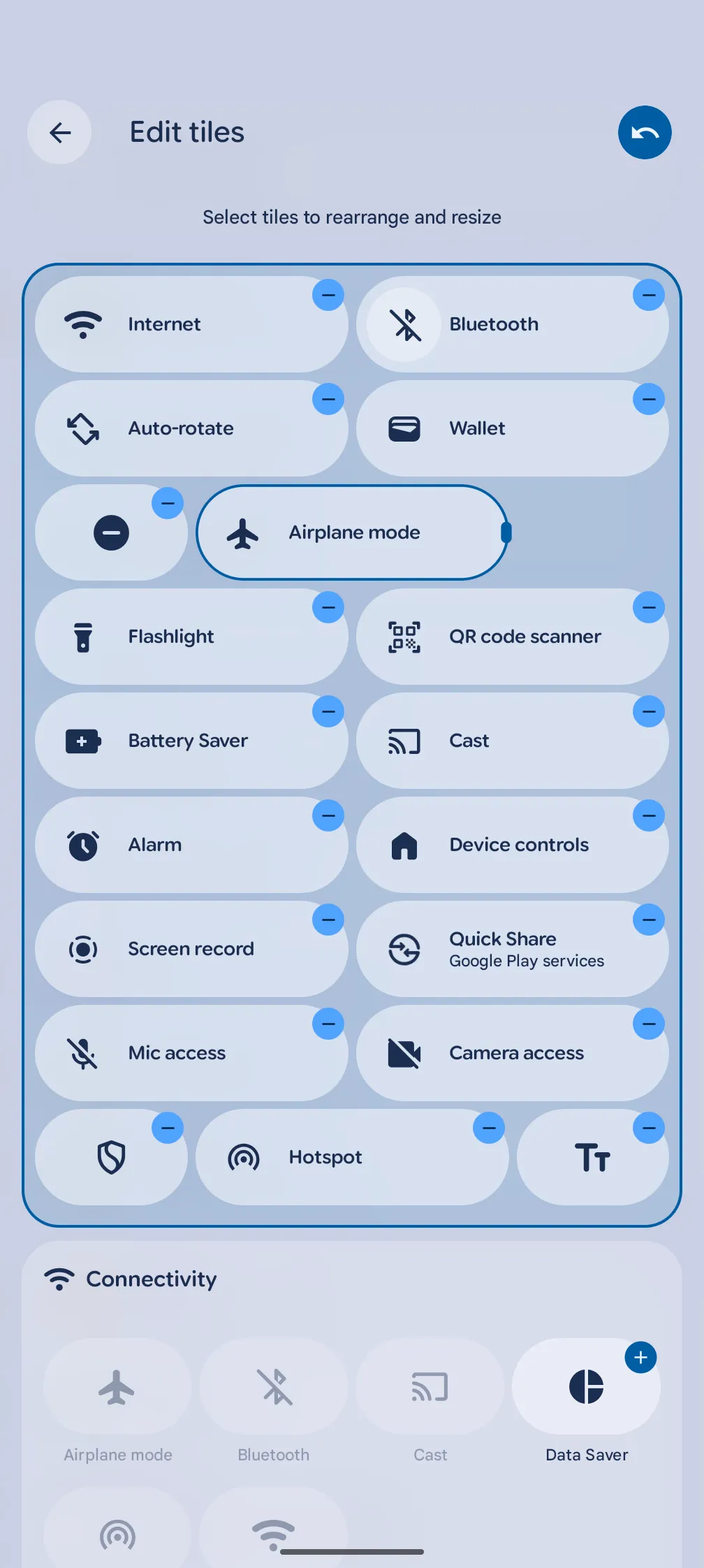
Olhe para todo esse espaço!
No entanto, acho a funcionalidade básica ótima. Blocos reduzidos à metade do tamanho serão exibidos como um ícone sem texto. Descobri que essa informação é suficiente para todos os blocos de configurações rápidas que uso, exceto o Bluetooth. Este bloco pode exibir o dispositivo ao qual você está conectado quando está em tamanho real, mas quando redimensionado, é apenas o ícone do Bluetooth.
Os blocos de Configurações Rápidas ainda são exibidos em duas colunas por padrão, mas com este novo recurso de redimensionamento, posso misturar e combinar até quatro blocos por linha. Isso significa que posso exibir até oito blocos de Configurações Rápidas acima das minhas notificações sem precisar expandir todo o menu de Configurações Rápidas.

Isso é suficiente para manter os blocos que uso com mais frequência — rotação automática da tela, modo avião, lanterna, Bluetooth etc. — à mão com um único toque. Blocos que uso com menos frequência, mas ainda preciso, como os de Economia de Bateria e Google Home, são movidos para a terceira fileira, que é exibida com um segundo toque para baixo.
A capacidade de redimensionar blocos de configurações rápidas pode parecer simples no papel, mas é o tipo de melhoria sutil na interface do usuário que fico feliz em ver nas atualizações do Android, especialmente porque os grandes lançamentos anuais do Google estão cada vez mais leves em termos de mudanças voltadas para o usuário.
Obtenha agora através do Android 16 QPR1 beta
Este painel de Configurações Rápidas redesenhado está sendo testado no Android 16 QPR1 beta, atualmente disponível para dispositivos Pixel (Pixel 6 ou posterior e Tablet Pixel). Você pode se inscrever para experimentá-lo no site do Programa Android Beta do Google.
Esperamos que o Android 16 QPR1 chegue ao canal de atualização estável em setembro, com este novo design de configurações rápidas e outras alterações no Material 3 Expressive. Enquanto isso, as versões beta parecem estáveis até agora no meu Pixel 9 Pro. Se você estiver ansioso para experimentar esses recursos antes do final do verão, experimente a versão beta.
Comentários estão fechados.