
Como consertar um microfone quebrado do Xbox: etapas fáceis e comprovadas para resolver o problema

Chegou a hora dos jogos multijogador, e você está ansioso para bater papo com seus amigos durante o modo cooperativo. Com o microfone do Xbox®, você pode fazer exatamente isso, mesmo que eles estejam em outro país. Mas quando você inicia o jogo, ninguém consegue ouvir você falar. Por que o microfone do seu Xbox não está funcionando?
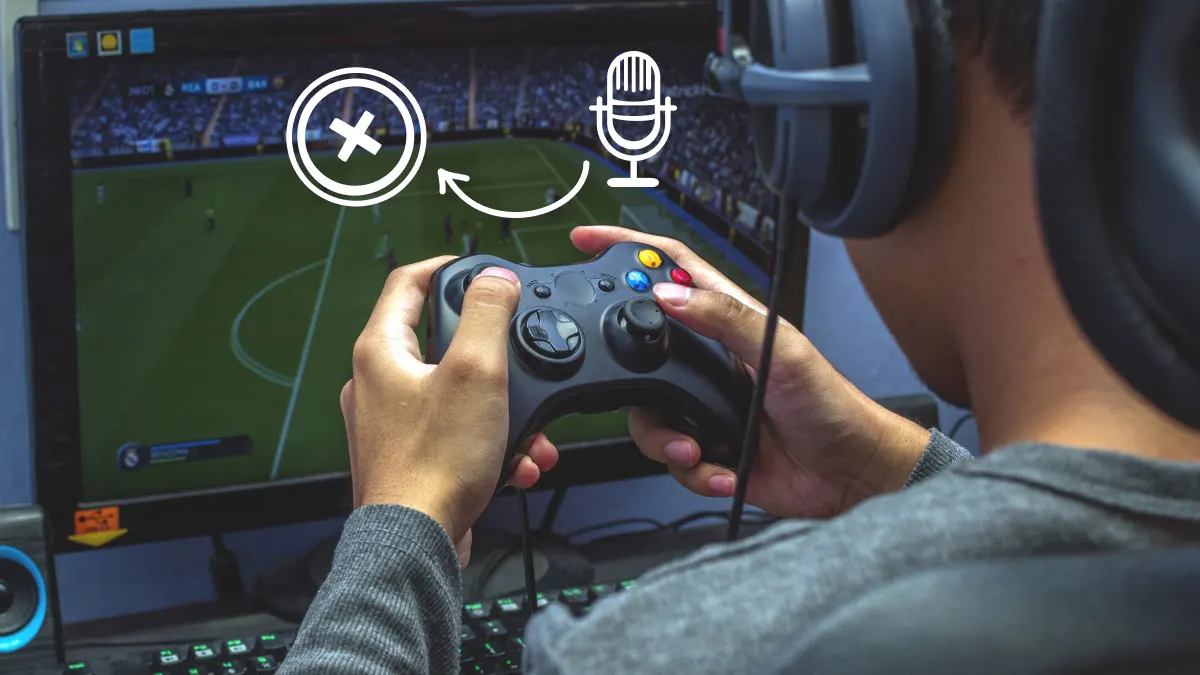 Os especialistas da DzTecnium mantêm seus dispositivos de jogos favoritos em perfeitas condições. Se você está com problemas com Bate-papo por voz do Discord no Xbox Ou você precisa Corrigir problemas comuns do XboxConte conosco para encontrar uma solução. Veja o que fazer se o seu headset Xbox não estiver funcionando, com etapas detalhadas de solução de problemas para garantir uma experiência de jogo tranquila.
Tente algumas soluções rápidas.
Na maioria dos casos, um microfone que não funciona no Xbox pode ser resolvido com etapas simples e fáceis. O problema geralmente é causado por configurações incorretas ou uma conexão defeituosa e pode ser corrigido rapidamente para restaurar a funcionalidade total do microfone.
Verificar conexões
Certifique-se de que haja uma conexão estável entre o headset e o Xbox. Para parear com um Headset Sem Fio Xbox, siga estes passos:
- Ligue o fone de ouvido e o Xbox.
- Segure um botão Energia Até você ouvir um tom de alerta.
- clique no botão Par No Xbox.
- Aguarde até que as luzes de energia do seu Xbox e do headset parem de piscar. Isso indica que o processo de pareamento foi concluído com sucesso.
Se estiver usando um fone de ouvido com fio, verifique se ele está conectado à porta de áudio do controle. Certifique-se de que o cabo esteja totalmente inserido na porta para obter a melhor qualidade de som.
Verifique suas configurações de mudo.
Verifique se há uma luz na extremidade do microfone do fone de ouvido sem fio. Se a luz estiver apagada, significa que você está no modo mudo. Pressione o botão de mudo na parte traseira do microfone para ativar o som do seu dispositivo.
Você pode controlar as configurações do microfone para fones de ouvido com fio usando o seu controlador. Pressione o botão Xbox Então vá para Som e música Para acessar e modificar facilmente essas configurações.
Reinicie o fone de ouvido
Tente reiniciar o fone de ouvido sem fio para resolver o problema. Pressione e segure o botão. Poder localizado no lado esquerdo do alto-falante até que ele desligue completamente. Aguarde alguns segundos e pressione o botão Poder Ligue-o novamente. Este processo simples geralmente resolve pequenos problemas de conectividade ou desempenho.
Atualização de firmware
O Xbox lança atualizações periodicamente para corrigir bugs e adicionar novos recursos. Certifique-se de ter o firmware mais recente instalado no seu headset sem fio para garantir desempenho e compatibilidade ideais.
- Certifique-se de que o fone de ouvido esteja ligado e conectado ao Xbox.
- clique no botão Xbox localizado no console.
- Vamos para Perfil e Sistema > Configurações > Dispositivos e conexões.
- Escolher AcessóriosSelecione seu fone de ouvido nas opções exibidas.
- Localizar Mais ações > Atualizar agora.
Se não houver opção para atualizar, significa que você já está usando o firmware mais recente.
Ainda com problemas? Veja aqui os passos a seguir.
Se as soluções anteriores não resolveram o problema, tente estas soluções avançadas. Recomendamos tentar cada solução separadamente e verificar se o problema foi resolvido antes de passar para a próxima, a fim de identificar efetivamente a causa raiz do problema.
Teste seu microfone do Xbox com outro controle ou dispositivo Xbox.
Se você tiver outro controle ou dispositivo Xbox compatível com o seu headset, tente conectá-lo a esse dispositivo. Se o microfone funcionar corretamente com o outro dispositivo, isso pode indicar um problema com o Xbox ou o controle que você está usando. Para investigar mais a fundo, certifique-se de que o sistema operacional do seu Xbox esteja atualizado para a versão mais recente e verifique as configurações de áudio para garantir que o microfone esteja habilitado e definido como o dispositivo de entrada de áudio padrão. Também pode ser necessário atualizar o driver do controle se você o estiver usando em um PC.
Execute uma reinicialização a frio
Uma redefinição de fábrica é necessária para eliminar erros temporários ou conflitos de sistema que podem afetar negativamente o desempenho do microfone do seu headset. Para realizar este processo, você precisará de um cabo USB-C compatível com o seu headset. Siga estes passos com atenção:
1. Conecte a extremidade do cabo USB-C à porta dedicada para fones de ouvido.
2. Aproxime o fone de ouvido do Xbox ou de uma tomada com porta USB-C.
3. Pressione e segure os botões Energia (operação) e Mudo (Mudo) no fone de ouvido ao mesmo tempo.
4. Conecte imediatamente a outra extremidade do cabo USB-C ao seu Xbox ou a uma tomada. Esta etapa é fundamental para uma reinicialização bem-sucedida.
5. Aguarde até que o fone de ouvido desligue completamente. Isso pode levar alguns segundos.
6. Reinicie o fone de ouvido. Após reiniciar, teste o desempenho do microfone para garantir que o problema foi resolvido. Se o problema persistir, talvez seja necessário tentar outras soluções ou entrar em contato com o suporte técnico.
Verifique suas configurações de privacidade e segurança.
Algumas configurações de privacidade podem desativar automaticamente os recursos de bate-papo. Para reativá-los, siga estes passos:
- clique no botão Xbox.
- Localizar perfil e ordem > الإعدادات > الحساب.
- Localizar Privacidade e segurança on-line > Privacidade do Xbox > Ver detalhes e personalização.
- Certifique-se de que a opção esteja habilitada. Comunicação de voz e texto.
Se alguém gerencia sua conta do Xbox (como um dos seus pais), peça para ele verificar suas configurações de privacidade. Veja como um administrador pode fazer isso:
- Efetue login na sua conta de administrador.
- clique no botão Xbox.
- Localizar perfil e ordem > الإعدادات > الحساب.
- Localizar Configurações da família > Gestão de membros da famíliaSelecione a conta de membro nas opções.
- Localizar Privacidade do Xbox > Ver detalhes e personalização.
- Certifique-se de que a opção esteja habilitada. Comunicação de voz e texto.
Redefinir as configurações de som usando opções avançadas
Revise suas configurações de som atuais para garantir que correspondam às suas preferências. Para corrigir Problemas de som do Xbox, Siga as seguintes etapas:
- Ligue o fone de ouvido sem fio e o Xbox.
- clique no botão Xbox.
- Localizar perfil e ordem > الإعدادات > Dispositivos e Comunicações.
- Localizar Acessórios > formação.
Certifique-se de que o volume não esteja mudo e que o recurso "Mudo automático" esteja definido como "Baixo" ou "Desligado". Configurar o recurso "Mudo automático" muito alto pode causar áudio pouco nítido ou interrompido. Para verificar essas configurações, acesse o menu "Som" nas Configurações do Xbox.
perguntas comuns
Como redefinir o microfone do Xbox?
Para executar uma reinicialização suave do microfone do headset Xbox, pressione e segure o botão. Energia verde no dispositivo. Aguarde 10 segundos e pressione o botão novamente. Energia Para ligar o microfone. Este processo pode ajudar a resolver pequenos problemas de conexão ou som. Se o problema persistir, talvez seja necessário verificar as configurações de áudio do sistema Xbox ou atualizar o driver do headset por meio do aplicativo Acessórios Xbox no seu PC com Windows.
Como posso verificar se o microfone do meu Xbox está funcionando?
Para verificar se o microfone do seu Xbox está funcionando corretamente, você pode realizar um teste simples em uma sala de bate-papo em grupo vazia. Siga estes passos: Pressione o botão Xbox localizado no console, então vá para Festas e bate-papos, Então escolha Comece uma festaCertifique-se de que o microfone não esteja silenciado e fale nele. Se um círculo aparecer ao redor da sua foto de perfil, isso indica que o microfone está funcionando corretamente. Este método é eficaz para determinar se o seu microfone está captando o som corretamente antes de usá-lo em jogos ou outros bate-papos no Xbox.
Como faço para ativar o som do meu microfone no Xbox?
Para ativar o som do microfone do seu Xbox, você pode seguir um destes dois métodos:
- Botão mudo: Procure um botão Mudo localizado na parte traseira do acessório microfone e pressione-o. Isso ativará o som do microfone.
- Configurações de som do dispositivo: Você também pode acessar as configurações de áudio pelo próprio menu de Configurações do Xbox. Encontre as opções de áudio ou microfone e ajuste-as para ativar o som.
As marcas registradas e logotipos DzTecnium® são propriedade da DzTecnium, LLC. Todos os direitos reservados. Todas as demais marcas registradas são propriedade de seus respectivos proprietários. A DzTecnium não é afiliada, patrocinadora ou endossa nenhum dos respectivos proprietários das demais marcas registradas aqui presentes.
Comentários estão fechados.