

No cenário digital atual, encontrar mudanças inesperadas em nossa página inicial e mecanismo de busca padrão pode ser extremamente frustrante. Se você se vê constantemente redirecionado para o Yahoo! sem o seu consentimento, pode ser vítima de [frase/golpe não especificado]. Programa de sequestro de navegador (sequestrador de navegador) — Este é um programa malicioso projetado para controlar as configurações do seu navegador.

Vamos explorar as razões por trás do sequestro do seu mecanismo de busca e descobrir maneiras de corrigir a situação. Existem dois motivos principais para esse problema, e também abordaremos um método adicional no final.
1. Programas de sequestro de navegador estão em operação.
Programas de sequestro de navegador Esses são programas maliciosos projetados para modificar as configurações do navegador sem o consentimento do usuário e redirecionar sua atividade online para sites indesejados. Uma das maneiras pelas quais fazem isso é modificando o mecanismo de busca ou alterando as configurações da página inicial. Por exemplo, um sequestrador de navegador pode simplesmente alterar seu mecanismo de busca de Google إلى Yahoo Sem consentimento explícito.
A verdadeira questão é: como o navegador é sequestrado? Simplificando, ele é usado Aplicativos potencialmente indesejados (PUAs) Um dos principais métodos de sequestro de navegador. Esses aplicativos podem se apresentar na forma de softwares comuns ou extensões de navegador. São programas que, quando instalados no computador do usuário, causam efeitos ou alterações indesejadas sem o seu consentimento explícito.

Aplicativos potencialmente indesejados (PUAs, na sigla em inglês) geralmente vêm agrupados com downloads de software legítimos ou disfarçados de ferramentas úteis. Isso engana muitos usuários, levando-os a instalá-los sem saber. Uma vez instalados, esses aplicativos podem assumir o controle do navegador e alterar suas configurações, causando redirecionamentos frequentes para [ilegível - possivelmente "aplicativos negativos"]. Yahoo.
Alguns navegadores da web, como versões anteriores de Microsoft EdgeOs navegadores são mais suscetíveis a esses programas de sequestro de navegador. No entanto, outros navegadores, como... Brave و Google Chrome Melhores medidas de segurança oferecem proteção contra esses programas maliciosos.
Como consertar esse problema?
Se o problema começou recentemente, a causa provável é Programa maliciosoEste programa pode ser um aplicativo que você instalou recentemente no seu sistema ou uma extensão que você baixou para o seu navegador. Portanto, você precisa desinstalá-lo primeiro e depois tentar alterar seu mecanismo de busca de volta para o Google; caso contrário, ele continuará voltando para o Yahoo.
Para remover o malware:
- Olhe para "adicionar ou remover programasNa barra de pesquisa, selecione a primeira opção.

- Em seguida, examine a lista de programas instalados em busca de entradas desconhecidas ou suspeitas. Essas podem ser entradas de programas potencialmente indesejados (PUAs) ou malware responsáveis por sequestrar seu navegador. Você pode classificar a lista por “Data de instalaçãoIsso pode ser útil para identificar os aplicativos baixados mais recentemente.

- Se você identificar algum aplicativo indesejado ou suspeito, selecione-o e clique em “DesinstalarSiga as instruções na tela para concluir o processo de desinstalação.


Para remover os complementos:
Escolha seu navegador nas abas abaixo para ver as etapas específicas para ele.
Abra o Chrome e digite chrome: // extensões Na barra de pesquisa, pressione Enter. Os complementos e a opção para removê-los aparecerão. Se encontrar algo incomum ou algo que você baixou recentemente, recomendamos removê-lo.
chrome: // extensões

Abra o Firefox e digite about: addons Na barra de pesquisa, pressione Enter. Você verá várias extensões instaladas no seu navegador e também terá a opção de removê-las.
about: addons

Abra o Brave e digite corajoso://extensões Na barra de pesquisa, pressione Enter. Exclua quaisquer extensões desnecessárias ou incomuns desta página.
corajoso://extensões

Abra o Opera e digite ópera: // extensões Na barra de pesquisa, pressione Enter. Remova quaisquer extensões que você considere desnecessárias.
ópera: // extensões

Abra o Microsoft Edge e digite edge: // extensions Na barra de pesquisa, pressione Enter. Remova quaisquer extensões indesejadas daqui.
edge: // extensions

Abra o Safari e clique na palavra “Safari” no canto superior esquerdo da barra de menus. Em seguida, selecione “Configurações” no menu suspenso. Agora, clique na aba. ExtensõesVocê pode selecionar ou desmarcar a caixa de seleção do complemento para ativá-lo ou desativá-lo.
Se um programa malicioso ou um complemento foi a causa do problema, ele já deve estar resolvido.
2. Segurança limitada do navegador

Uma das razões pelas quais esse problema pode ocorrer é que muitos usuários têm acesso restrito. Configurações de segurança Nos navegadores. Os navegadores da web vêm equipados com recursos de segurança integrados que ajudam a proteger os usuários de várias ameaças online, incluindo sequestradores de navegador. Essas configurações de segurança são projetadas para impedir alterações não autorizadas na configuração do navegador, bloquear o acesso a sites maliciosos e detectar downloads potencialmente prejudiciais.
No entanto, alguns usuários desativam esses recursos de segurança para se adequarem a sites ou aplicativos específicos que exigem configurações mais permissivas. Por exemplo, podem ativar extensões de navegador de fontes não confiáveis ou ignorar [outras medidas/recursos/etc. de segurança]. Avisos de segurança Ao visitar sites suspeitos.
Como resultado, podem ocorrer alterações indesejadas no mecanismo de busca padrão, redirecionamentos frequentes para sites desconhecidos e exposição a potenciais riscos de segurança.
Como isso pode ser resolvido?

É simples. Nunca comprometa a segurança do seu navegador. Aumente-a ao máximo para garantir que ele permaneça inviolável. Diferentes navegadores oferecem protocolos e níveis de segurança variados para seus usuários. Selecione o seu navegador nas abas abaixo para ver as instruções específicas.
Abra o Chrome e digite chrome://configurações/segurança Na barra de pesquisa, pressione Enter. Em seguida, selecione “Proteção aprimoradaEssa proteção oferece salvaguardas mais rápidas e proativas contra sites, downloads e complementos perigosos. Ela também envia alertas oportunos sobre possíveis violações de segurança para proteger suas senhas.
chrome://configurações/segurança

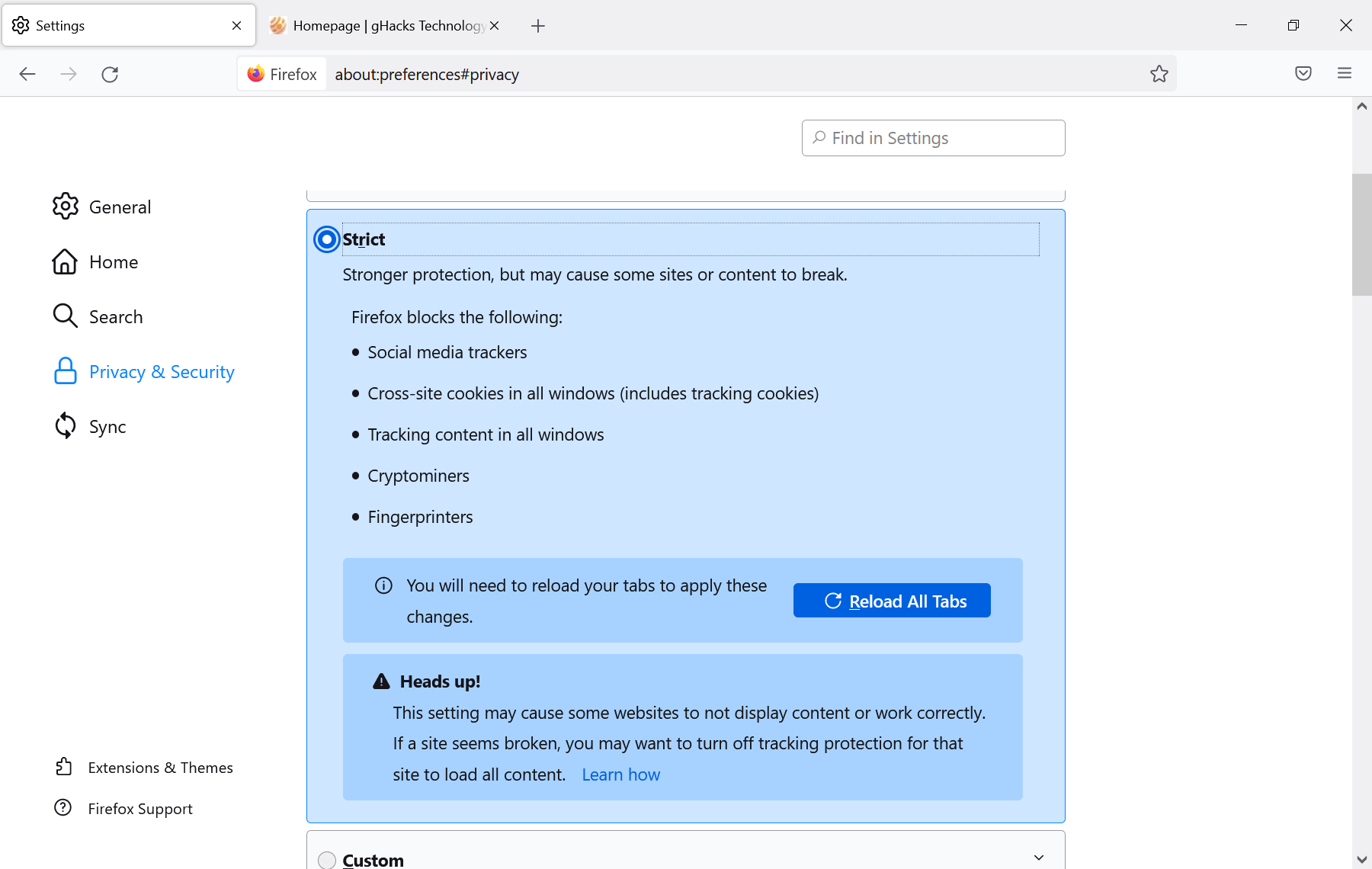
Abra o Firefox e digite about: preferências # privacidade Na barra de pesquisa, pressione Enter. Em seguida, selecione "Proteger".rigorosoNo modo estrito, o Firefox oferece proteção reforçada, bloqueando diversos elementos que podem comprometer sua privacidade e segurança.
Essa proteção aprimorada inclui o bloqueio de rastreadores de redes sociais, cookies entre sites em todas as janelas, rastreamento de conteúdo em todas as janelas, mineradores de criptomoedas e coleta de impressões digitais. No geral, o Mozilla Firefox é um dos navegadores mais seguros, já oferecendo proteção aprimorada contra aplicativos potencialmente indesejados (PUAs) e complementos maliciosos.
about: preferências # privacidade
Abra o Brave e digite brave://settings/shields Na barra de endereços, pressione Enter. Você será redirecionado para a página. EscudosOnde você verá a opção “Proteção padrãoComo o Brave é considerado um dos navegadores mais seguros e não possui perfis de segurança rigorosos, certifique-se de selecionar essa opção.
brave://settings/shields

Abra o Opera e digite opera://settings/segurança Na barra de pesquisa, pressione Enter. Em seguida, ative “Proteja-me de sites prejudiciaisEmbora essa proteção não seja tão abrangente quanto a oferecida pelo Google Chrome, certamente ajudará você a filtrar sites maliciosos.
opera://settings/segurança

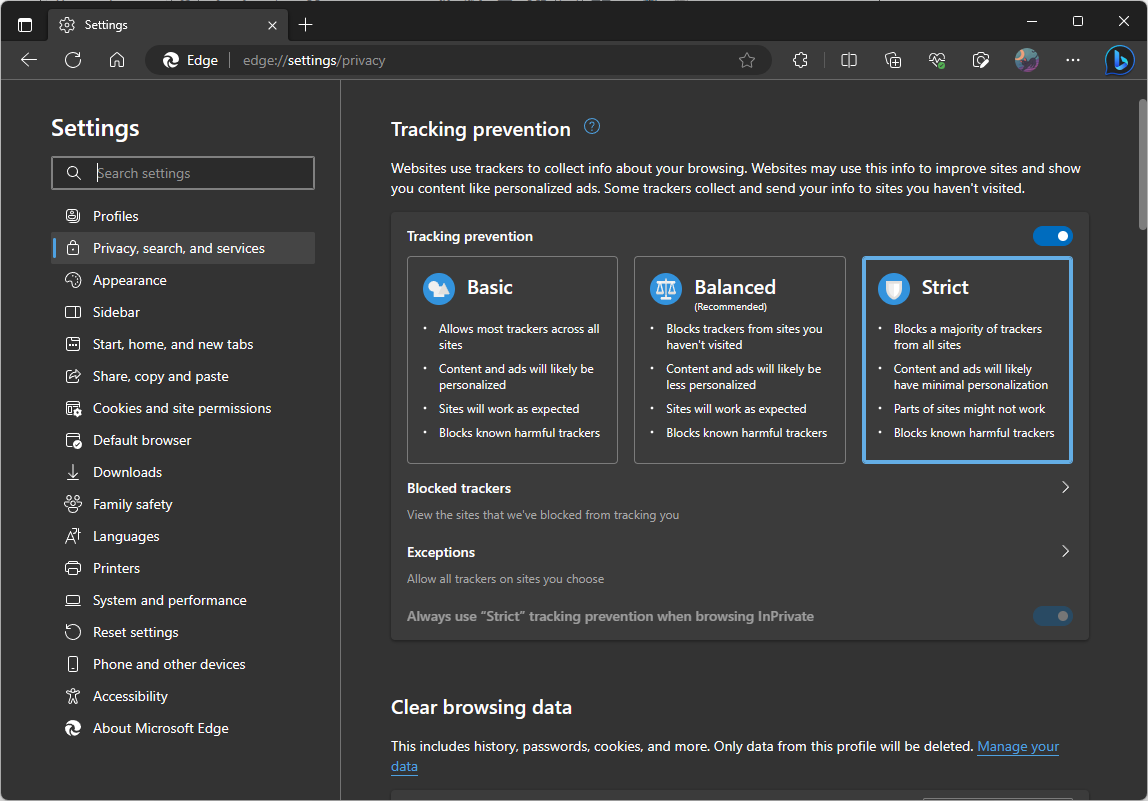
Abra o Edge e digite edge: // settings / privacy Na barra de pesquisa, pressione Enter. Em seguida, ative as configurações.rigorosoEssas configurações de privacidade ajudam a bloquear a maioria dos rastreadores de muitos sites.
edge: // settings / privacy
Abra o Safari e clique na palavra “Safari” escrita no canto superior esquerdo da tela e selecione “الإعداداتEm seguida, acesse a guia “PrivacidadeSelecione as seguintes opções:
- Impedir o rastreamento entre sites
- Esconda o IP
- Bloquear todos os cookies.

3. Redefina seu navegador

Em alguns casos, o malware pode ser muito poderoso ou já ter contornado as configurações do navegador, causando problemas nos mecanismos de busca e diversos outros problemas. Nesses casos, redefinir o navegador continua sendo a única opção disponível. Lembre-se de que redefinir o navegador significa apagar todos os dados armazenados anteriormente. Isso pode incluir senhas e outras informações de login em alguns casos.
Como isso pode ser resolvido?
Escolha seu navegador nas abas abaixo para ver as etapas específicas para ele.
Abra o Chrome e digite chrome: // settings / resetProfileSettings Na barra de pesquisa, pressione Enter. Em seguida, pressione “Redefinir as configuraçõesO Chrome será restaurado às suas configurações padrão, sem nenhum complemento.
chrome: // settings / resetProfileSettings


Abra o Brave e digite brave://settings/resetProfileSettings Na barra de pesquisa, pressione Enter. Em seguida, pressione “Redefinir as configurações“O Brave será restaurado às suas configurações padrão.”
brave://settings/resetProfileSettings

Abra o Opera e digite opera://settings/resetProfileSettings Na barra de pesquisa, pressione Enter. Confirme clicando em “Redefinir".
opera://settings/resetProfileSettings

Abra o Edge e digite “edge: // configurações / resetNa barra de pesquisa, pressione Enter. Em seguida, clique na opção. Redefinir Forneça sua confirmação quando solicitado.

Para usuários SafáriEsse processo exige mais esforço manual, já que o Safari não oferece uma opção de redefinição completa. Em vez disso, você terá que excluir manualmente todos os dados do navegador, embora fazer isso seja bastante fácil:
- Limpar o registo: Abra o Safari e clique em “O recordeNa barra de menus, selecione “Pesquisa O recordeEscolha o período a partir do qual deseja limpar seu histórico de navegação e clique em “Pesquisa O recorde".

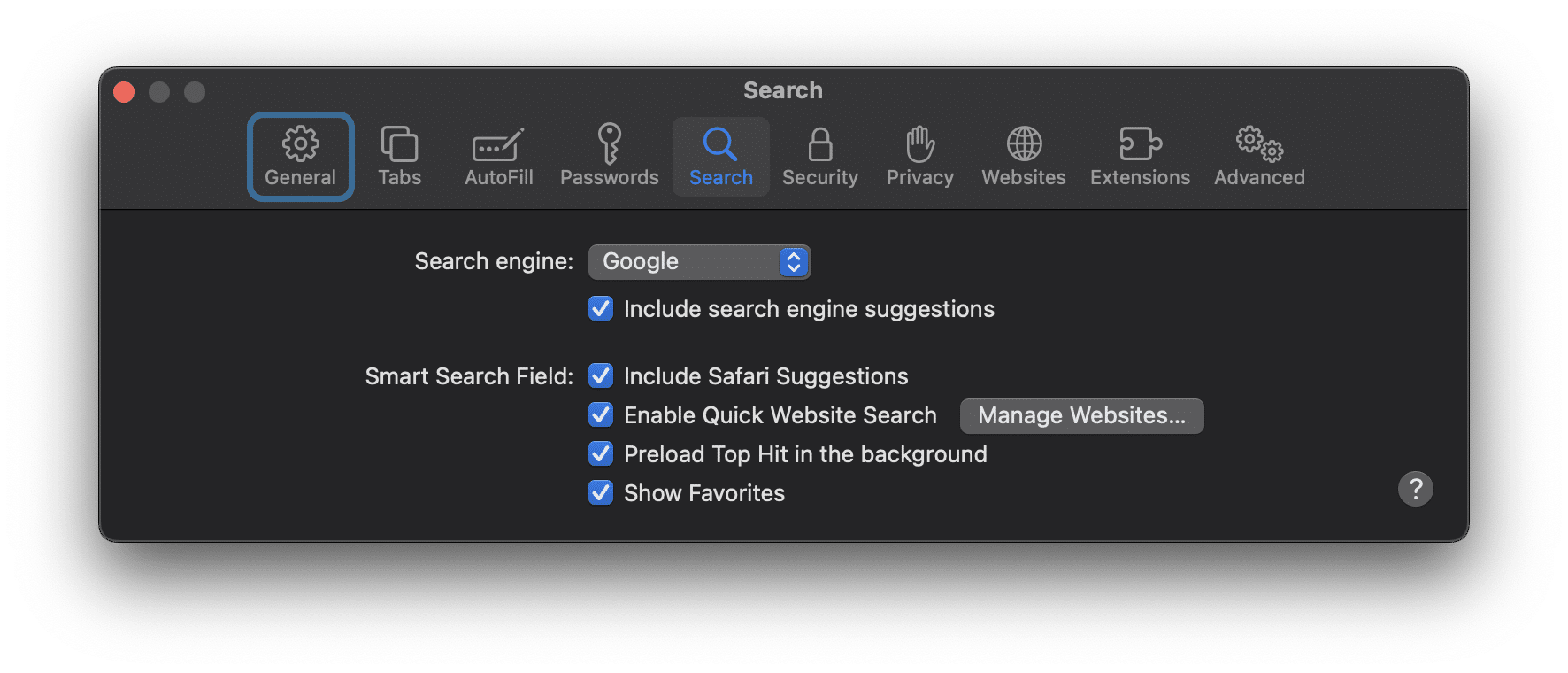
- Redefinir configurações gerais: toque em "SafáriNa barra de menus, selecione “الإعدادات“. Na guia “Ano“Redefina sua página inicial padrão para o que você quiser. Em seguida, acesse a guia “Pesquisar” e altere seu mecanismo de busca para o Google ou qualquer outra opção de sua preferência.”

- Desativar complementos: Vá para a guia “Aditivos" em um الإعداداتSelecione cada adição e clique em “DesinstalarA maioria das extensões do Safari são aplicativos ou se conectam a um aplicativo nativo, portanto, você precisará removê-las para se livrar da extensão.

- Limpar cookies: Para limpar os cookies e os dados do site, acesse “PrivacidadeEm seguida, clique em “Gestão de dados do siteE então…Deletar tudo".

Informação adicional: Utilize um software antivírus.

O software antivírus é outra opção a ser tentada caso nenhum dos outros métodos funcione. Use qualquer programa antivírus profissional que você já tenha. O Windows vem com uma poderosa ferramenta antivírus integrada chamada [nome da ferramenta/serviço]. Windows Defender.
Para acessar o Windows Defender:
- Pressione a tecla Windows e pesquise por “Segurança do WindowsEm seguida, clique na primeira opção que aparecer.

- Na janela Segurança do Windows, você encontrará várias opções para proteção contra vírus e ameaças, firewall e proteção de rede, além de recursos adicionais.


Para verificar o status do seu firewall:
- Na mesma janela de Segurança do Windows, clique em “Firewall e proteção de rede".
- Aqui, você pode verificar se o firewall está ativo tanto para configurações de rede privada quanto pública.
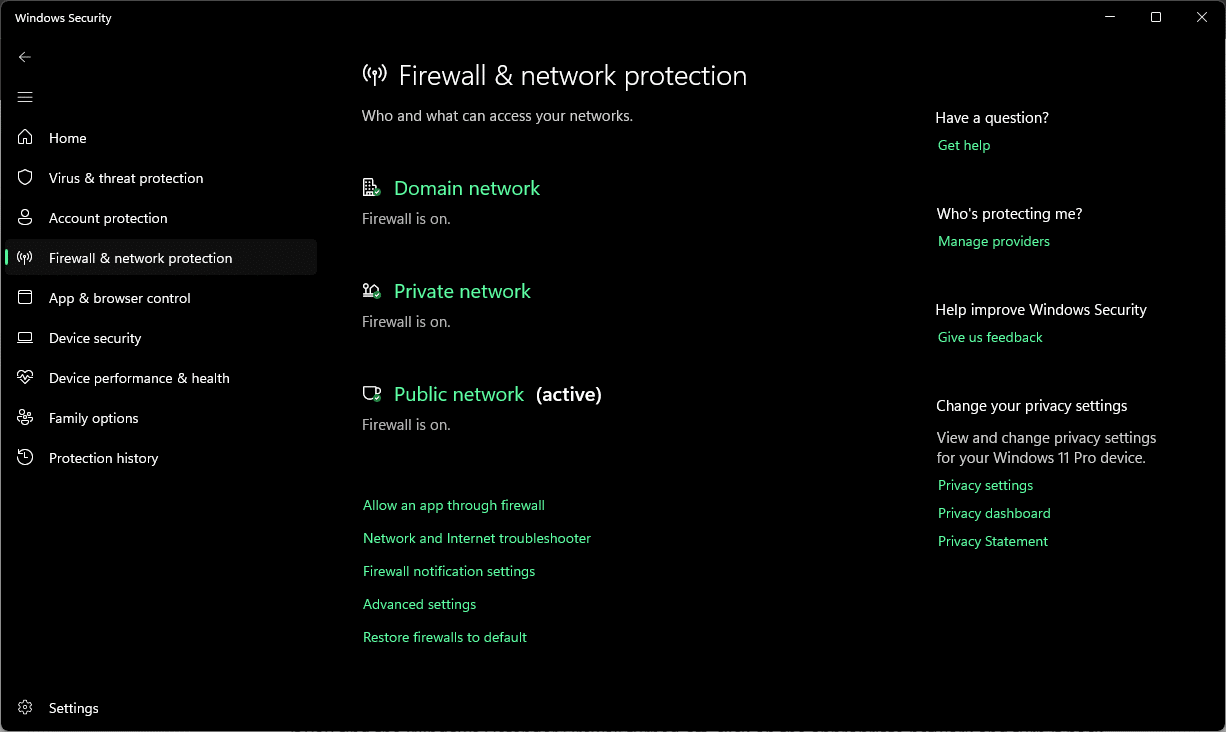
Se você constatar que o firewall do Windows Defender não está em execução, clique na rede correspondente e reinicie-o.
Embora o Windows Defender ofereça proteção robusta, você pode optar por usar um software antivírus de terceiros. Opções como... Norton، Avastو McAfee É amplamente reconhecido e oferece proteção abrangente. Certifique-se de instalar apenas softwares confiáveis em seu computador e evite golpes de suporte técnico.
Execute seu programa antivírus e deixe-o verificar todo o seu computador; não escolha a opção de verificação rápida. Os resultados da verificação devem mostrar algumas informações importantes, após as quais você poderá... excluir أو Isolamento As partes afetadas do seu sistema são identificadas em seguida.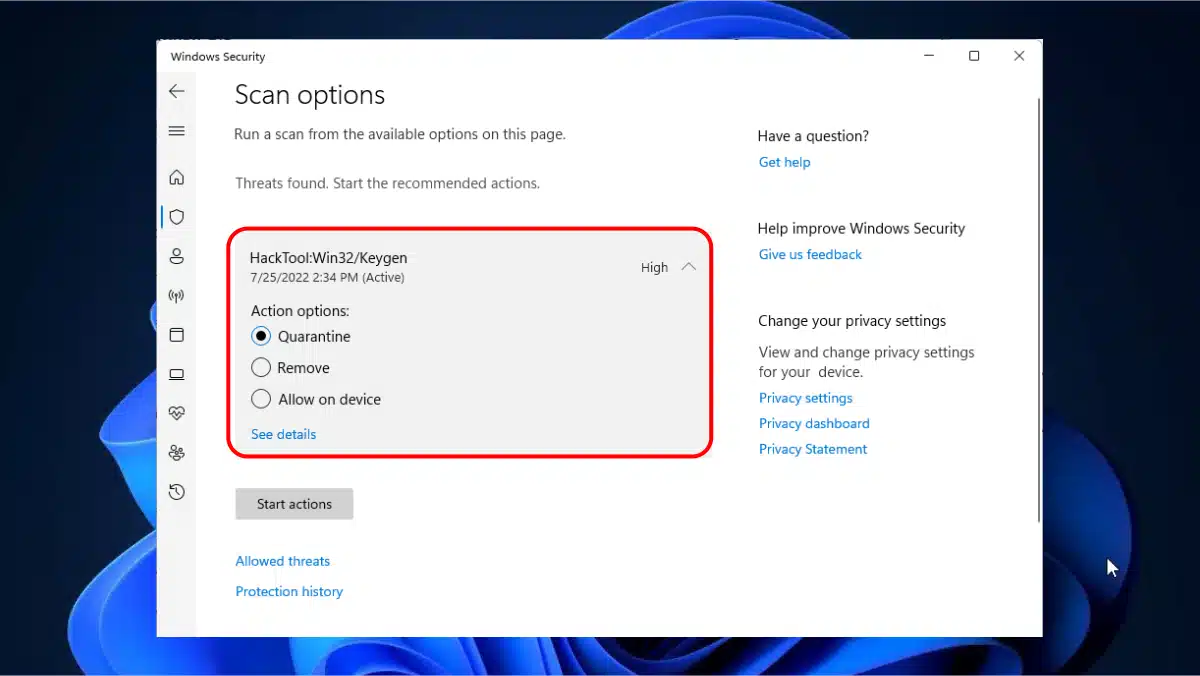
Conclusão
Pode ser extremamente frustrante perceber que o mecanismo de busca do seu navegador está sempre voltando para o Yahoo ou outro serviço, principalmente quando você prefere usar o Google. Felizmente, seguindo os passos descritos neste guia, você pode resolver esse problema de forma eficaz.
No futuro, lembre-se de ser extremamente cauteloso ao baixar novos softwares ou extensões de navegador, pois esses costumam ser os principais motivos por trás de tais mudanças. Mantenha-se seguro online adotando uma boa higiene digital e utilizando medidas de segurança robustas.
perguntas comuns
O que é um sequestrador de navegador?
Um sequestrador de navegador é um tipo de malware que altera as configurações do navegador, redireciona os usuários da internet para sites específicos e altera o mecanismo de busca padrão, geralmente sem o consentimento do usuário.
Como posso proteger meu navegador contra sequestradores de navegador?
Atualize regularmente seu navegador e sistema operacional, use um software de segurança confiável, tenha cuidado com o que você baixa e instala e preste atenção às permissões solicitadas por aplicativos e complementos.
Quais são os sinais de que meu navegador foi sequestrado?
Sinais de sequestro de navegador incluem alterações inesperadas na sua página inicial, mecanismo de busca ou configurações do navegador, redirecionamentos frequentes para sites indesejados, desempenho lento do navegador e uma enxurrada de anúncios pop-up.
Redefinir as configurações do meu navegador pode eliminar o sequestrador de navegador?
Sim, restaurar as configurações do seu navegador para os padrões originais pode ajudar a remover sequestradores de navegador e outras extensões ou plugins indesejados. No entanto, isso deve ser feito com cautela, pois também apagará todas as suas configurações personalizadas.
É seguro usar o Yahoo como mecanismo de busca?
O Yahoo é um mecanismo de busca legítimo e seguro. No entanto, se o seu navegador continuar abrindo o Yahoo sem a sua permissão, isso pode ser devido a um sequestrador de navegador.
Quão eficazes são os programas antivírus no combate aos sequestradores de navegador?
Os programas antivírus podem ser muito eficazes na identificação e remoção de sequestradores de navegador. Recomenda-se realizar verificações regulares e manter o software antivírus atualizado para uma proteção ideal. O que devo fazer se o problema persistir mesmo após seguir os passos fornecidos?
Por que meu mecanismo de busca continua mudando para o Yahoo sem meu consentimento?
Se o seu mecanismo de busca continua mudando para o Yahoo ou outro mecanismo de busca sem a sua permissão, é provável que seja devido a um sequestro de navegador. Esse tipo de malware altera as configurações do seu navegador e redireciona suas buscas para sites específicos, geralmente para beneficiar o criador do vírus.
Posso remover o sequestrador de navegador e resolver o problema sozinho?
Sim, você pode tentar remover sequestradores de navegador e resolver o problema. Desinstale quaisquer programas ou extensões suspeitas, redefina as configurações do seu navegador e ative ou aprimore os recursos de segurança do seu navegador. Siga as instruções fornecidas para o seu navegador específico.
Posso confiar em todos os resultados dos mecanismos de busca depois de remover o sequestrador de navegador?
Embora a remoção de softwares sequestradores de navegador impeça redirecionamentos indesejados, é essencial manter cautela com os resultados de pesquisa. Alguns sites ainda podem estar comprometidos ou conter conteúdo malicioso. Utilize mecanismos de busca confiáveis e conhecidos, como o Google, para minimizar os riscos.
Comentários estão fechados.