
Como corrigir o erro 403 do Amazon CloudFront: Acesso negado
Está enfrentando um erro 403 no Amazon CloudFront? Descubra soluções eficazes e rápidas para corrigir o problema "A solicitação não pôde ser atendida" e coloque seu site no ar novamente. Clique agora!

As coisas mais importantes que você precisa saber
- Um erro 403 no CloudFront pode ser causado por uma incompatibilidade entre o procedimento padrão e as regras do AWS WAF, configuração incorreta do certificado SSL/TLS ou permissões de acesso bloqueadas.
- Ao definir a ação padrão do AWS WAF como "permitir", as regras que proíbem solicitações devem ser revisadas e modificadas para permitir solicitações válidas que correspondam a elas.
- Se a ação padrão do AWS WAF for "Bloquear", certifique-se de que as solicitações válidas correspondam a uma regra definida como "Permitir" ou crie uma nova regra para permiti-las.
Pontos principais
- Se a distribuição do CloudFront estiver configurada para permitir solicitações HTTPS, mas a solicitação foi originada via HTTP.
- ParaResolva esse problemaVocê deve verificar as regras do AWS WAF para garantir que tudo esteja habilitado.
Se você se deparar com a mensagem de erro do AWS CloudFront “Erro 403 – A solicitação não pôde ser atendida. Solicitação bloqueada”, não se preocupe. Esse problema pode ser resolvido rapidamente. Neste guia, abordaremos como corrigir esse erro logo após analisarmos os motivos que o causaram. Vamos começar!
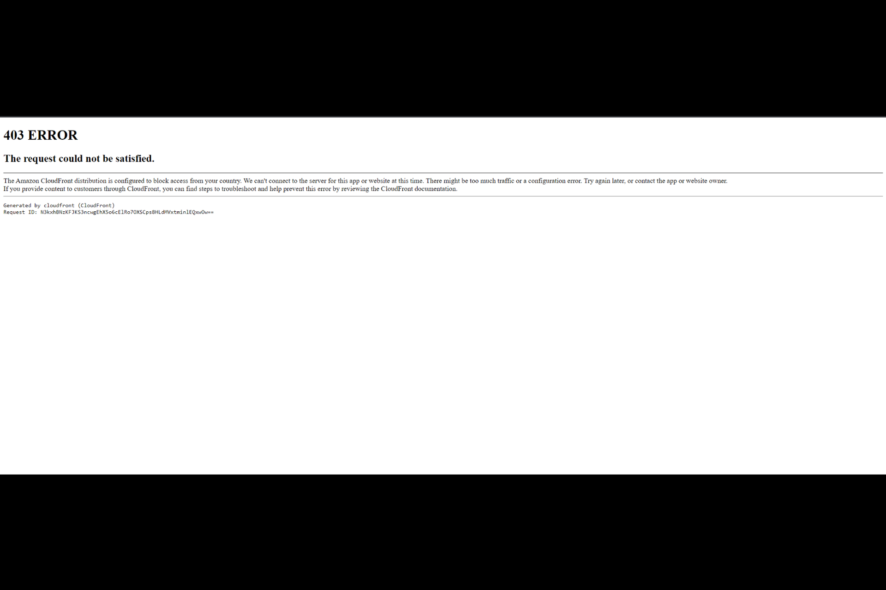
O que causa o erro 403 “A solicitação não pôde ser atendida. Solicitação bloqueada”?
Pode haver vários motivos para esse problema. Os mais comuns estão listados abaixo:
- Permissões restritas Se você não tiver as permissões necessárias para acessar o conteúdo no servidor, você pode Este erro aparece para você No CloudFront.
- O certificado SSL/TLS não está configurado corretamente. Se o certificado SSL/TLS da distribuição do CloudFront não estiver configurado corretamente, poderá ocorrer um erro. Este problema é encontrado.
- Erros de configuração Se o CloudFront estiver configurado para bloquear solicitações de um endereço IP específico, você poderá ver um erro 403.
- O nome de domínio não está associado Se o nome de domínio alternativo solicitado não estiver associado à distribuição do CloudFront, você poderá ver este erro.
- O procedimento e a regra não coincidem. Isso ocorre se a ação padrão estiver definida como "Permitir", mas a solicitação corresponder a uma regra definida como "Bloquear". Ou se a ação estiver definida como "Bloquear", mas a regra estiver definida como "Permitir".
como eu posso Corrigindo erros 403 “O pedido não pôde ser atendido”?
1. Modifique as regras do AWS WAF se a ação padrão estiver definida como "Permitir".
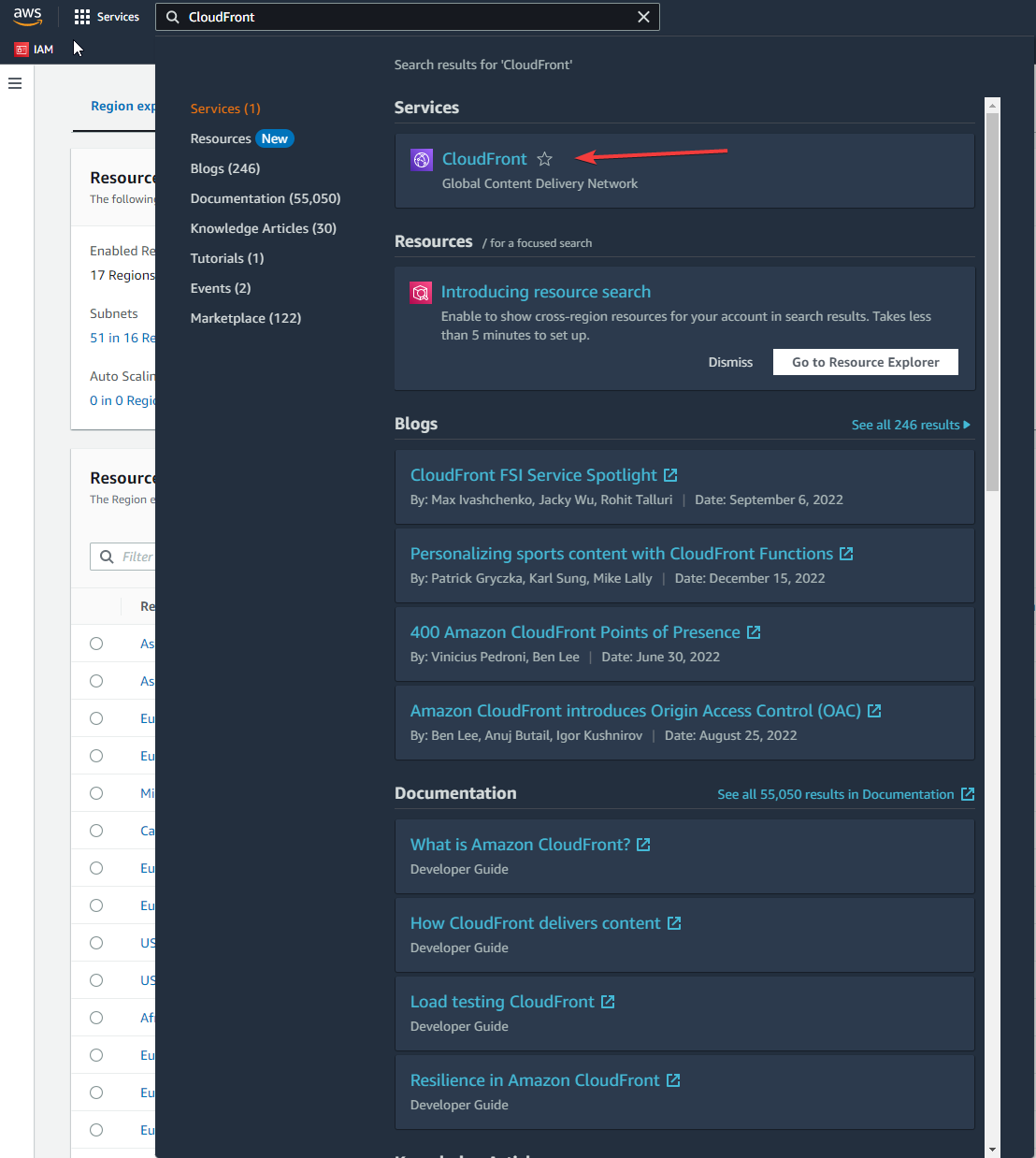
- Faz Conecte-se إلى Console de gerenciamento da AWS. Então vá para Console do CloudFront.
![CloudFront - Erro 403: A solicitação não pôde ser atendida. A solicitação está bloqueada.]()
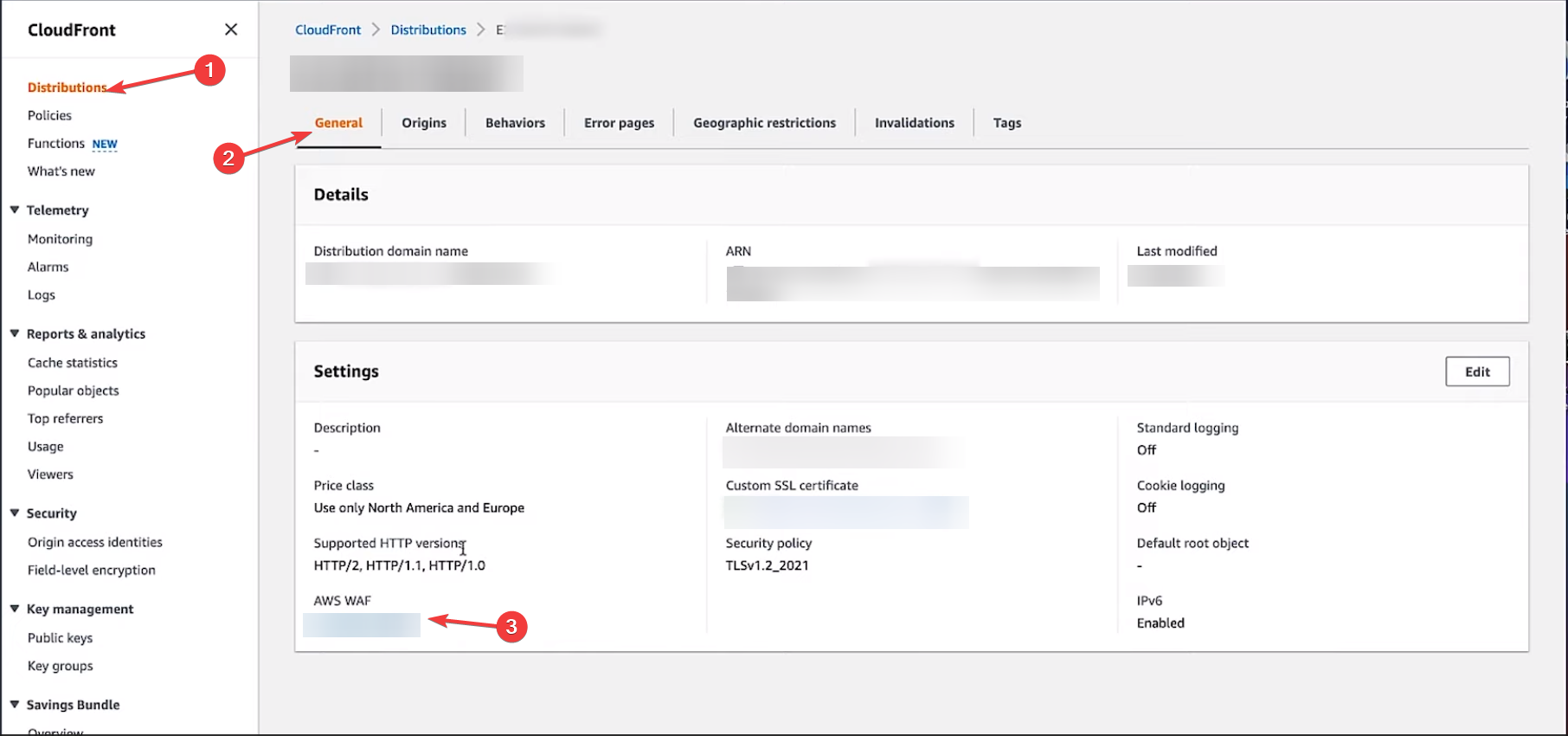
- Escolher ID de distribuição Que você deseja modificar ou atualizar.
- Vá para a guia Geral.
- Dentro de Configurações, Olhe para AWS WAF E escolha a lista de controle de acesso da web Relacionado à distribuição.
![Distribuições - Erro 403: A solicitação não pôde ser atendida. A solicitação está bloqueada.]()
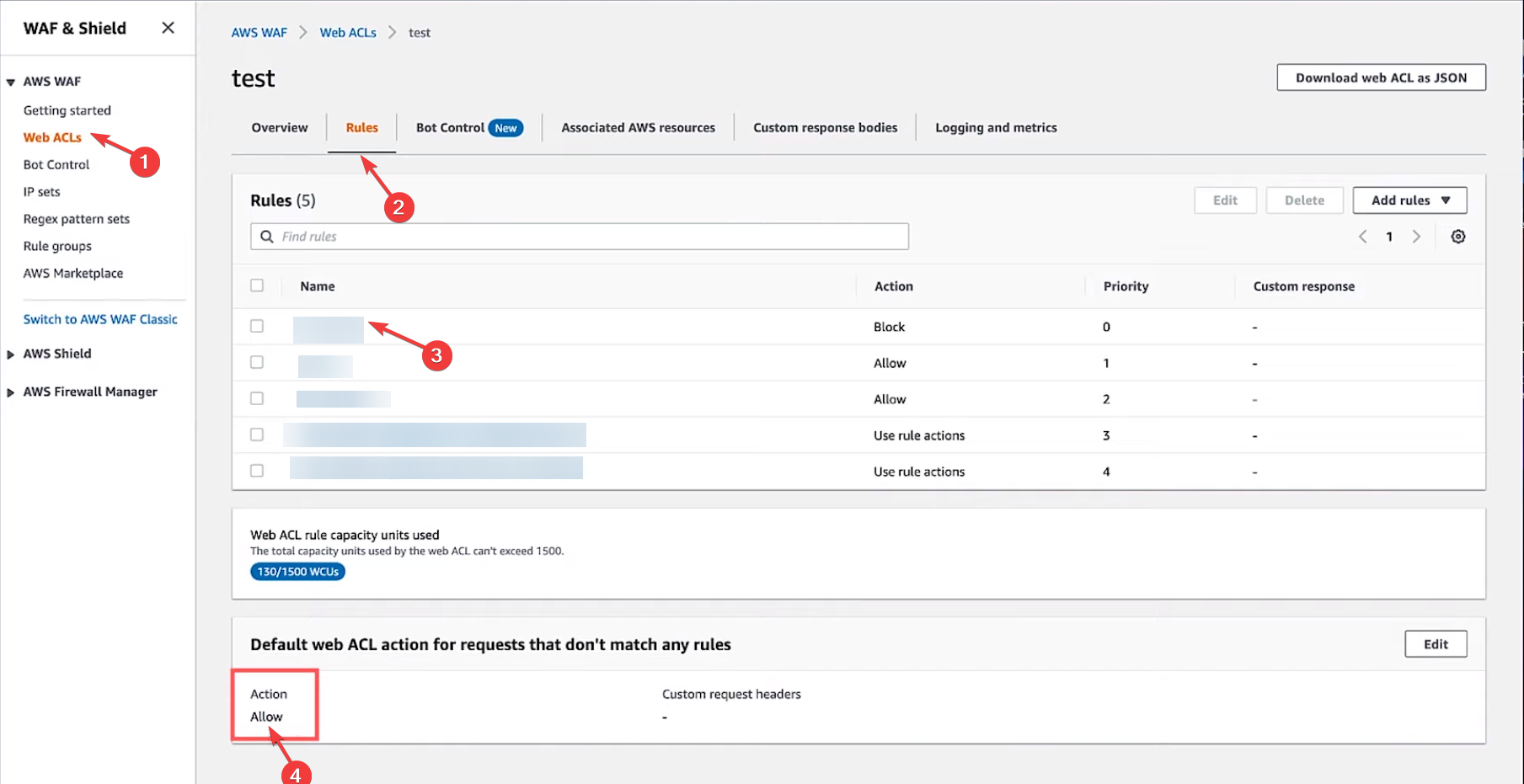
- Em uma página AWS WAF e Shield، اختر ACLs da Web Pelo lado esquerdo. Então, em relação a Região AWSEspecifique Global (CloudFront) na página de ACLs da Web.
- Navegue até as ACLs da Web que você precisa revisar no painel à direita.
- Vá para a guia RegrasE sob o título ACL da Web padrão Para ações referentes a solicitações que não se enquadram em nenhuma regra, certifique-se de que A ação está definida para Permitir.
![Permitir - Erro 403: A solicitação não pôde ser atendida. A solicitação está bloqueada.]()
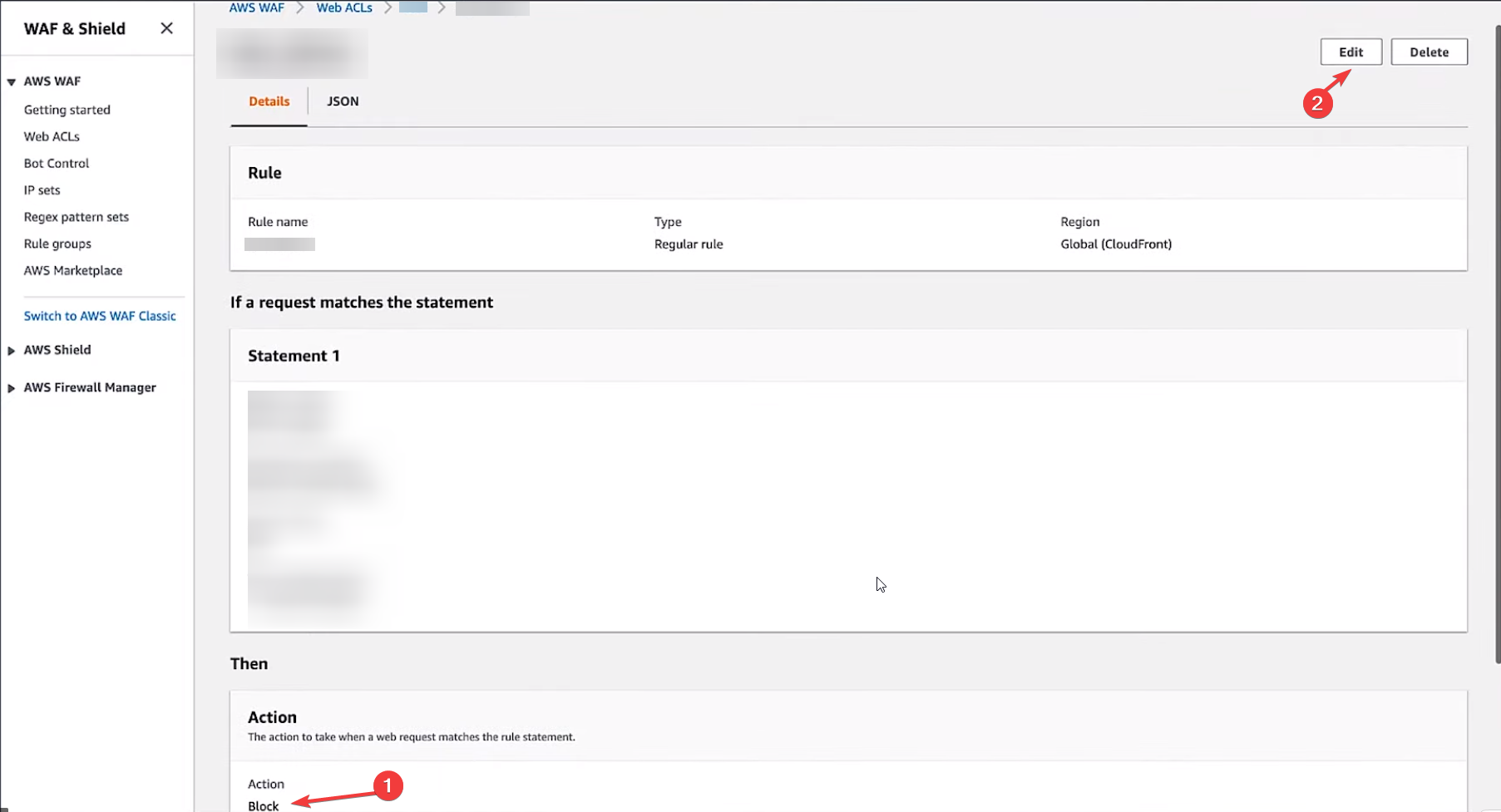
- Agora, verifique se a solicitação que retorna um erro de "solicitação bloqueada" corresponde a uma regra definida. Ação Contém Bloquear.
- Para corrigir issoVocê precisa verificar se a solicitação feita não está em conformidade com os termos das regras do AWS WAF que foram definidas. Ação definida para Bloquear Para ela. Clique na solicitação bloqueada e, em "Se a solicitação corresponder à declaração", marque a caixa de seleção.
- Se as solicitações válidas atenderem aos pré-requisitos de uma regra que proíbe solicitações, então Ao modificar a regra Para permitir solicitações, clique na opção. Editar.
![حظر]()
- Na próxima página, role para baixo para encontrar AçãoMarque a caixa de seleção ao lado de Permitir E clique em Economize.
2. Modifique as regras do AWS WAF se a ação padrão estiver definida como Bloquear.
- Siga os passos mencionados acima (1-6) para ir para a aba Regras no painel de controle do AWS WAF.
- Na opção Ação ACL da Web padrão para solicitações que não correspondem a nenhuma regra, se a Ação estiver definida como Bloquear, verifique a solicitação para garantir que ela corresponda às condições de todas as regras do AWS WAF em que a Ação está definida como Permitir.
![Solicitação - Erro 403: A solicitação não pôde ser atendida. A solicitação foi bloqueada.]()
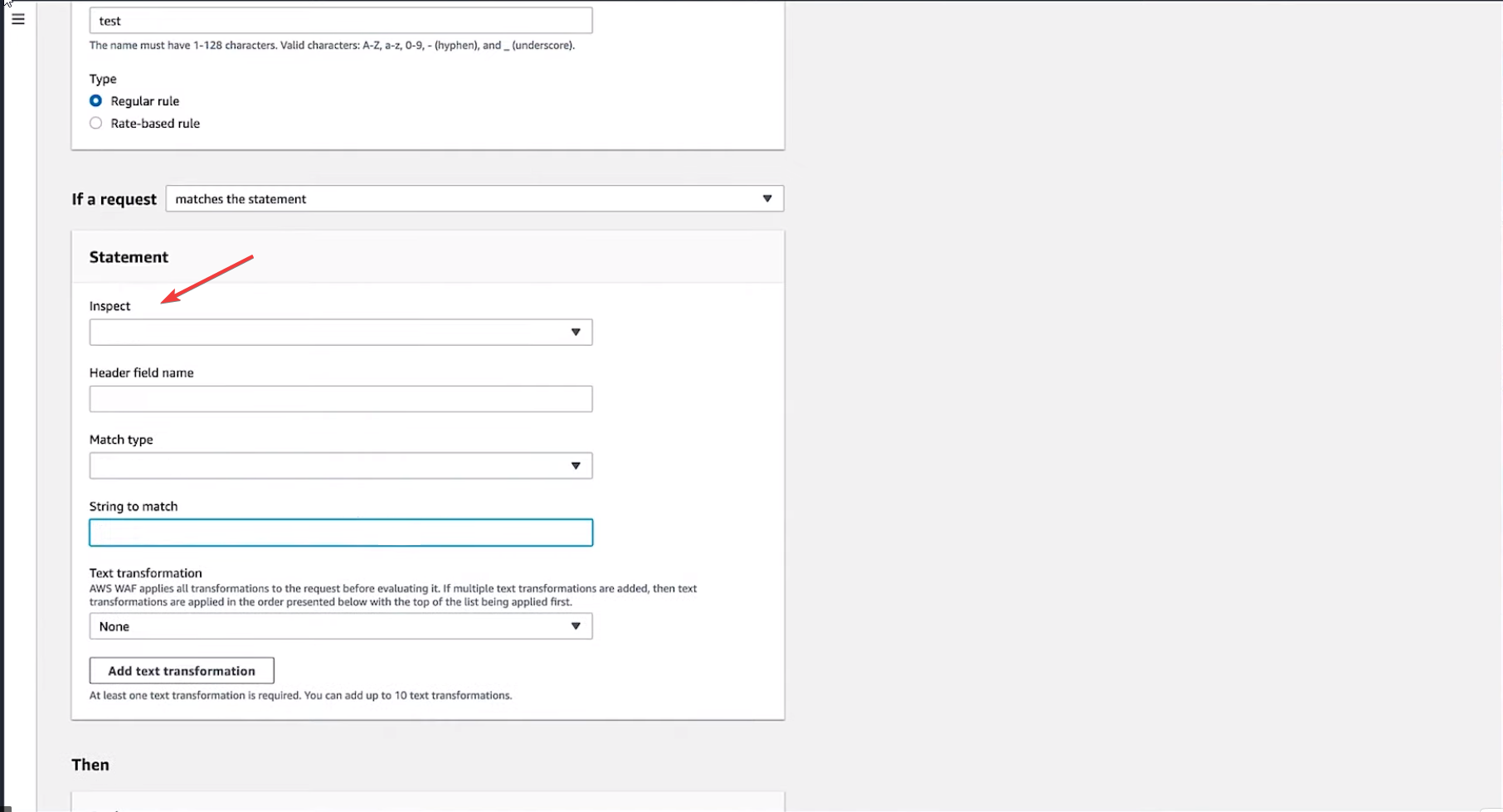
- يمكنك Crie uma regra Se a solicitação válida não estiver sujeita a nenhuma regra existente, defina-a como Permitir. Para fazer isso, clique em Adicionar regras (Adicionar regras) e, em seguida, no menu suspenso, selecione Adicionar minhas próprias regras e grupos de regras (Adicione minhas regras e meus conjuntos de regras).
- Na página seguinte, acesse a seção Declaração (Declaração). Em relação ao campo Inspecione (Verificar), escolher cabeçalho (A cabeça).
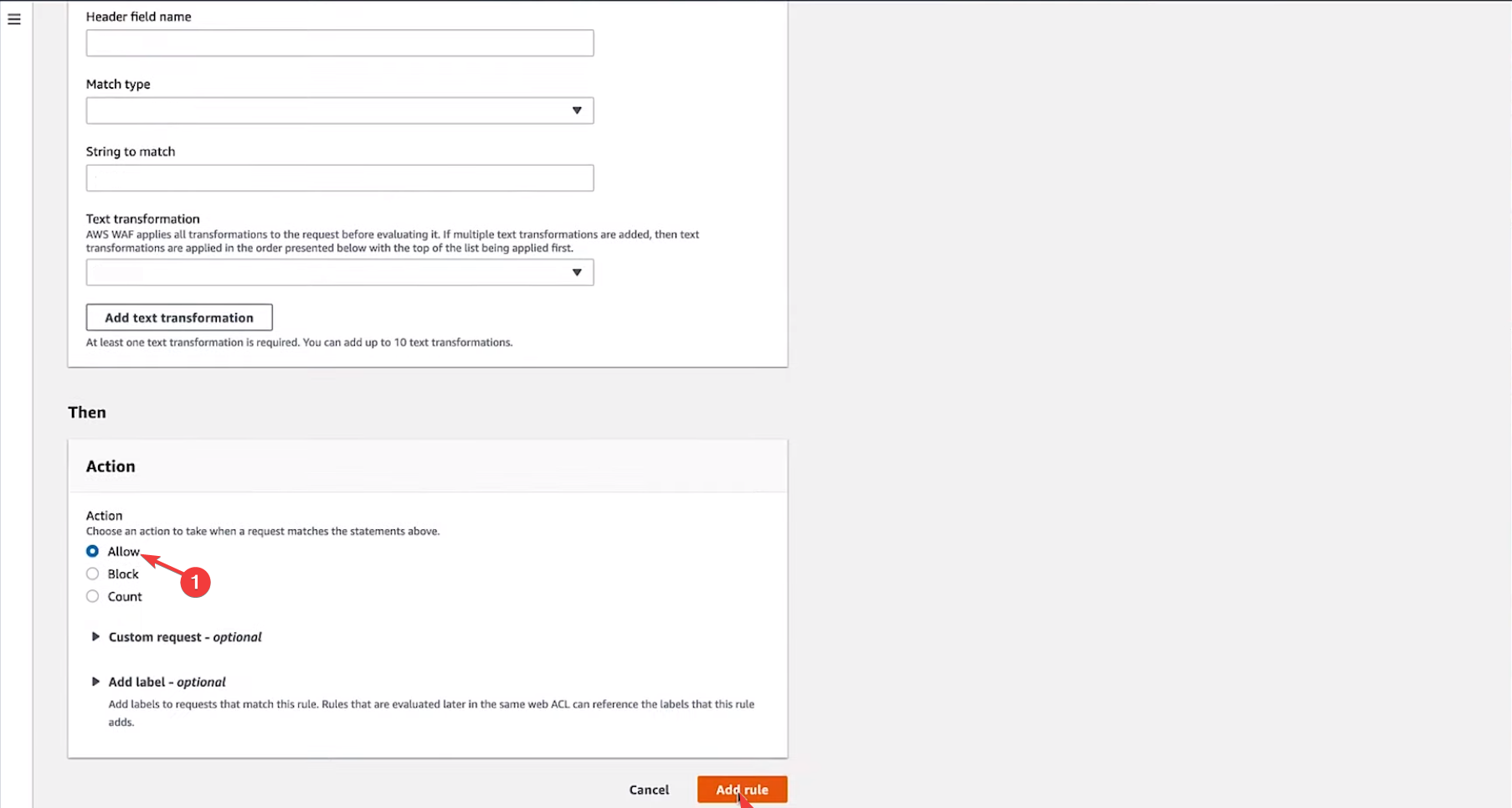
- Preencha os detalhes para Nome do campo de cabeçalho (Nome do Campo Principal), eTipo de partida (Tipo de partida), eTexto a ser correspondido (A série serve para correspondência).
![Adicionar base]()
- Escolher Ação para permitir (Permitir ação). Clique em Adicionar regra (Adicionar uma regra) para confirmar as alterações.
Dessa forma, você poderá corrigir o erro 403 (Falha na solicitação) que aparece no CloudFront. Siga todos os passos e nos informe se funcionou para você na seção de comentários abaixo.
Comentários estão fechados.