
10 soluções para problemas com o aplicativo Truist: login e download
O aplicativo Truist não está funcionando? Descubra 10 soluções fáceis e comprovadas para resolver problemas irritantes de login e download. Prepare-se para acessar sua conta bancária agora mesmo!

As coisas mais importantes que você precisa saber
- Antes de começar a solucionar problemas no seu dispositivo, verifique primeiro se há uma interrupção geral nos serviços da Truist através de fontes oficiais ou sites de monitoramento de interrupções, como o Downdetector.
- Para resolver problemas comuns, reinicie o aplicativo Truist, verifique se sua conexão com a internet está estável e atualize o aplicativo para a versão mais recente disponível.
- Se o problema persistir, tente limpar o cache do aplicativo no Android, verificar as configurações do Face ID no iPhone ou reinstalar o aplicativo como soluções adicionais.
Você está se perguntando por que o aplicativo Truist não está funcionando agora? O motivo geralmente é uma instabilidade na plataforma financeira. Para quem não conhece, o aplicativo de mobile banking do Truist permite gerenciar suas contas, transferir dinheiro, pagar contas, depositar cheques e monitorar transações de praticamente qualquer lugar.

No entanto, como acontece com todos os serviços e aplicativos, o app da Truist pode, às vezes, não abrir, apresentar falhas no iPhone ou Android ou ficar travado na tela de carregamento. Se você estiver enfrentando problemas com o app da Truist hoje, este guia ajudará você a entender melhor por que o app pode não estar funcionando. Também abordamos soluções para fazer o app da Truist funcionar novamente. Continue lendo!
Como resolver o problema do aplicativo Truist que não funciona no Android ou iPhone
1. Verifique se a Truist está enfrentando algum problema.
Se o aplicativo Truist não estiver funcionando hoje, a primeira coisa a fazer é verificar se o problema está afetando todos os usuários. Interrupções no servidor podem impedir que os usuários façam login, visualizem informações da conta ou concluam transações tanto pelo aplicativo móvel quanto pelo internet banking.
- Confira as atualizações oficiais de status da Truist.
- Acesse um site de rastreamento de falhas como o Downdetector.
- Procure nas redes sociais por relatos recentes de usuários.
- Aguarde até que a Truist confirme que os serviços foram restabelecidos caso a interrupção ainda esteja em andamento.
2. Reinicie o aplicativo Truist.
Problemas técnicos temporários podem fazer com que o aplicativo Truist pare de responder, trave ao iniciar ou não carregue as informações da sua conta. Reiniciar o aplicativo atualiza a conexão e geralmente resolve problemas menores sem alterar nenhuma configuração.
- Feche completamente o aplicativo Truist.
- Remova-o da sua tela de Aplicativos Recentes.
- Aguarde alguns segundos.
- Abra o aplicativo novamente.
- Tente iniciar sessão novamente.
3. Verifique sua conexão com a Internet
Uma rede lenta ou instável pode dar a impressão de que o aplicativo Truist não está funcionando, mesmo quando o serviço bancário está operando normalmente. Como o aplicativo se comunica com os servidores seguros da Truist, uma conexão fraca pode interromper logins e transações.
- Alternar entre Wi-Fi e dados móveis.
- Reinicie o roteador se estiver usando Wi-Fi.
- teste aplicativo Ou outro site.
- Desative sua VPN, caso esteja utilizando uma.
- Tente iniciar sessão novamente.
4. Atualize o aplicativo Truist
Se você estiver enfrentando problemas com o aplicativo Truist, isso pode ser devido ao uso de uma versão desatualizada. Versões antigas do aplicativo bancário Truist costumam causar problemas de compatibilidade após o lançamento de atualizações de segurança ou novos recursos. Portanto, instalar a versão mais recente pode resolver travamentos, erros de login e problemas de desempenho.
No Android:
- Abra a Google Play Store.
- Olhe para Truísta.
- Instale todas as atualizações disponíveis.
No iPhone:
- Abra a App Store.
- Olhe para Truísta.
- Clique em Atualizar Se uma versão mais recente estiver disponível.
5. Limpe o cache do aplicativo Truist (Android)
Se o aplicativo Truist não estiver funcionando no seu dispositivo Android, arquivos de cache corrompidos podem ser a causa de problemas na abertura ou travamentos frequentes. Limpar o cache remove arquivos temporários sem excluir suas informações bancárias.
- Abrir Configurações.
- Clique em Apps.
- Escolher Truísta.
- Abrir Armazenamento.
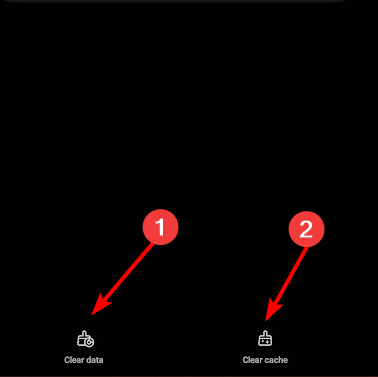
- Clique em Limpar Cache.
![Uma captura de tela mostrando a opção para limpar o cache no Android.]()
- Reinicie o aplicativo.
Se você usa um iPhone, reinstalar o aplicativo é a melhor alternativa, pois o iOS não oferece uma opção manual para limpar o cache.
6. Reinicie seu iPhone ou celular Android.
O próprio smartphone pode ser a causa do problema. Reiniciar o dispositivo limpa o cache, fecha processos em segundo plano e pode resolver problemas que impedem a abertura do aplicativo Truist ou que o fazem travar na tela de carregamento.
- Pressione e segure o botão liga/desliga.
- Reinicie seu telefone.
- Aguarde até que o dispositivo esteja totalmente inicializado.
- Abra o aplicativo Truist novamente.
7. Verifique as configurações do seu Face ID ou da sua impressão digital.
Se você estiver com dificuldades para fazer login com o Face ID ou sua impressão digital, o problema pode não estar no aplicativo Truist em si. Na verdade, alterações nas configurações de segurança do seu telefone podem estar impedindo que a autenticação biométrica funcione corretamente.
- Abrir Configurações com o seu telefone.
- Verifique as permissões de reconhecimento facial ou impressão digital.
- Certifique-se de permitir que o aplicativo Truist use autenticação biométrica.
- Faça login usando sua senha, se necessário.
- Reative o login biométrico no aplicativo.
8. Desative sua VPN
Os serviços de VPN podem, por vezes, interferir com conexões bancárias seguras, causando falhas de login ou erros de conexão. Desativar temporariamente a sua VPN pode ajudar a determinar se ela está impedindo a conexão do aplicativo Truist.
- Desconecte sua VPN.
- Feche o aplicativo Truist.
- Reabra o aplicativo.
- Tente iniciar sessão novamente.
9. Reinstale o aplicativo Truist
Se o aplicativo Truist continuar travando ou se recusando a abrir no Android ou iPhone após tentar as soluções anteriores, reinstalá-lo pode resolver o problema. Essa etapa substitui os arquivos corrompidos do aplicativo e instala a versão mais recente disponível.
- Exclua o aplicativo Truist.
- Reinicie seu telefone.
- Baixe a última versão do app Store أو Google Play Store.
- Faça login novamente em sua conta.
10. Entre em contato com o suporte da Truist.
Se você já tentou todas as soluções mencionadas e o aplicativo Truist ainda não funciona, o problema pode estar na sua conta, e não no aplicativo em si. A equipe de suporte ao cliente da Truist pode verificar se há restrições na conta, problemas de login ou interrupções no serviço que estejam afetando sua conta.
- Entre em contato com o suporte ao cliente da Truist.
- Explique o problema que você está enfrentando.
- Liste todas as mensagens de erro que você recebeu.
- Siga quaisquer etapas adicionais de resolução de problemas que eles recomendarem.
O aplicativo Truist está fora do ar hoje?
Antes de começar a alterar qualquer configuração no seu telefone, é essencial verificar se o aplicativo Truist está apresentando instabilidades generalizadas. No momento em que este texto foi escrito, notamos um aumento repentino de relatos no Downdetector , sugerindo que a plataforma pode estar enfrentando interrupções de serviço. Lembre-se: quando o aplicativo Truist está fora do ar, os usuários geralmente relatam os seguintes problemas:
- falha no login
- O aplicativo parou de carregar.
- Uma tela em branco ou branca
- O depósito de cheques pelo celular falhou
- Falha na conclusão de transferências financeiras
- O login por reconhecimento facial e impressão digital não está funcionando.
- Falta de serviços bancários online
- O site da Truist não está carregando.
No entanto, se você for a única pessoa em sua família ou círculo de amigos que não consegue usar o aplicativo Truist em seu telefone Android ou iPhone, o problema provavelmente é específico do seu dispositivo. Tente todos os métodos mencionados acima, um por um, e temos certeza de que o aplicativo funcionará para você.
Você também pode encontrar outros problemas gerais, e alguns usuários relataram o erro 21001 no internet banking.
Usuários também relataram problemas com o TD EasyWeb e o aplicativo HSBC, mas já abordamos essas questões em nossos guias anteriores.
Perguntas frequentes sobre o problema de funcionamento do aplicativo Truist
1. Por que o aplicativo Truist não está funcionando hoje?
O aplicativo Truist pode estar apresentando problemas hoje devido a diversos fatores, incluindo manutenção do servidor, interrupção temporária do serviço, uso de uma versão desatualizada do aplicativo ou problema de rede. Portanto, verificar se os serviços da Truist estão indisponíveis é um bom primeiro passo antes de tentar solucionar o problema no seu dispositivo.
2. Por que o aplicativo Truist não funciona no iPhone?
Se o aplicativo Truist não estiver funcionando no seu iPhone, o problema pode ser devido a uma versão antiga do iOS, uma versão antiga do próprio aplicativo Truist, suas configurações do Face ID ou uma falha temporária do software. Atualizar ou reinstalar o aplicativo geralmente resolve esses problemas.
3. Por que o aplicativo Truist não funciona no Android?
Se o aplicativo Truist não abrir ou continuar travando no seu dispositivo Android, limpar o cache do aplicativo, atualizá-lo ou reiniciar o dispositivo geralmente resolve o problema.
4. Por que não consigo fazer login no aplicativo Truist?
Problemas de login podem ser causados por falhas no servidor, credenciais incorretas, conexão de internet ruim ou verificações de segurança temporárias da conta.
5. Os serviços de internet banking da Truist estão fora do ar?
Se o aplicativo móvel e o site da Truist estiverem indisponíveis, o problema provavelmente está relacionado aos servidores da Truist. Verifique as atualizações de status oficiais do banco ou sites confiáveis de monitoramento de interrupções para confirmar se há alguma falha no serviço.
Comentários estão fechados.