
O iPhone elimina a necessidade de aplicativos de digitalização de documentos.
Diga adeus aos aplicativos de digitalização de documentos! Descubra como seu iPhone pode converter qualquer documento em um arquivo digital de alta qualidade em poucos passos simples e gratuitos. Saiba mais agora!

As coisas mais importantes que você precisa saber
- Você pode digitalizar documentos diretamente usando o aplicativo Notas, pressionando e segurando o ícone ou a partir de uma nota, com a opção de mesclar páginas em um arquivo PDF ou salvá-las separadamente.
- O aplicativo Arquivos oferece um recurso para digitalizar documentos, organizá-los e salvá-los diretamente em pastas específicas, seja pressionando e segurando o ícone ou diretamente da pasta.
- Aproveite o scanner integrado nos aplicativos Notas ou Arquivos do seu iPhone para evitar assinaturas de aplicativos de digitalização de terceiros e organizar melhor seus documentos.
Seja para organizar suas faturas para a época de declaração de imposto de renda ou simplesmente para ter um backup digital de seus documentos importantes, digitalizar documentos com seu iPhone é um daqueles hábitos simples que compensam mais tarde.
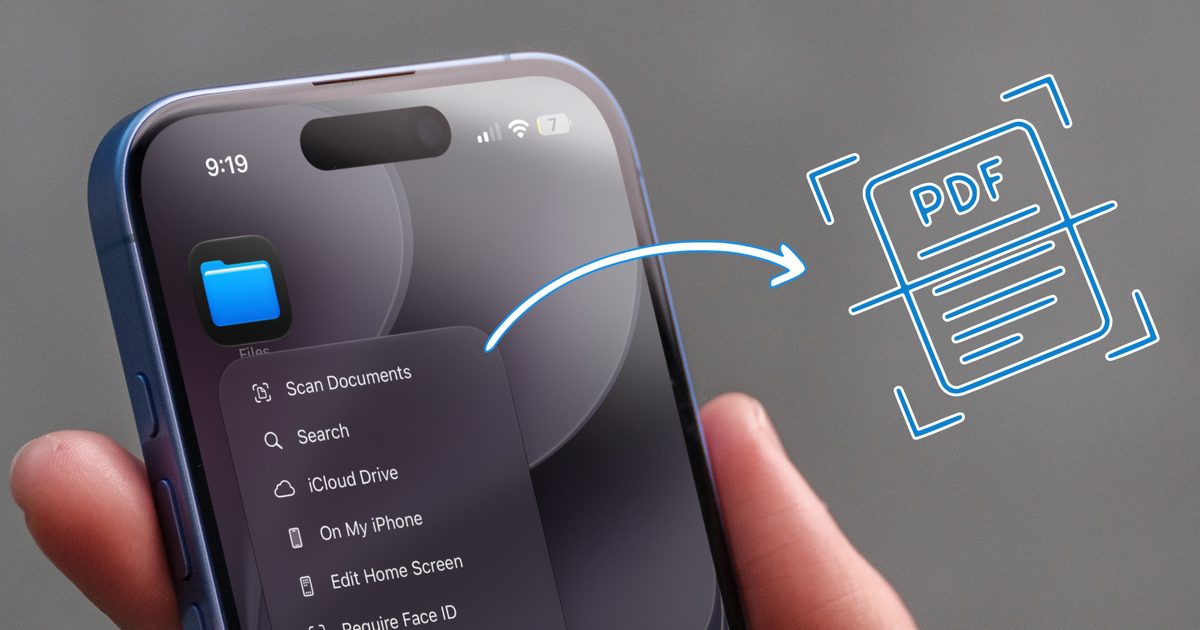
É por isso que os aplicativos de digitalização de documentos se tornaram tão populares na App Store. Mas o que a maioria das pessoas não percebe é que você não precisa baixar nenhum aplicativo de scanner de terceiros. Seu iPhone já possui diversas ferramentas integradas que realizam essa tarefa com eficiência, e hoje vou mostrar como usá-las.
Digitalize documentos usando o aplicativo Notas.
Se o Apple Notes é seu principal repositório de notas e documentos, você ficará feliz em saber que pode digitalizar suas faturas diretamente no aplicativo. Ele oferece dois métodos para digitalizar documentos e, sinceramente, ambos funcionam perfeitamente, dependendo do que você precisa fazer.
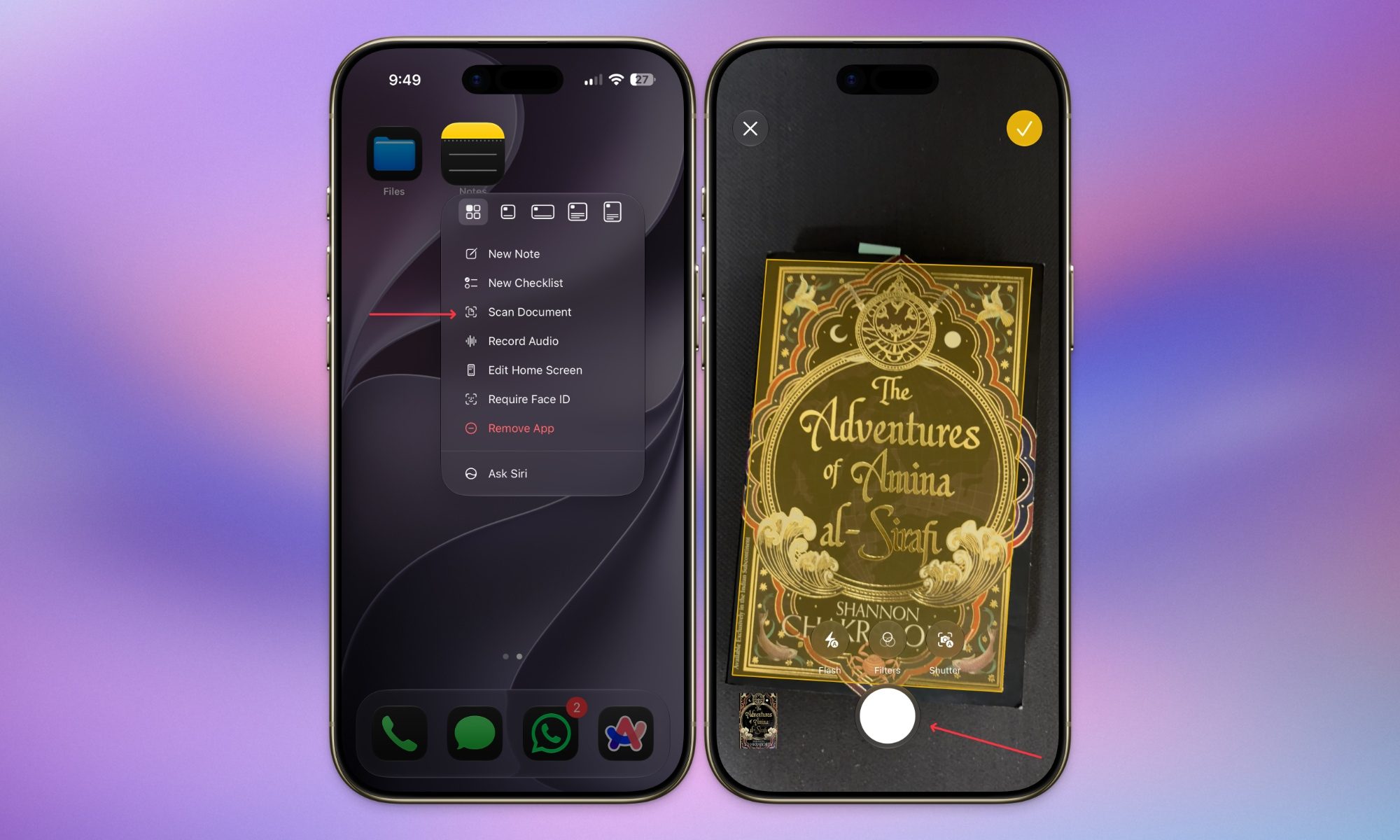
Se você simplesmente deseja digitalizar algo sem se preocupar com a nota em que será salvo, pressione e segure o ícone do aplicativo Notas na sua tela inicial e toque em "Digitalizar documento". Isso abrirá o scanner integrado imediatamente. A partir daí, você pode deixar o aplicativo detectar e digitalizar automaticamente as bordas do documento ou tocar no botão do obturador para capturá-lo manualmente.
Se não estiver satisfeito com o resultado, pode usar o botão "Refazer" para tentar novamente. Quando a digitalização estiver boa, pode ajustar as margens arrastando as alças dos cantos. Se tiver várias páginas para digitalizar, repita este processo para cada uma delas.
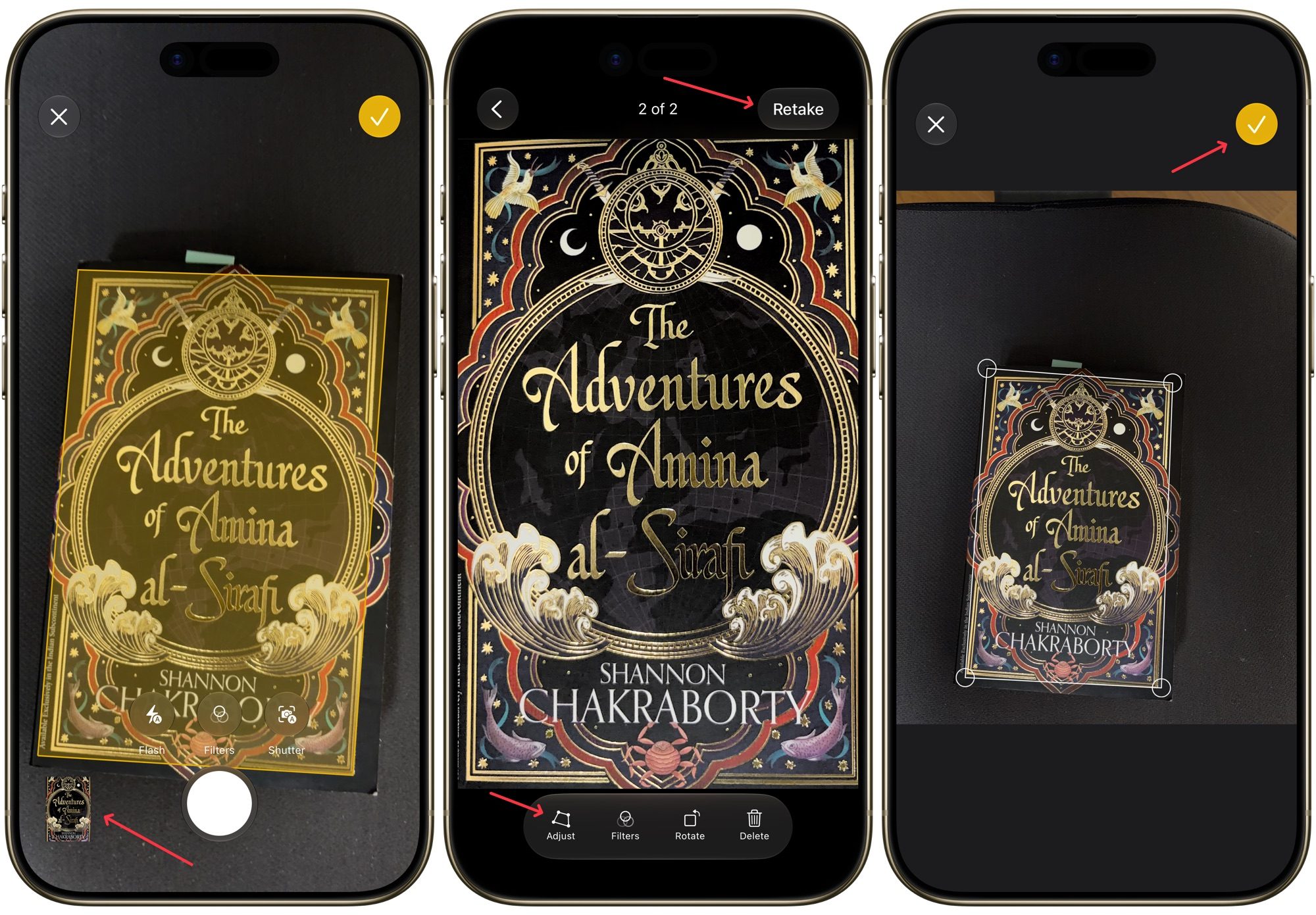
Quando terminar, toque no botão amarelo com a marca de seleção e o aplicativo combinará as páginas em um único arquivo PDF e o adicionará a uma nova nota. Se preferir arquivos separados em vez de um único PDF, toque no botão após cada digitalização individual, em vez de esperar até o final.
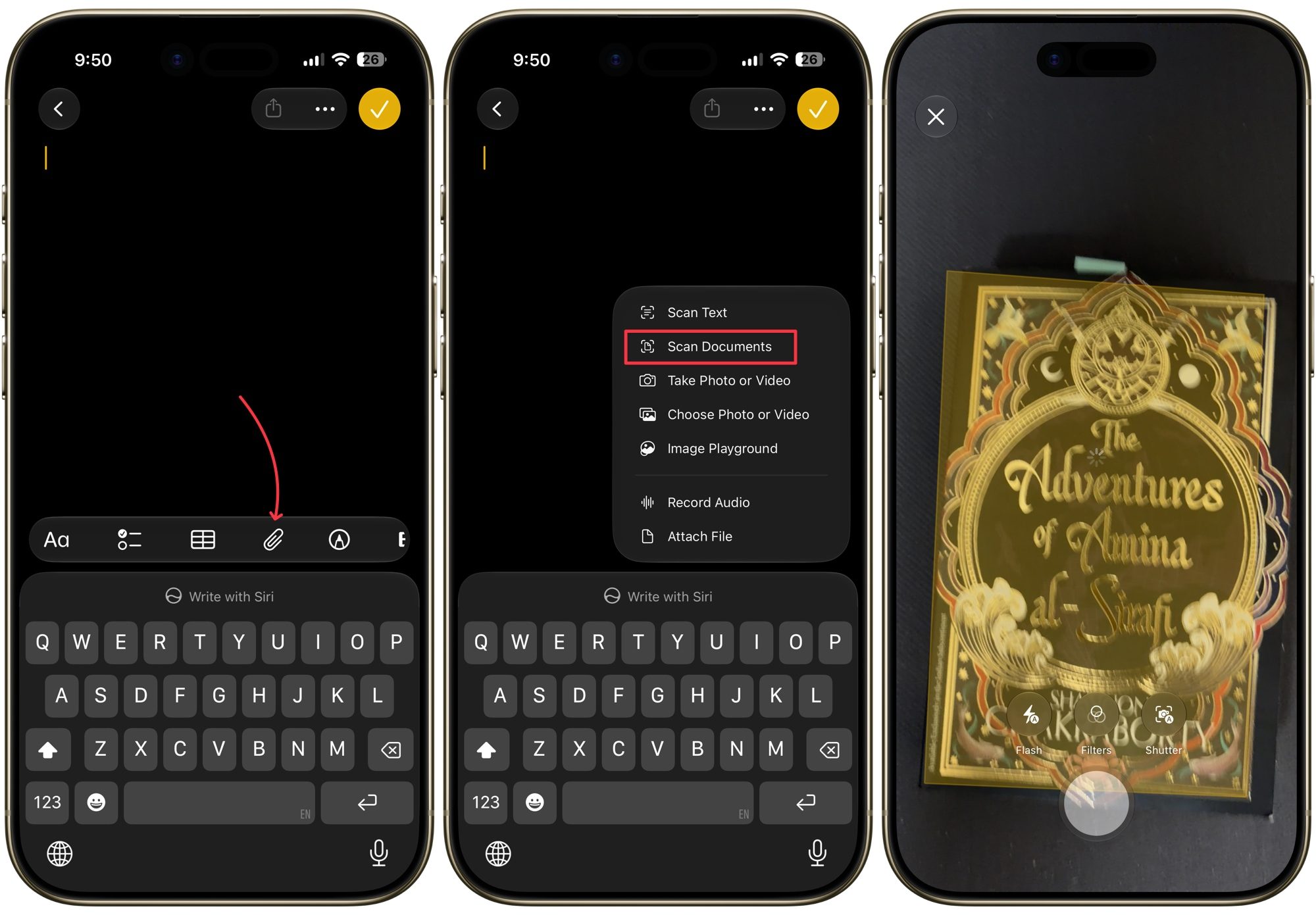
Se você quiser salvar um documento dentro de uma nota específica, também pode. Basta abrir a nota onde deseja salvar o documento digitalizado e clicar no ícone de clipe de papel na barra de ferramentas do teclado. Em seguida, clique no botão "Digitalizar documentos" e siga as etapas para digitalizar seus documentos.
Digitalize documentos usando o aplicativo Arquivos.
O aplicativo Arquivos segue uma rotina muito semelhante e, francamente, pode ser o melhor lugar para digitalizar seus documentos se você estiver tentando organizá-los por pasta. Pressione e segure o ícone do aplicativo Arquivos na sua tela inicial e selecione Digitalizar Documentos para ir diretamente para o scanner.
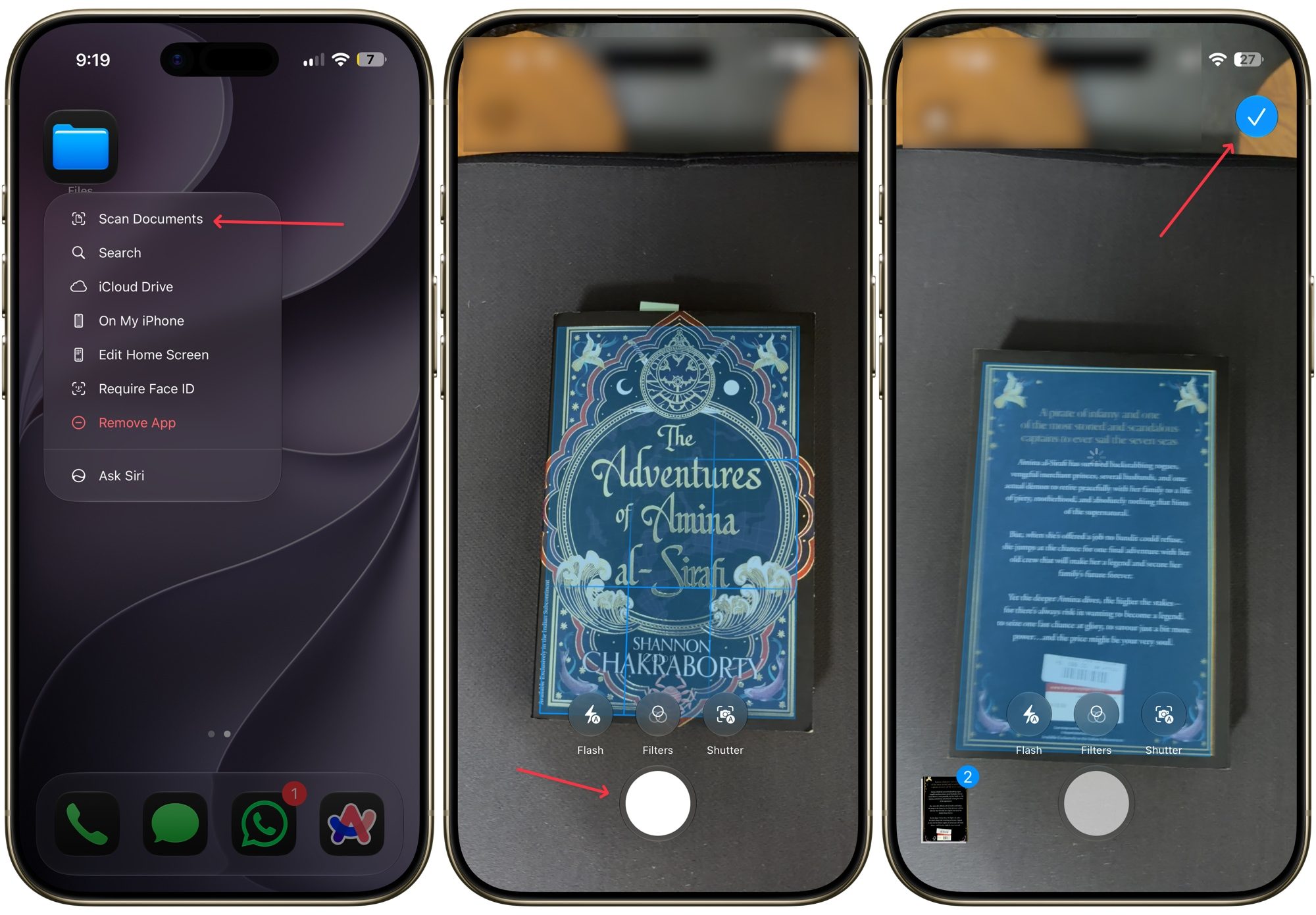
A partir daqui, o processo é o mesmo que no app Notas. Você pode capturar a página, ajustar os cantos, se necessário, e repetir o processo para quantas páginas precisar. A única diferença é que, depois de clicar em Salvar, você precisa selecionar a pasta exata onde deseja salvar o arquivo e confirmar no canto superior direito.
Se você já sabe onde deseja salvar o documento digitalizado, existe uma maneira mais rápida. Abra a pasta selecionada no aplicativo Arquivos, toque no menu de três pontos no canto superior direito e selecione Digitalizar Documentos. Seu arquivo será salvo diretamente nessa pasta, sem necessidade de navegar mais.
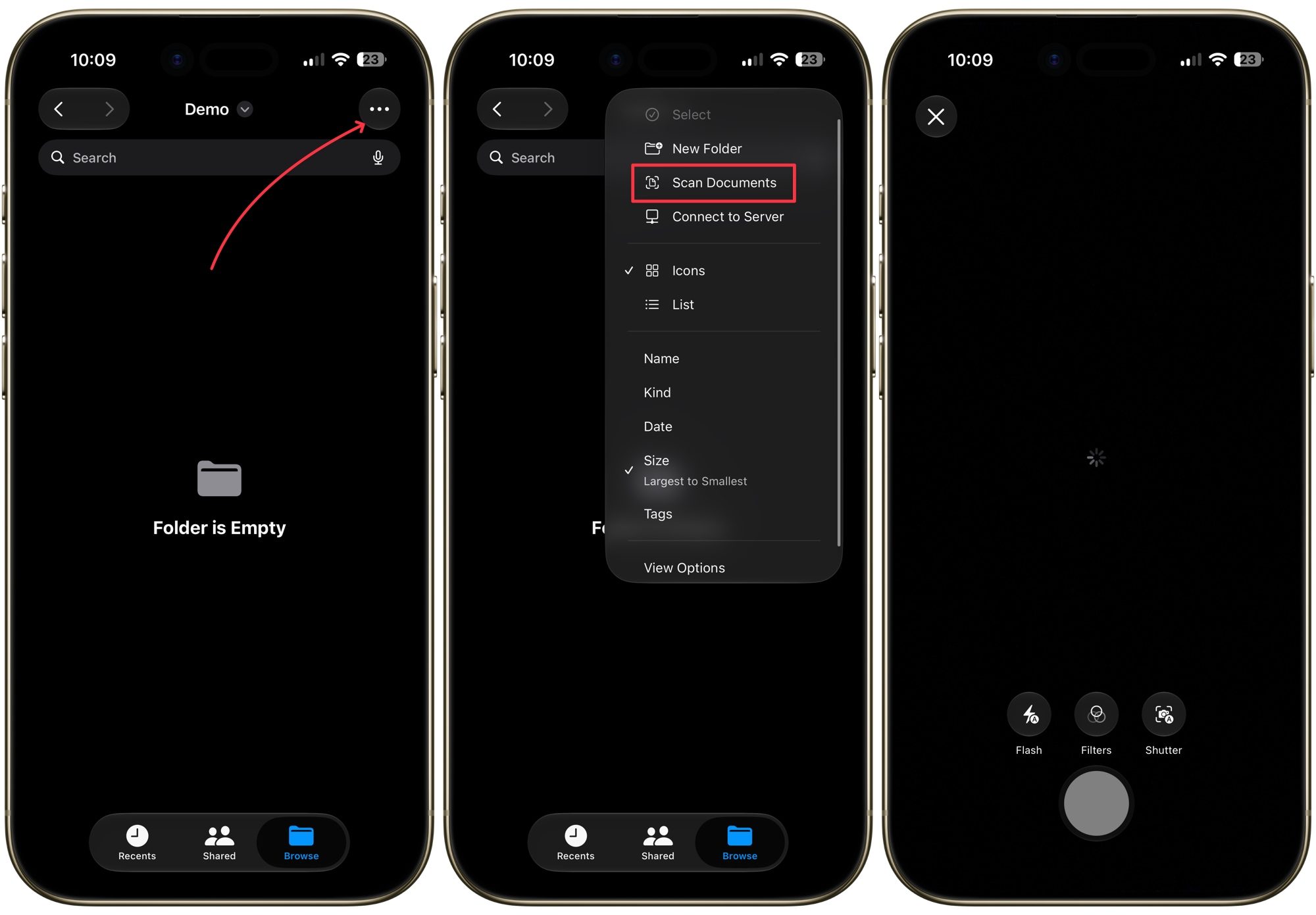
Digitalizar documentos é fácil
Pessoalmente, uso o aplicativo Arquivos para digitalizar e salvar faturas e documentos. Cada tipo de documento tem sua própria pasta, então tudo fica bem organizado e consigo encontrar rapidamente. Se você ainda paga por um aplicativo de terceiros, recomendo experimentar a opção original e ver se consegue cancelar a assinatura da sua lista.
Comentários estão fechados.