

As coisas mais importantes que você precisa saber
- Conectar a câmera ao computador por meio de um cabo USB é o método mais simples, mas a velocidade de transferência é afetada pela velocidade da porta USB da câmera, do cabo e do computador.
- Utilizar um leitor de cartões é a opção mais rápida para transferir imagens diretamente de um cartão de memória, e requer um leitor externo para formatos como CFexpress e CompactFlash.
- Para transferir fotos sem fio quando não houver cabos disponíveis, use o aplicativo de câmera do seu smartphone para transferir as fotos primeiro para ele e, em seguida, transfira-as para o seu computador por e-mail, aplicativos de armazenamento em nuvem ou AirDrop/Quick Share.
Você tem uma câmera e tirou algumas fotos com ela. Mas a questão agora é: como transferir essas fotos para o seu computador?
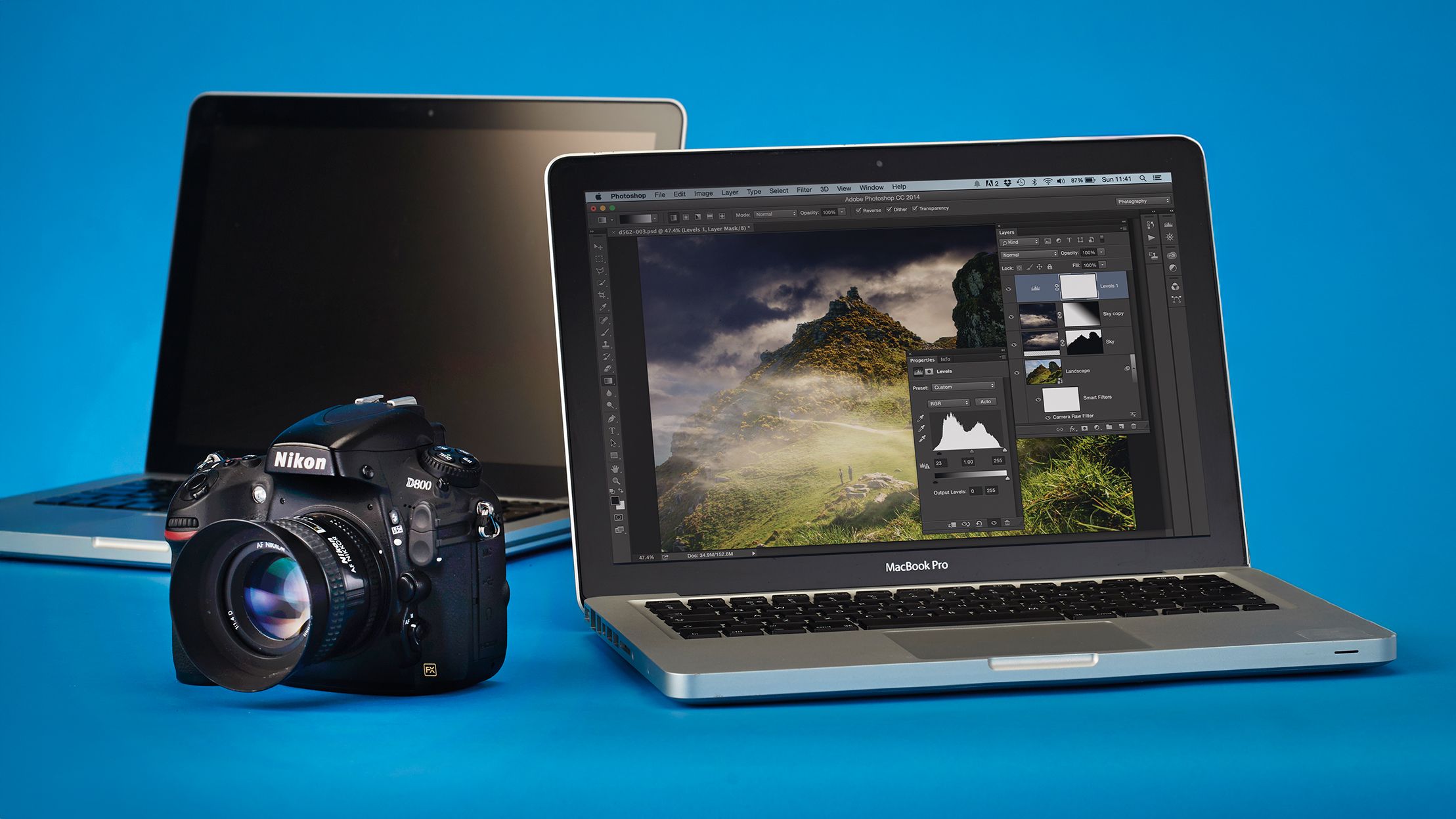
Seja para enviar suas fotos por e-mail para parentes, compartilhá-las nas redes sociais ou usá-las em um aplicativo de edição para fazer alguns ajustes, saber como transferir fotos para um computador é o primeiro passo para tirar suas fotos da câmera e exibi-las em uma tela adequada.
Aqui estão três métodos fáceis, um dos quais pode ser uma salvação quando você estiver longe de casa e não tiver nenhum dos cabos ou equipamentos necessários …
Como transferir fotos para um computador: Conecte via USB
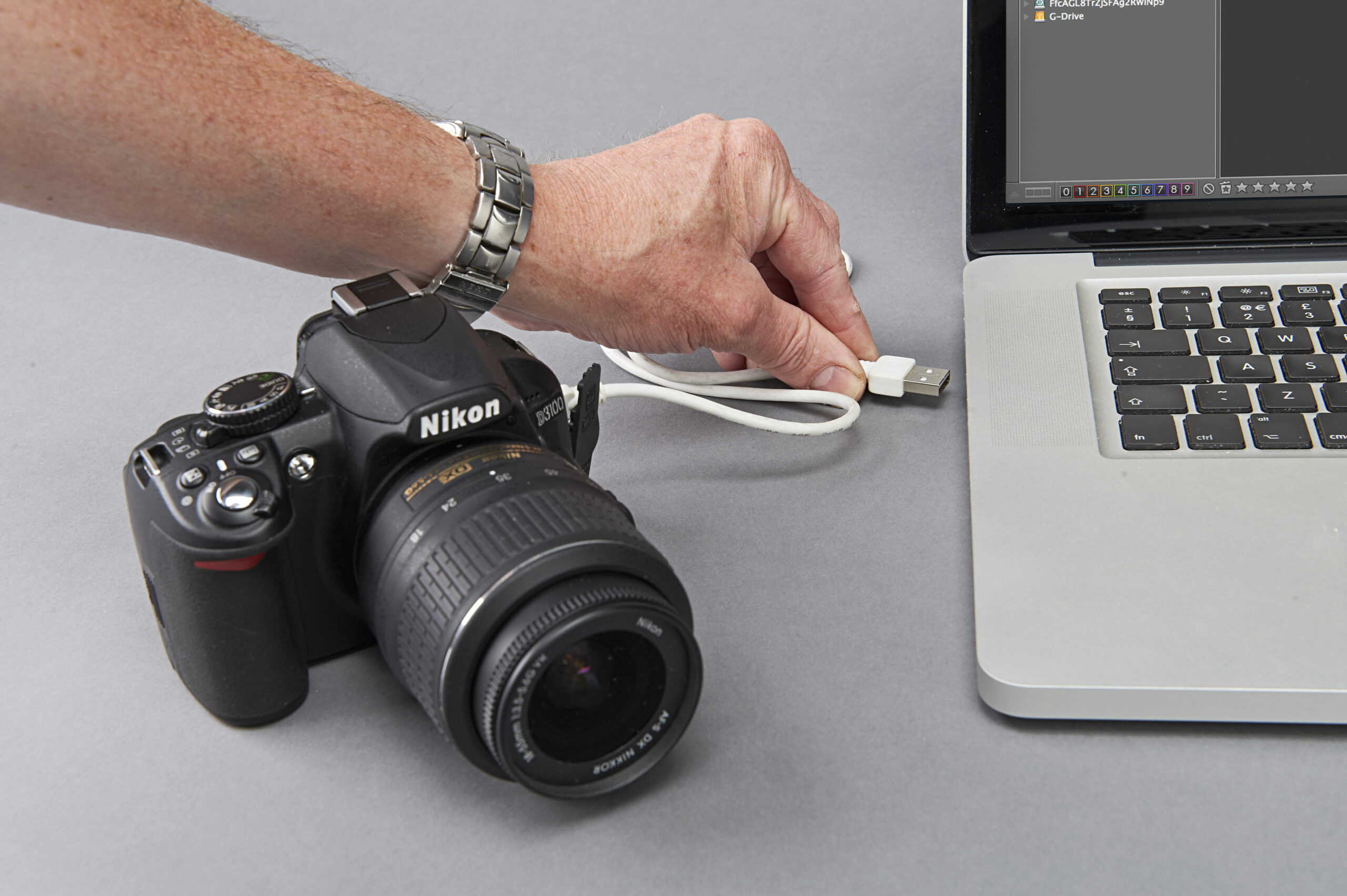
Esta é a maneira mais simples de transferir fotos para um computador, embora não seja necessariamente a mais rápida, pois depende de vários fatores (principalmente a velocidade da conexão USB da câmera, a velocidade do cabo USB e a velocidade da porta USB do computador).
Basta conectar a câmera ao computador ou notebook usando um cabo USB. Se o cabo veio incluso com a câmera, essa geralmente é a melhor opção; aliás, algumas câmeras mais antigas só conseguem transferir arquivos usando o cabo USB original do fabricante.
Como transferir fotos para um computador: leitor de cartão
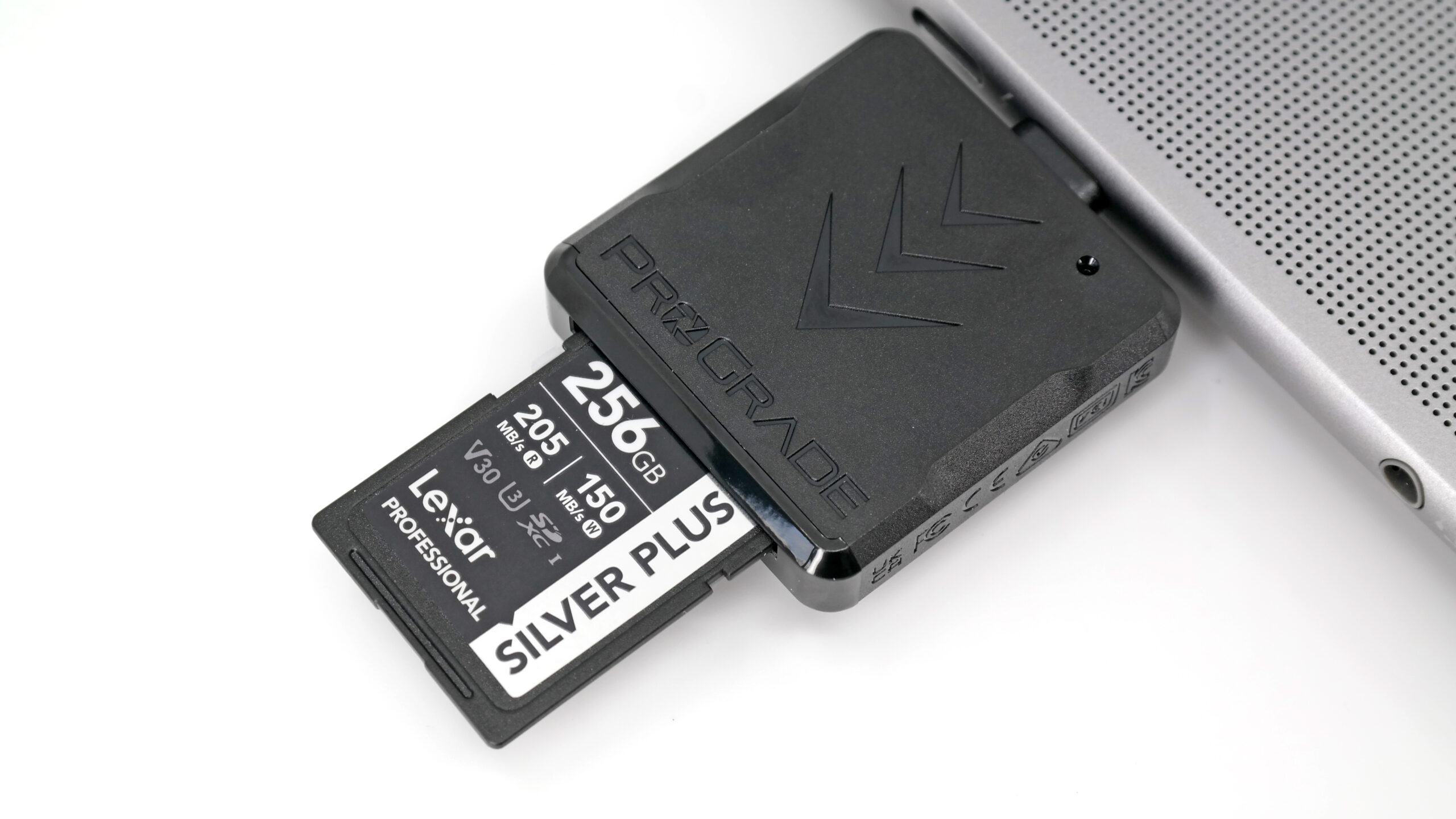
Alguns laptops possuem um leitor de cartão SD integrado, mas você também pode conectar um leitor de cartão de memória externo que se conecta a uma porta USB, seja diretamente ou por meio de um cabo. Você precisará de um leitor externo para formatos que não sejam SD, como CFexpress e CompactFlash.
Este método costuma ser a opção mais rápida, pois a transferência direta de um cartão de memória é a maneira mais eficiente de mover dados. No entanto, existem alguns fatores que podem limitar a velocidade de transferência, mesmo que você tenha um cartão de memória rápido: a velocidade do seu leitor, a velocidade do seu cabo USB (se aplicável) e a velocidade da conexão USB do seu computador (por exemplo, USB-A será mais lento que USB-C).
Como transferir fotos do seu celular para o computador
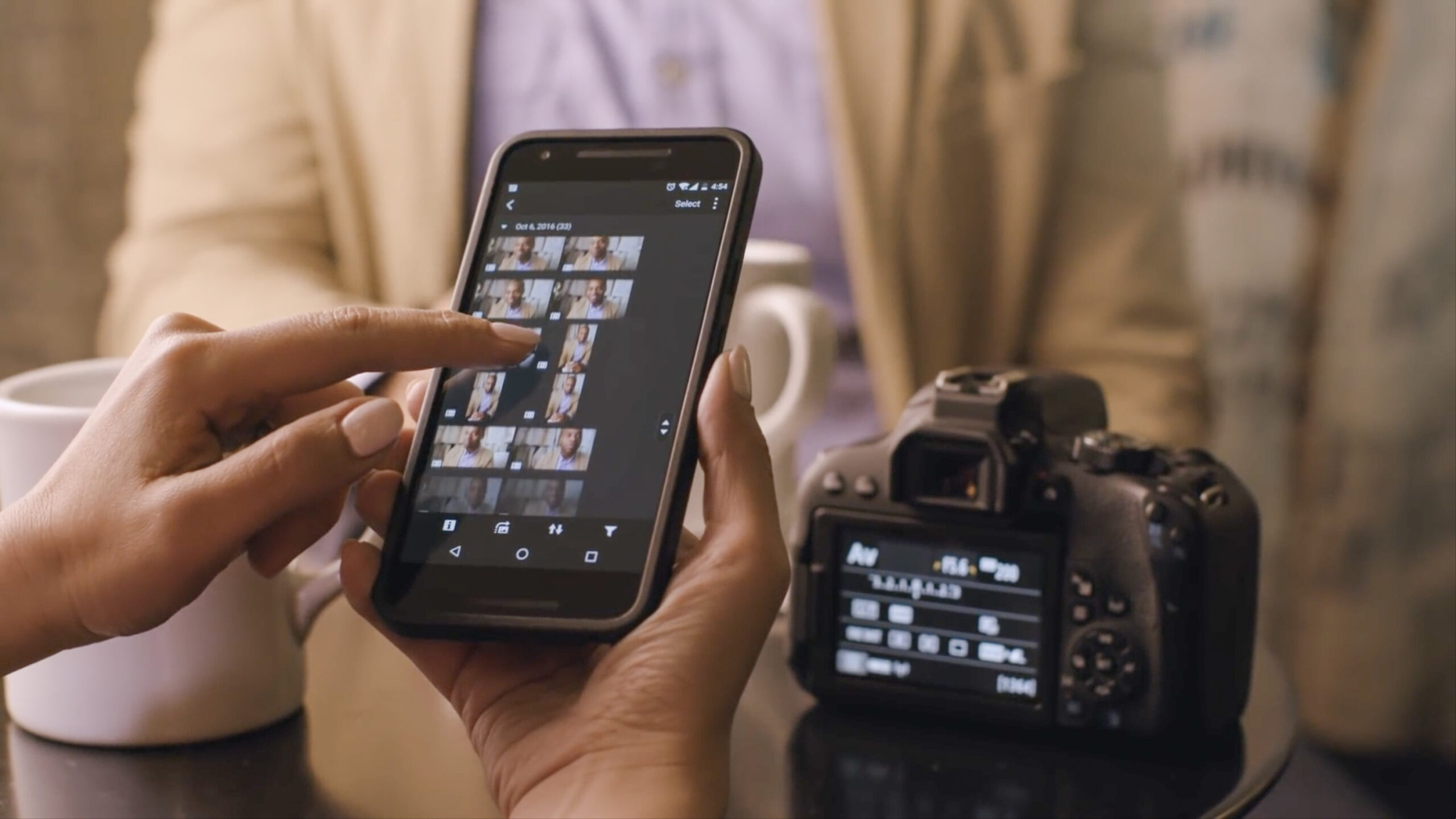
Os dois primeiros métodos funcionam bem, desde que você tenha um cabo USB ou um leitor de cartões. Mas e se você estiver em uma cafeteria, em uma viagem de um dia ou em qualquer outro lugar onde só tenha seu laptop? Felizmente, existe uma terceira opção inteligente e totalmente sem fio!
Infelizmente, nenhuma câmera atual consegue transferir imagens diretamente para um computador via Wi-Fi ou Bluetooth. No entanto, todas as marcas de câmeras possuem um aplicativo dedicado para smartphone para transferência sem fio, como o aplicativo Canon Camera Connect , mostrado na imagem acima.
Isso permite que você transfira fotos rapidamente para seu celular ou tablet. Em seguida, você pode enviá-las por e-mail ou por um aplicativo como o Dropbox, ou usar o AirDrop ou o Quick Share para transferi-las sem fio para o seu computador.
Você também pode se interessar por…
Confira os melhores cartões de memória, incluindo os melhores cartões CFexpress para câmeras de alta gama e os melhores leitores de cartões de memória.
Comentários estão fechados.