

As coisas mais importantes que você precisa saber
- Para criar montagens de retratos diferenciadas, use configurações manuais da câmera (1/250 seg, f/4, ISO automático) em condições de iluminação suave e tire pelo menos 20 fotos do(a) sujeito(a), movendo a câmera e o(a) sujeito(a) para obter ângulos variados.
- Na edição digital, converta suas imagens para monocromático usando o Adobe Camera Raw e, em seguida, cole as partes selecionadas em um novo documento A3 como Objetos Inteligentes no Photoshop, ajustando o tamanho e a posição e adicionando Sombras Projetadas para aprimorar o efeito.
- Para criar uma montagem tradicional, imprima suas fotos no formato 6x4 e organize-as manualmente sobre uma superfície branca. Em seguida, fotografe-as de cima usando um tripé e iluminação uniforme proveniente de duas lâmpadas em um ângulo de 45 graus, com a câmera configurada no modo de prioridade de abertura f/8.
Assista ao vídeo acima: Como criar seus próprios retratos em estilo David Hockney.
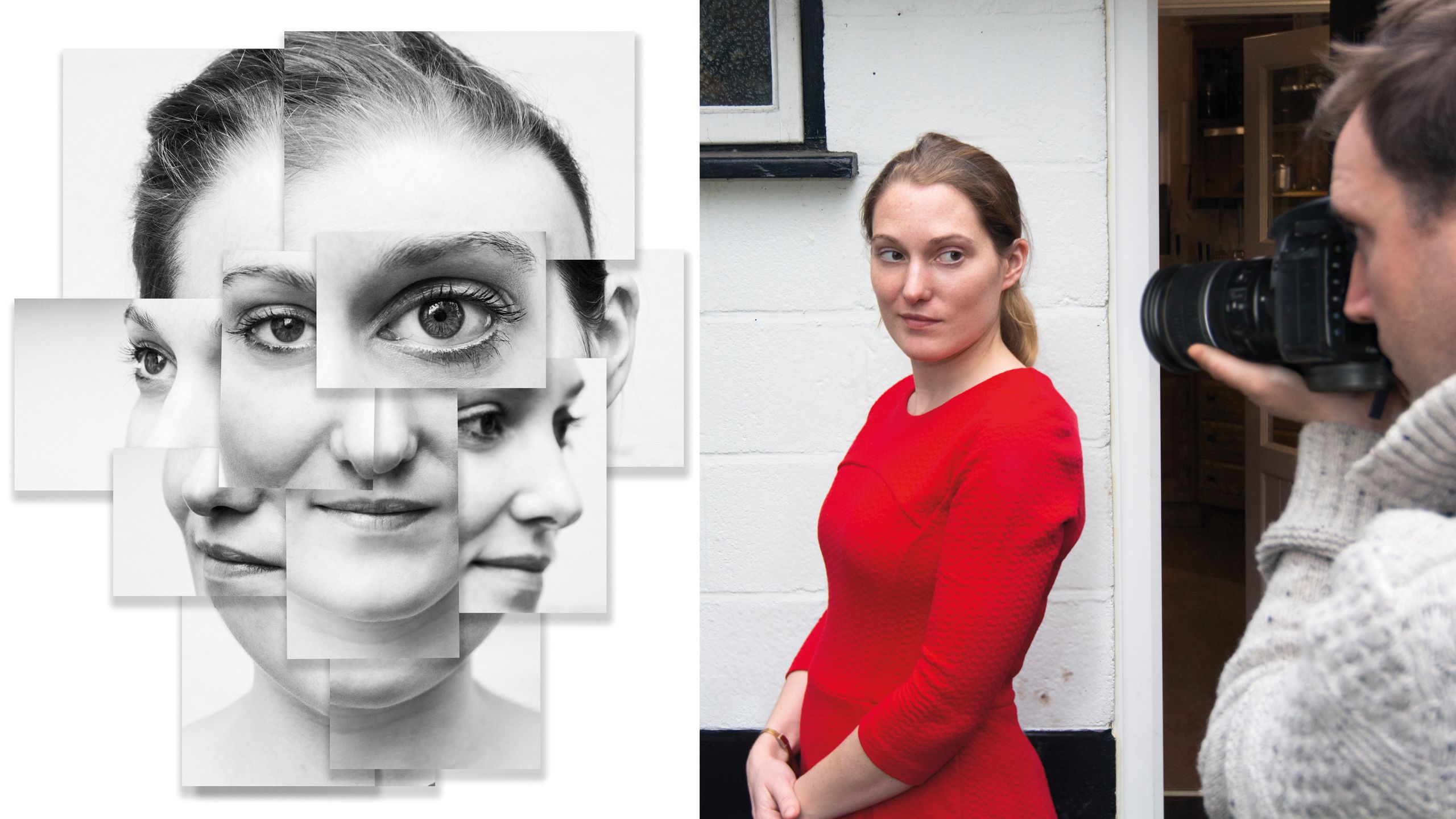
No último fim de semana, recebemos a triste notícia da morte do famoso artista David Hockney.
Hockney era mais conhecido por suas pinturas, mas também incorporou a fotografia em sua obra. Nas décadas de 1970 e 80, o artista nascido em Yorkshire começou a montar fotografias Polaroid em colagens que mostravam o tema de múltiplos ângulos. A inovadora técnica "Joiners" de Hockney cativou a imaginação do público e o tornou um nome familiar.
Desde então, essa tecnologia foi amplamente imitada, a ponto de se tornar quase comum. Existe até um aplicativo online chamado Hockneyizer que faz todo o trabalho para você, mas isso está longe do espírito original da ideia!
No entanto, se você experimentar essa técnica, descobrirá que ela tem muita vida – na perspectiva extraordinária que cria e no efeito surpreendente que produz em uma cena cotidiana comum.
• Obtenha mais ideias para ensaios fotográficos
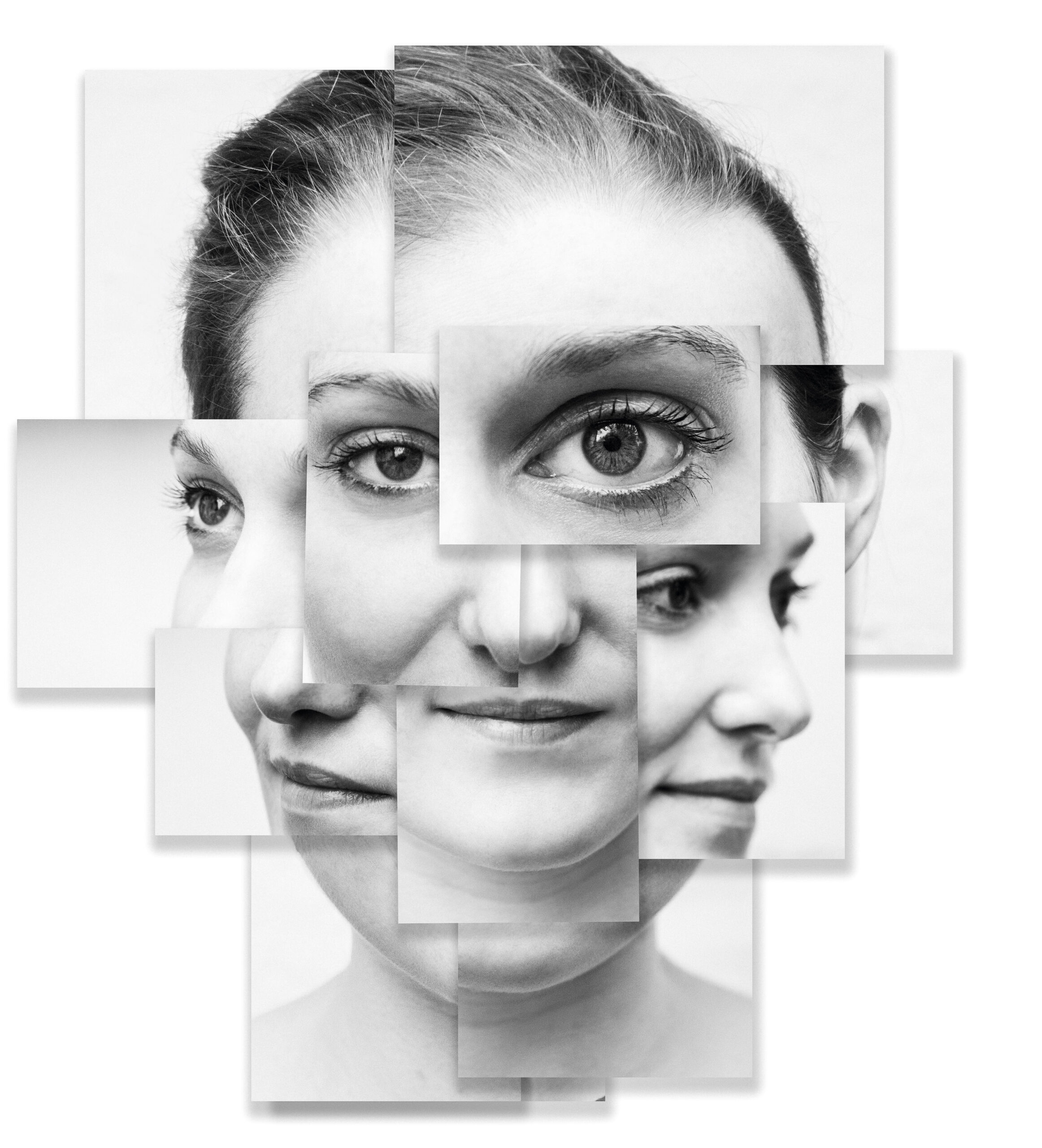
Para começar, selecionamos uma coleção de retratos tirados de diferentes ângulos, alguns em close-up e outros mais abertos. A variedade é fundamental, pois diferenças sutis entre os enquadramentos ajudarão a distingui-los. A partir daí, temos duas opções.
Podemos organizar nossa colagem no Photoshop, agrupando as imagens e adicionando sombras para simular fotografias reais, ou, alternativamente, podemos adotar a abordagem tradicional, imprimindo as imagens e organizando-as manualmente.
Explicaremos ambos os métodos aqui, e você poderá ver as diferenças entre cada abordagem e qual delas oferece os resultados desejados…
Como tirar sua própria “colagem de fotos”
01 Configurações da câmera
Aprenda como ajustar as configurações da sua câmera para obter fotos de retrato em montagem perfeitas. Normalmente usamos estas configurações. Configurações padrão Para fotografia de retratos ao ar livre: use o modo manual, uma velocidade do obturador de 1/250 s, uma abertura de f/4 e ISO automático. Isso permite uma velocidade do obturador suficiente para congelar o movimento, enquanto a grande abertura ajuda a desfocar o fundo.
02 Movimente-se ao redor do alvo
Tire uma série de fotos do rosto; você precisará de pelo menos 20. Movimente-se um pouco enquanto fotografa para capturar ângulos diferentes. Tente adicionar variedade usando o ponto de foco; talvez foque no olho mais próximo em uma foto e no olho mais distante na seguinte.
03 Movimento Alvo
Além de mudar o posicionamento da câmera, peça ao seu modelo para se mover entre as tomadas. Fotografe-o diretamente de frente, tente capturar seu perfil ou posicione-o em um ângulo de 45 graus. Para um visual impactante na sua montagem, deixe a área do pescoço descoberta.
04 Parede branca
Você pode experimentar essa técnica em qualquer ambiente, mas se quiser criar um formato de cabeça marcante como o do nosso exemplo, um fundo simples e limpo funcionará melhor, pois ajuda a definir o rosto. Aqui, usamos uma parede externa branca e lisa.
05 Iluminação suave
Fotografamos nossa coleção de retratos ao ar livre em um dia nublado. Esse tipo de iluminação, suave e difusa, é ideal para retratos e perfeitamente adequado à técnica de colagem fotográfica, pois garante que a iluminação permaneça uniforme e consistente em todas as fotos.
Lente zoom 06
Você precisará variar seus enquadramentos (cortes) durante a filmagem, com alguns closes de diferentes partes do rosto e outros à distância. Isso te ajudará. lente zoom Ao fotografar desta forma, utilize distâncias focais mais longas e estabilize bem a câmera para evitar trepidação.
Método 1: Edição Digital de David Hockney
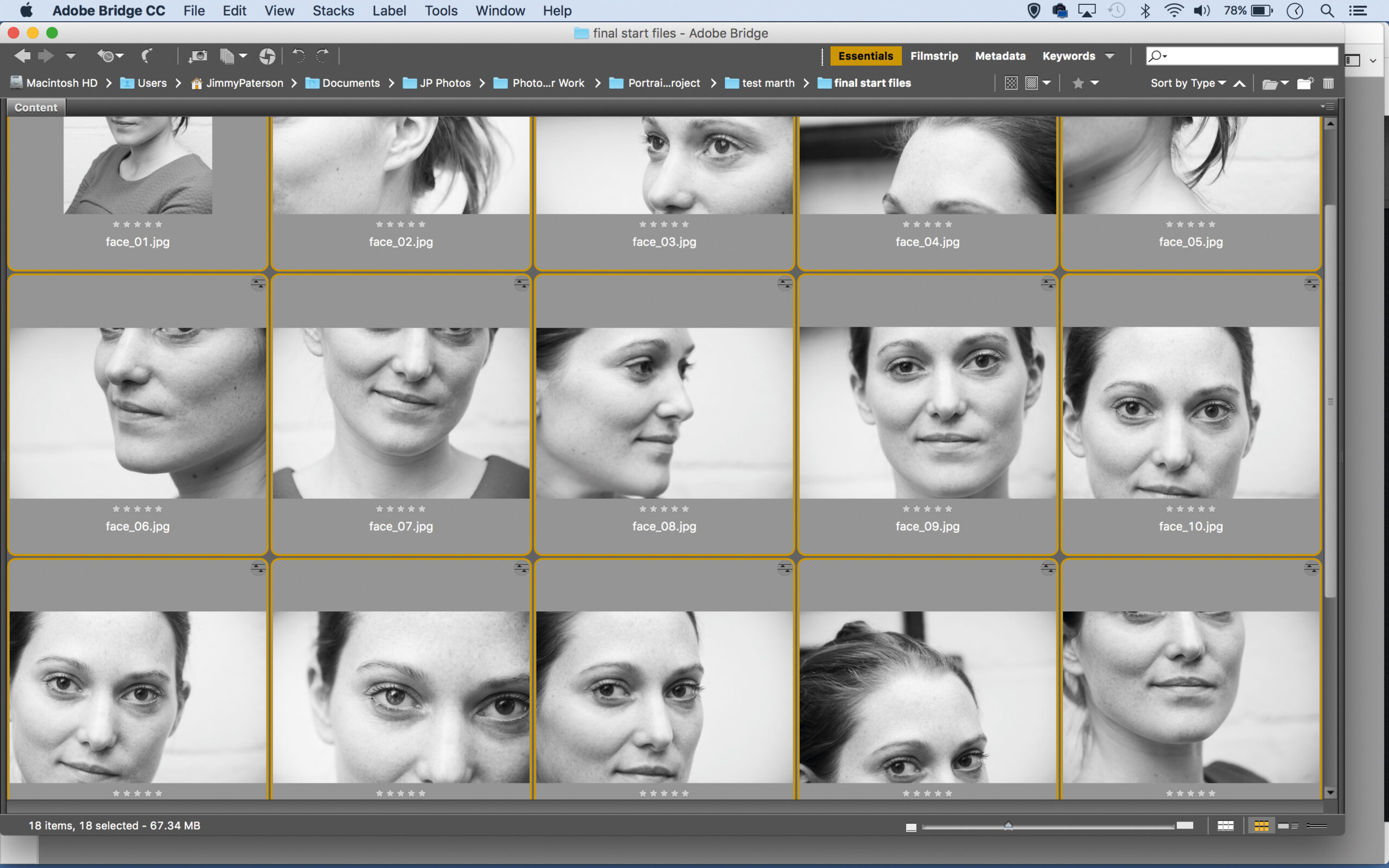
01 Converter todas as imagens para monocromático
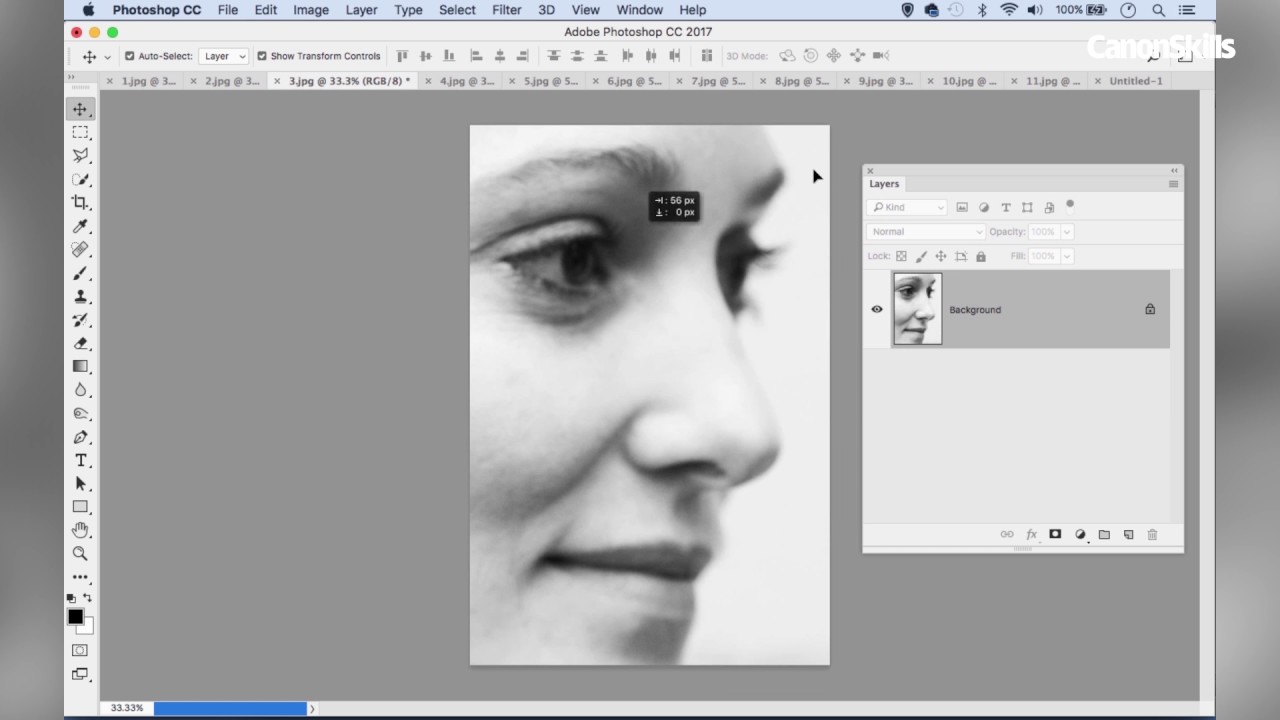
Aprenda os primeiros passos para criar uma montagem digital ao estilo de David Hockney, começando pela conversão das suas fotos para monocromático. No Adobe Bridge, clique com o botão direito do mouse em uma imagem e selecione "Abrir no Camera Raw" e, em seguida, converta-a para monocromático. Clique em "Concluído". Clique com o botão direito do mouse na imagem novamente e escolha "Configurações de Revelação" > "Copiar Configurações". Selecione os outros arquivos, clique com o botão direito do mouse e escolha "Configurações de Revelação" > "Colar Configurações".
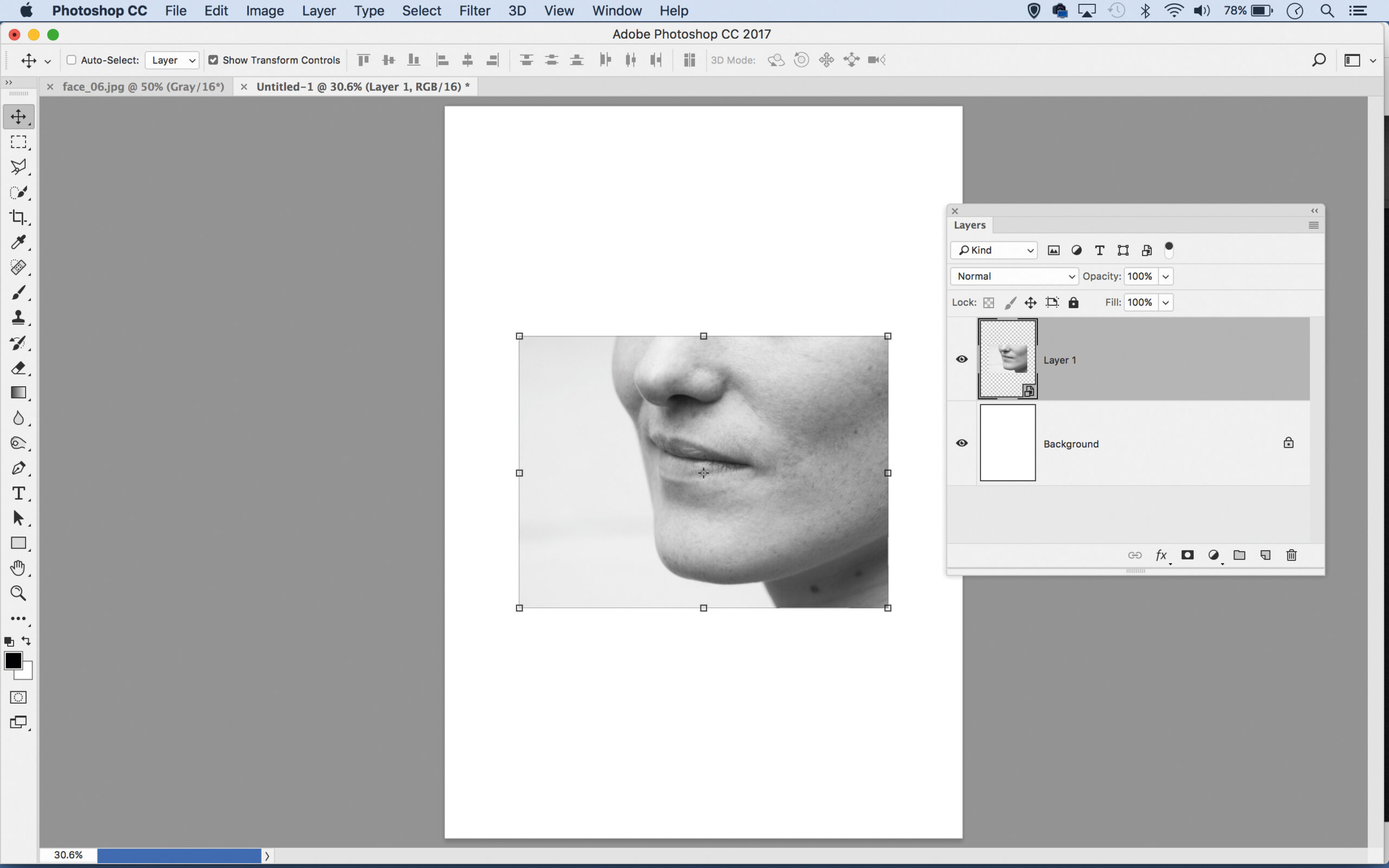
02 Copiar e Colar
Abra uma imagem, use a ferramenta Seleção Retangular para selecionar uma parte dela e pressione Ctrl+C para copiá-la. Vá em Arquivo > Novo e crie um novo documento A3 com fundo branco. Cole a seleção. No painel Camadas, clique com o botão direito do mouse na camada e escolha Converter em Objeto Inteligente.
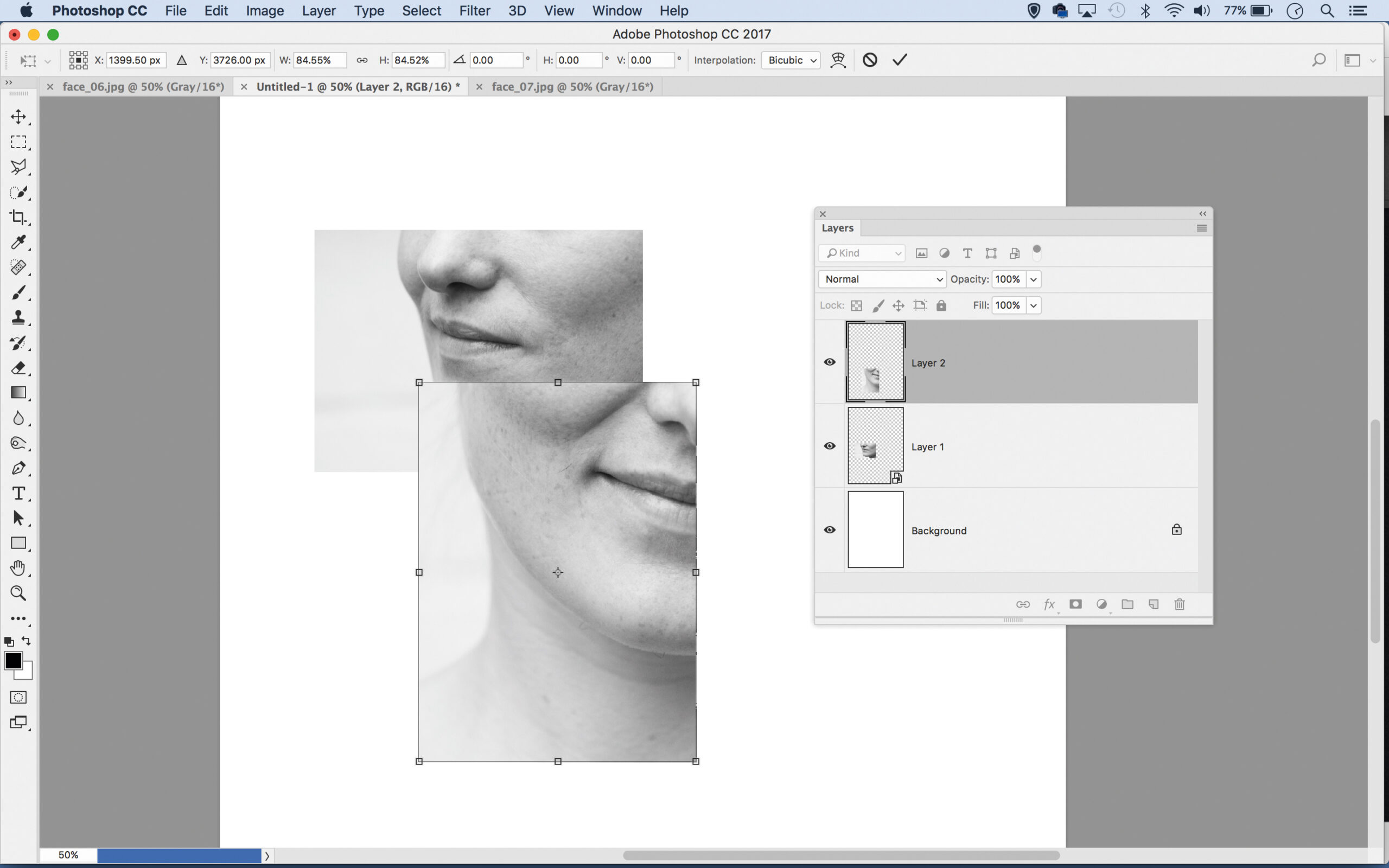
03 Redimensionar e reposicionar
Selecione a ferramenta Mover e, em seguida, escolha as opções Mostrar controles de transformação e Selecionar camada automaticamente. Mova a seção aproximadamente para a posição desejada e clique em um canto do quadrado, se necessário, para redimensioná-lo (mantendo a tecla Shift pressionada). Abra outra imagem, selecione uma parte dela, cole-a e reposicione-a.
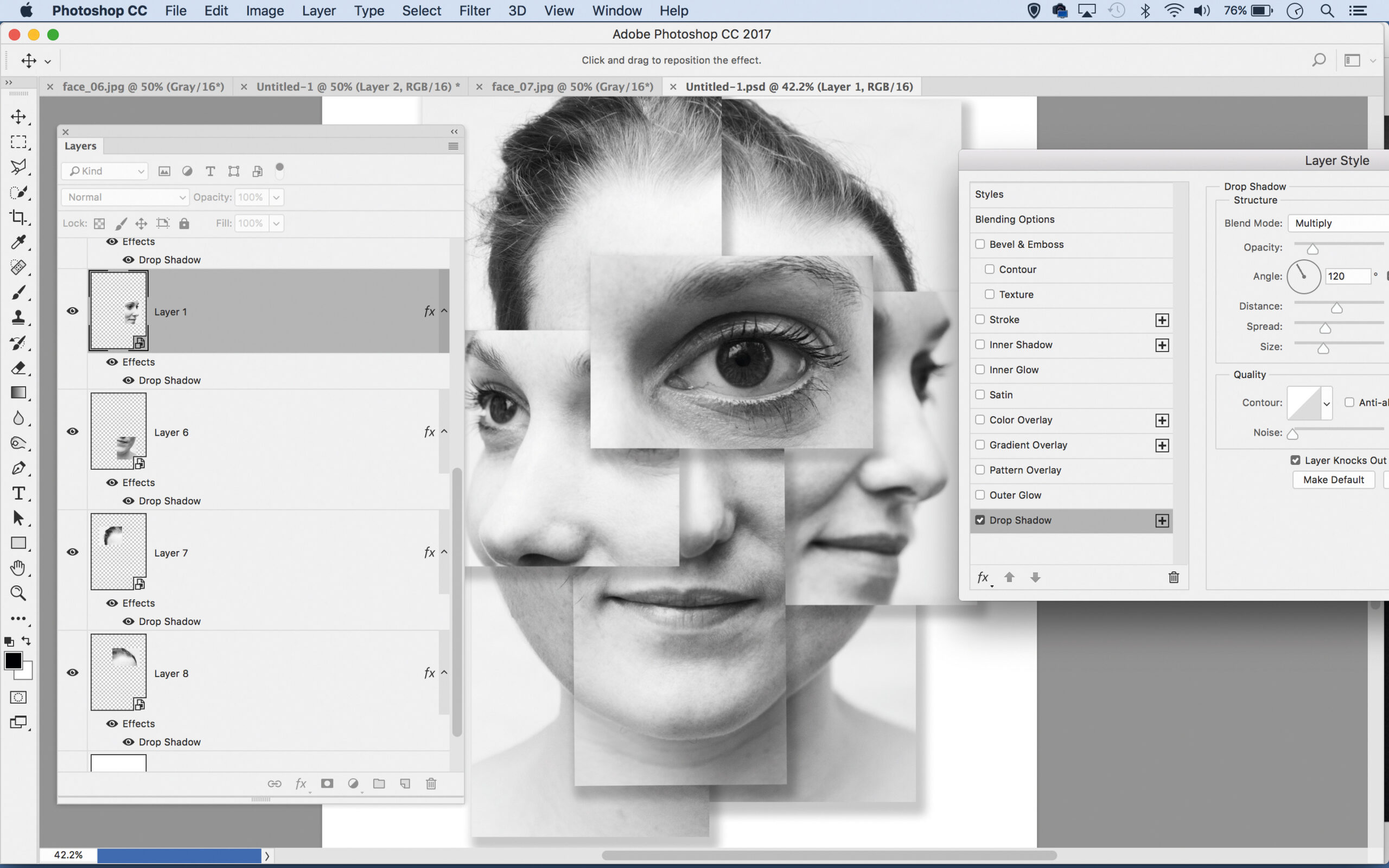
04 Criando Sombras
Por fim, vamos adicionar sombras. Clique duas vezes em qualquer camada para abrir a caixa de diálogo Estilos de Camada. Selecione Sombra Projetada e ajuste as configurações para modificar o tamanho e a posição da sombra. Quando terminar, pressione Alt e arraste o efeito de sombra de uma camada para outra para copiá-lo.
O segundo método: a abordagem tradicional.
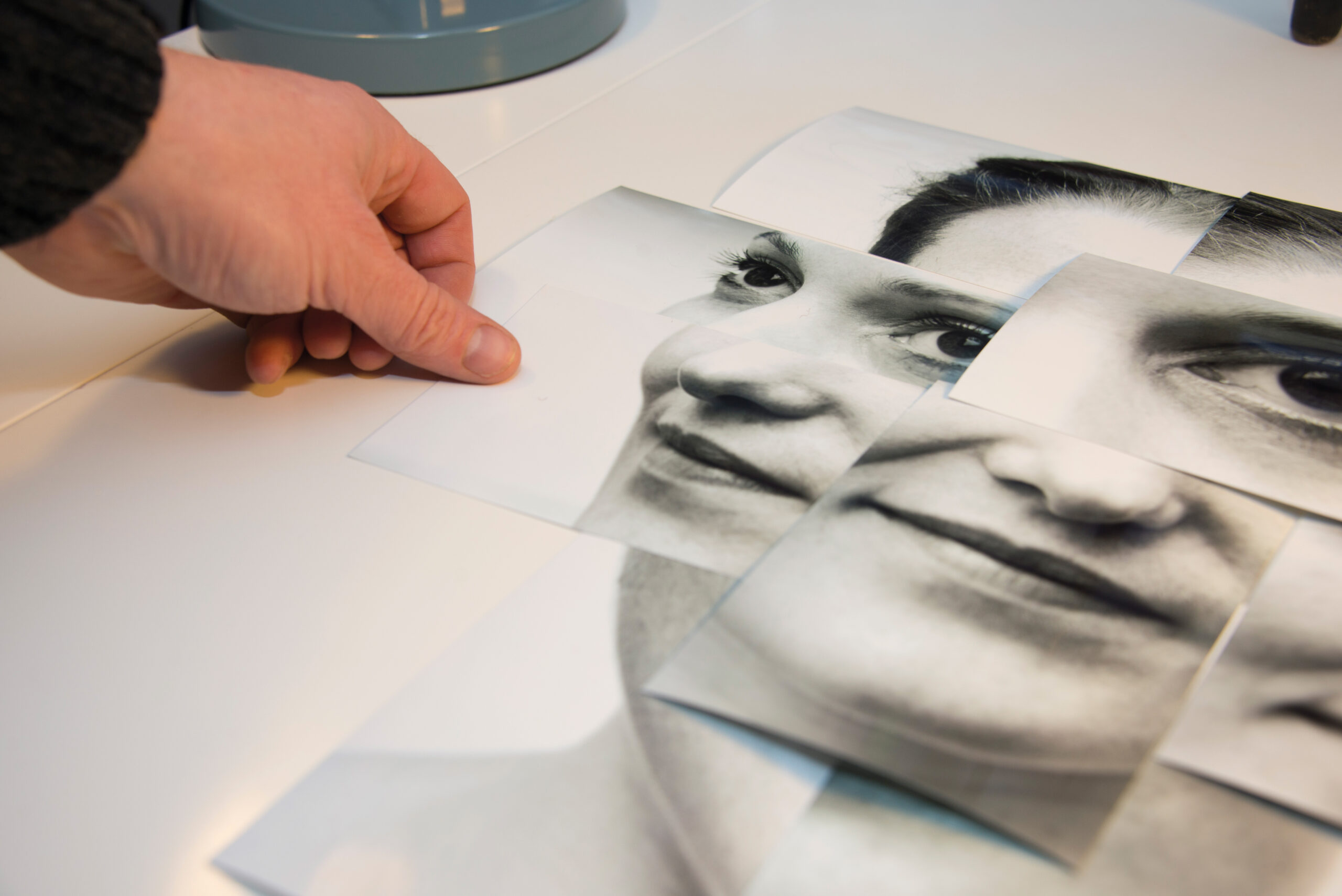
01 Preparação de publicações
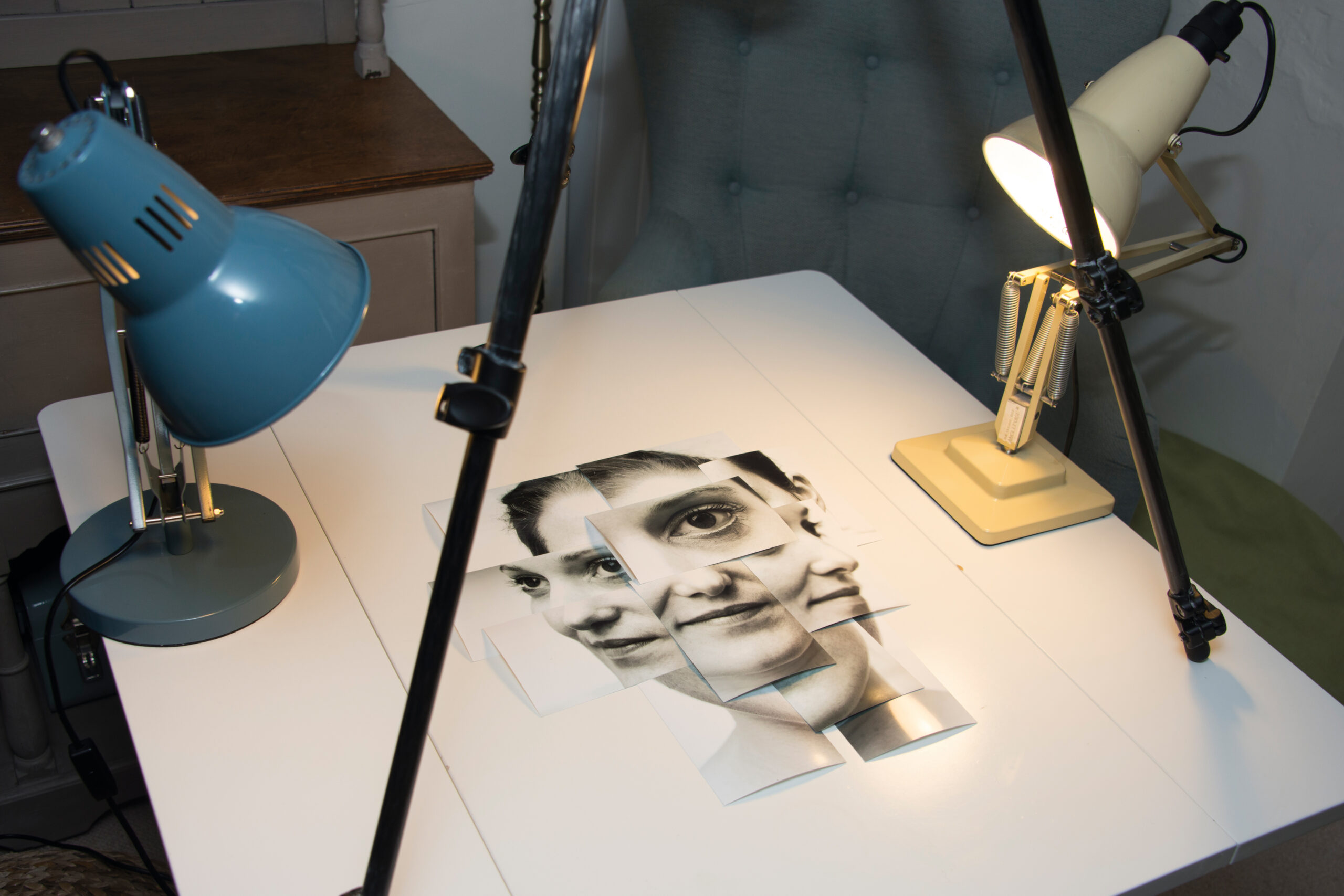
Usamos uma impressora comercial para criar nosso conjunto de impressões 6x4 — algumas verticais, outras horizontais — e depois as organizamos sobre uma mesa branca. Assim como no Photoshop, podemos brincar com as posições e mover as impressões para cima ou para baixo, mas o resultado fica mais autêntico quando feito manualmente, e mais aleatório.
• As melhores impressoras para fotografia
02 Configurando a mesa de cópia
Para uma iluminação uniforme, coloque duas lâmpadas de mesma potência em cada lado da obra de arte, em um ângulo de 45 graus. Posicione um tripé diretamente acima das impressões e aponte a câmera diretamente para baixo. Alguns tripés permitem inverter a coluna central para que a câmera fique voltada para baixo, o que pode ajudar.
• Os melhores tripés
03 Fotografia de Impressão
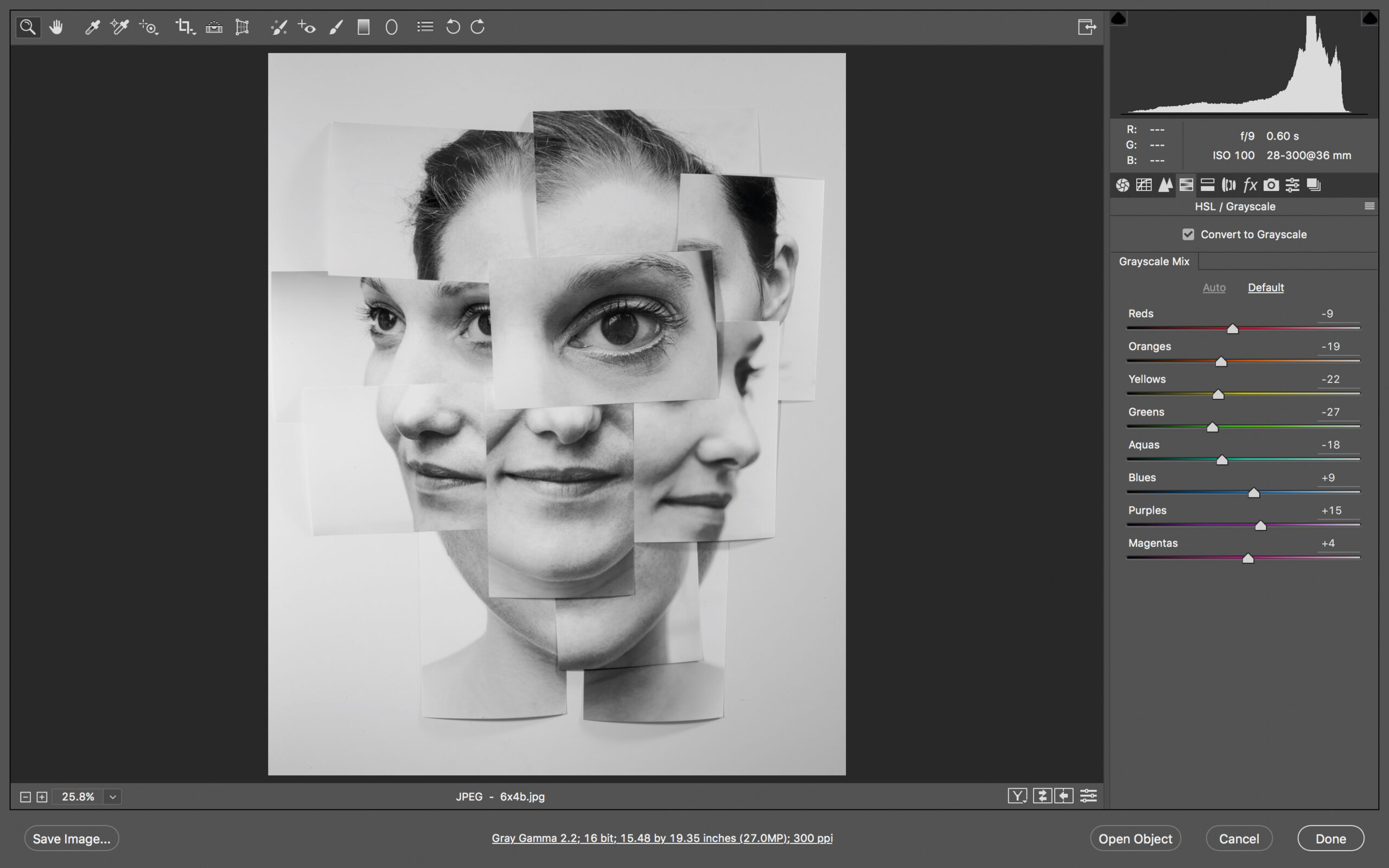
Certifique-se de que a impressão esteja livre de pontos brilhantes ou reflexos e ajuste a iluminação cuidadosamente, se necessário. Verifique se as pernas do tripé não projetam sombras sobre a impressão. Configure sua câmera no modo de prioridade de abertura em f/8, usando o ISO padrão, e tire a foto. Depois, você poderá corrigir facilmente quaisquer desvios de cor ou converter a imagem para monocromática no Photoshop.
consulte Mais informação:
- Melhor câmera para retratosCâmeras e lentes ideais para fotos de retrato.
- Melhores lentes para retratos: Nossa seleção das melhores lentes de 85mm disponíveis atualmente.
- Técnicas Criativas para Retratos: Descubra como transformar suas fotos pessoais em obras de arte.
Comentários estão fechados.