

As coisas mais importantes que você precisa saber
- Para obter o efeito bokeh, use uma lente de grande abertura (como uma lente fixa) e configure a câmera no modo de prioridade de abertura com a maior abertura possível.
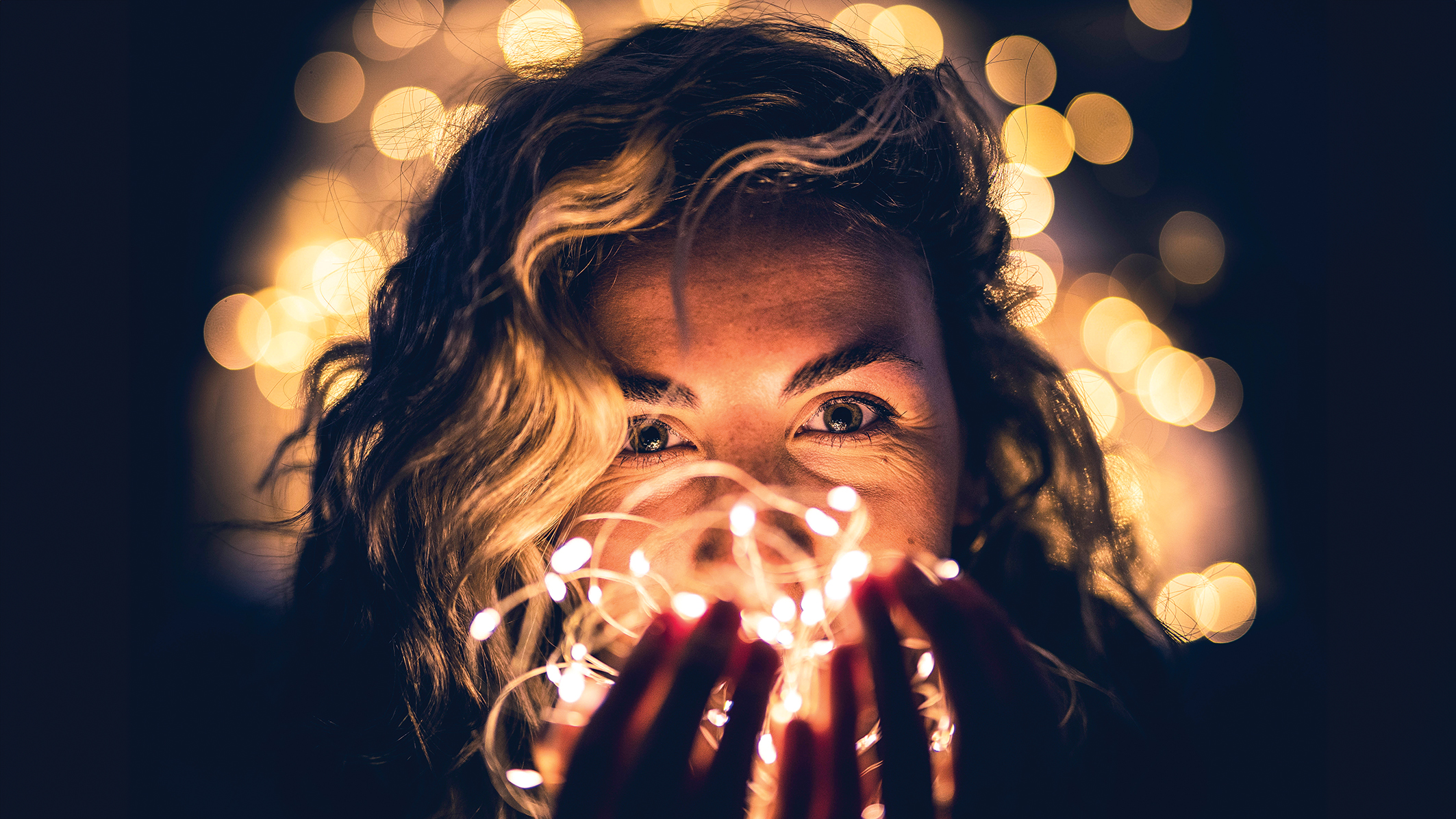
- Para iluminar o rosto do modelo de forma eficaz, enrole um conjunto de luzes decorativas em volta do assento dele e coloque outro conjunto em sua mão.
- Para adicionar um toque cinematográfico às suas imagens, aprimore o contraste e a nitidez no Camera Raw e, em seguida, use a divisão de tons (matiz 230, saturação 80 para sombras) e curvas de cor azuis.
O que poderia ser melhor do que transformar um dos cômodos da sua casa em um mundo de fantasia iluminado por luzes decorativas, tornando-o o lugar perfeito para tirar fotos de retrato criativas?
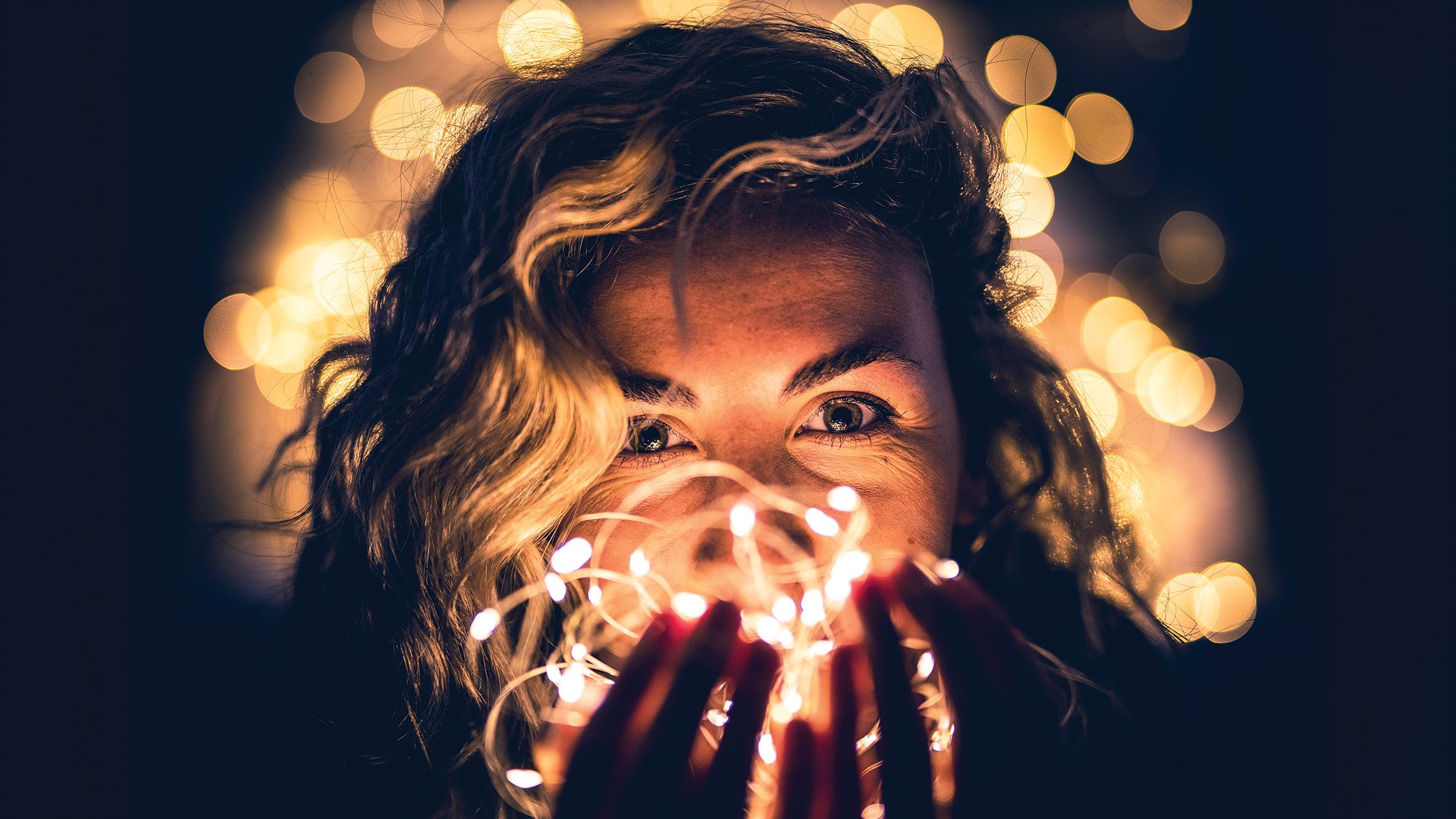
A ideia é muito simples: ao montar uma lente prime rápida em sua câmera DSLR ou mirrorless e aproveitar a ampla abertura, você poderá criar um belo fundo desfocado que transforma minúsculos pontos de luz brilhantes em encantadoras bolas de bokeh.
Este projeto é tão fácil, divertido e rápido de implementar quanto parece.
Basicamente, tudo o que você precisa é de uma câmera, uma lente rápida (seja fixa ou zoom com uma ampla abertura máxima entre f/1.4 e f/2.8), alguns cordões de luzes decorativas e um voluntário disposto a ficar em frente à câmera.
O fotógrafo e cinegrafista profissional Tom Calton demonstra como capturar essa imagem, mostrando uma manipulação de cores simples , porém eficaz , no Photoshop para fazê-la realmente se destacar.
preparação
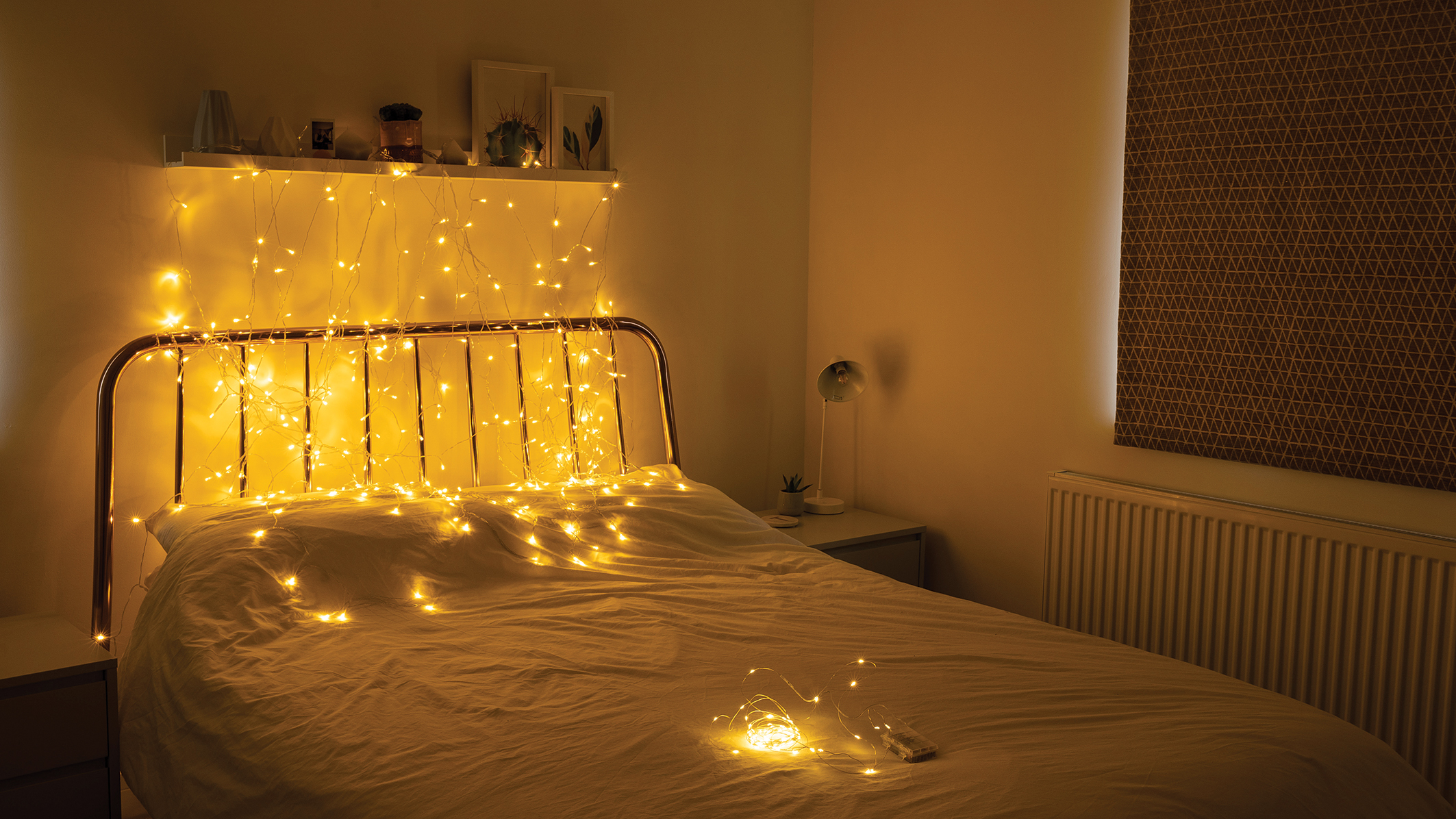
luzes quentes
Optamos por usar luzes decorativas de tom quente para dar à foto um ar aconchegante e invernal. No entanto, você pode experimentar com luzes brancas ou multicoloridas (ou uma combinação de ambas). Apenas certifique-se de que as luzes que você usar sejam brilhantes.
fundo brilhante
Nosso cenário é uma grade simples de luzes decorativas penduradas em uma parede vazia, sem enfeites ou molduras de quadros.
Mais luzes
Serão necessários alguns fios de luzes extras para que a modelo possa segurar e iluminar o rosto. Você também pode experimentar pendurar luzes na cama e em outros lugares do quarto para intensificar o efeito.
Escuridão total
Para aproveitar ao máximo o efeito das luzes decorativas, é importante que elas sejam a única fonte de luz no ambiente. Apague todas as outras luzes e feche as janelas.
Etapas da filmagem
1. Bloquear a luz externa
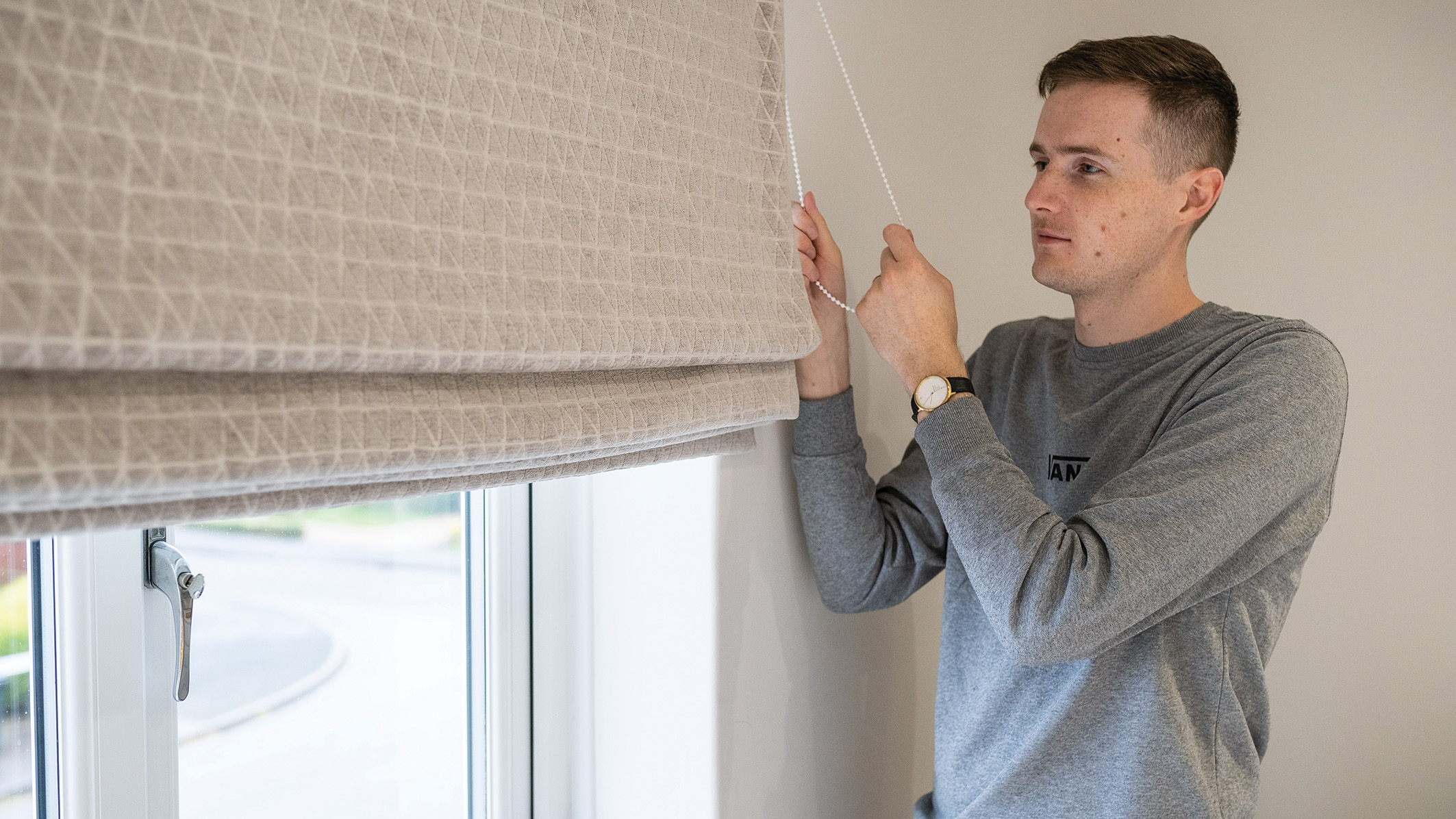
Para começar a tirar esta foto, certifique-se de que as luzes decorativas sejam a única fonte de luz no cômodo. Bloqueie qualquer luz proveniente das janelas e feche todas as cortinas e persianas. Além disso, apague todas as outras luzes ou lâmpadas do cômodo.
2. Preparando o fundo com glitter
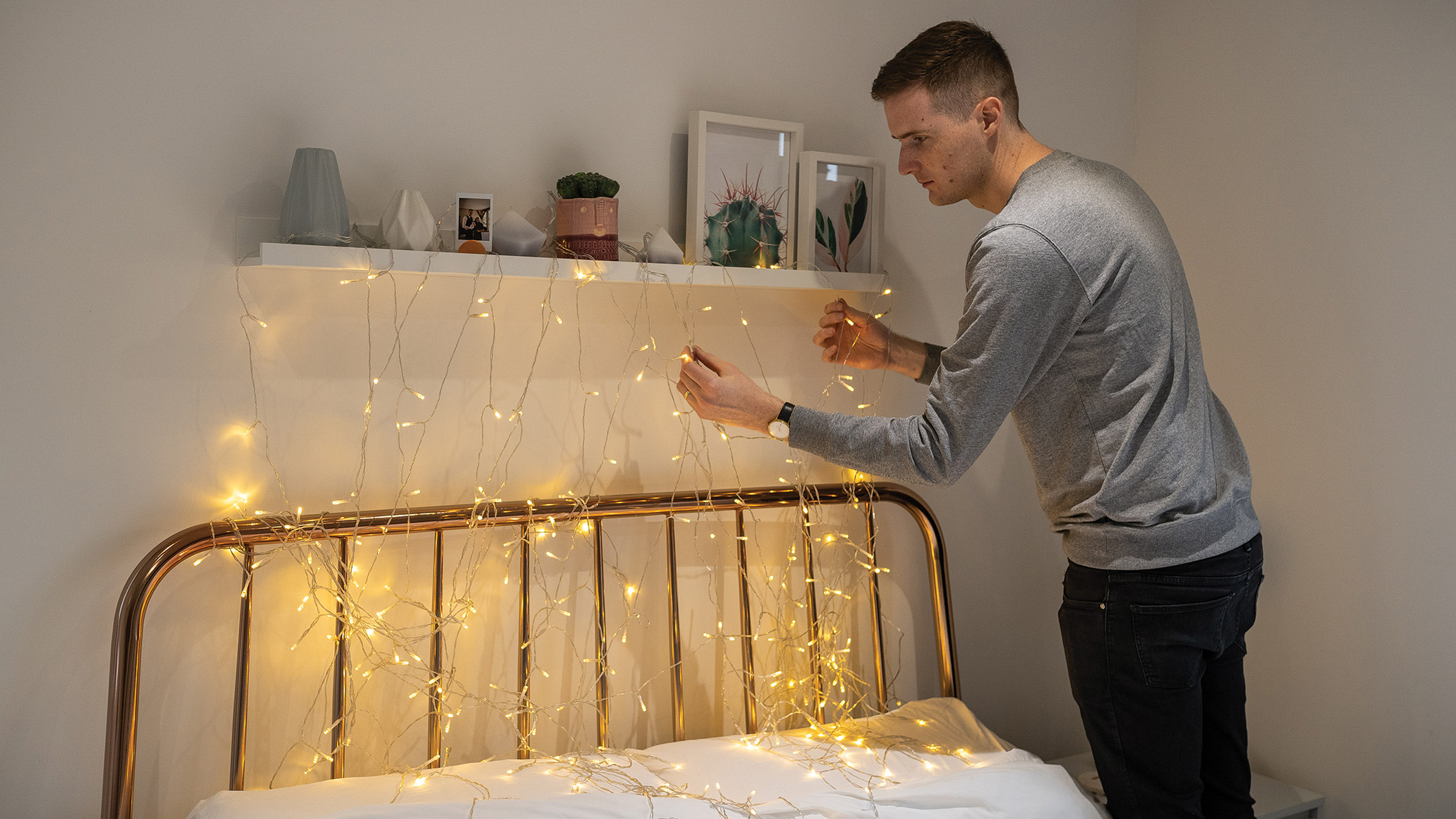
O próximo passo é pendurar um cordão de luzes decorativas ao fundo para criar um cenário bonito e brilhante para as nossas fotos. Você pode pendurar as luzes em uma prateleira acima da cama ou, como alternativa, tentar pendurá-las em um suporte para fundo fotográfico ou entre dois suportes de luz.
3. Use uma lente rápida para obter um efeito de esfera brilhante.
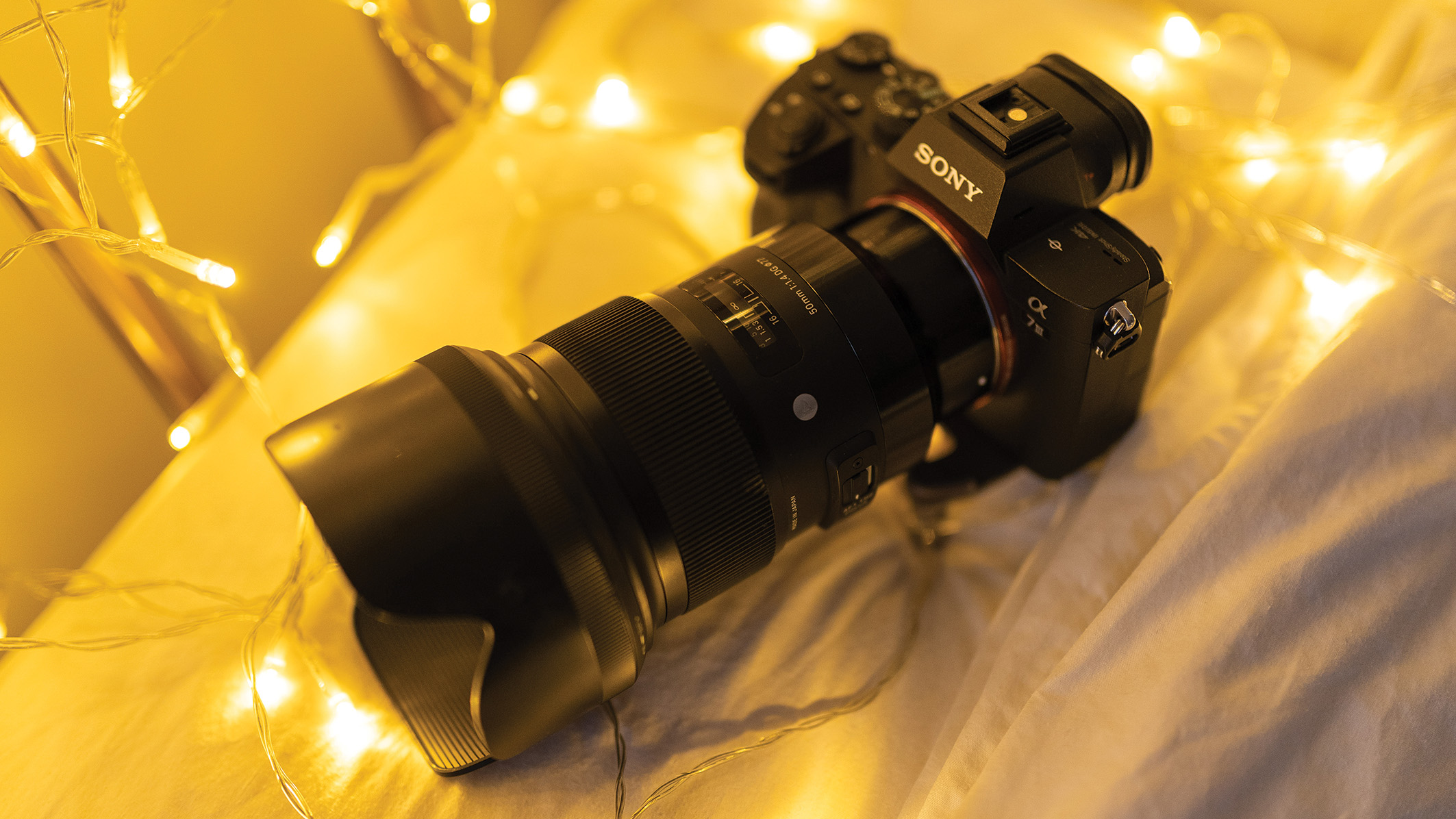
Para transformar luzes decorativas em orbes cintilantes em suas fotos, use uma lente de grande abertura. Lentes fixas são a melhor opção, pois geralmente oferecem uma abertura máxima maior do que as lentes zoom. Aqui, usamos a lente FE 50mm f/1.4 GM em uma Sony A7 III, que é uma ótima escolha para fotografia de retrato em geral.
4. Adicione mais luzes decorativas para iluminar o rosto.
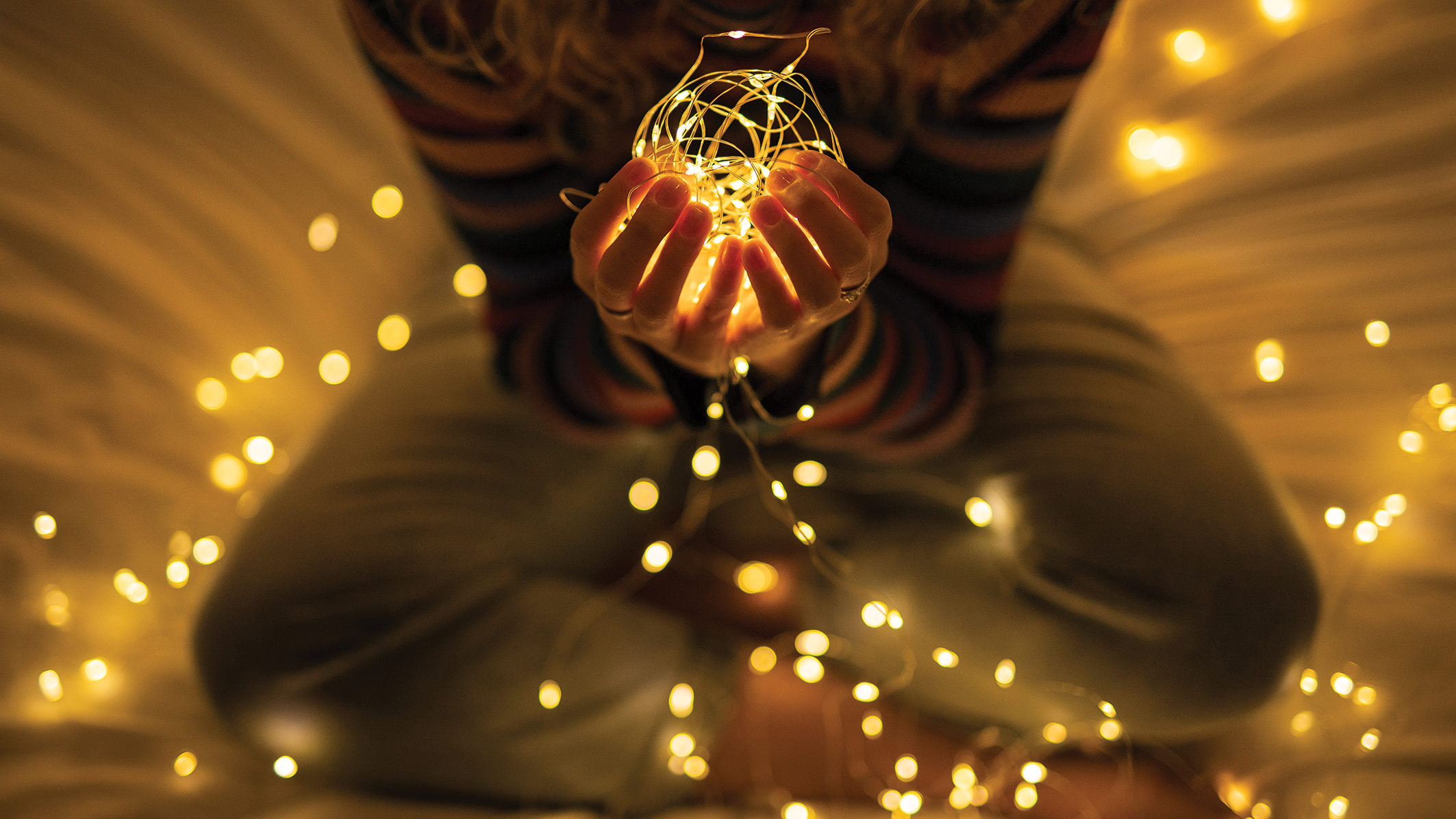
Peça à modelo para se sentar na posição desejada. Enrole um conjunto de luzes decorativas ao redor da área onde ela está sentada e, em seguida, enrole cuidadosamente um segundo conjunto de luzes e coloque-o na mão da modelo – essas luzes serão usadas para iluminar o rosto dela.
5. Configurações da câmera
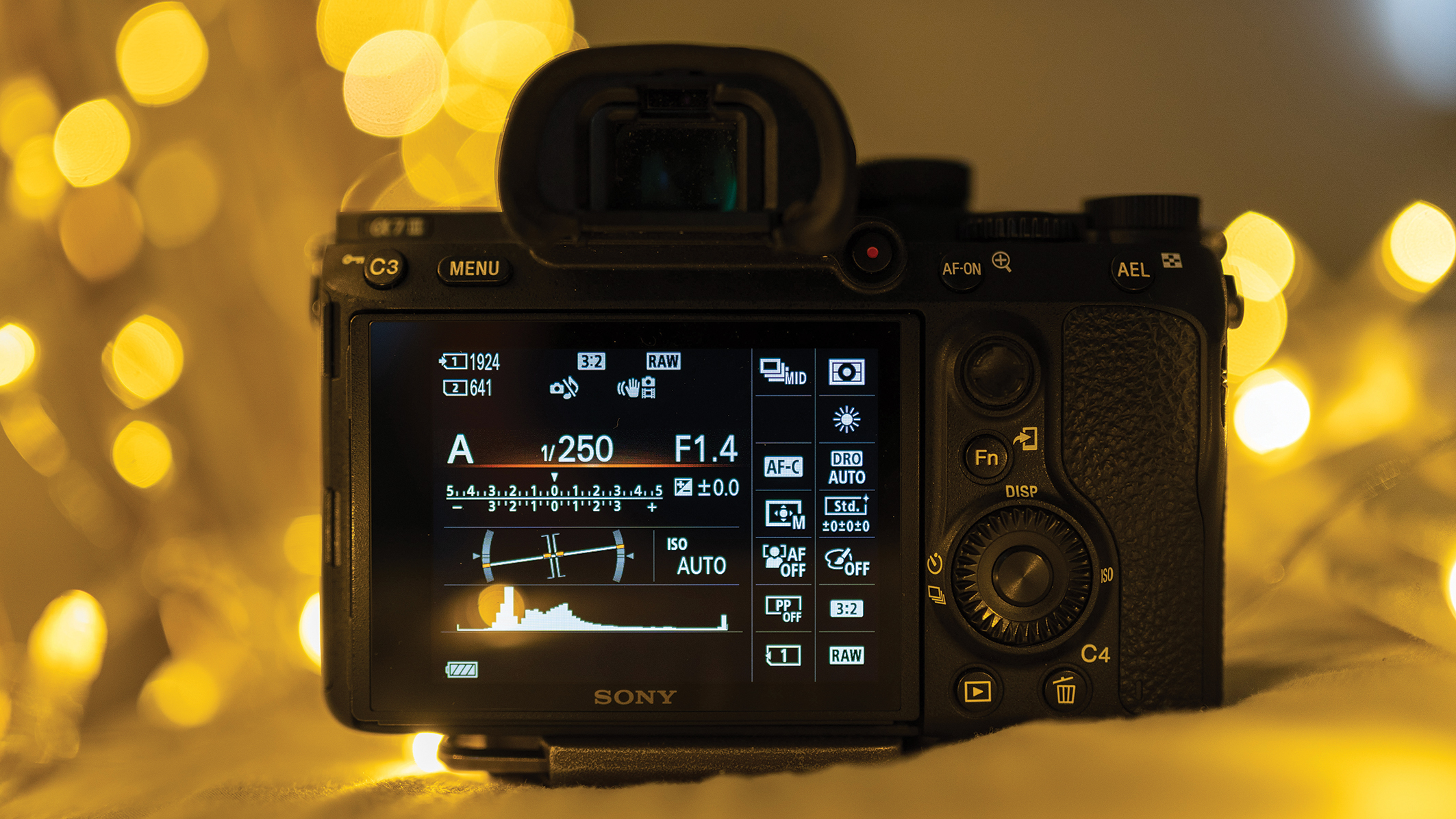
Para obter os melhores resultados, configure sua câmera no modo de Prioridade de Abertura e selecione a maior abertura possível. Em seguida, enquadre a cena e ajuste o ISO até que a velocidade do obturador seja de 1/250 s ou mais rápida. Essa configuração garante imagens nítidas mesmo ao fotografar sem tripé. Por fim, certifique-se de que sua câmera esteja configurada para fotografar em formato RAW.
6. Tirar a foto
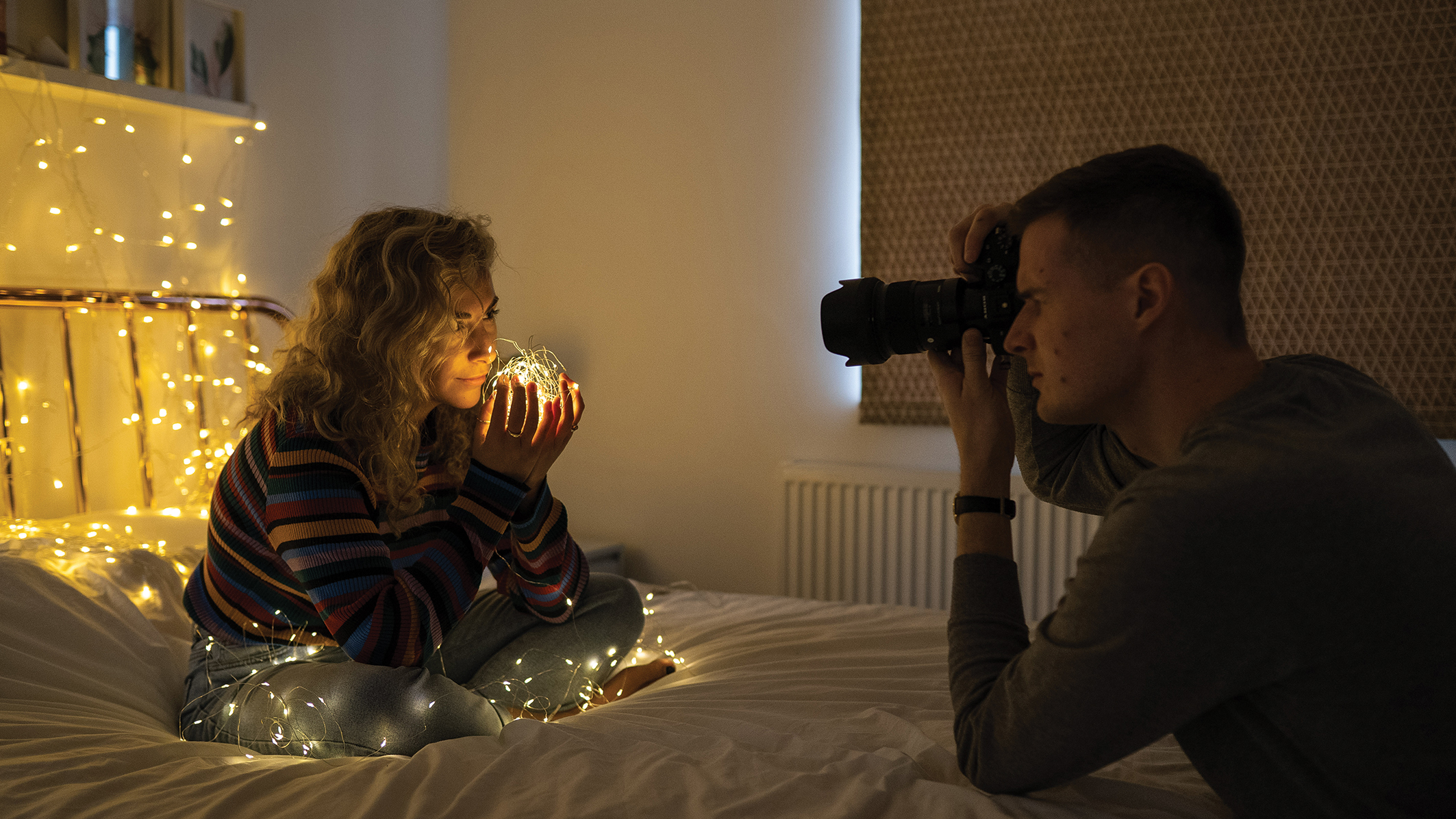
Comece enquadrando a cena e certificando-se de que o ponto de foco automático ativo esteja posicionado acima de um dos olhos do modelo. Em seguida, foque e tire a foto. Revise o resultado para garantir que o modelo esteja nítido e claro e repita a foto, se necessário.
Aconselhamento profissional
Mantenha distância
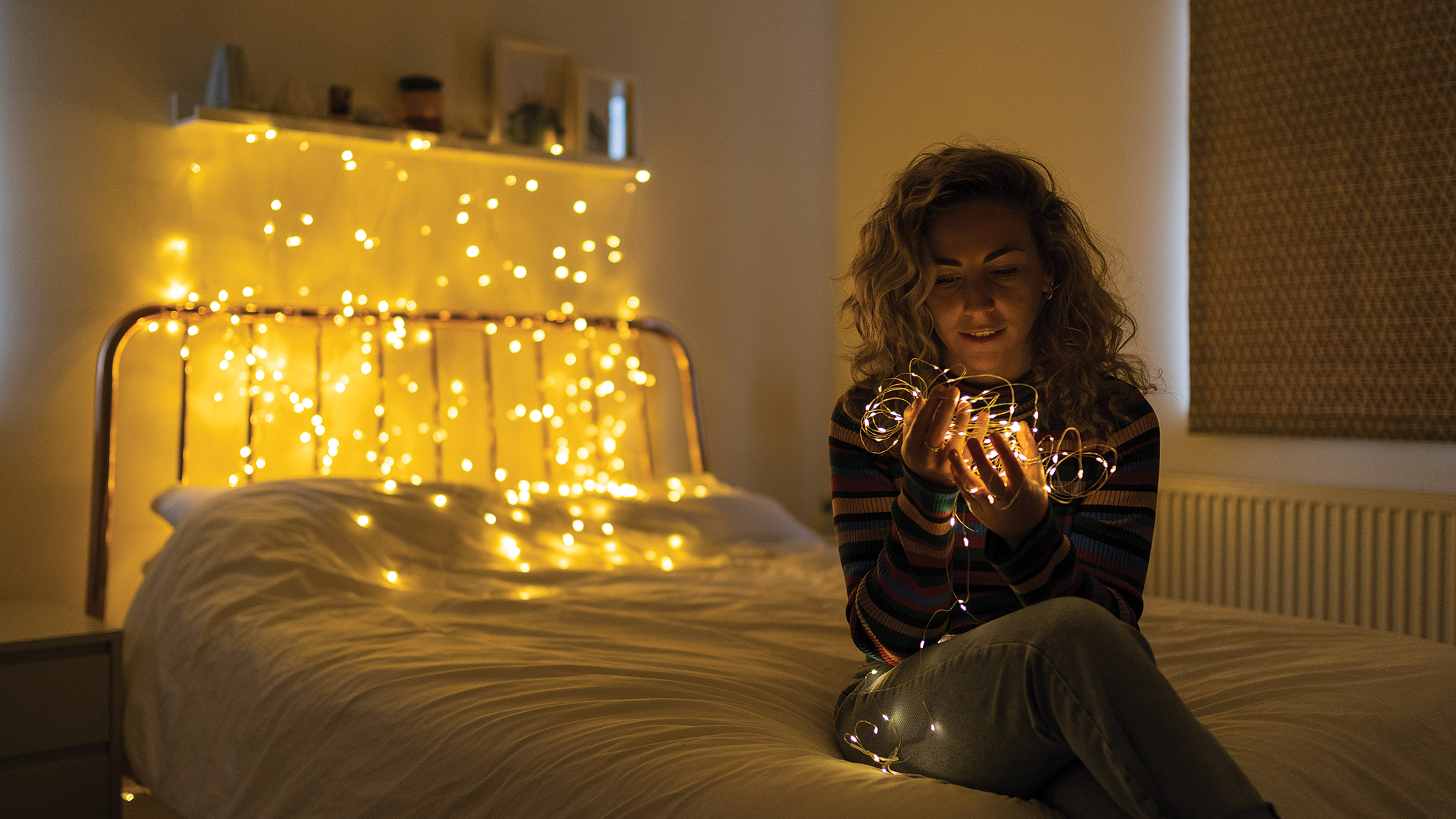
Embora usar uma grande abertura ofereça a melhor chance de transformar pequenos pontos de luz no fundo em grandes e belas esferas de luz, a distância é outro fator que você deve levar em consideração.
Resumindo, quanto maior a distância entre as luzes e o ponto focal (o rosto do sujeito), mais desfocado fica o fundo e maiores parecem as esferas de luz. Portanto, leve isso em consideração ao preparar sua foto.
Etapas de modificação
1. Contraste e Cores
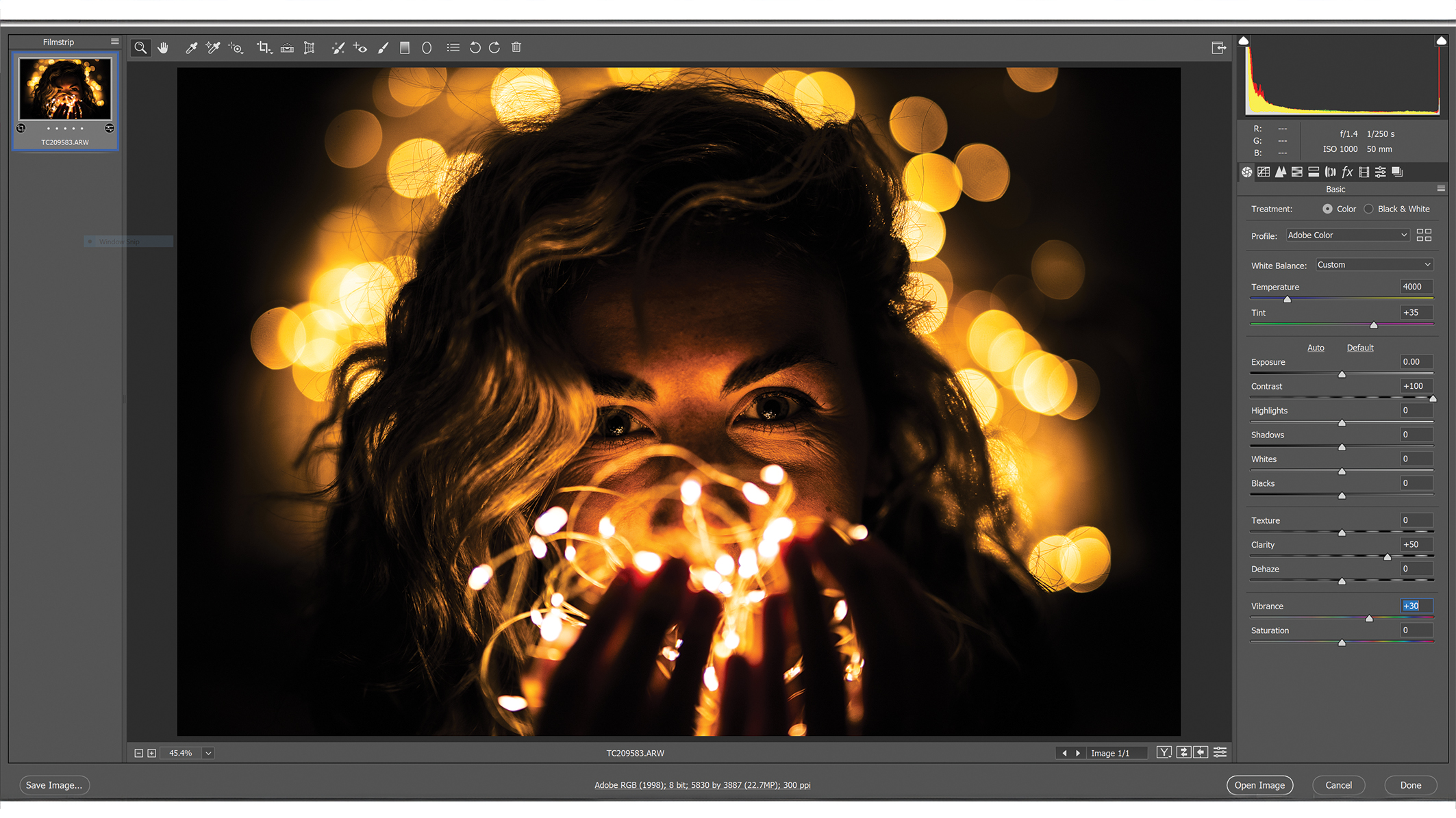
Para obter o melhor contraste e cor em suas imagens, abra o arquivo RAW no Photoshop e a interface do Camera Raw será exibida. Aumente o controle deslizante de Contraste para +100 e o de Clareza para +50. Em seguida, defina a Vibração para +30 para realçar e acentuar as cores.
2. Clareando as sombras
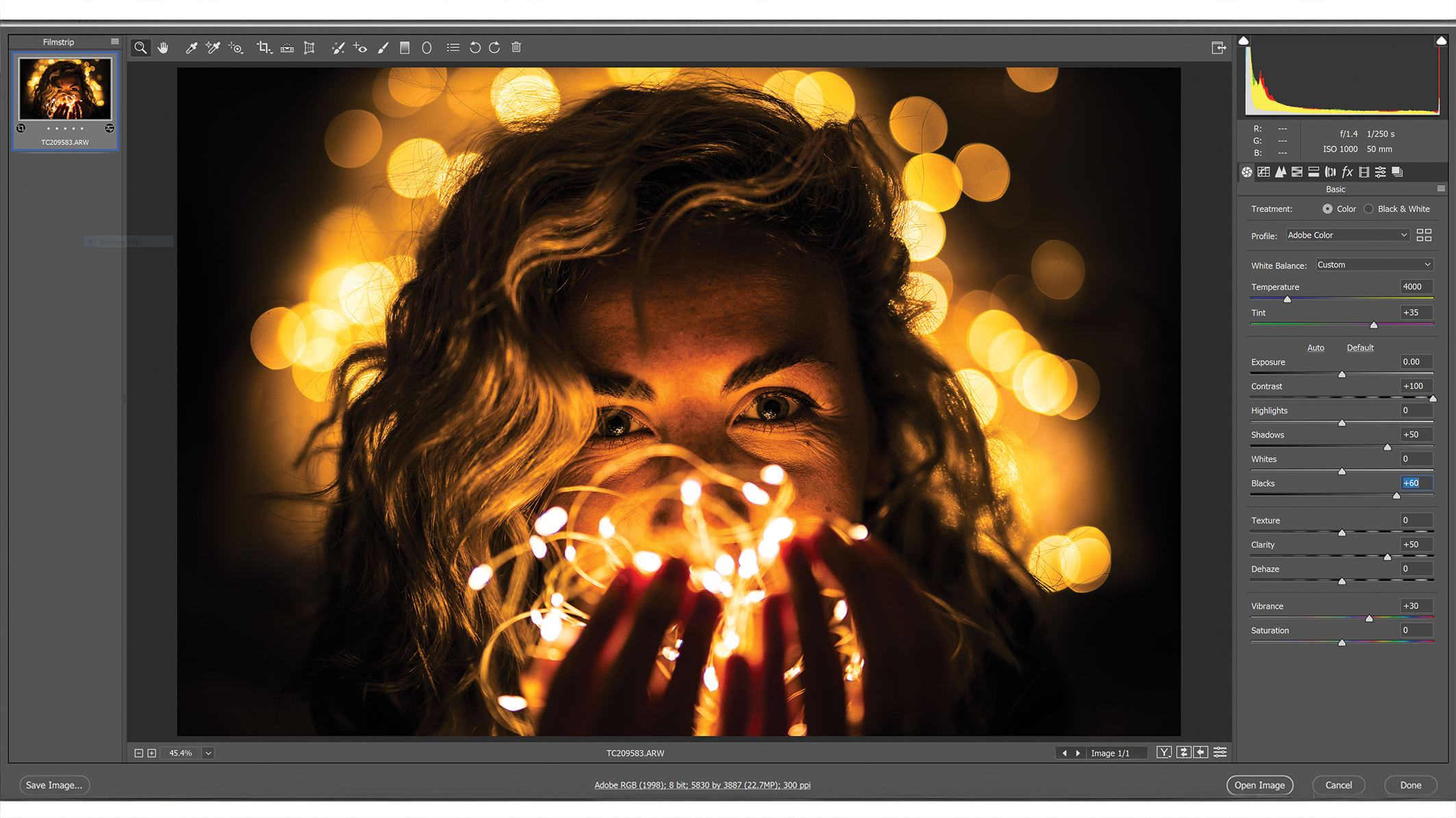
Não se preocupe se o contraste na imagem estiver muito alto; isso pode ser facilmente corrigido aumentando as Sombras para +50 e os Pretos para +60. Essa etapa irá clarear os detalhes das sombras para um resultado mais equilibrado e bonito, contribuindo para um aspecto cinematográfico em seus retratos.
3. Tonalidade Dividida
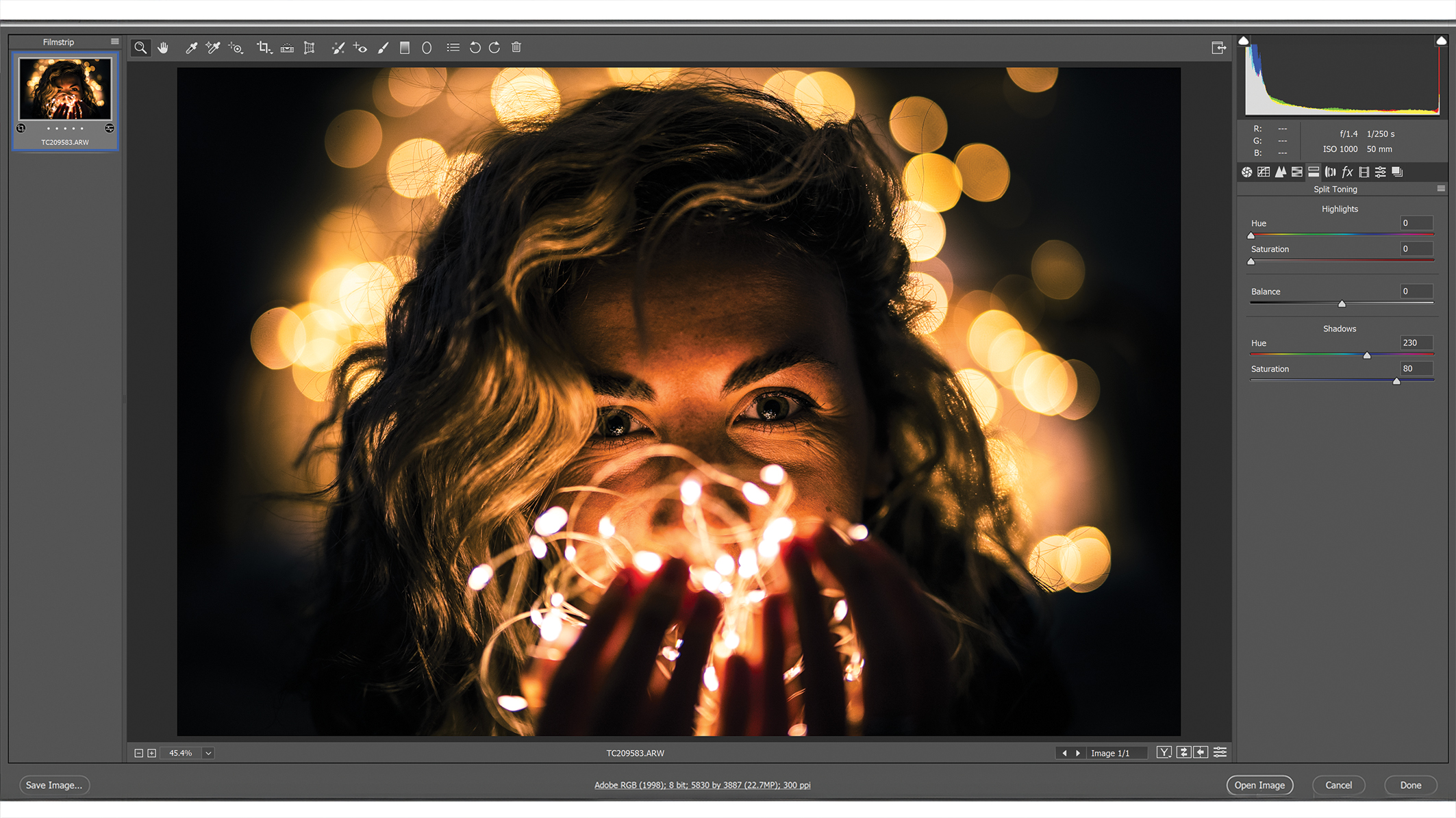
Para adicionar um toque de cor diferenciado, clique na aba Divisão de Tons no canto superior direito da tela (abaixo do gráfico). Na seção Sombras, defina a Matiz para 230 e, em seguida, aumente a Saturação para 80 para deslocar as sombras para o azul, dando às suas imagens o estilo cinematográfico desejado.
4. Curvas
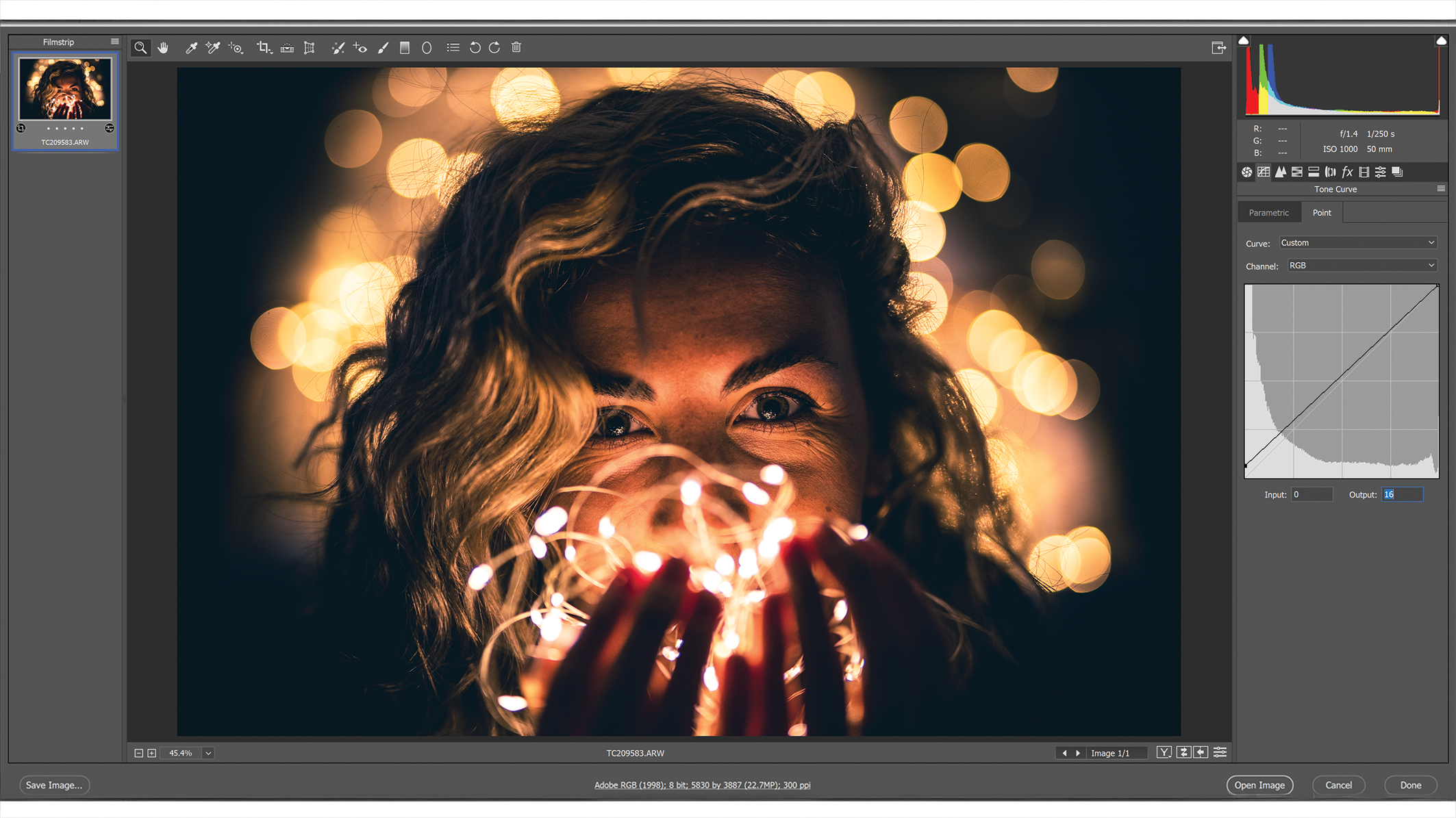
Para obter uma aparência mais suave, clique na aba Curvas na parte superior. Em seguida, abaixo do gráfico de Curvas, encontre a caixa Saída e defina seu valor para 16. Isso comprimirá os tons pretos da imagem, dando-lhe uma aparência mais suave e agradável.
5. Curvas de cor azul
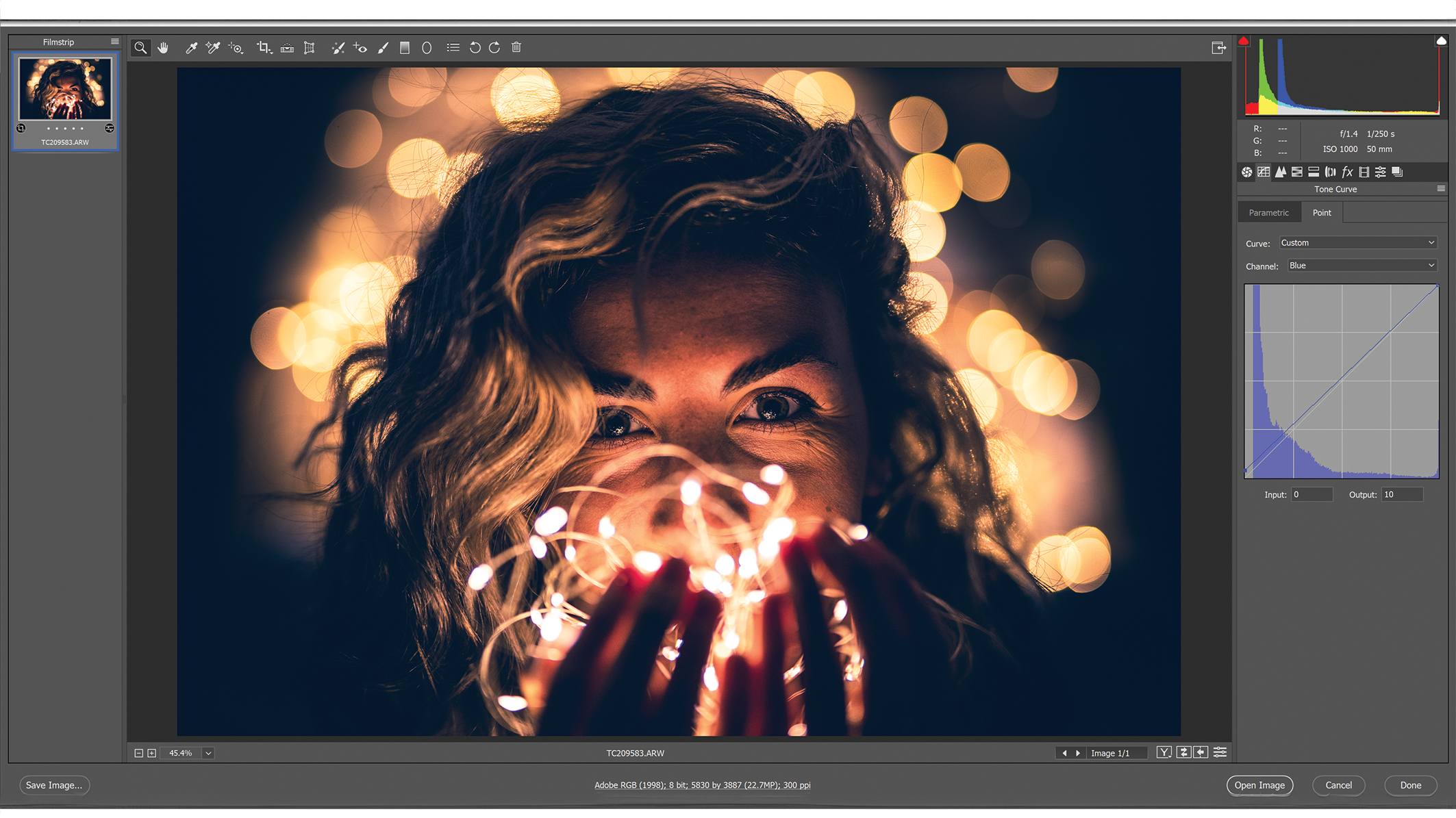
Para adicionar um toque de azul às sombras da sua imagem, permaneça na aba Curvas. Selecione a opção Canal na parte superior do gráfico de Curvas e altere de RGB para Azul. Em seguida, defina o valor de Saída para 10 para intensificar o azul nas áreas sombreadas da sua imagem. Essa técnica ajuda você a editar suas imagens profissionalmente, e não se esqueça de explorar as ferramentas ocultas do Photoshop para um efeito cinematográfico.
6. Iluminando o rosto da modelo
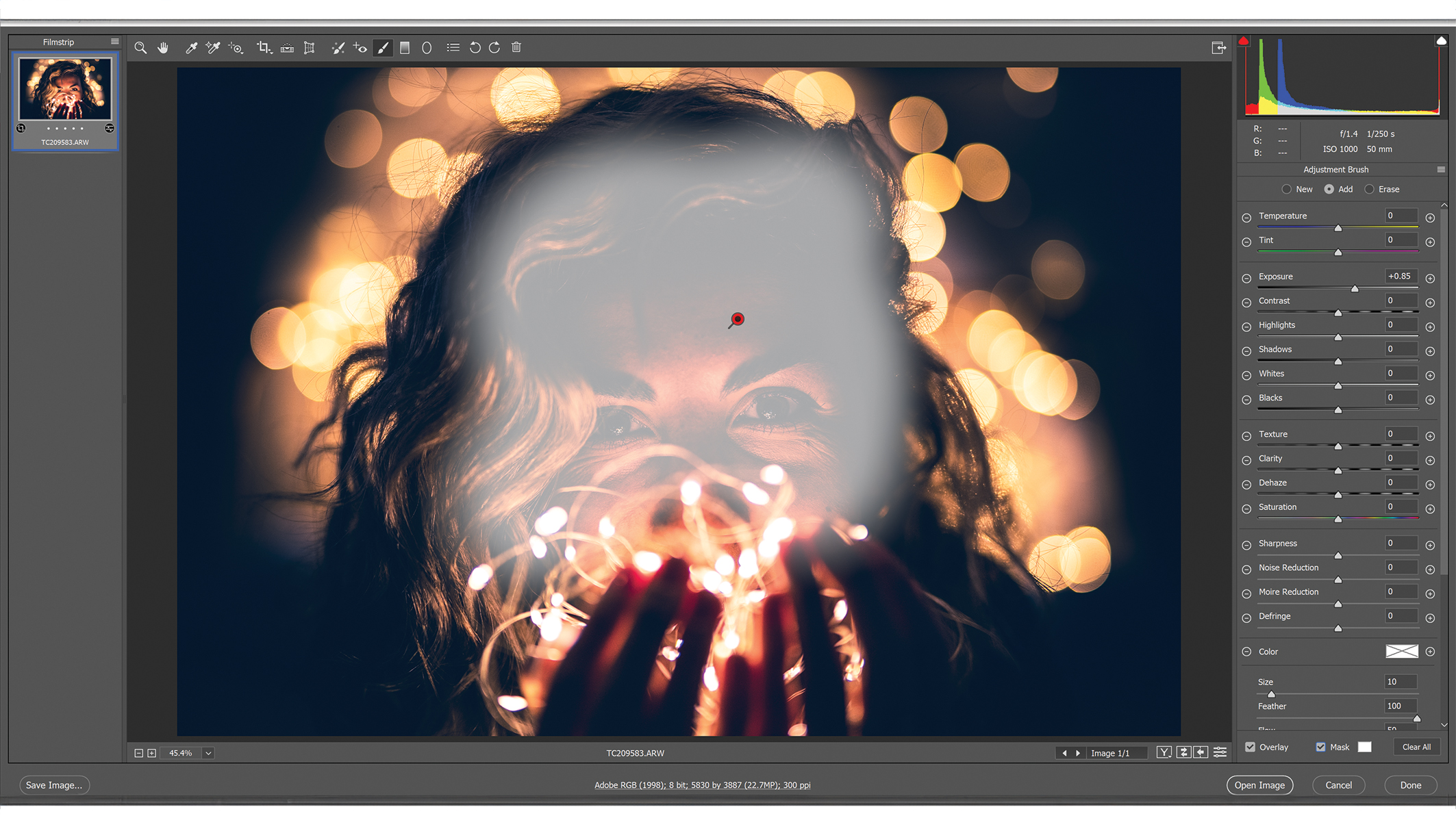
Para realçar e iluminar o rosto da modelo, use a ferramenta Pincel de Ajuste. Arraste-a da barra de ferramentas superior da tela e deslize-a suavemente sobre o rosto da modelo. Em seguida, arraste o controle deslizante de Exposição para a direita para clarear o rosto; um valor de +0.85 foi perfeito para as nossas fotos neste exemplo. Esse toque adiciona uma beleza especial aos seus retratos.
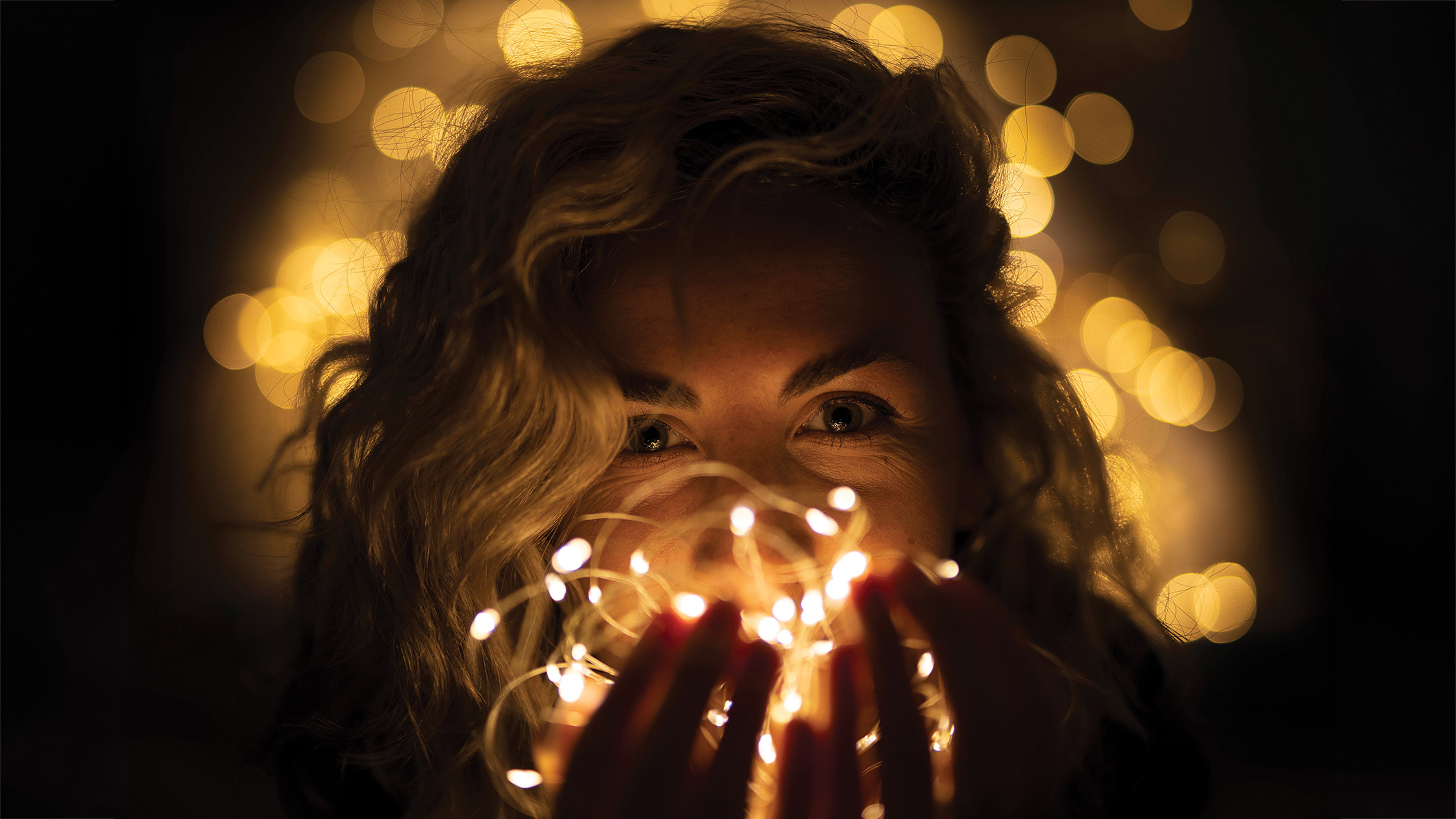
Antes/Depois
Você pode se interessar por…
Consulte nossos guias para descobrir as melhores câmeras para retratos e as melhores lentes para retratos.
Comentários estão fechados.