

Como resolver o problema de Hogwarts Legacy não funcionar?
Ao iniciar Hogwarts Legacy pelo Epic Games Launcher , o botão pode mudar para "Executando" e depois voltar ao normal sem que o jogo abra (sem janela, sem som, sem erro). Isso geralmente significa que a Epic está iniciando o processo, mas o jogo está apresentando falhas durante a inicialização e o launcher o está fechando silenciosamente.
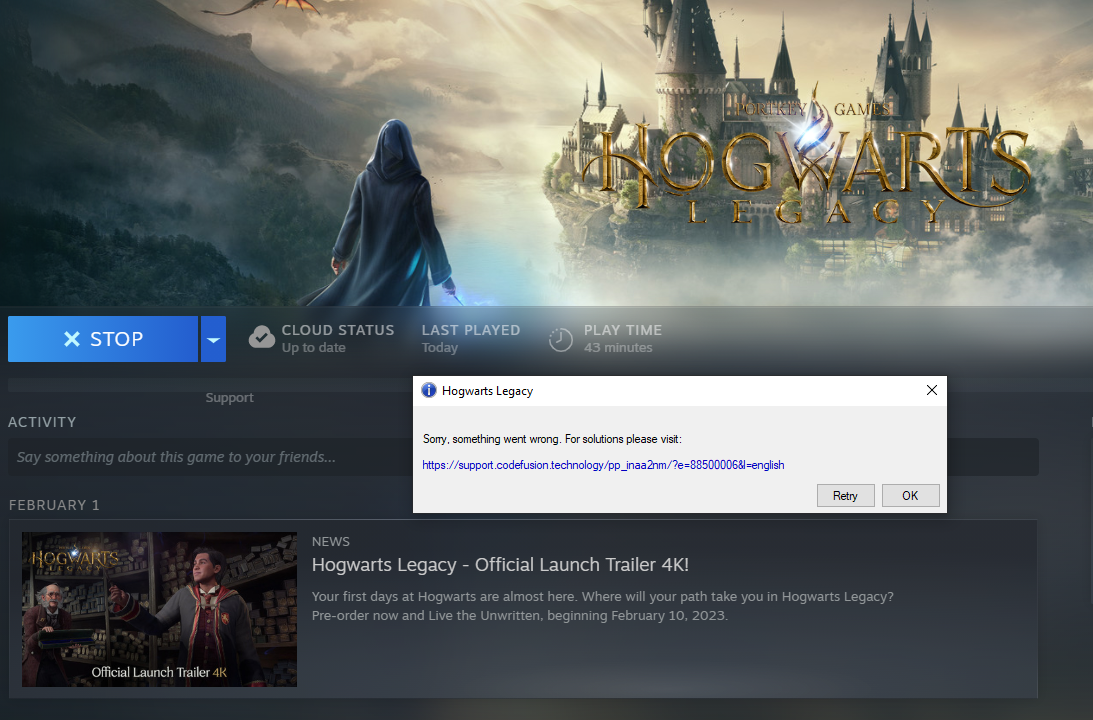
Na maioria das vezes, isso é causado por dados corrompidos do jogo/configuração , dependências ausentes ou bloqueadas , conflitos de shaders/cache ou interferência em tempo de execução (modificações, sobreposições, ferramentas em segundo plano ou configurações instáveis de CPU/GPU/RAM).
1. Feche o Epic completamente e execute-o como administrador.
A Epic Games pode não conseguir entregar o jogo se seus processos em segundo plano estiverem travados ou se o Windows tiver bloqueado as permissões. Fechar completamente a Epic Games e executá-la como administrador remove esses principais obstáculos ao funcionamento.
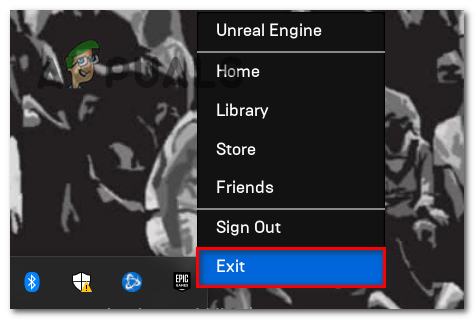
- saia de Lançador de jogos épicos (Clique com o botão direito do mouse no ícone da bandeja > Saída).

- Abrir Gerenciador de tarefas E encerre todas as operações. EpicGames Launcher / EpicWebHelper.
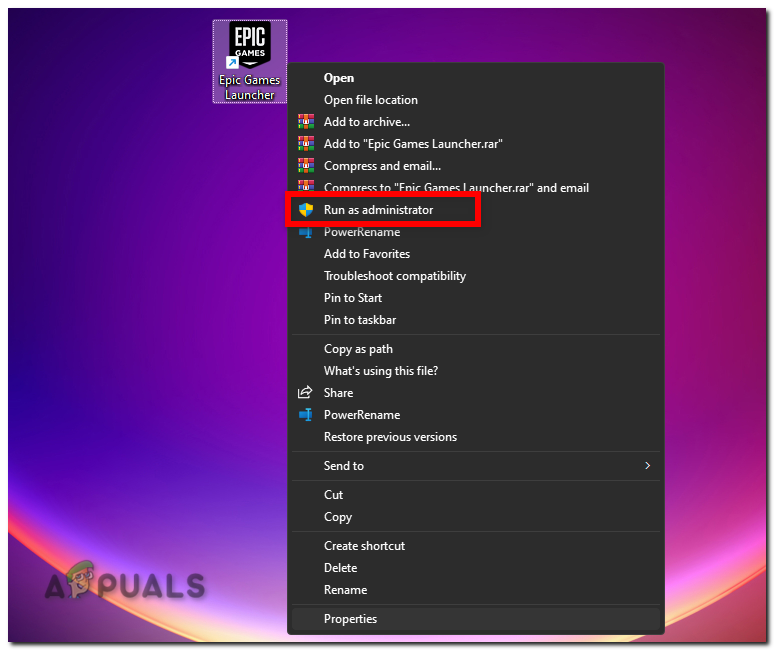
- Clique com o botão direito Lançador de jogos épicos > Executar como administrador.

- Preencher Hogwarts Legacy mais uma vez.
2. Verificar (corrigir) Hogwarts Legacy no Epic
Se o jogo fechar imediatamente, um dos motivos mais comuns é um arquivo corrompido ou ausente (uma atualização intermitente, um patch incompleto ou uma falha no disco rígido). A verificação força a Epic a reexaminar a instalação e baixar novamente apenas os arquivos corrompidos.
- Abrir Lançador de jogos épicos > A biblioteca.
- toque em Os três pontos próximo a Hogwarts Legacy > Gerência.
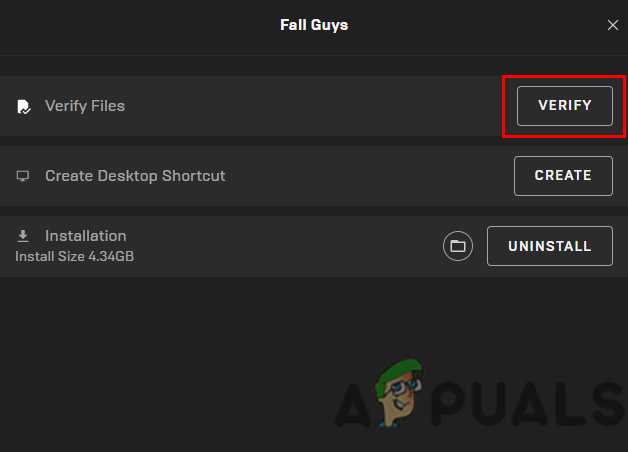
- Escolher Verificação.

- Após a conclusão do processo, tente executá-lo novamente.
3. Redefina as configurações e o cache do jogo Hogwarts Legacy (LocalAppData)
Se os arquivos de configuração ou o cache estiverem corrompidos, o jogo pode travar antes mesmo de qualquer janela aparecer. Redefinir esses arquivos força o Hogwarts Legacy a reconstruir as configurações e o cache na próxima inicialização.
Importante: Isso pode redefinir suas configurações no jogo. Os arquivos de salvamento geralmente estão localizados em SavedSaveGames , portanto, faça um backup deles primeiro. A maneira mais segura de redefinir é excluir apenas os arquivos Config e DerivedDataCache .
- Fechar Hogwarts Legacy E sair completamente de Lançador de jogos épicos.
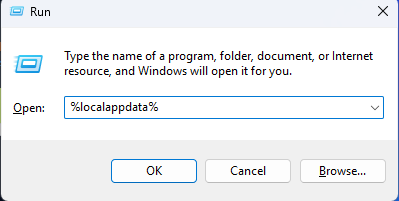
- Clique em Win + R, E digite % localappdata%, E pressione Entrar.

- Abrir Legado de Hogwarts أو Hogwarts Legacy (O nome da pasta pode variar.) Se não conseguir encontrá-la, ignore esta correção.
- Abrir Salvo. Se você ver SalvarJogosCópia Jogos salvos Para um lugar seguro.
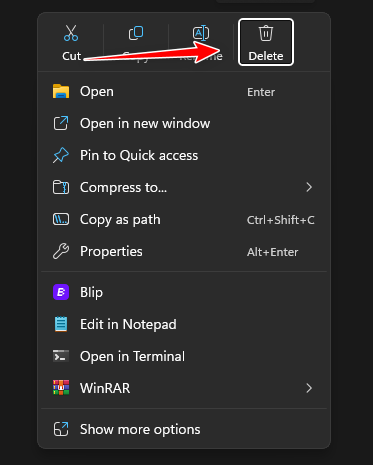
- Recomendado (redefinição mais segura): Excluir:
- Configuração salva
- Cache de dados derivados salvos (Se existir)
- Uma reinicialização mais poderosa (somente se necessário): Excluir uma pasta Salvo Inteiramente exceto Jogos salvos.
- Se você quiser desfazer isso facilmente, renomeie a pasta principal para HogwartsLegacy.bak em vez de excluí-lo.

- Reabra a Epic e inicie o jogo.
4. Remova as modificações (se houver alguma em uso).
Após atualizações, as modificações podem se tornar incompatíveis ou entrar em conflito com arquivos essenciais, causando uma falha imediata. Uma reinicialização completa confirmará se as modificações são a causa do problema.
Se você nunca instalou nenhuma modificação, ignore esta etapa.
- Fechar Hogwarts Legacy e saia de Lançador de jogos épicos.
- Abra a pasta de instalação (Epic Library > três pontos > Gerenciar > Abra o local de instalação).
- Vá para: Phoenix > Conteúdo > Paks.
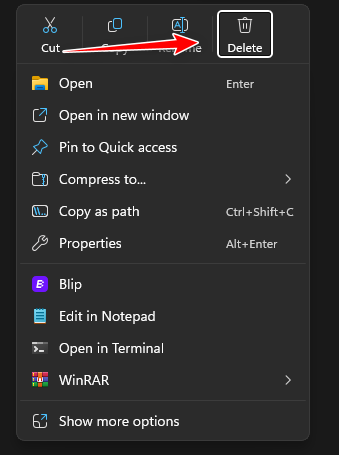
- Se for um volume ~ mods Ele já existe, então renomeie-o para ~mods.bak (Recomendado) ou exclua-o.

- Execute o jogo uma vez. Se funcionar, adicione os mods um por um para encontrar o mod que está causando o travamento.
5. Desative aplicativos em segundo plano e sobreposições.
Ferramentas de sobreposição e monitoramento podem interferir no jogo durante a inicialização, causando travamentos silenciosos. Desativá-las reduz conflitos e também libera CPU/GPU/RAM durante a inicialização.
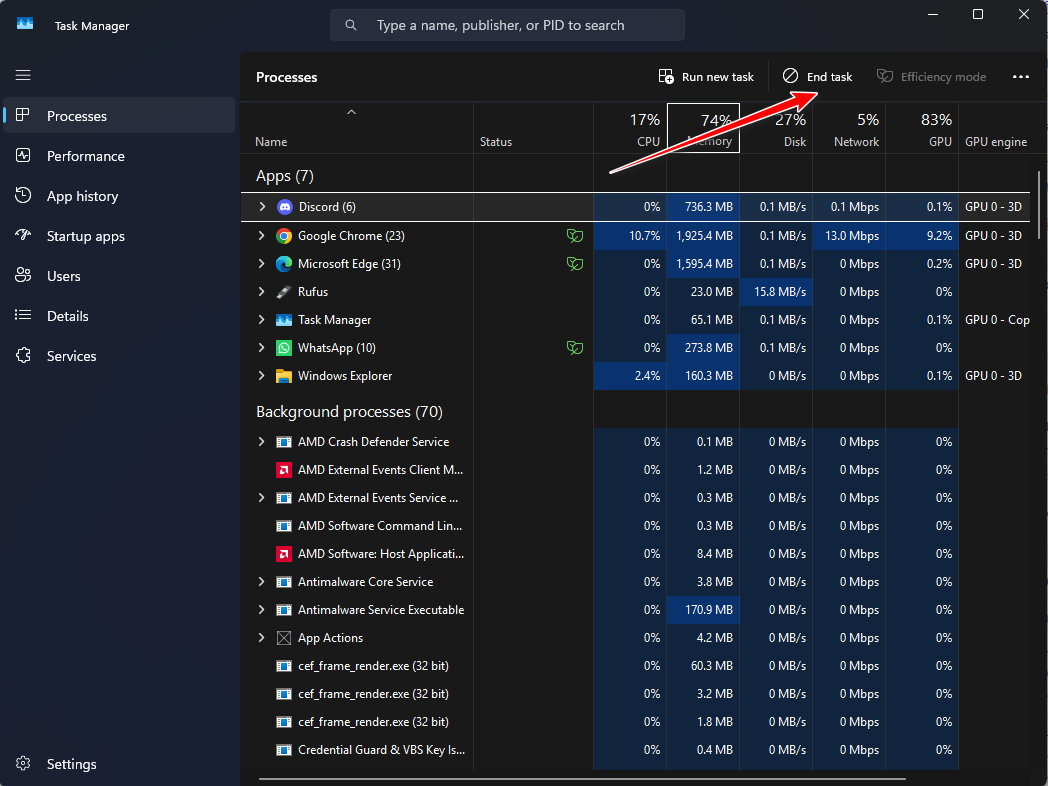
- Abrir Gerenciador de tarefas (Ctrl + Shift + Esc).
- Finalizar tarefa Para aplicações de sobreposição ou monitoramento (por exemplo, sobreposição do Discord, sobreposição do GeForce Experience, Barra de Jogos do Xbox, MSI Afterburner/RTSS, Overwolf, gravadores de tela, ferramentas RGB).

- Se necessário, desative as sobreposições seguindo nosso guia. aqui.
- Tente executar Hogwarts Legacy mais uma vez.
6. Desative o overclock (incluindo XMP/EXPO) e teste novamente.
A inicialização costuma ser mais sensível do que o jogo em si. Mesmo um overclock "estável" pode causar travamentos durante a inicialização. Restaurar as configurações padrão da CPU/GPU/RAM elimina a instabilidade como variável.
Observação: Não é necessário reduzir a velocidade. Basta retornar às configurações padrão e testar. Se você tiver ativado o XMP/EXPO , desative-o temporariamente para descartar instabilidade de memória.
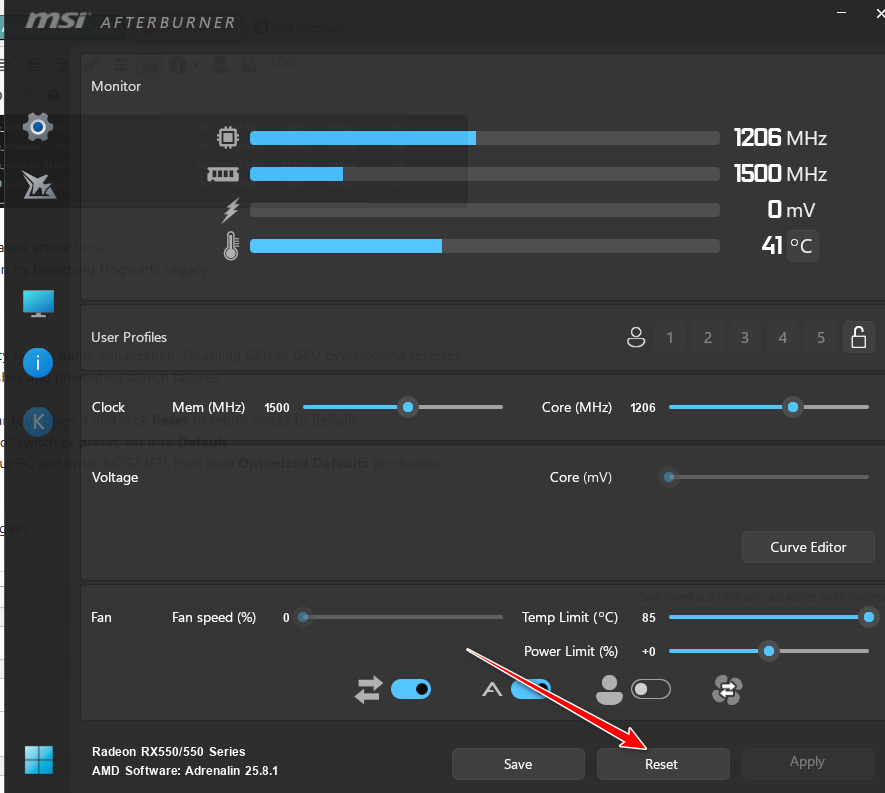
- Se você estiver usando MSA Afterburner (Ou algo semelhante), abra-o e clique em Reiniciar (Reiniciar).

- Se a sua unidade de processamento gráfico (GPU) tiver uma predefinição ou uma opção Desempenho/TurboDefina-o para Padrão (hipotético).
- Se você fez overclock na BIOS/UEFI, reinicie e carregue. Padrões Otimizados (Configurações padrão aprimoradas) (Ou desative seu perfil de overclock e desative XMP/EXPO).
- Reinicie o Windows e execute o jogo novamente.
7. Renomeie ou remova o arquivo sl.pcl.dll (somente se ele existir).
Se um componente do Streamline/DLSS não carregar, o jogo pode travar imediatamente sem exibir nenhum erro. Se o arquivo sl.pcl.dll estiver presente na sua instalação, renomeá-lo pode sobrescrever o arquivo corrompido, e a opção Verificar pode então restaurar a versão correta.
Importante: Faça isso somente se você já tiver o arquivo sl.pcl.dll . Para maior segurança, renomeie-o para sl.pcl.dll.bak em vez de excluí-lo.
- Fechar Lançador de jogos épicos Completamente.
- Abra a pasta de instalação do jogo.
- Utilize a pesquisa do Windows na pasta de instalação e procure por sl.pcl.dll.
- Se você encontrar, abra o site (geralmente está dentro de algum lugar). Motor > Plugins > Runtime > Nvidia > Simplifique > ... > Win64).
- Renomear sl.pcl.dll إلى sl.pcl.dll.bak (Ou apague-o).

- Corre verificar Verifique novamente (Correção nº 2) e, em seguida, execute o jogo.
8. Exclua a pasta Hogwarts Legacy em ProgramData (se ela existir).
Alguns sistemas armazenam dados compartilhados do jogo em ProgramData . Se esses dados estiverem corrompidos, o jogo pode não carregar. Se você não encontrar a pasta Hogwarts Legacy lá, esta correção não se aplica.
Observação: A primeira execução subsequente pode demorar mais enquanto o cache e os shaders estão sendo reconstruídos.
- Fechar Hogwarts Legacy و Lançador de jogos épicos.
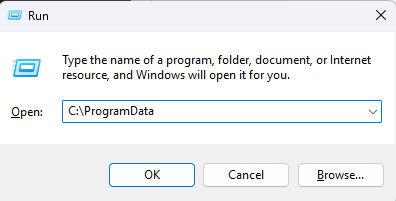
- Clique em Win + R, E digite C: ProgramData, Então aperte Entrar.

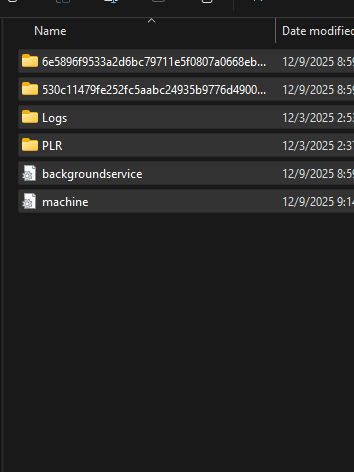
- Encontre uma pasta com um nome Hogwarts Legacy (Ou algo semelhante). Se não existir, ignore esta solução.
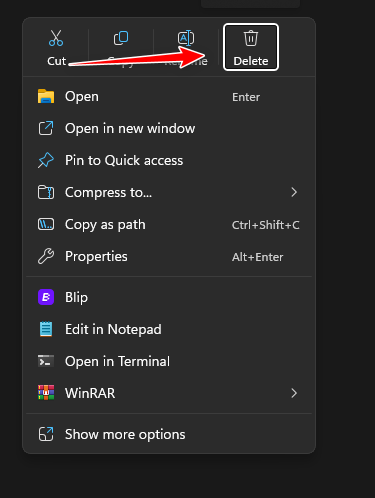
- Renomeie-o para Hogwarts Legacy.bak (Recomendado) ou exclua-o.

- Execute o jogo e aguarde alguns minutos na primeira vez.
Comentários estão fechados.