


Ao abrir o aplicativo Xbox , se o código de erro 0x80070426 aparecer , geralmente significa que um dos serviços do Windows necessários não foi iniciado (ou está desativado ) . O aplicativo Xbox depende muito de componentes da Microsoft Store (login, licenciamento e instalações/atualizações) e dos Serviços de Jogos (integração com o Xbox e caminho de instalação de jogos). Se essas dependências não forem iniciadas, o aplicativo Xbox pode travar imediatamente e exibir esse erro.
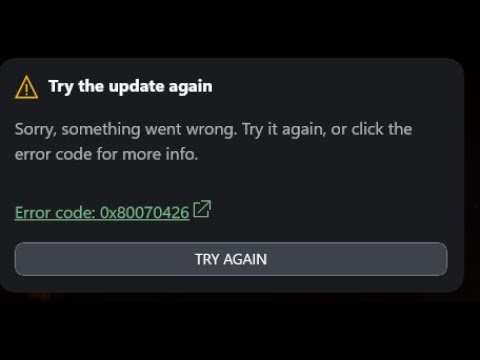
Resumindo: o aplicativo está instalado, mas o Windows não está fornecendo os serviços em segundo plano necessários. Comece reparando/redefinindo o aplicativo, certificando-se de que os serviços não estejam desativados e, em seguida, utilize etapas de reparo mais detalhadas, se necessário.
Antes que você comece
- Chegada do oficial: Os passos no terminal exigem privilégios de administrador.
- Um computador para trabalho/estudo: Se os serviços continuarem a voltar ao estado "desativado", seu dispositivo pode estar sendo gerenciado por uma política — um administrador pode precisar corrigir o problema.
- A operação manual (inicialização) é normal: Muitos serviços permanecem indisponíveis até que sejam necessários. O problema é Desativado Ou “não é possível iniciar”.
1. Reparar/Redefinir o aplicativo Xbox
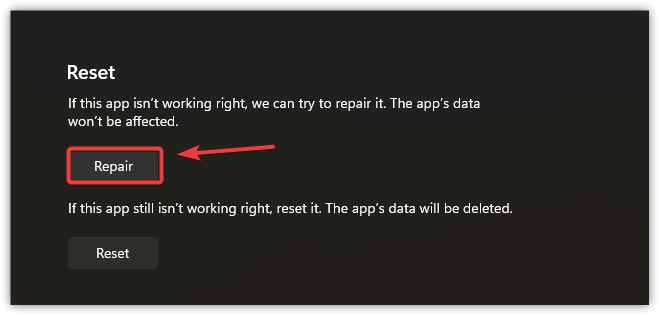
Se os dados locais ou o registro do aplicativo Xbox ficarem inconsistentes, ele poderá não iniciar. Uma reparação corrige os arquivos principais sem excluir os dados. Uma redefinição apaga os dados locais do aplicativo e reconstrói o estado do aplicativo (talvez seja necessário fazer login novamente).
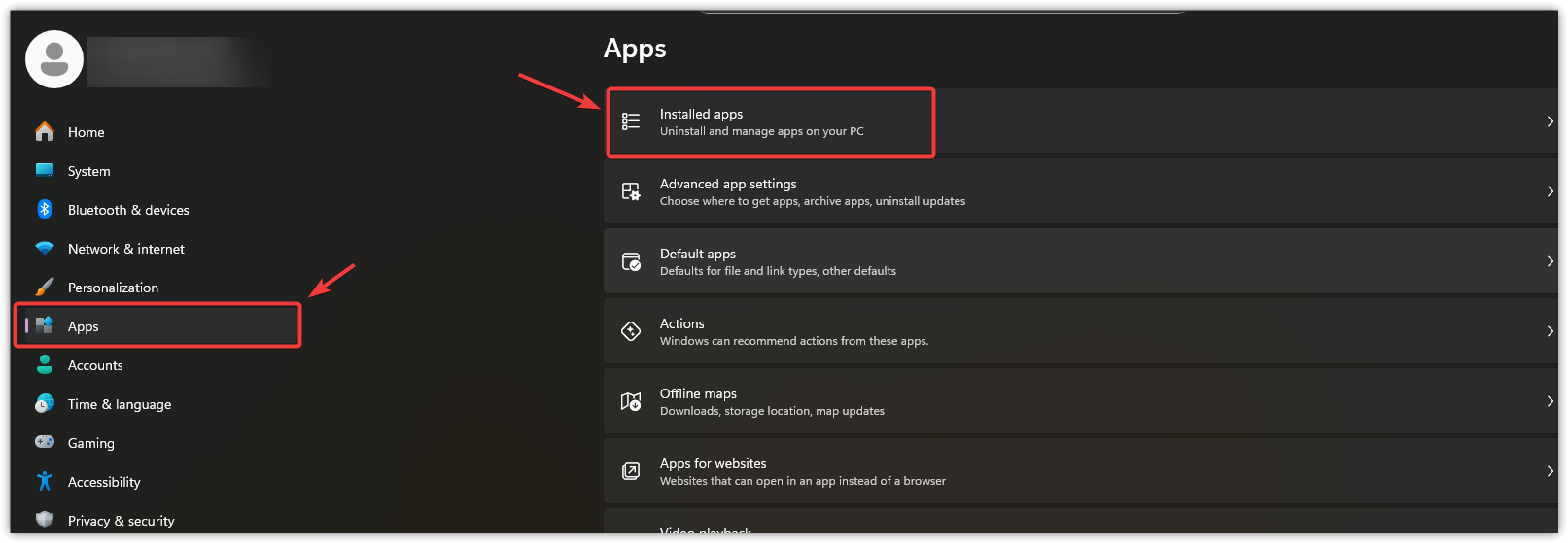
- Clique em Windows + I ← Para abrir الإعدادات.
- Vamos para Formulários ← Aplicativos instalados.
![]()
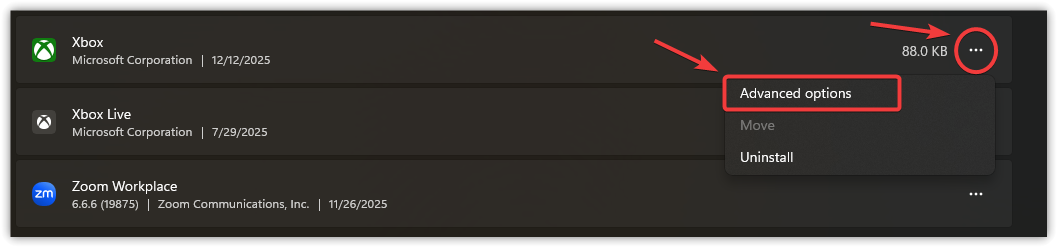
- Olhe para Xbox.
- toque em Os três pontos ← Opções avançadas.
![]()
- Clique Reparar Ele tentou abrir o Xbox.
![]()
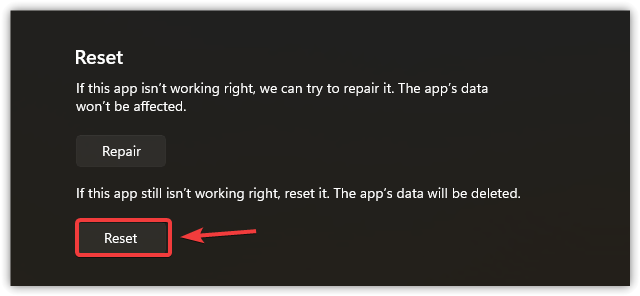
- Se o problema persistir, clique em Redefinir.
![]()
- Reinicie o computador e tente novamente.
2. Verificações rápidas frequentemente interrompem o login da Microsoft.
Esses reparos levam um minuto e geralmente resolvem o problema sem afetar os serviços.
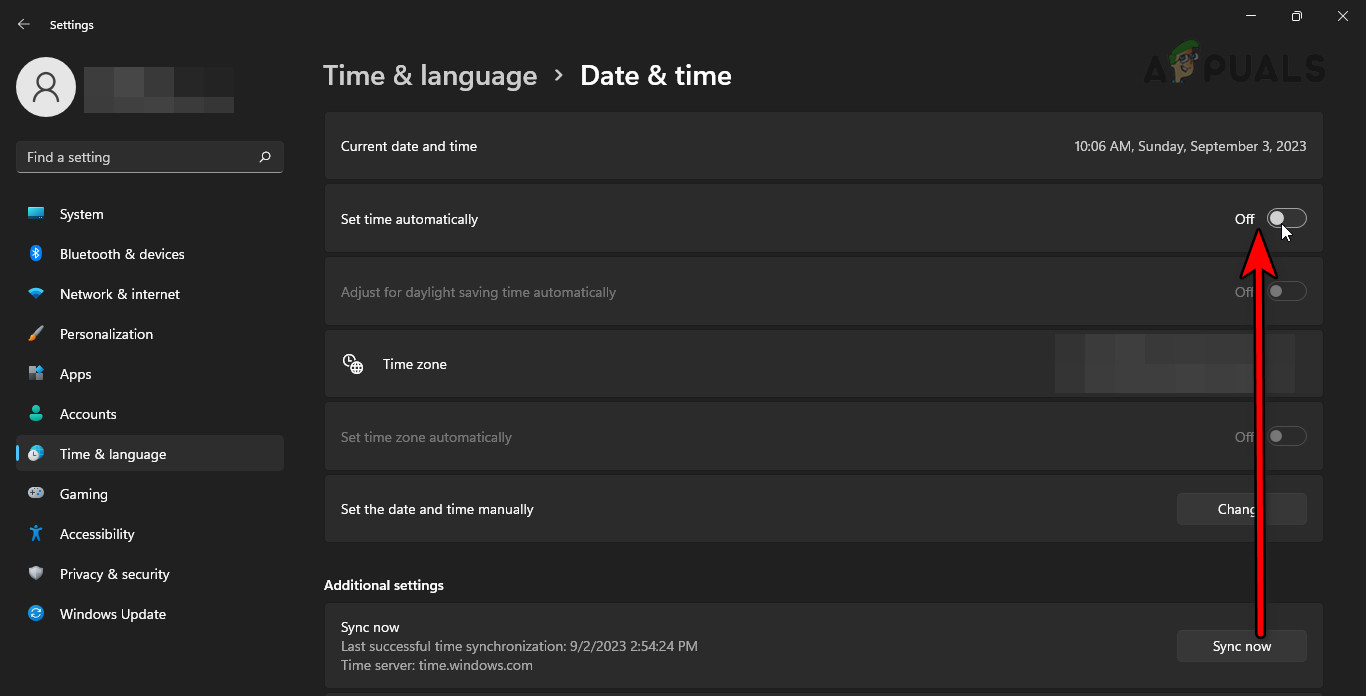
- Correção de data/hora: Clique com o botão direito do mouse no relógio ← Definir data/hora ← Ativar Defina a hora automaticamente و Definir fuso horário automaticamente, Então toque Sincronize agora.
![]()
- Confirmação de funcionamento da Microsoft Store: Abrir Microsoft Store Tente instalar/atualizar um aplicativo pequeno. Se a loja estiver fora do ar, o Xbox geralmente também trava (porque o Xbox depende do licenciamento e dos processos de instalação da loja).
Se os downloads/licenciamento da loja parecerem travados, limpe o cache da loja:
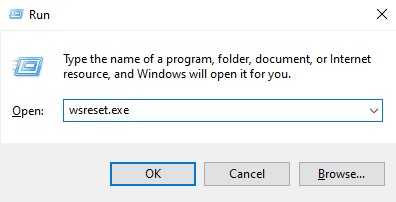
- Clique em Windows + R ← Escrever wsreset.exe ← Pressione Enter.
![]()
- Quando a Microsoft Store abrir, tente usar o aplicativo Xbox novamente.
3. Garantir que os serviços necessários não sejam interrompidos.
O erro 0x80070426 geralmente ocorre quando um serviço dependente está desativado ou não pode ser executado. O aplicativo Xbox normalmente depende de serviços para instalações da loja , atualizações , downloads em segundo plano e autenticação do Xbox.
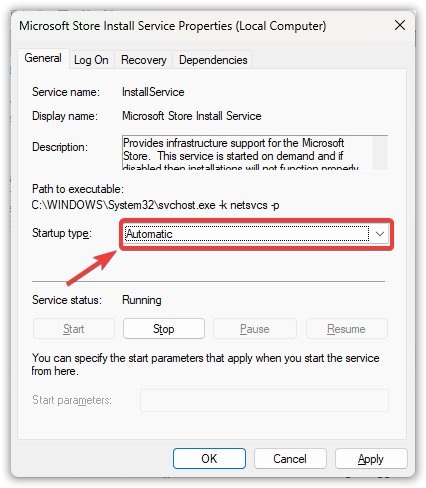
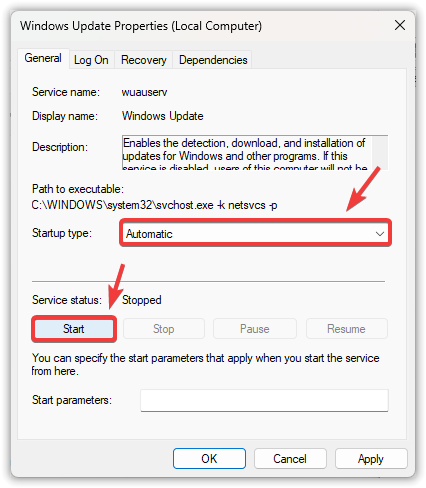
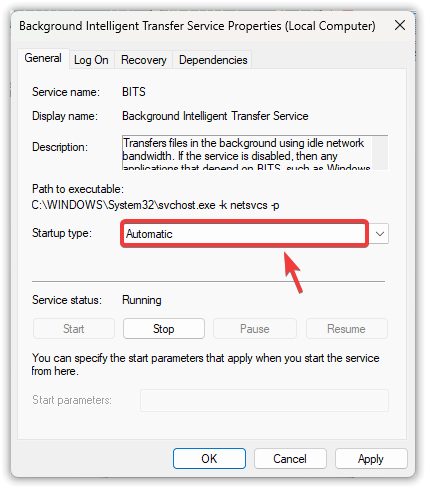
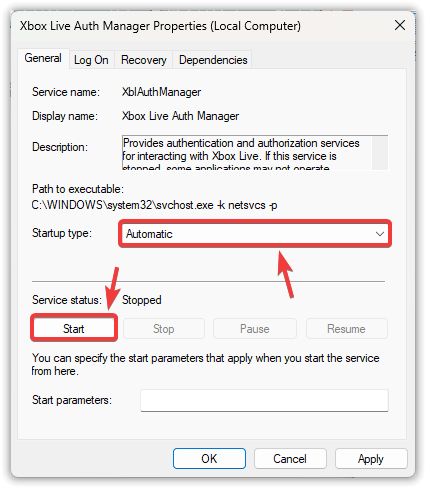
Verifique primeiro estes: Serviço de Instalação da Microsoft Store, Windows Update, BITS, Serviços de Jogos, Gerenciador de Autenticação do Xbox Live e Serviço de Rede do Xbox Live.
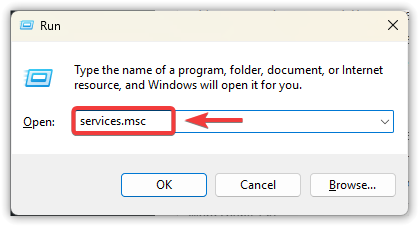
- Clique em Windows + R ← Escrever services.msc ← Pressione Enter.
![]()
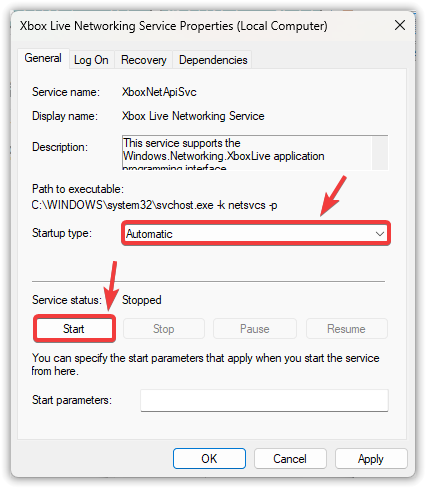
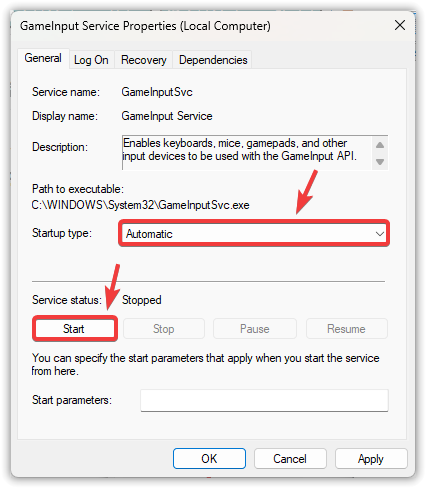
- Abra cada um dos seguintes serviços e verifique:
Deveria ser Tipo de inicialização Não desativado (Adaptado de) Manual أو automático).
Se fosse estacionado, toque Começar (Se a opção “Iniciar” estiver acinzentada ou apresentar erros, isso é um forte indício). - Serviço de instalação da Microsoft Store (Também conhecido como InstallService)
![]()
- Windows Update
![]()
- Serviço de transferência inteligente de fundo (BITS)
![]()
- Gerenciador de autenticação do Xbox Live
![]()
- Serviço de rede Xbox Live
![]()
- Serviços de jogos
![]()
- Reinicie o computador e teste o aplicativo Xbox novamente.
4. Reinstale o aplicativo Xbox
Se tudo o que foi mencionado acima já foi verificado, o pacote do aplicativo Xbox pode estar corrompido ou não estar registrado corretamente. Reinstalar o aplicativo substituirá o pacote e forçará o Windows a registrá-lo corretamente.
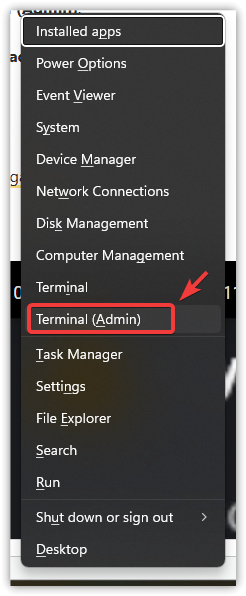
- Clique em Windows + X ← Em seguida, abra Terminal Windows (Admin).
![]()
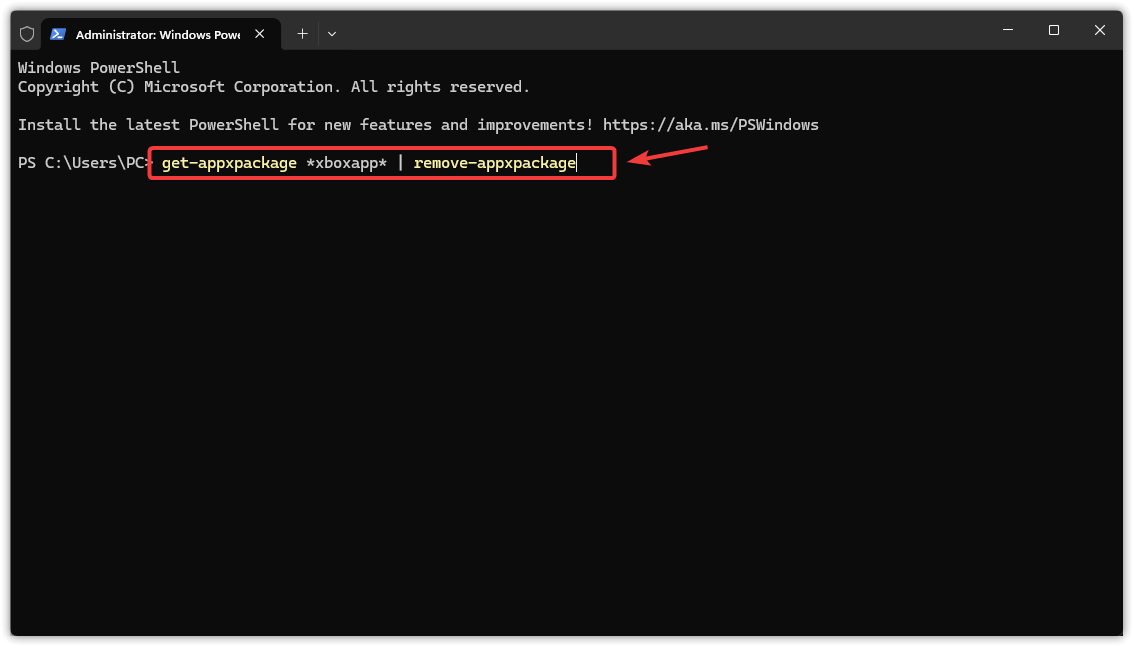
- Desinstalar o Xbox:
get-appxpackage Microsoft.GamingApp | remove-appxpackage
![]()
- Se o assunto não trouxer nenhuma resposta: Primeiro, determine o nome exato do pacote:
get-appxpackage *gamingapp* | selecione nome, nome completo do pacote
Se aparecerem várias entradas, remova a entrada que corresponde a Microsoft.GamingApp.
- Reinicie seu computador.
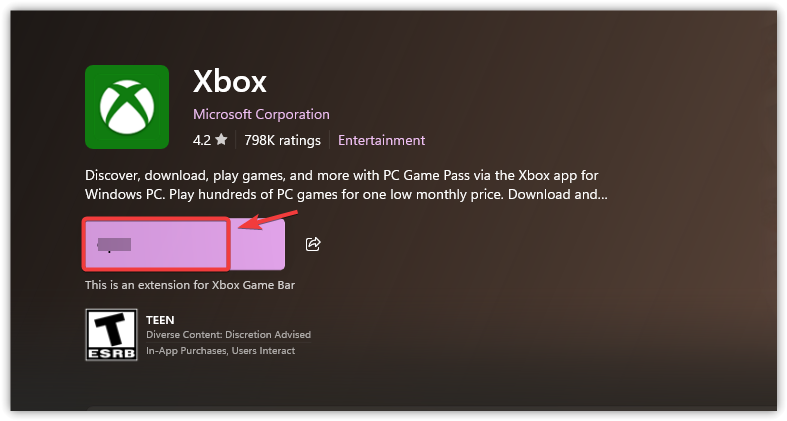
- Abrir Microsoft Store ← Pesquisar por Xbox ← Então instale-o.
![]()
- Ligue seu Xbox e experimente.
5. Atualize o Windows usando a Atualização Direta.
Se os componentes do Xbox/Loja estiverem apresentando problemas graves (especialmente se vários aplicativos da Microsoft estiverem parando de funcionar), uma atualização direta costuma ser a solução mais rápida e confiável. Ela atualiza o Windows preservando seus arquivos e aplicativos e, normalmente, restaura a infraestrutura de atualização/Loja que estava com defeito.
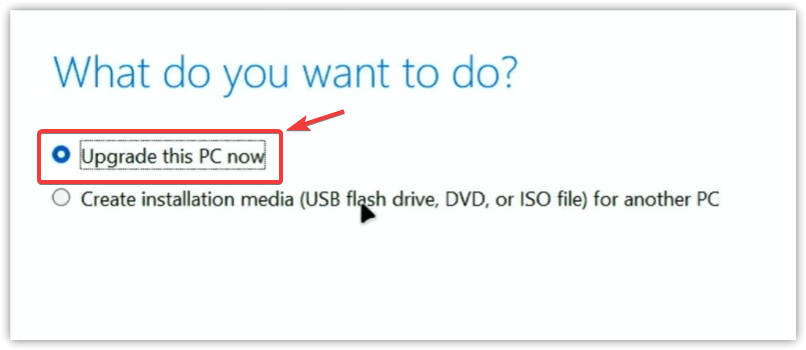
- Janelas 10: usar Ferramenta de criação de mídia ← Escolher Atualizar este PC agora.
- Janelas 11: usar Assistente de instalação do Windows 11 (Ou uma atualização oficial da ISO) e mantenha Com arquivos e aplicativos pessoais.
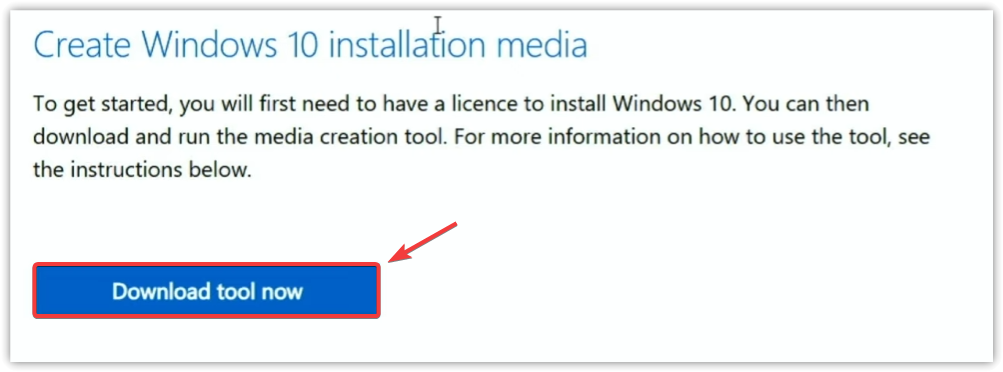
- Olhe para Baixe o Windows 10 أو Baixe o Windows 11 No site oficial da Microsoft.
- Baixe a ferramenta de atualização.
![]()
- Ligue-o e siga as instruções.
![]()
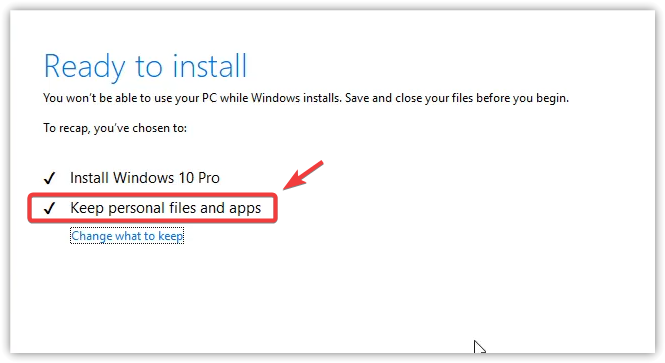
- Ao ser solicitado a especificar o que deseja manter, escolha Manter arquivos pessoais e aplicativos.
![]()
- Conclua a atualização, reinicie e teste o aplicativo Xbox.

Comentários estão fechados.