


Ao iniciar o Minecraft (Java Edition) , você pode se deparar com o erro OpenGL 65543 e o jogo não iniciará. Isso ocorre quando o Minecraft não consegue gerar o contexto gráfico OpenGL necessário para a renderização.
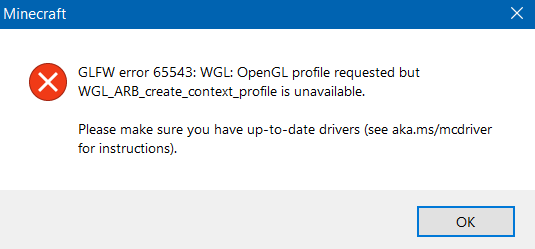
Resumindo: o driver da sua unidade de processamento gráfico (GPU) (ou a forma como o Minecraft funciona) não fornece os recursos OpenGL que o Minecraft espera , por isso ele falha ao iniciar.
Os motivos mais comuns são: um driver de vídeo ausente ou incorreto (geralmente listado como Adaptador de Vídeo Básico da Microsoft ), executar o Minecraft em uma GPU inadequada (laptops) ou executá-lo em um ambiente restrito, como Área de Trabalho Remota ou determinadas máquinas virtuais . Menos frequentemente, a GPU é simplesmente muito antiga para o nível de OpenGL exigido pela sua versão do Minecraft.
1. Verifique qual unidade de processamento gráfico (GPU)/driver o Windows está realmente usando.
Isso evita perda de tempo. Se o Windows estiver usando um driver de renderização genérico, o Minecraft não conseguirá verificar suas configurações de OpenGL.
- Clique em Windows + X ← Abrir Gerenciador de dispositivos.
- Expandir Adaptadores de vídeo.
- Se você ver Adaptador de tela básico da MicrosoftAcesse diretamente Corrigir #2.
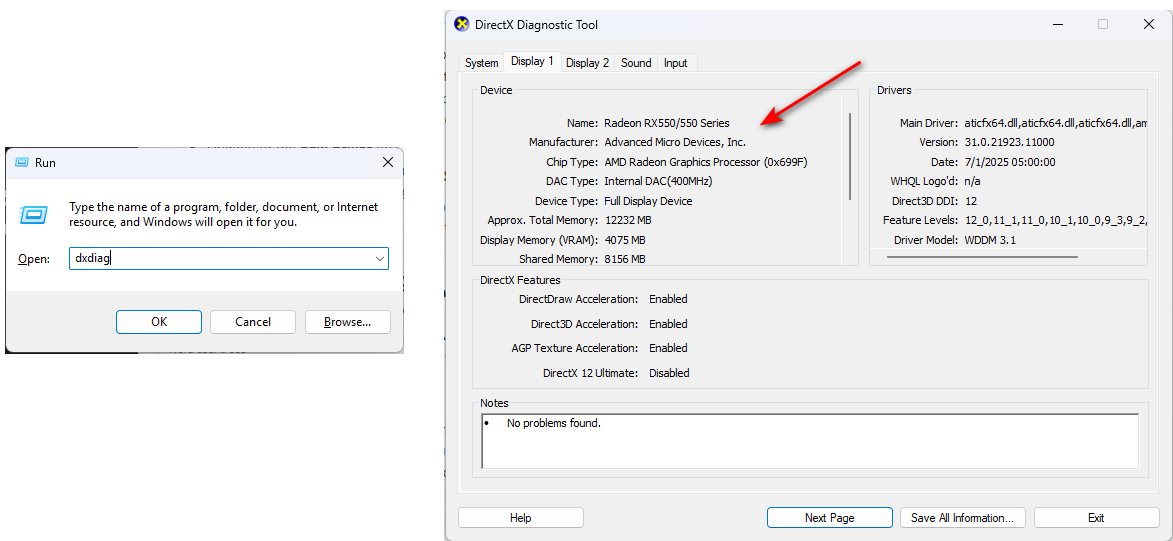
- Clique em Windows + R ← Escrever dXDiag ← Abra a aba Ecrã Para confirmar a unidade de processamento gráfico (GPU)/driver.
![]()
2. Instale o driver de vídeo correto.
Esse erro geralmente ocorre quando o driver da unidade de processamento gráfico (GPU) está ausente , desatualizado ou corrompido . O driver correto é o que habilita os recursos OpenGL nos jogos. Instalar o driver mais recente do fabricante da GPU (ou do notebook) resolve a maioria dos casos.
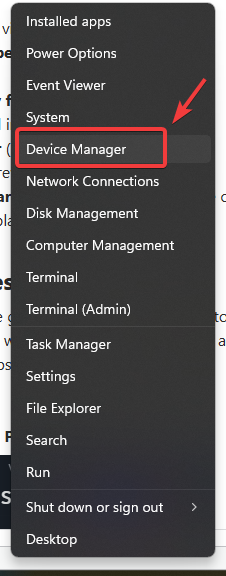
- Clique em Windows + X ← Em seguida, escolha Gerenciador de dispositivos (Gerenciamento de dispositivos).
![]()
- Expandir seção Adaptadores de vídeo (Adaptadores de vídeo).
- Se você ver Adaptador de tela básico da Microsoft (Adaptador de vídeo principal da Microsoft), isso significa que o driver da sua unidade de processamento gráfico (GPU) não está instalado corretamente (essa solução provavelmente funcionará).
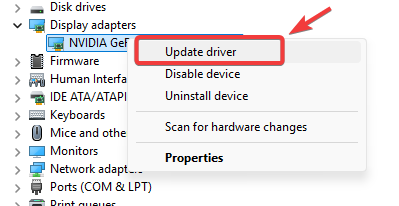
- Clique com o botão direito do mouse no seu dispositivo gráfico ← Atualizar driver (Atualização de driver).
![]()
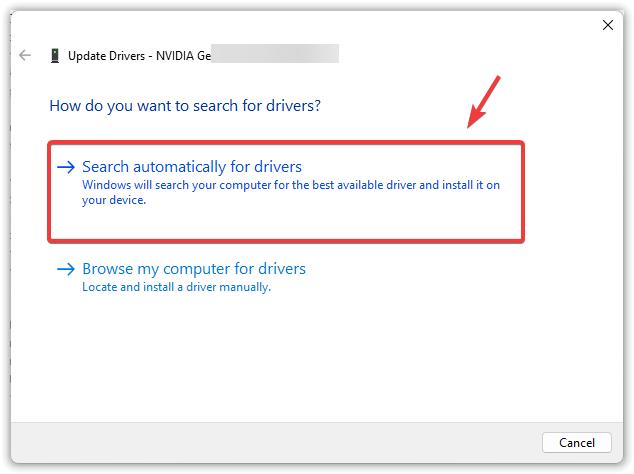
- Escolher Pesquisar motoristas automaticamente (Buscar motoristas automaticamente).
![]()
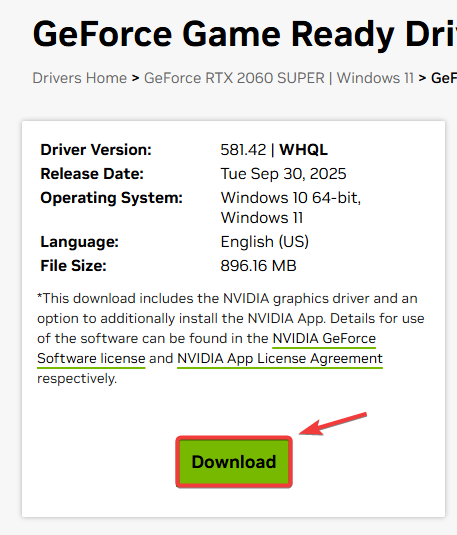
- Se o Windows indicar que “o melhor driver já está instalado”: Instale o driver mais recente diretamente:
- NVIDIA: Downloads de drivers GeForce
- AMD: Drivers e suporte da AMD
- Intel: Centro de download da Intel
- Nota para laptops: Em alguns laptops com unidades de processamento gráfico duplas, o pacote de drivers pode ser O fabricante do laptop Mais estável do que os drivers genéricos da Intel/NVIDIA. Se o driver mais recente causar problemas, tente o driver do fabricante (OEM) específico para o seu modelo.
- Instale o driver → Reinicie o computador.
![]()
- Execute o Minecraft novamente.
3. O Minecraft requer o uso da unidade de processamento gráfico (GPU) correta (laptops com GPUs duplas).
Em laptops, o Minecraft pode ser executado por padrão na unidade de processamento gráfico (GPU) integrada . Se o driver da GPU integrada for fraco/desatualizado ou se a GPU selecionada estiver incorreta, o Minecraft pode falhar no teste OpenGL. Forçar o jogador a usar a GPU dedicada geralmente resolve o problema imediatamente.
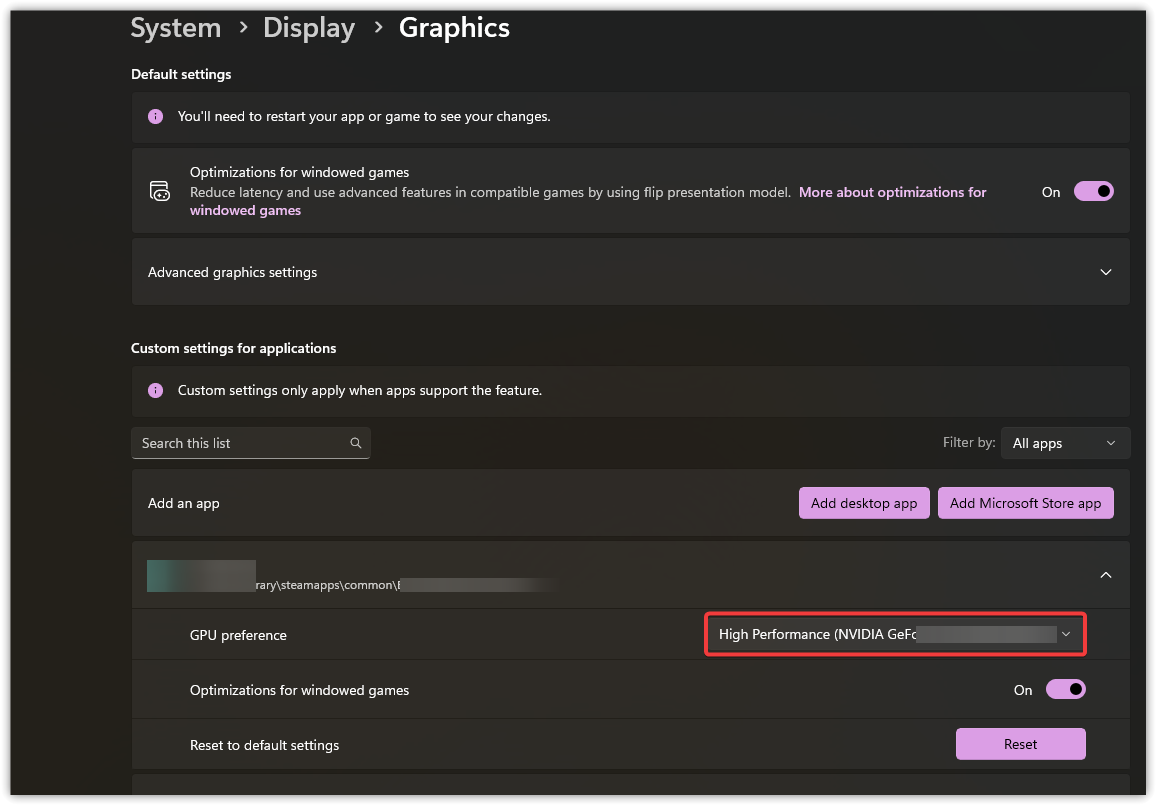
- Abrir الإعدادات ← O sistema ← a tela ← Gráficos.
- Adicionar Iniciador de Minecraft (Se não estiver listado).
- toque em Opções ← Escolher alta performance.
![]()
- Reinicie o reprodutor → Tente novamente.
Outra opção é usar o Painel de Controle da NVIDIA ou o software da AMD para configurar as opções gráficas específicas do aplicativo, caso as configurações gráficas do Windows não funcionem.
4. Redefinir as configurações do Java Runtime (somente para a versão Java)
Isso não resolverá a maioria dos casos de erro 65543 (aqueles relacionados ao driver/GPU), mas ajuda se você alterou os caminhos do Java, está usando modificadores/drivers personalizados ou tem uma configuração de ambiente de execução Java desorganizada. O objetivo é remover instalações corrompidas do Java e restaurar o driver para um ambiente de execução funcional.
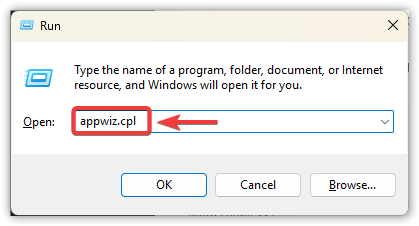
- Clique em Windows + R ← Escrever appwiz.cpl ← Pressione Enter.
![]()
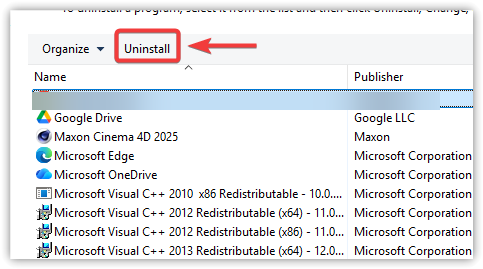
- Desinstale todas as entradas com o nome Java.
![]()
- Reinicie o computador.
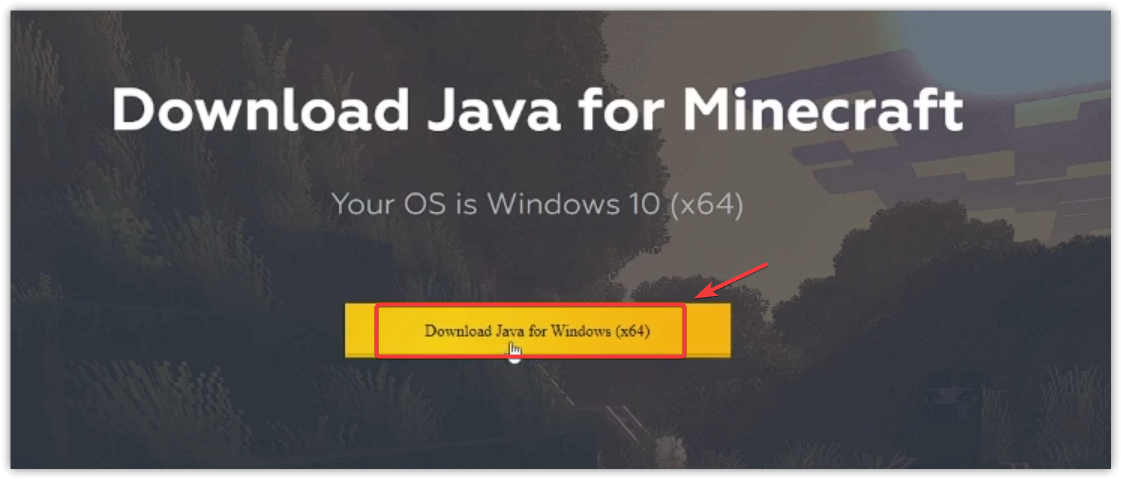
- Instale a versão mais recente e confiável de Java 64 bits (Ou utilize o Java incluído com o operador, caso o tenha alterado previamente).
![]()
- Reinicie novamente.
- No Minecraft Launcher: Instalações ← Seu perfil ← Mais opções ← Verificar Executável Java:
- usar omissão Para depender do Java compilado.
- Se você estiver usando o Java instalado, certifique-se de que ele faça referência a javaw.exe o correto.
5. Reparando arquivos de sistema do Windows
O OpenGL é proveniente principalmente do driver da unidade de processamento gráfico (GPU), mas arquivos corrompidos do Windows podem interferir no carregamento dos componentes. Este processo é seguro e vale a pena tentar antes de tomar qualquer medida arriscada.
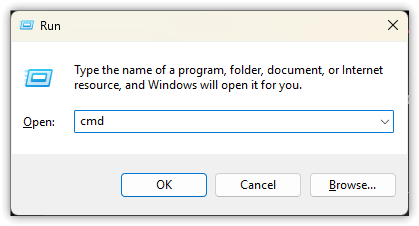
- Clique em Windows + R ← Escrever cmd ← Pressione Ctrl + Shift + Enter (Executar como administrador).
![]()
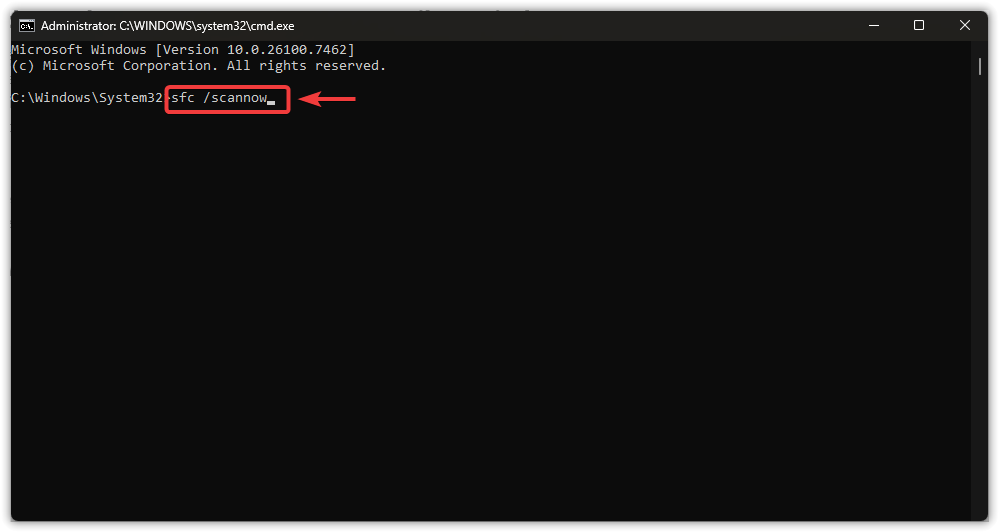
- A questão era a seguinte:
- sfc / scannow
![]()
- sfc / scannow
- Reinicie e tente jogar Minecraft novamente.
Se o SFC não conseguir reparar os arquivos: Execute o DISM e, em seguida, execute o SFC novamente.
DISM / Online / Cleanup-Image / RestoreHealth
Aviso: Não baixe arquivos opengl32.dll aleatórios . Substituir arquivos DLL específicos do sistema não adicionará o suporte OpenGL ausente no nível do driver e pode introduzir malware.
6. Reinstale o Minecraft/o inicializador.
Se os arquivos, bibliotecas ou configurações do inicializador estiverem corrompidos, o Minecraft pode travar prematuramente durante a inicialização gráfica. Reinstalar o jogo removerá as configurações corrompidas e restaurará os arquivos do jogo.
Faça um backup primeiro: Se você quiser manter seus mundos/mods, faça um backup de %appdata%.minecraftsaves (e opcionalmente de mods , pacotes de recursos e capturas de tela ).
- Feche o iniciador do Minecraft.
- Clique em Windows + R ← Escrever appwiz.cpl ← Pressione Enter.
![]()
- Remover instalação Iniciador de Minecraft (E Minecraft Se estiver listado).
![]()
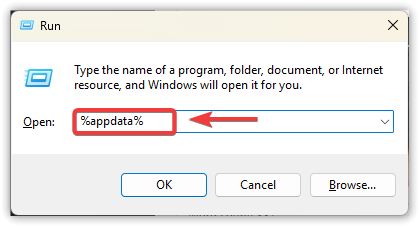
- Clique em Windows + R ← Escrever % AppData% ← Pressione Enter.
![]()
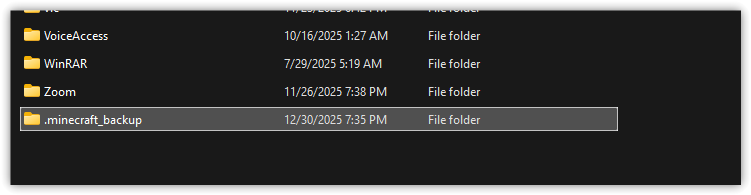
- Renomear .Minecraft إلى .minecraft_backup.
![]()
- Reinicie o computador.
- Instale o driver mais recente disponível no site oficial do Minecraft ou na Microsoft Store.
- (Opcional) Copiar arquivos salva Seu, de volta à pasta .Minecraft o novo.
8. Se nada mais funcionar: É provável que a GPU não seja compatível ou que o sistema esteja com restrições.
Se o erro persistir após reinstalar o driver e selecionar a GPU correta, as causas restantes geralmente são:
- A placa de vídeo é muito antiga/não suportada. Não é possível exibir o nível de OpenGL exigido pela sua versão do Minecraft.
- Computador bloqueado (Escola/Escritório) Impede a instalação correta do driver.
- ambiente limitado (RDP/VM) onde o OpenGL não é renderizado.
Nesses casos, uma solução prática é usar uma GPU/PC compatível, instalar um driver certificado pelo fabricante (se houver restrições) ou inicializar localmente em vez de inicializar por meio de RDP/VM.

Comentários estão fechados.