


Se você mostrar Google Play Games mensagem: "Para instalar e executar jogos, ative as configurações adicionais."Isso significa que o sistema operacional Windows não consegue iniciar o ambiente virtual do Android necessário. Isso geralmente acontece porque Desativar virtualizaçãoOu isso Os recursos de virtualização do Windows estão desativados.Ou os componentes do Windows estão corrompidos, ou o computador está sujeito a restrições impostas pelas políticas da empresa ou da escola.
O Google Play Games depende de:
- Virtualização da Unidade Central de Processamento (CPU) Ativado na BIOS/UEFI (Intel VT-x ou AMD-V, frequentemente chamado de SVM)
- Recursos de virtualização do Windows Ativado (Plataforma de Máquina Virtuale frequentemente Plataforma Windows Hypervisor)
- Os arquivos de sistema do Windows estão intactos. e componentes atualizados
- Ausência de restrições regulatórias A virtualização é proibida.
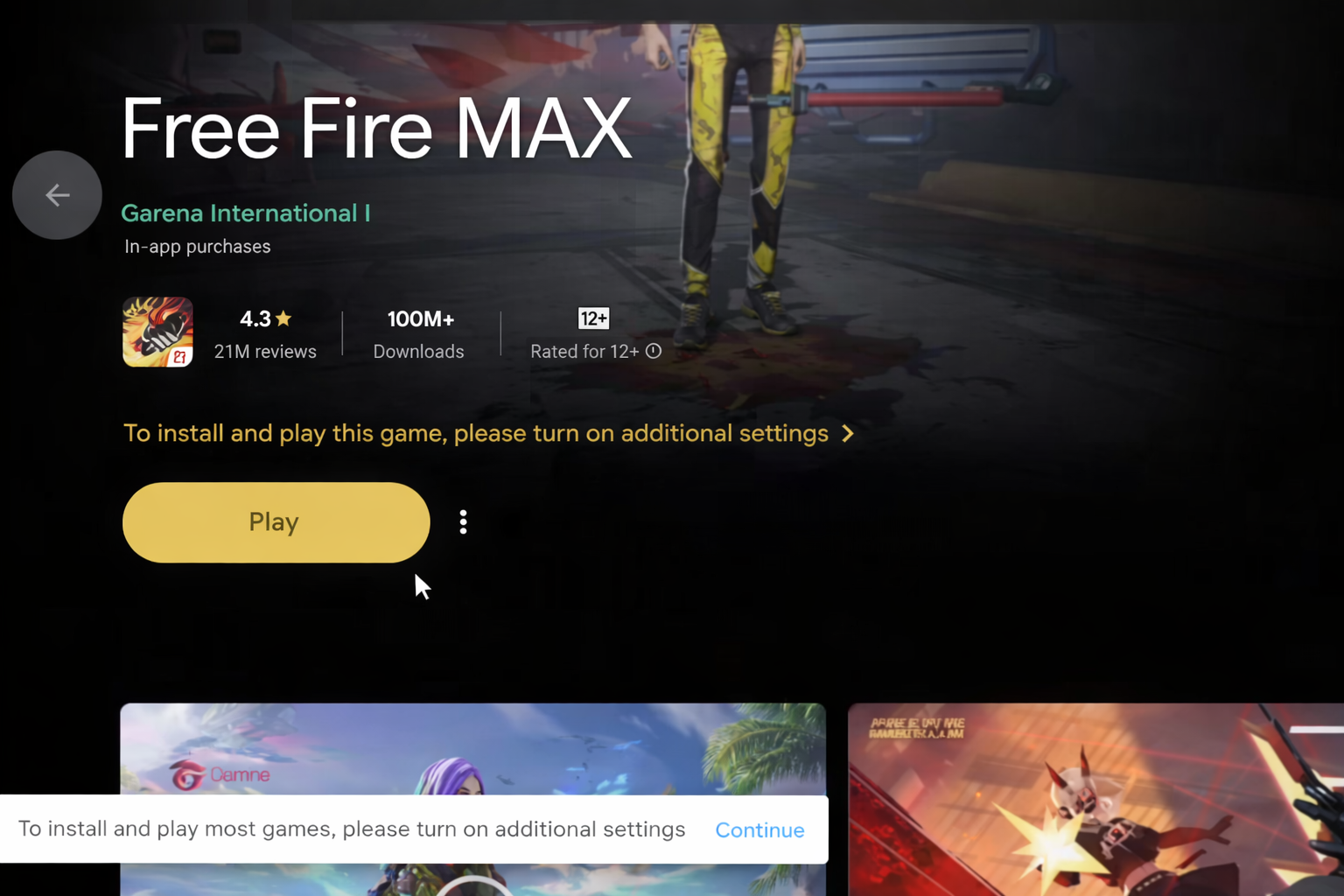
Se o seu computador não atender aos requisitos do Google Play Games no PC (versão compatível do Windows, CPU compatível e acesso de administrador), a mensagem poderá persistir. Nesse caso, use um dispositivo compatível ou uma instalação do Windows compatível.
Antes de começar: Testes rápidos de realidade virtual
Essas verificações ajudam você a escolher o reparo correto em vez de ficar adivinhando.
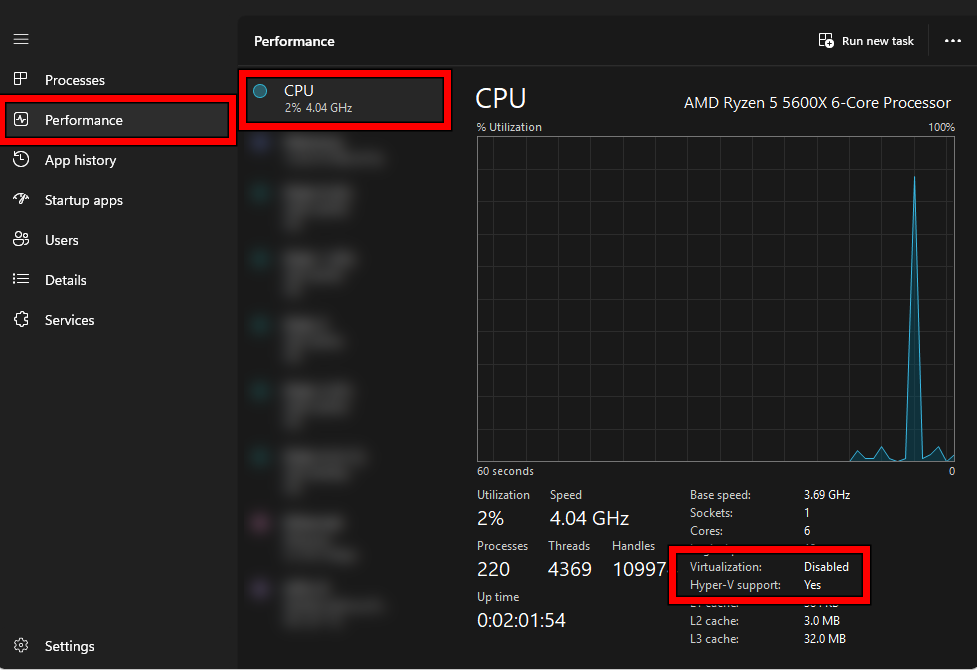
a) Verificando o Gerenciador de Tarefas (virtualização BIOS/UEFI)
- Clique em Ctrl + Shift + Esc لفتح Gerenciador de tarefas.
- Vamos para Desempenho > CPU.
- تحقق من Virtualização.

- Se o resultado for Desativado Vamos para Corrigir 2.
- Se o resultado for Os utilizadores da app Smart Spaces com Google Wallet podem usufruir de acesso móvel sem contacto com qualquer leitor HID® Signo™ habilitado com NFC.Vamos para Corrigir 1 Porque algumas funcionalidades do Windows ainda podem estar desativadas.
b) Verificar os requisitos para um hipervisor (mais confiável)
Isso confirma se o Windows reconhece a virtualização corretamente.
- Pressione uma tecla Windows, E digite cmd, em seguida, abra Prompt de comando.
- Ligar:
SystemInfo

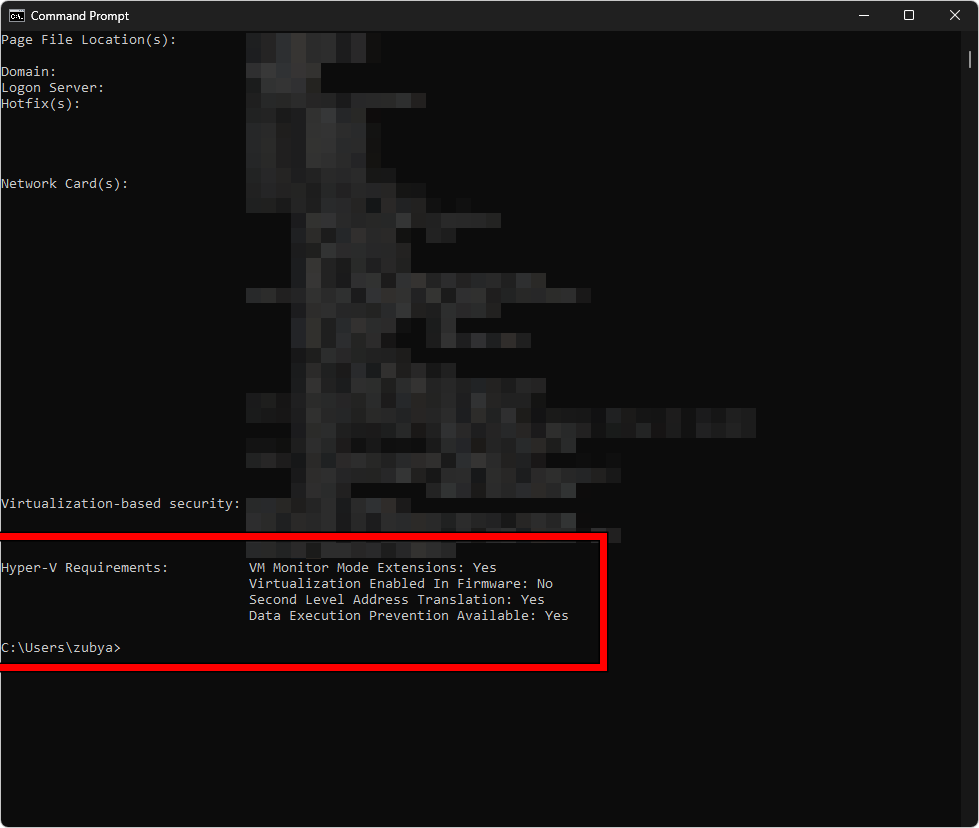
Vamos para Requisitos do Hyper-VSe aparecer Virtualização habilitada no firmware: SimIsso significa que o recurso de virtualização da BIOS está ativado. Se aparecer NãoVamos para Solução 2.
Solução 1. Ative os recursos de virtualização no Windows.
Mesmo com a virtualização da BIOS ativada, o Google Play Games não funcionará se os recursos do Windows necessários para criar o ambiente virtual estiverem desativados.
- Clique em Windows + R, E digite características opcionais, E pressione Entrar.

- Habilitar Plataforma de Máquina Virtual.
- Habilitar Plataforma Windows Hypervisor (Caso esteja presente no seu sistema).
- Clique OK Permita que o Windows instale os componentes.

- Reinicie o seu computador.
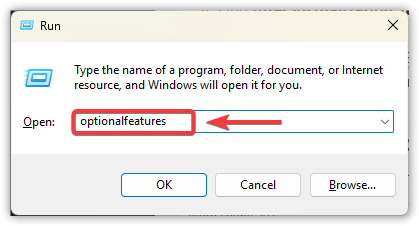
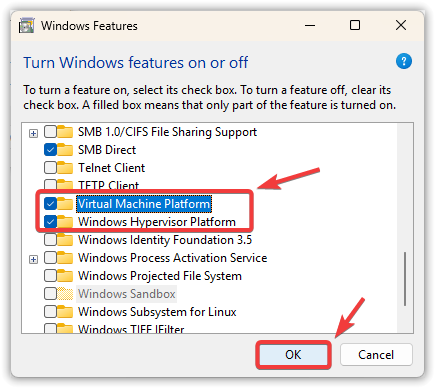
Se as opções estiverem ausentes, inativas ou tiverem sido desmarcadas após a reinicialização: É possível que você não tenha direitos de administrador, que o computador esteja sendo gerenciado ou que o Windows esteja corrompido. Acesse Solução 4 و Solução 5.
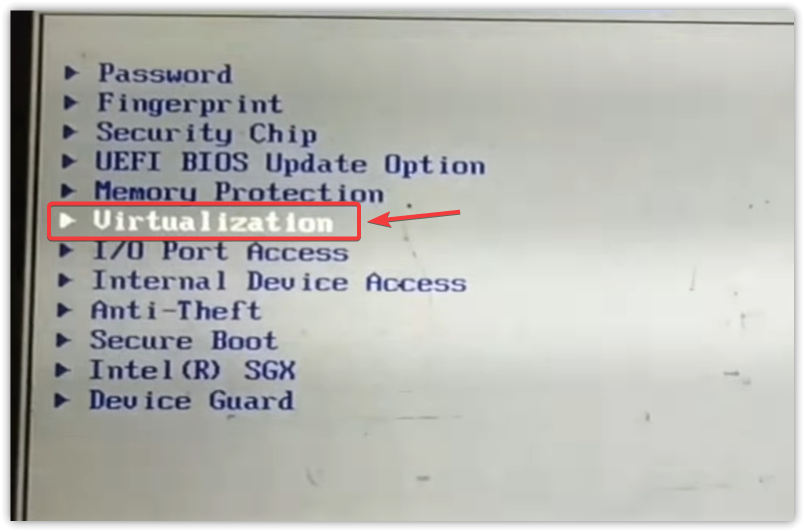
Solução 2. Habilite a virtualização da CPU (VT-x ou SVM) na BIOS/UEFI.
Se os recursos do Windows estiverem ativados, mas a mensagem continuar aparecendo, a virtualização da CPU pode estar desativada na BIOS/UEFI.
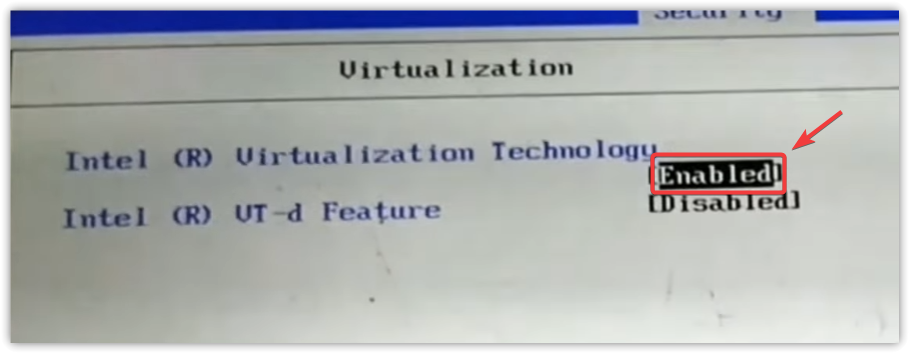
ابحث عن: Tecnologia de virtualização Intel (VT-x) أو Modo SVM (AMD).VT-d É diferente e não substitui o VT-x/SVM para este problema.
- Desligue o computador completamente.
- Ligue-o e pressione a tecla BIOS/UEFI (normalmente Del أو F2 أو F10 أو Esc).
- Vá para uma seção Avançado أو CPU.

- Habilitar VT-x (Intel) ou SVM (AMD).

- Salvar e sair (frequentemente) F10Em seguida, inicie o Windows.
- Abra o Google Play Games e tente novamente.
3. Reinstale o Google Play Games
Se o aplicativo foi instalado enquanto a virtualização não estava em execução, ele pode ter salvo uma configuração corrompida. Reinstalar o aplicativo força uma nova verificação e reconstrução.
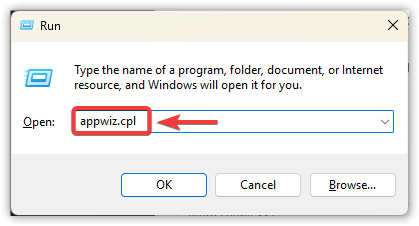
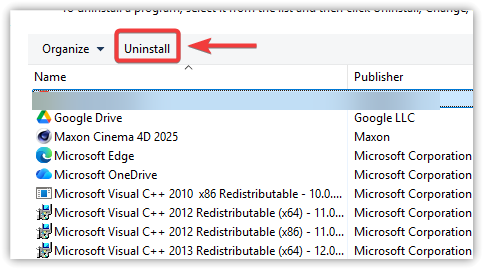
- Clique em Windows + R, E digite appwiz.cpl, E pressione Entrar.
- Localizar Google Play Games > Desinstalar.

- Reiniciar.
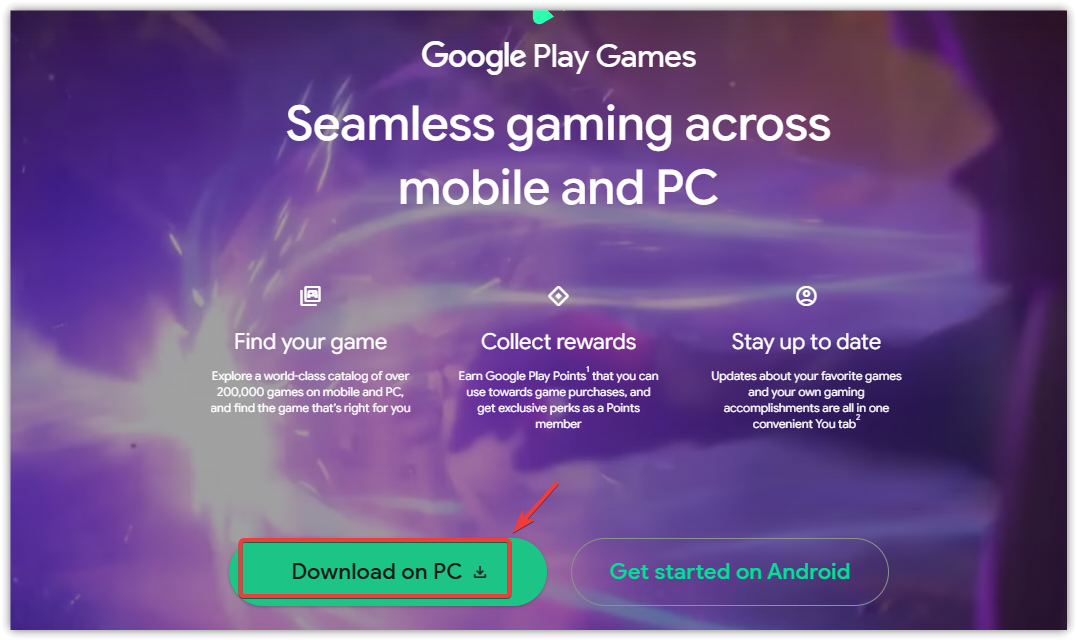
- Verifique novamente na página oficial:
play.google.com/googleplaygames

- Execute o programa e tente instalar o jogo novamente.
4. Reparar componentes do Windows (se as funcionalidades falharem ou continuarem a reverter)
Se os recursos de virtualização se recusarem a ativar, reaparecerem após uma reinicialização ou a notificação persistir após a execução do Reparo 1 e do Reparo 2, seus arquivos de sistema do Windows podem estar corrompidos (geralmente devido a atualizações com falha). Esses reparos são seguros e costumam resolver até mesmo os casos mais persistentes.
- clique no botão Windows, E digite cmd.
- Clique com o botão direito nele Prompt de comando > Executar como administrador.
- preencher:
sfc / scannow

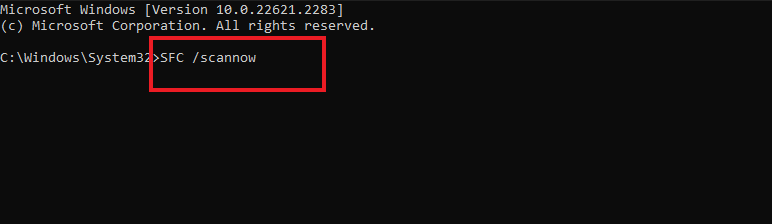
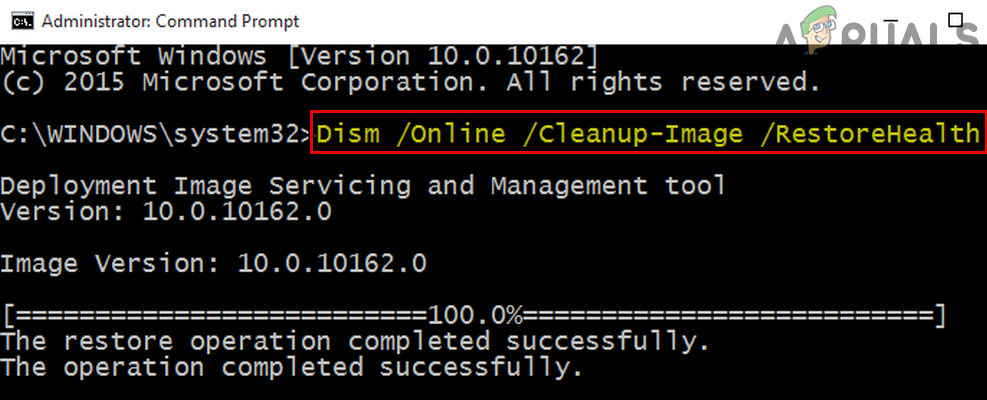
Então ele ligou:
DISM / Online / Cleanup-Image / RestoreHealth
- Reiniciar.
- Consulte o Reforma 1 E reative os recursos de virtualização no Windows.
- Abra o Google Play Games e experimente.
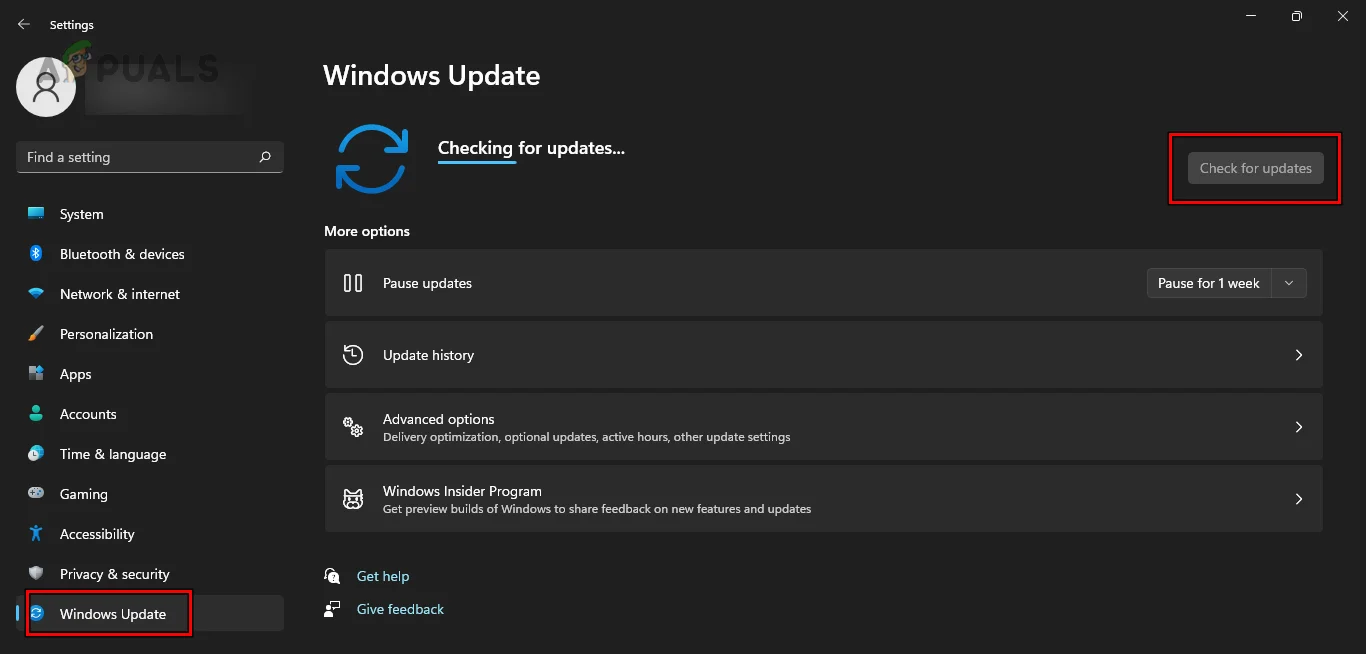
também: vamos para Configurações > Windows UpdateInstale todas as atualizações e reinicie. A falta de atualizações pode desativar componentes de virtualização.
5. Se este for um computador de trabalho/estudo (restrições da política)
Em dispositivos gerenciados, sua organização pode bloquear a virtualização. As tags incluem:
- opções de recursos do Windows cinza Ou perdido.
- Os recursos estão ativados, mas Ele retorna após a reinicialização..
- A notificação continua aparecendo mesmo após todos os reparos.
Nesse caso, talvez não haja nada que você possa mudar por conta própria. A solução mais realista é entrar em contato com o administrador de TI ou usar um computador pessoal não gerenciado.

Comentários estão fechados.