


Quando a Programação 1 não é iniciada , o Steam pode exibir a mensagem " Falha ao iniciar", o jogo pode fechar imediatamente após a palavra "Executando" aparecer, nada acontece ao clicar em "Jogar" ou uma tela preta pode aparecer brevemente e, em seguida, fechar.
Isso geralmente significa que o jogo falhou durante a inicialização porque algo de que ele depende (arquivos, permissões, drivers ou tempos de execução) está faltando, bloqueado ou em conflito.
As causas mais comuns são arquivos de jogo corrompidos , falhas no cliente Steam , bloqueio por antivírus/segurança , ferramentas de sobreposição/monitoramento que interferem na operação, problemas com o driver da GPU ou componentes do Visual C++ ou DirectX quebrados/ausentes.
Isso geralmente começa após uma atualização de jogo, um download intermitente, uma atualização do Windows, uma alteração de driver ou uma atualização de software antivírus.
1. Verificar e reparar arquivos do jogo (Steam)
Se uma atualização ou download deixar arquivos ausentes ou corrompidos, o jogo pode travar imediatamente por não conseguir carregar os arquivos de inicialização necessários. A verificação dos arquivos do jogo permite que o Steam compare sua instalação com a versão oficial e baixe novamente qualquer arquivo incorreto.
- Abrir Steam.
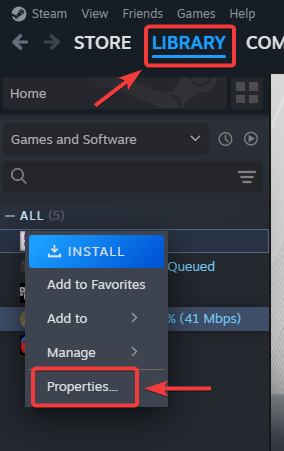
- vamos para Biblioteca (A biblioteca).
- Clique com o botão direito Schedule 1 ← Propriedades (recursos).
![]()
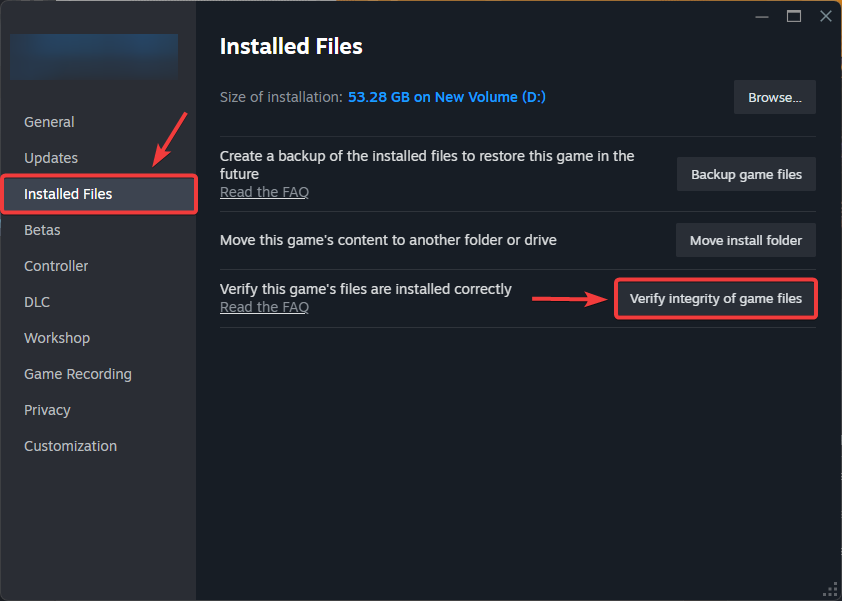
- Abrir Arquivos Instalados (Arquivos instalados).
- Clique Verifique a integridade dos arquivos do jogo (Verificando a integridade dos arquivos do jogo).
![]()
- Quando terminar, reinicie o Steam e tente novamente.
2. Verifique as restrições de segurança do Windows.
Ferramentas de segurança podem colocar arquivos de jogos em quarentena ou bloquear certos comportamentos em execução. Antes de desativar a proteção, verifique se a Segurança do Windows já bloqueou algo e permita o acesso (somente se for claramente do diretório do jogo/Steam). Além disso, verifique o registro/quarentena do seu antivírus de terceiros, caso esteja usando um.
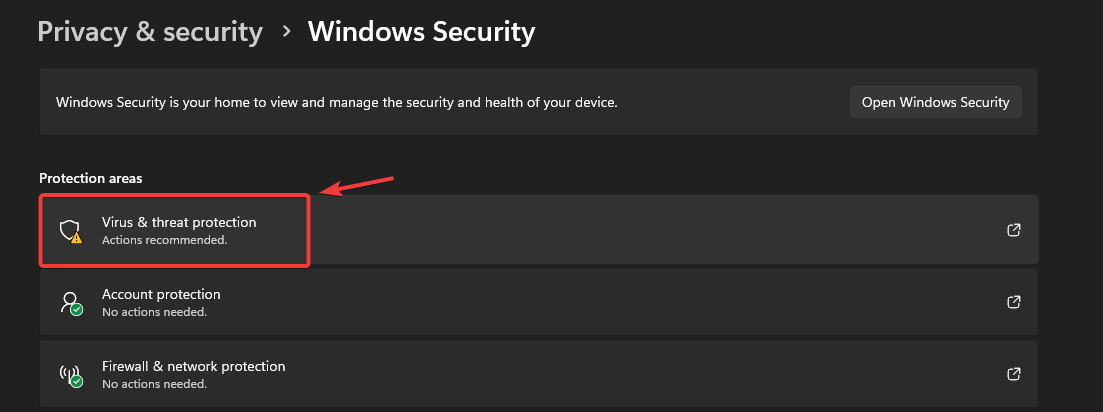
- Abrir Segurança do Windows.
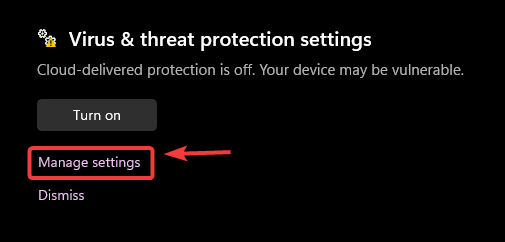
- vamos para Proteção contra vírus e ameaças.
![]()
- Abrir Histórico de proteção Procure por itens relacionados ao Steam ou ao jogo.
- Se encontrar um item no caminho de instalação do jogo, selecione-o. Permitir no dispositivo.
- Clique Gerenciar configurações.
![]()
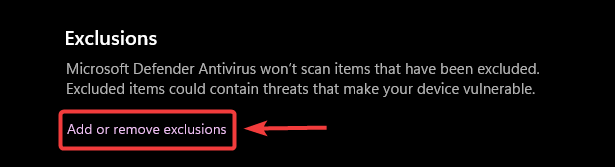
- Dentro de Não Inclui: ← Adicionar ou remover exclusõesAdicionar:
- Pasta Biblioteca Steam Seu
- Pasta do jogo Schedule 1
![]()
- Execute o jogo novamente.
3. Reparar/Instalar componentes do DirectX Runtime
Alguns jogos ainda utilizam componentes DirectX mais antigos que podem não estar instalados por padrão. Se o jogo for lançado silenciosamente, a instalação do DirectX Runtime incluído pode restaurar os componentes ausentes.
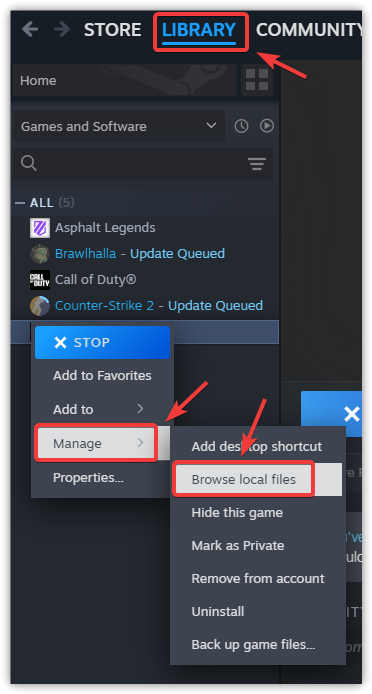
- Steam ← Clique com o botão direito do mouse em Schedule 1 ← Gerenciar ← Procurar arquivos locais.
![]()
- Olhe para _CommonRedist ← DirectXEm seguida, execute o instalador do DirectX que está localizado dentro da pasta.
- Reinicie o computador e tente novamente.
4. Execute o jogo como administrador
Se o jogo não conseguir gravar arquivos, acessar pastas ou se configurar com permissões restritas, o modo administrador pode confirmar a existência de um problema de permissões.
- Steam ← Clique com o botão direito do mouse em Schedule 1 ← Gerenciar ← Procurar arquivos locais.
![]()
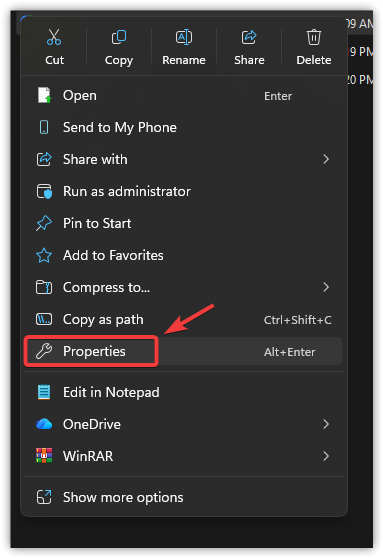
- Clique com o botão direito em um arquivo .exe Informações relacionadas ao jogo ← Propriedades ← Compatibilidade.
- Habilitar Executar este programa como administrador ← Inscreva-se ← OK.
- Iniciar o jogo.
5. Ative o modo de compatibilidade
Isso pode ajudar em alguns computadores se um recurso do Windows estiver interferindo no funcionamento. Use esta opção somente se as etapas anteriores não tiverem funcionado.
- Steam ← Gerenciar ← Procurar arquivos locais.
![]()
- Clique com o botão direito em um arquivo .exe Informações relacionadas ao jogo ← Propriedades.
![]()
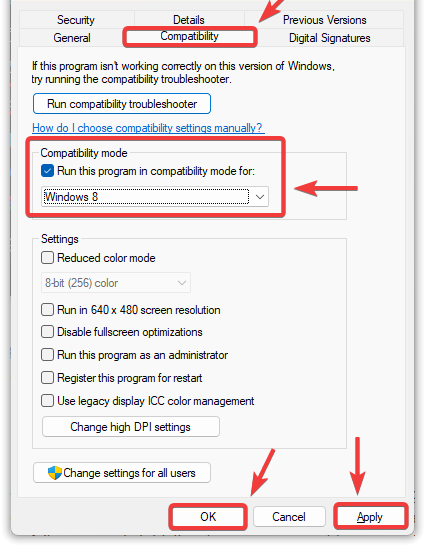
- Abrir Compatibilidade.
- Habilitar Executar este programa em modo de compatibilidade E definir Windows 8 (tentar Windows 7 (Somente se o Windows 8 falhar).
- Clique Inscreva-se ← OK.
![]()
- Execute o jogo e teste-o.
6. Reinstale o Steam (sem perder os jogos)
Se os arquivos principais do Steam estiverem corrompidos, ele pode não inicializar o jogo corretamente. Reconstruir o Steam pode corrigir problemas de inicialização sem excluir os jogos instalados, desde que você mantenha a pasta steamapps.
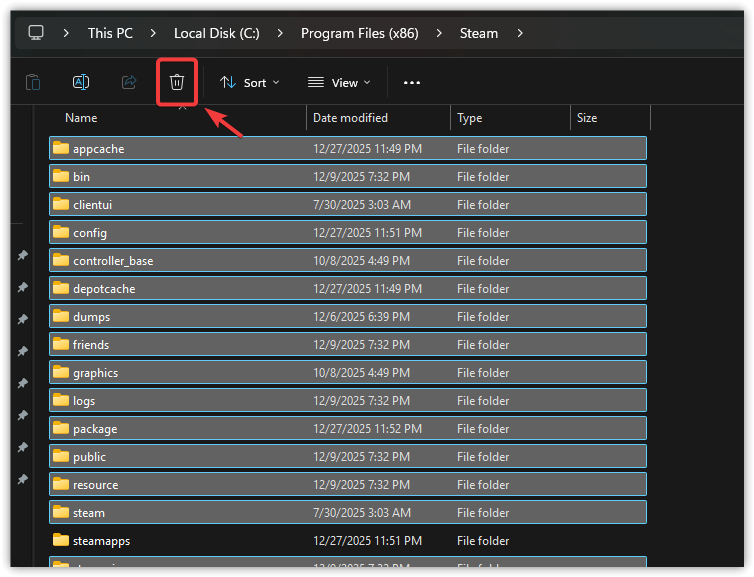
- Fechar Steam (E conclua o processo em Gerenciador de tarefas também).
- Abra a pasta de instalação do Steam (normalmente C:Arquivos de Programas (x86)Steam).
- Apague tudo exceto:
- aplicativos Steam (Jogos instalados)
- dados do usuário (Dados do usuário, recomendado)
- steam.exe
![]()
- Preencher steam.exe Reconstruir o Steam.
- Após atualizar o Steam, verifique os arquivos do jogo novamente (Passo 1) e tente novamente.
7. Reinstale o jogo
Se a instalação estiver muito corrompida para ser reparada, a reinstalação substituirá todos os dados do jogo por uma cópia limpa.
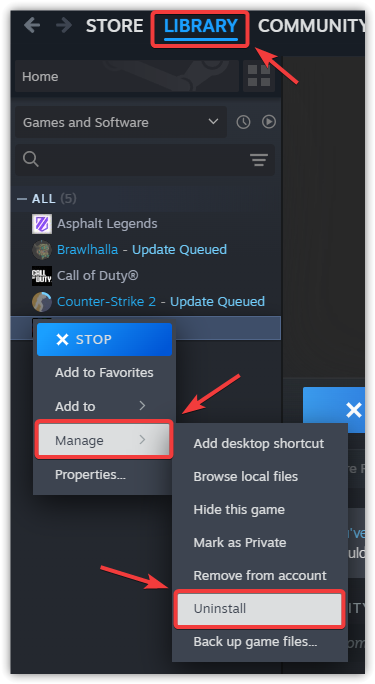
- Steam ← Biblioteca ← Clique com o botão direito do mouse em Schedule 1 ← Desinstalar.
![]()
- Reinicie o computador.
- Instale o jogo novamente.
- Execute o jogo após a instalação para testá-lo.

Comentários estão fechados.