

Corrigindo o erro de conexão S9052-TAD-W79J em Monster Hunter Wilds
O erro ocorre “Erro de comunicação S9052-TAD-W79JEm Monster Hunter Wilds, as falhas geralmente são causadas por problemas de rede que impedem o jogo de manter uma conexão estável com seus servidores online. Isso pode resultar de conflitos com protocolos de rede ou configurações restritivas de firewall que bloqueiam o acesso do jogo aos serviços online.
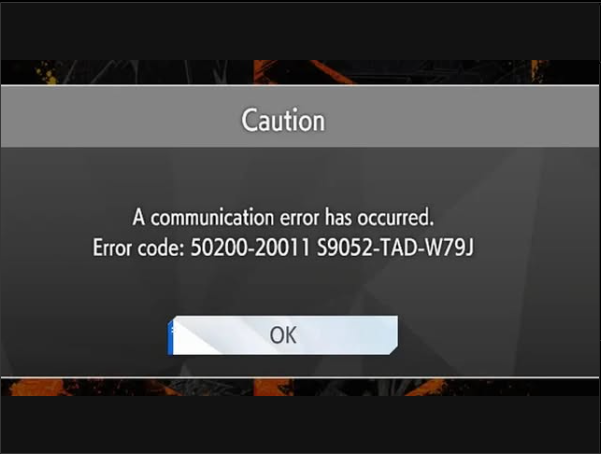
Embora uma conexão de internet mal configurada seja a causa mais comum, outros fatores — como software antivírus agressivo, interferência de VPN ou restrições do tipo NAT — também podem contribuir para esse erro.
Antes de partir para soluções avançadas, a primeira coisa a fazer é reiniciar o roteador . Essa etapa ajuda a atualizar a conexão de rede, limpando dados temporários, renovando o endereço IP e resolvendo pequenos problemas de conexão que podem estar causando o erro de comunicação S9052-TAD-W79J.
Para isso, desconecte o roteador da tomada , aguarde cerca de 30 segundos e conecte-o novamente . Assim que a conexão for restabelecida, abra o jogo e verifique se o erro persiste. Caso o problema continue, siga os métodos detalhados abaixo.
1. Desative o IPv6
Muitos jogos online, como Monster Hunter Wilds, dependem principalmente de conexões IPv4, já que a maioria dos servidores de jogos e infraestrutura de rede ainda não adotou totalmente o suporte a IPv6 . Quando seu sistema tenta usar conexões IPv6 em vez de IPv4, isso pode causar diversos problemas de rede:
- Falha no NAT (Isso impede a comunicação adequada entre pares)
- Conflitos de orientação (Seleção incorreta do caminho de rede)
- Restrições de firewall (Fechamentos portuários inesperados)
Esses problemas relacionados ao IPv6 geralmente se manifestam como códigos de erro, como Erro de Comunicação S9052-TAD-W79J . Embora o IPv6 seja o protocolo mais recente, as redes de jogos ainda usam predominantemente o IPv4 por motivos de compatibilidade.
Se você estiver enfrentando problemas de conectividade, pode ser uma boa ideia desativar temporariamente o IPv6 para forçar o sistema a usar o IPv4 para conexões de jogos. Isso geralmente resolve esse tipo de erro de rede.
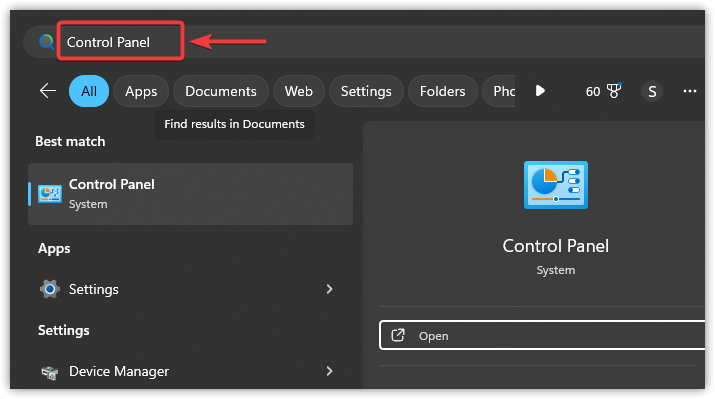
- Clique no ícone Iniciar e digite painel de controle, E pressione Entrar.

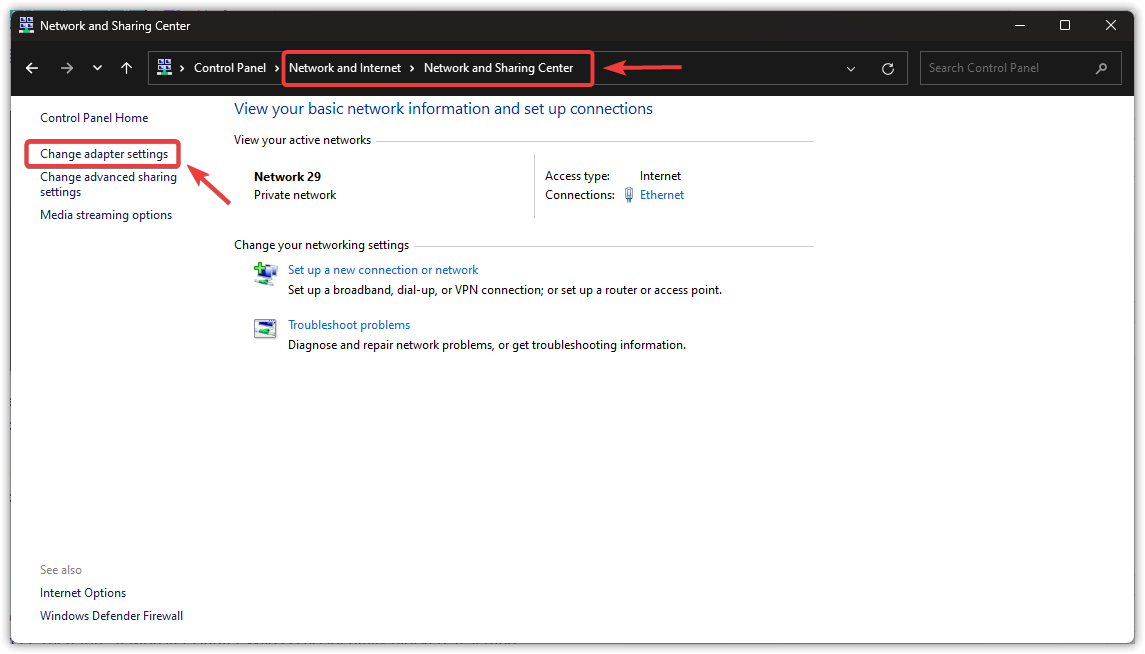
- No painel de controle, selecione Rede e Internet > Central de Rede e Compartilhamento.
- Na parte superior esquerda, clique Alterar as configurações do adaptador.

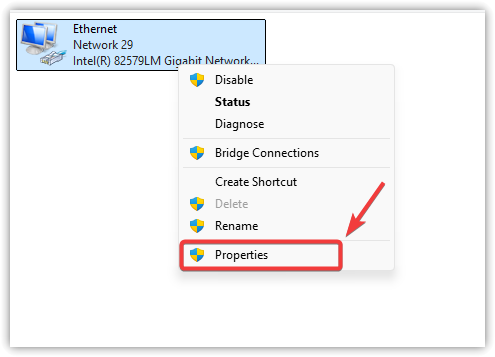
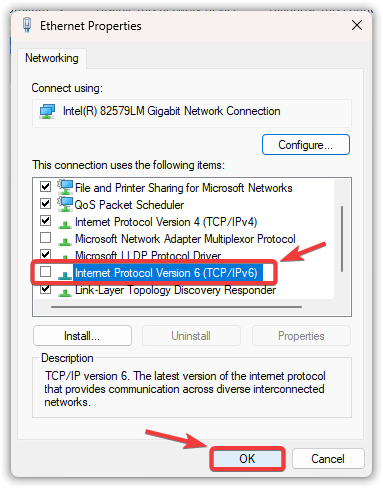
- Clique com o botão direito do mouse na sua conexão de rede ativa e selecione Propriedades.

- Desmarque a caixa “Protocolo de Internet versão 6 (TCP/IPv6)".
- Clique Está bem E reinicie o seu computador.

2. Redefina as configurações do Firewall do Windows e adicione o jogo à lista de permissões.
As configurações do firewall podem mudar ocasionalmente devido a softwares de terceiros, modificações manuais ou atualizações ocasionais do sistema. Se Monster Hunter Wilds estiver bloqueado pelo seu firewall — seja intencionalmente ou acidentalmente — você poderá não conseguir se conectar aos servidores do jogo. Redefinir o firewall restaura as configurações padrão, remove quaisquer regras personalizadas e permite que o Windows reconfigure as permissões quando você iniciar o jogo novamente.
- Clique no ícone Procurar (Lupa) Na sua barra de tarefas, digite “Painel de controle", então aperte Entrar.
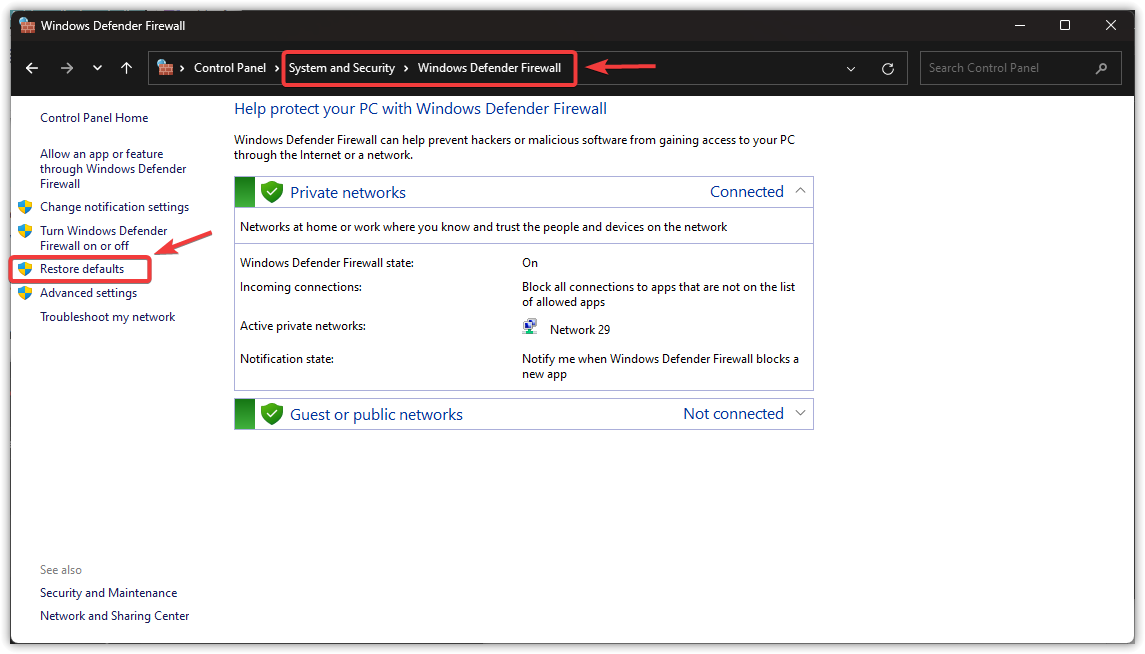
- Escolher ordem e segurança > Firewall do Windows Defender.
- toque em Restaurar as configurações padrão No menu à esquerda, confirme quando solicitado.
- Reinicie o computador e verifique se o problema foi resolvido.
Se o problema persistir, tente estas etapas adicionais no firewall:
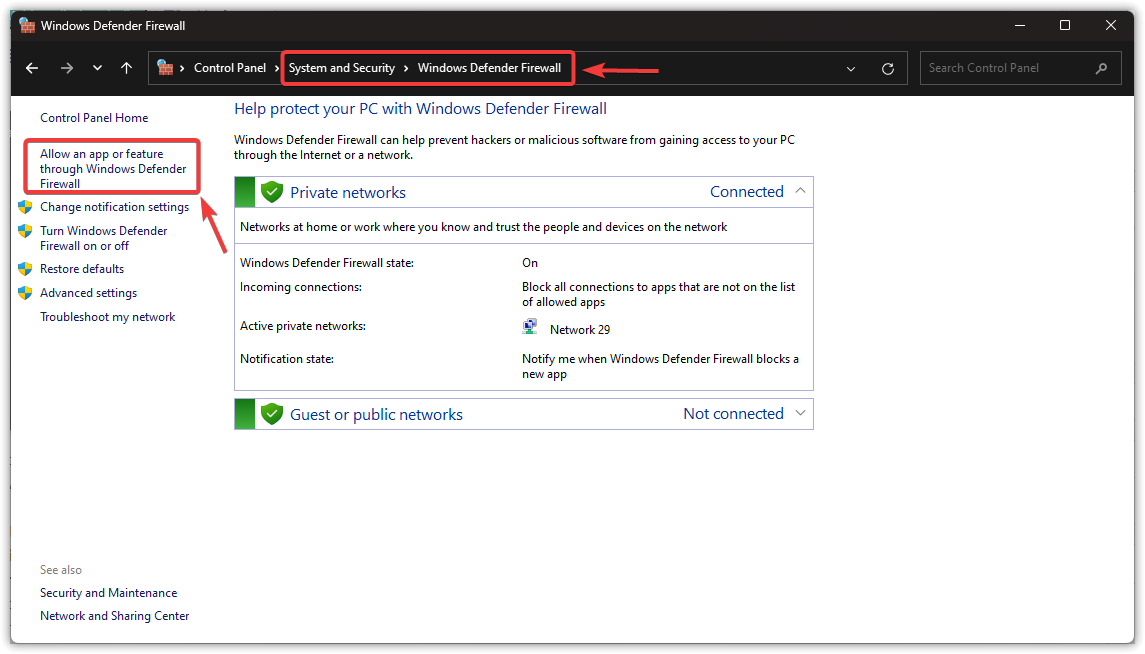
- No Firewall do Windows Defender, clique em Permitir que um aplicativo ou recurso passe pelo Firewall do Windows Defender No menu à esquerda.
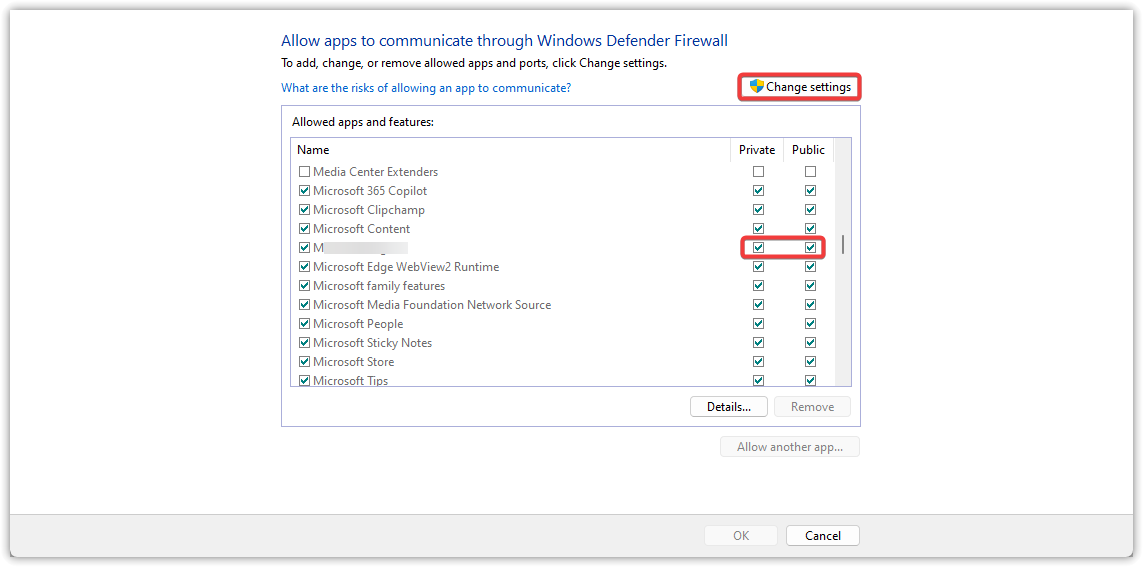
- Clique Mudar configurações E procure Monster Hunter Wilds Na lista.
- Selecione as duas caixas da grade. Privado وPúblico Para o jogo.

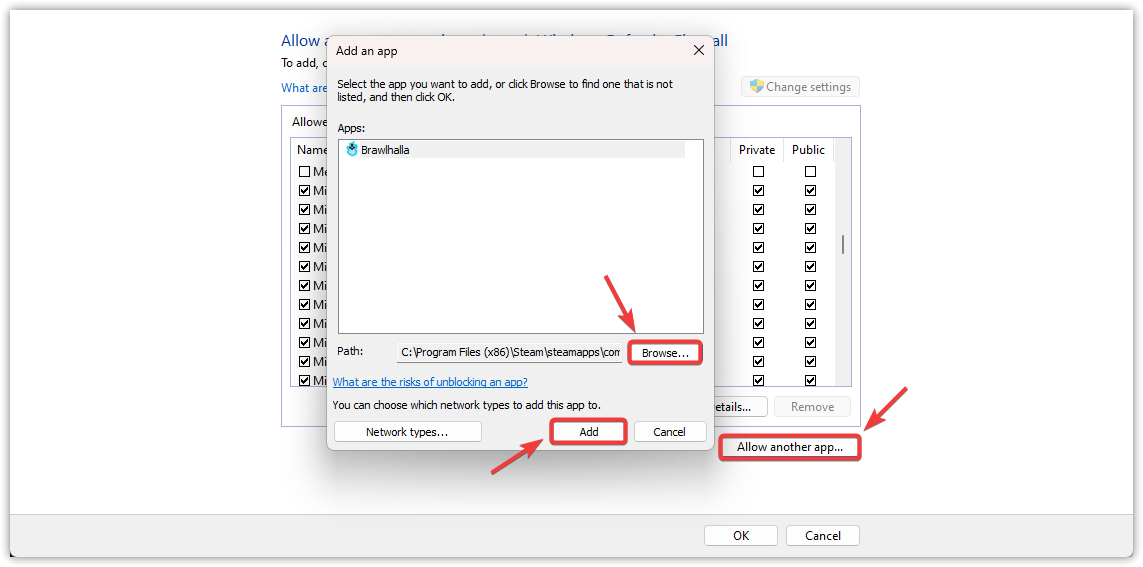
- Se o jogo não estiver listado, clique em Permitir outro aplicativoNavegue até o arquivo .exe do jogo (geralmente na pasta do Steam ou na pasta de instalação do jogo) e adicione-o.
- Confira minha caixa Privado وPúblico Para o jogo recém-adicionado.
- Clique Está bem Para salvar as alterações, reinicie o computador.
4. Redefina as configurações de rede
Se o problema persistir após tentar as soluções anteriores, é provável que sua configuração de rede atual esteja incorreta ou corrompida. Nesse caso, realizar uma reinicialização completa da rede pode ajudar . Isso restaurará todas as configurações de rede para os valores padrão, removendo quaisquer alterações conflitantes ou configurações personalizadas que possam estar impedindo a conexão do jogo.
- Clique em Windows + I para abrir as Configurações do Windows.
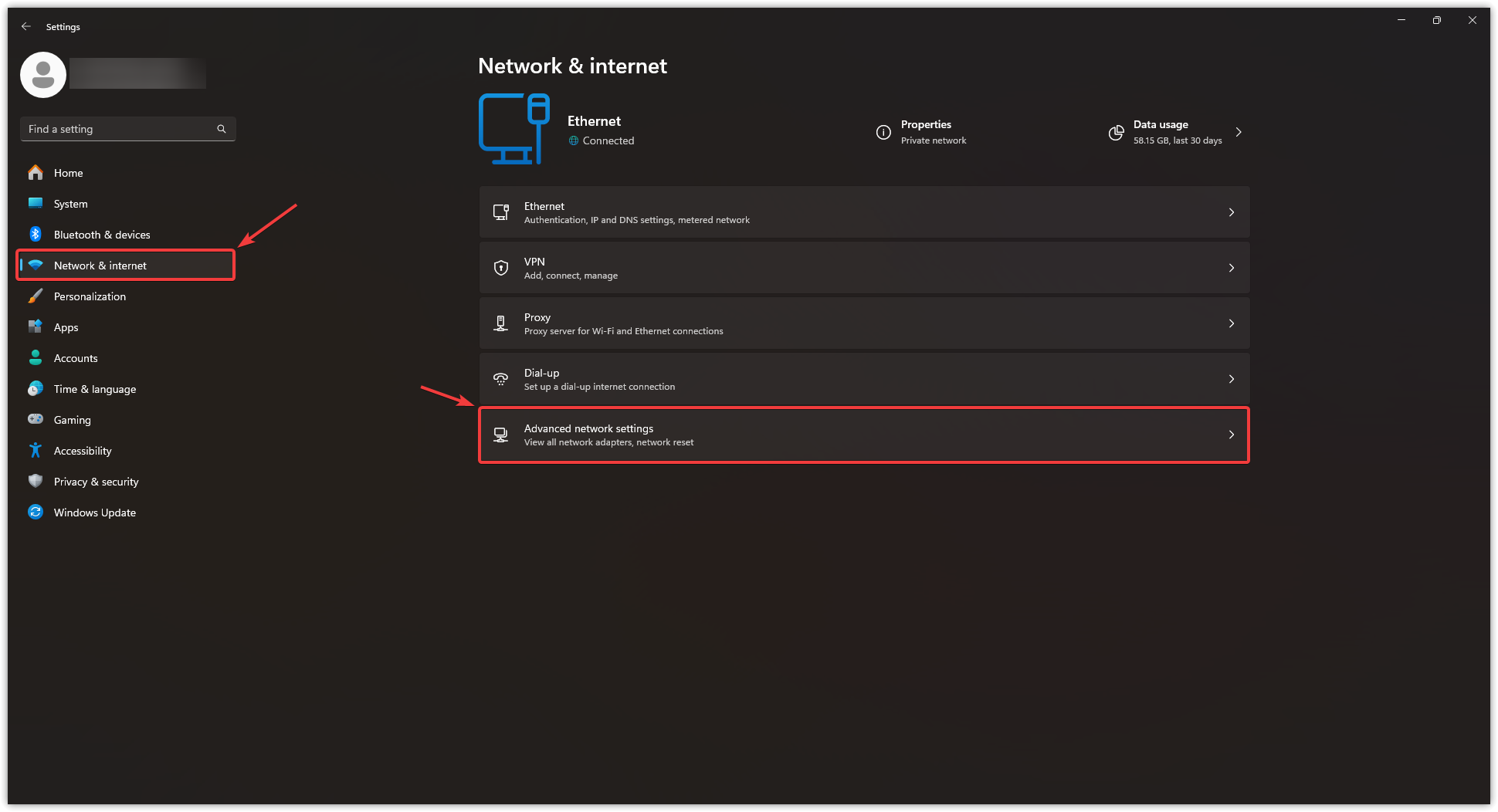
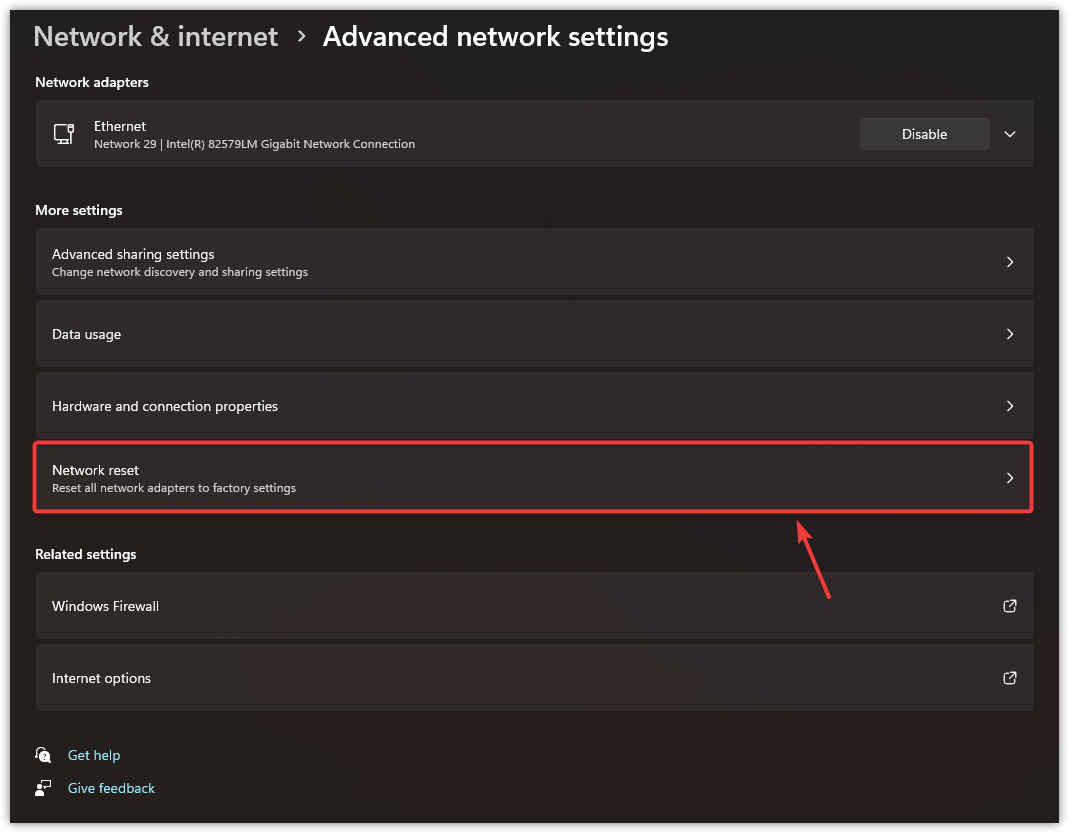
- Localizar Rede e a Internet No painel esquerdo, clique em Configurações de rede avançadas No fundo.

- Role para baixo e clique Reiniciar rede (Isso reinstalará os adaptadores de rede e redefinirá os componentes para suas configurações padrão).

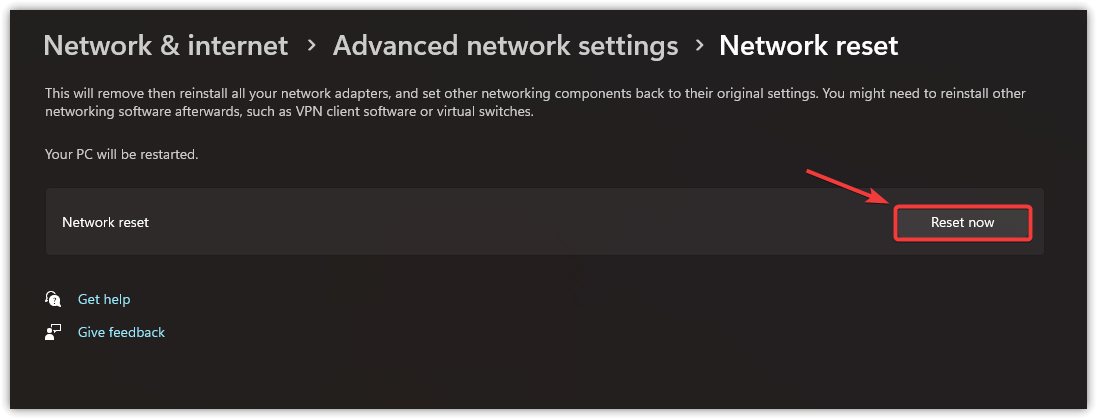
- Clique no botão azul Reiniciar agora Confirmação mediante solicitação (sua conexão com a internet será temporariamente interrompida durante este processo).

- Aguarde até que o computador reinicie automaticamente. Após a reinicialização:
- Reconecte-se à sua rede Wi-Fi ou Ethernet.
- Verifique se o seu problema original foi resolvido.
Se o problema persistir, reinstalar o jogo é o último recurso a ser tentado. Uma instalação limpa pode remover quaisquer arquivos corrompidos do jogo que estejam causando o erro. No entanto, se o problema continuar mesmo após a reinstalação, tente conectar-se ao jogo usando uma VPN ou uma rede diferente, como dados móveis em um ponto de acesso Wi-Fi. Assim que a conexão for estabelecida, você poderá voltar para sua rede principal. Esse método funcionou para alguns usuários e pode resolver o problema.
Comentários estão fechados.