


O código de erro 10 em Marvel Rivals geralmente aparece devido a problemas de rede ou a um contrato de usuário inaceitável . Na maioria dos casos, o erro é causado por uma conexão de internet instável ou configurações de rede incorretas. Menos frequentemente, pode estar relacionado a problemas no servidor ou arquivos de jogo corrompidos.
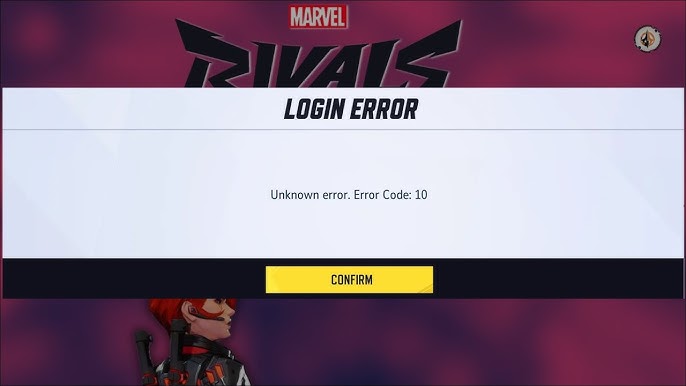
A solução mais comum e fácil é simplesmente aceitar o Contrato de Licença de Usuário Final (EULA) na tela inicial do jogo . Se isso não funcionar, verifique se sua conexão com a internet está estável e se os servidores do Marvel Rivals estão funcionando . Você pode verificar isso visitando o servidor oficial do Discord ou consultando a conta oficial do jogo no Twitter para obter as atualizações mais recentes . Depois de descartar problemas com o servidor, siga para as soluções abaixo.
1. Aceitação do Contrato de Licença de Usuário Final (EULA)
Essa opção geralmente aparece no canto superior direito ao iniciar o jogo. Se o contrato não for aceito, o jogo poderá bloquear o acesso e exibir o código de erro 10. Essa medida resolveu o problema para muitos usuários, principalmente durante os períodos de beta fechado e acesso antecipado.
- Jogue Marvel Rivals.
- Olhe para Contrato de Usuário / EULA No canto superior direito.
- Clique para aceitar ou confirmar o acordo.
- Reinicie o jogo e verifique se o erro foi resolvido.
2. Reinicie seu dispositivo (controladores)
Se você estiver recebendo o código de erro 10 no seu controlador, tente reiniciá-lo.
- Faz Desligando completamente o seu controle.
- Desconecte o cabo de alimentação da parte traseira do controlador.
- Aguarde cerca de 30 segundos.Em seguida, reconecte-o e ligue-o.
- Após ligar o console, inicie o Marvel Rivals e verifique se o erro foi resolvido.
Este método ajuda a limpar o cache temporário do sistema armazenado na RAM, que pode conter erros de sessão ou respostas de rede ocultas que, por vezes, podem causar problemas de conectividade ou conflitos — especialmente em jogos online. É por isso que recomendamos este passo primeiro, pois garante que não haja dados residuais ou pequenos erros que interfiram com o jogo.
3. Limpar dados salvos (Xbox)
Os jogos do Xbox armazenam os dados salvos na nuvem. Limpar esses dados permitirá que seu Xbox sincronize novamente com os dados do jogo. Além disso, se os dados salvos forem corrompidos, o jogo poderá não carregar corretamente, resultando em códigos de erro como o código de erro 10.
Observação: Limpar os dados salvos localmente não exclui permanentemente seu progresso — seus dados serão ressincronizados da nuvem quando você executar o jogo novamente.
- clique no botão Xbox (O logotipo Xbox iluminado) no seu console abre o menu do guia.
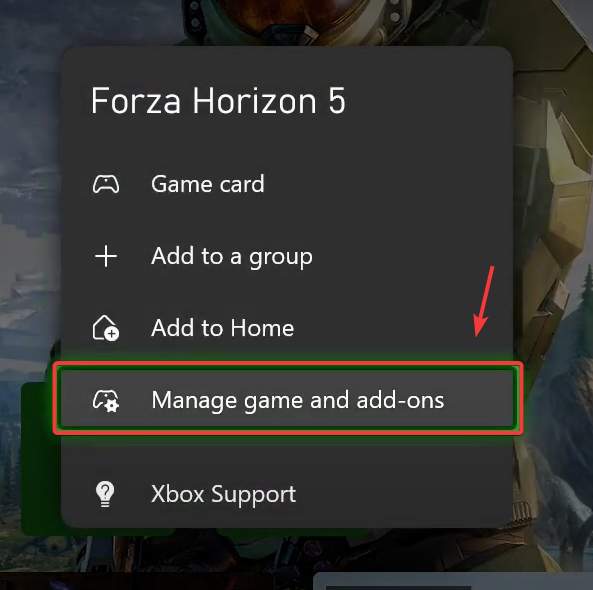
- Vamos para Marvel Rivals Em seus jogos recentes ou em Meus jogos e aplicativos, pressione o botão. X No seu controle, abra o menu de opções.
- Escolher Gerenciamento de jogos e complementos Nas opções suspensas.
![Menu de gerenciamento de jogos do Xbox]()
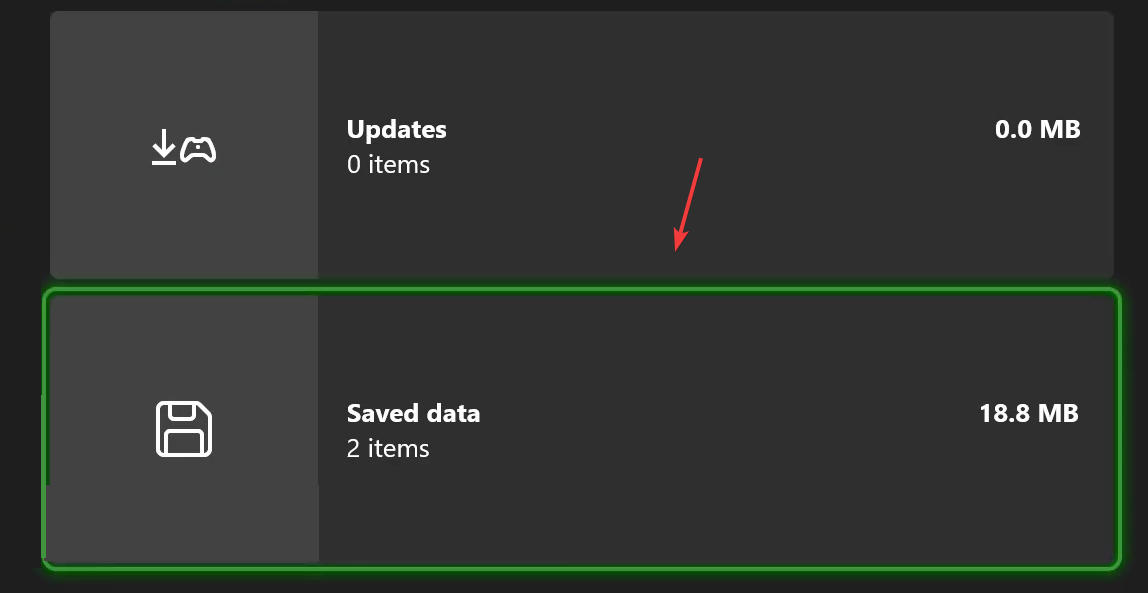
- Escolha uma guia dados salvos (Segundo da esquerda).
![Gerenciando dados salvos no Xbox]()
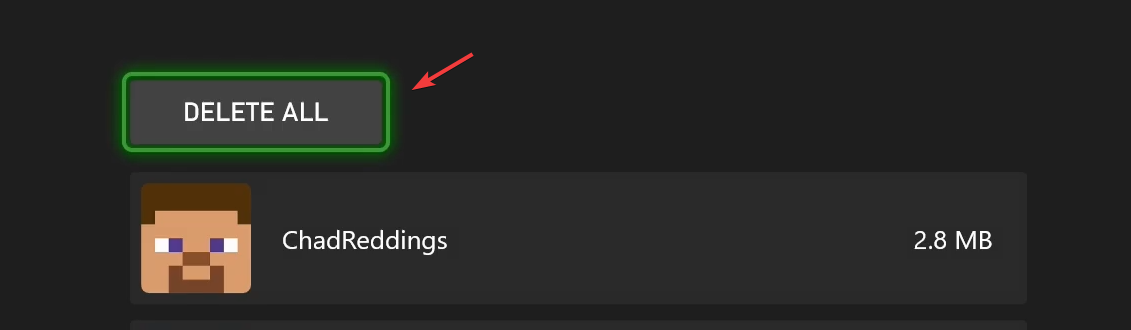
- Escolher Apagar tudo (Diga duas vezes para confirmar) Para apagar todos os dados locais salvos do jogo Marvel Rivals.
![Confirmação da exclusão de dados salvos no Xbox]()
- Pressione e segure o botão . Xbox Aguarde 10 segundos para que o dispositivo seja reiniciado completamente e, em seguida, verifique se o erro persiste.
4. Verifique os arquivos do jogo
A verificação dos arquivos do jogo ajuda a detectar e substituir quaisquer arquivos corrompidos ou ausentes no diretório de instalação do jogo. Esse processo examina os arquivos locais, compara-os com as versões oficiais no servidor e baixa automaticamente novas cópias de quaisquer arquivos corrompidos ou incompletos.
- Abra qualquer um Steam أو Lançador de jogos épicos No seu computador.
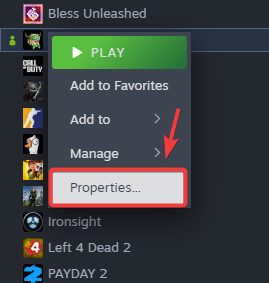
- No Steam: Clique com o botão direito em Marvel Rivals Na sua biblioteca e selecione Propriedades.
![Lista de recursos de jogos do Steam]()
- Na Epic GamesClique nos três pontos ao lado do jogo e selecione Gerência.
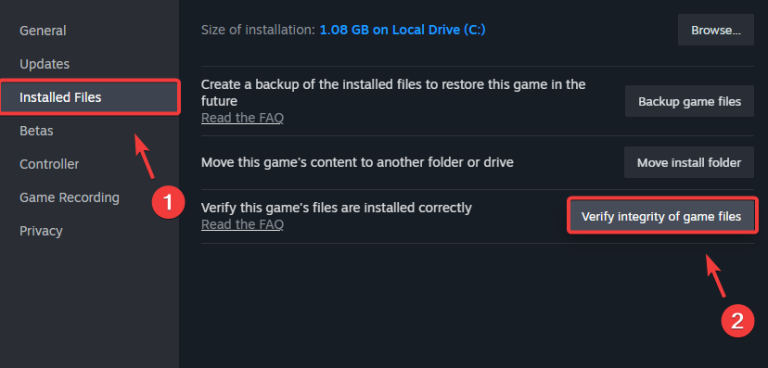
- Localizar Verificando arquivos do jogo (Vapor) ou Verifica (Epic) para procurar e reparar quaisquer arquivos corrompidos.
![Opção para verificar os arquivos do jogo]()
- Aguarde até que o processo esteja concluído (geralmente de 5 a 15 minutos, dependendo do seu dispositivo).
5. Use um servidor DNS do Google
O DNS do Google é conhecido por ser um dos servidores DNS mais confiáveis e estáveis, o que é especialmente útil para melhorar a conectividade em jogos online. O Sistema de Nomes de Domínio (DNS) ajuda seu dispositivo a se conectar aos servidores de jogos, traduzindo nomes de domínio legíveis por humanos em endereços IP. Usar um DNS rápido e confiável como o do Google pode reduzir atrasos na conexão e evitar problemas relacionados ao DNS que podem levar a erros como o Erro 10.
5.1 Configurações de DNS no Windows
- Abrir painel de controle > Rede e a Internet > Centro de rede e compartilhamento.
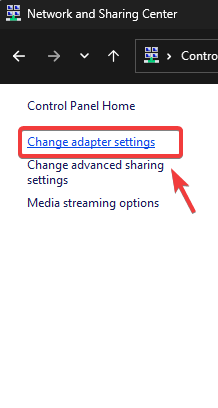
- toque em Alterar as configurações do adaptador Na barra lateral esquerda.
![Janela Conexões de Rede do Windows]()
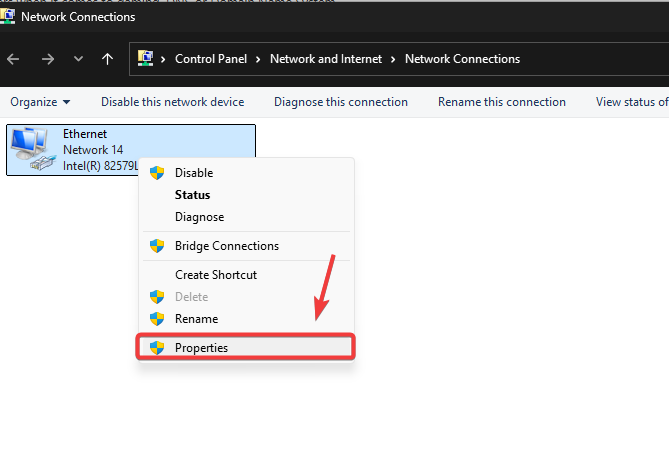
- Clique com o botão direito do mouse na sua conexão ativa (Wi-Fi/Ethernet) e selecione Propriedades.
![Lista de propriedades do adaptador de rede]()
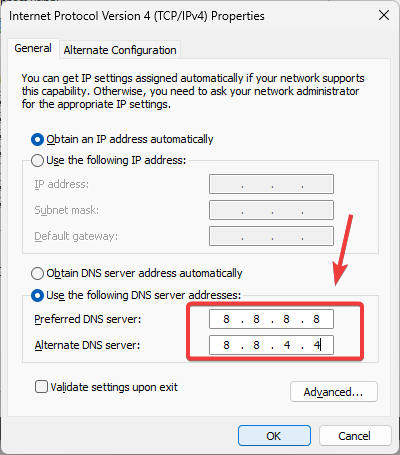
- Localizar 4 Internet Protocol Version (TCP / IPv4) E clique em Propriedades.
- Habilitar Use os seguintes endereços de servidor DNS E digite:
Servidor DNS preferencial: 8.8.8.8 (DNS do Google) Servidor DNS alternativo: 8.8.4.4 (Backup do DNS do Google)
- Clique Está bem Para aplicar as alterações (não é necessário reiniciar).
![Configurações de DNS]()
- Teste a conexão do seu jogo para verificar se há alguma solução.
5.2 Configurando o DNS para o Xbox
- Vamos para الإعدادات > Ano > configuração de rede.
![Menu de configurações de rede do Xbox]()
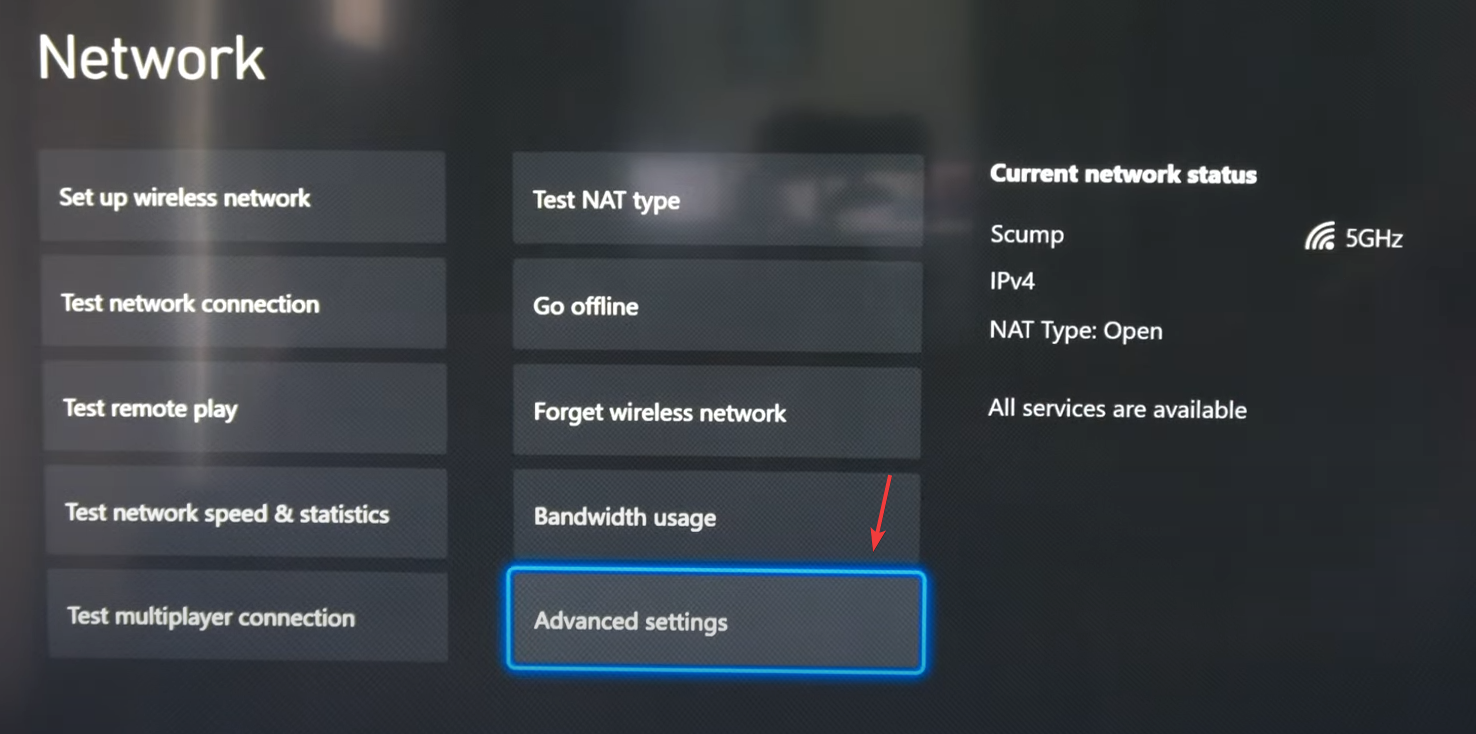
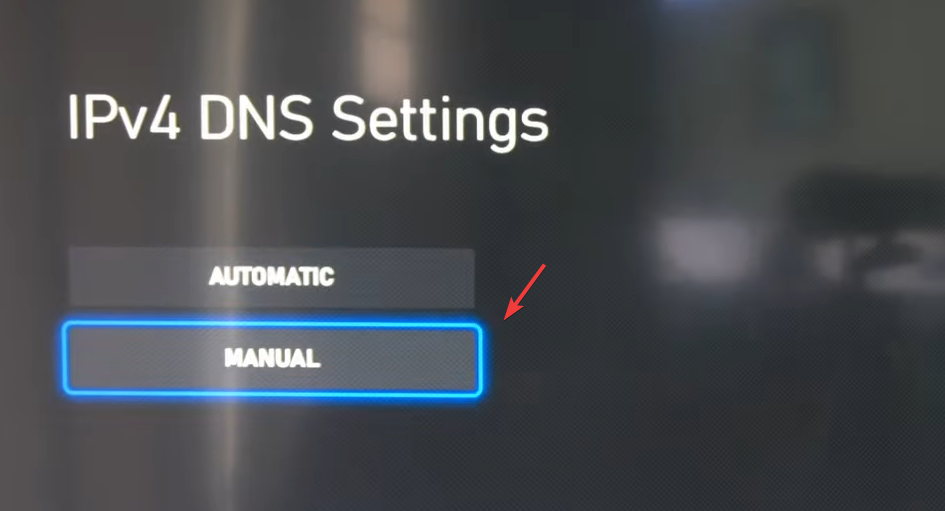
- Localizar Configurações avançadas > Configurações DNS > Manual.
![Opções de configuração de DNS do Xbox]()
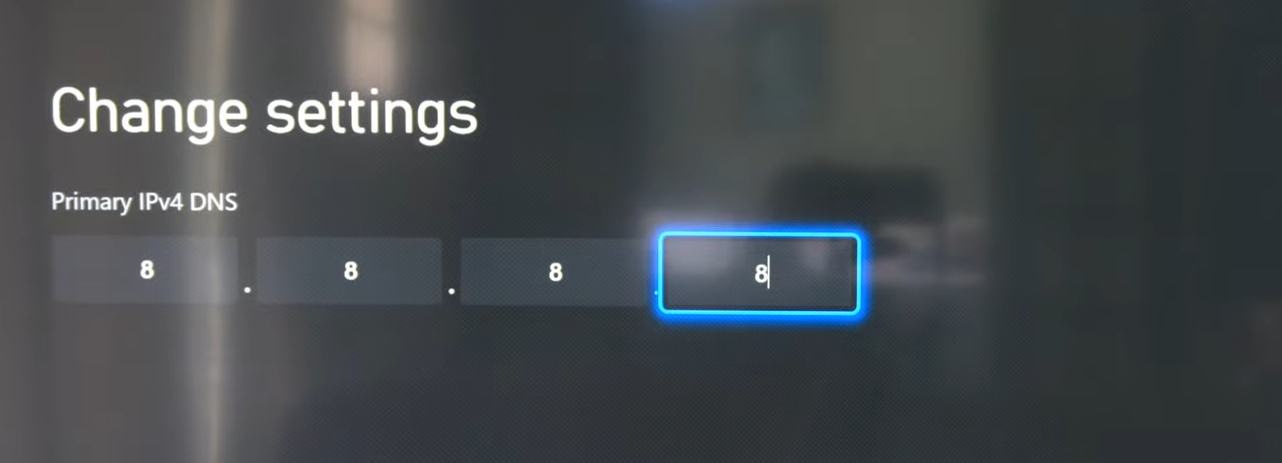
- Insira os valores de DNS:
DNS primário: 8.8.8.8 DNS secundário: 8.8.4.4
![Tela de entrada de DNS manual do Xbox]()
- Clique em B Para salvar e reiniciar o Xbox, aplique as alterações.
6. Redefina as configurações de rede
Como último recurso, você pode tentar redefinir suas configurações de rede , especialmente se elas foram afetadas por alterações ou atualizações recentes do sistema. Esse processo removerá quaisquer configurações personalizadas, como configurações de DNS ou regras de proxy, e restaurará tudo para as configurações padrão. Isso geralmente resolve problemas relacionados à rede que podem estar causando o erro.
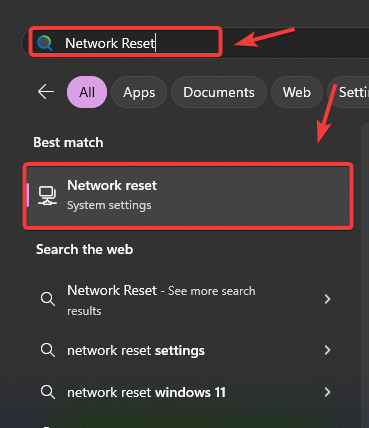
- Clique em Chave do Windows (⊞) no teclado para abrir a pesquisa do Windows.
![Interface de pesquisa do Windows]()
- Tipo "Rede Redefinir(Sem aspas) Em seguida, pressione Entrar Para acessar as configurações de redefinição de rede.
![Resultados da pesquisa de reinicialização de rede]()
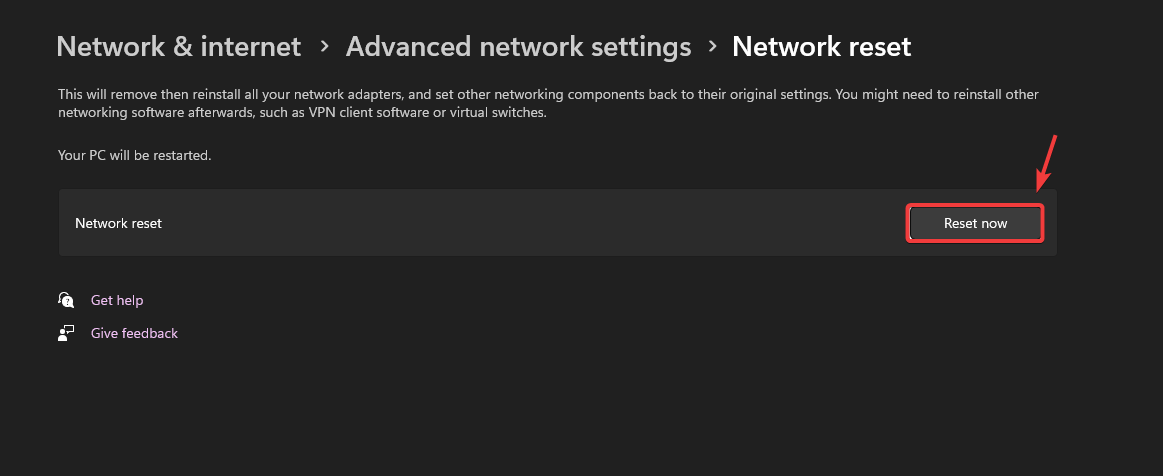
- Clique no botão azul Reiniciar agora Para iniciar o processo (isso irá desconectá-lo temporariamente da internet).

Comentários estão fechados.