


Os problemas de som no GTA V geralmente ocorrem quando o jogo não consegue estabelecer uma trilha de áudio estável no Windows . Isso pode acontecer quando o dispositivo de reprodução não está configurado corretamente, quando as configurações de áudio não correspondem às configurações do sistema ou quando um componente externo interfere no sinal de saída. Quando isso acontece, o jogo pode ser executado sem som algum ou com a ausência de certos elementos de áudio, como dublagens , efeitos sonoros ou música.
Na maioria das vezes, isso é causado por incompatibilidade da máquina virtual , conflitos de configuração de canais (por exemplo, 5.1 canais em sistemas estéreo) ou um roteamento de áudio padrão que interrompe a saída. Em alguns casos, instabilidade de drivers e conflitos de áudio do DirectX após uma atualização do Windows ou alteração de hardware também podem levar à reprodução silenciosa.
1. Reinicie o serviço de som do Windows.
Quando o serviço de áudio do Windows para de responder, o GTA V pode perder completamente a conexão de áudio. Reiniciar esse serviço corrige erros temporários, redefine os drivers de áudio e os processos em segundo plano e restabelece a conexão entre o dispositivo de saída e o jogo. Essa é uma maneira rápida de restaurar o áudio sem reinstalar nada.
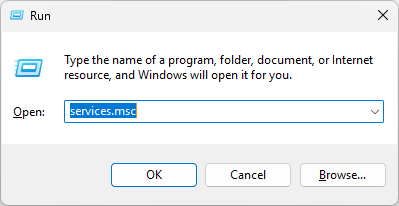
- Pressione minha tecla Windows + R Pressione as teclas do teclado para abrir uma caixa de diálogo. Correr.
- Tipo services.msc E pressione Entrar.
![]()
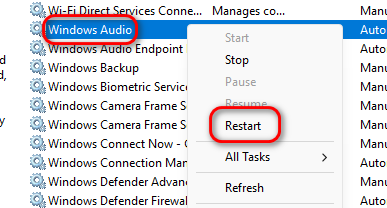
- Role para baixo e encontre Áudio do Windows.
- Clique com o botão direito do mouse e escolha Reiniciar.
![]()
- Feche a janela de serviços e verifique se o som voltou.
2. Defina seu dispositivo de saída preferido como padrão.
Se o seu dispositivo de saída preferido (como fones de ouvido ou alto-falantes) não estiver definido como padrão, o Windows poderá enviar o áudio do jogo para uma saída diferente ou inativa. Ao selecionar o dispositivo padrão correto, você garante que o sinal seja roteado corretamente, muitas vezes resolvendo interrupções de áudio imediatamente.
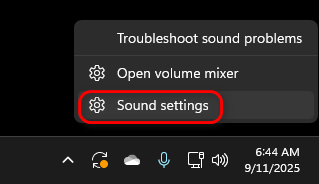
- Clique com o botão direito nele ícone de alto-falante na barra de tarefas.
- Escolher Configurações de áudio.
![]()
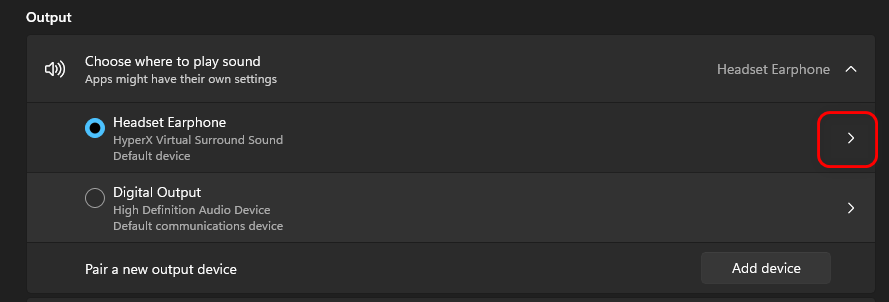
- Na seção ResultadoClique na seta ao lado do dispositivo de sua preferência (por exemplo, seus fones de ouvido).
![]()
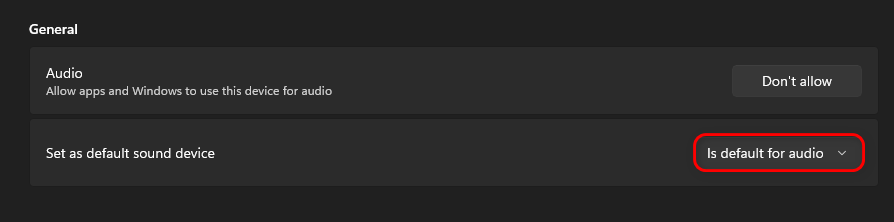
- Dentro de Definir como dispositivo de áudio padrão، اختر som padrão.
![]()
- Feche as configurações e reinicie o jogo para testar o som.
3. Exclua os arquivos de áudio específicos e reinstale o DirectX.
Bibliotecas de áudio corrompidas ou desatualizadas podem fazer com que o GTA V perca o som. Remover arquivos de áudio específicos e reinstalar o DirectX força o Windows a substituí-los por novos componentes. Isso geralmente resolve problemas ocultos de compatibilidade entre o jogo e a camada de áudio do seu sistema.
- Feche todos os aplicativos e abra File Explorer.
- Vamos para:
C: WindowsSystem32
![]()
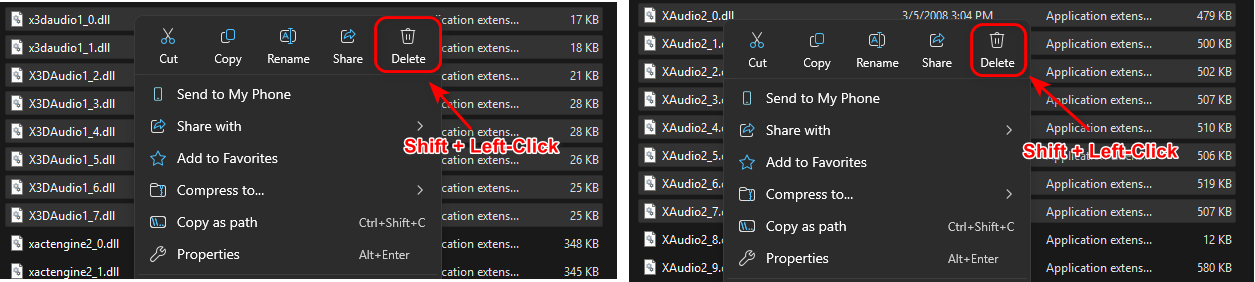
- Localize e exclua os seguintes arquivos:
x3daudio1_0.dll إلى x3daudio1_7.dll

xaudio2_0.dll إلى xaudio2_7.dll
![]()
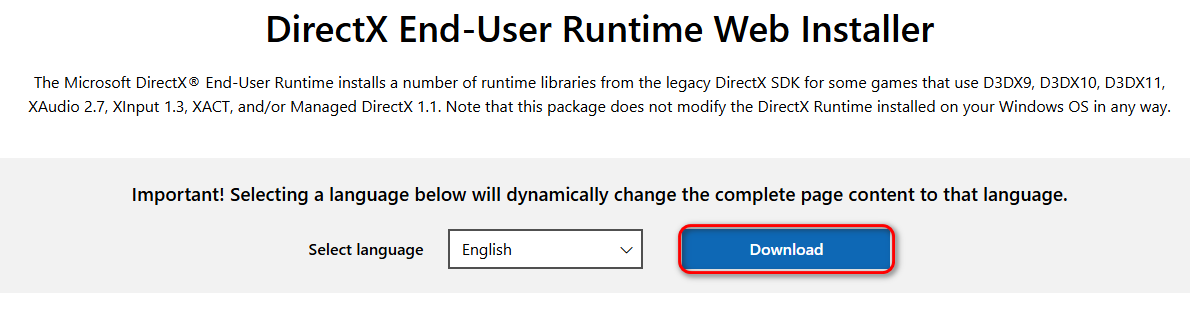
- Baixe e execute Instalador Web do DirectX End-User Runtime Do site oficial da Microsoft.
![]()
- Siga as instruções na tela para concluir a configuração.
- Reinicie o computador e verifique se o problema de som foi resolvido.


Comentários estão fechados.