


A mensagem de erro “ O Discord não detecta nenhuma entrada do seu microfone ” aparece com o código de erro 3002 em uma faixa vermelha na parte superior da tela do Discord. Esse erro ocorre quando o aplicativo detecta seu microfone, mas não consegue gravar nenhuma entrada dele.

Os motivos mais comuns incluem os seguintes:
- permissão do microfone Bloqueado, impedindo o Discord de acessar o microfone.
- تحديد dispositivo de entrada defeituoso Isso impede que o sinal chegue ao Discord.
- Drivers desatualizados ou corrompidos A conexão do microfone foi interrompida.
- Aplicativos rodando em segundo plano Isso bloqueia o acesso ao microfone.
- Falha no cache interno O Discord impede a detecção de entrada.
Agora que você sabe por que isso aconteceu, vamos corrigir o problema passo a passo.
1. Execute a ferramenta de resolução de problemas do microfone.
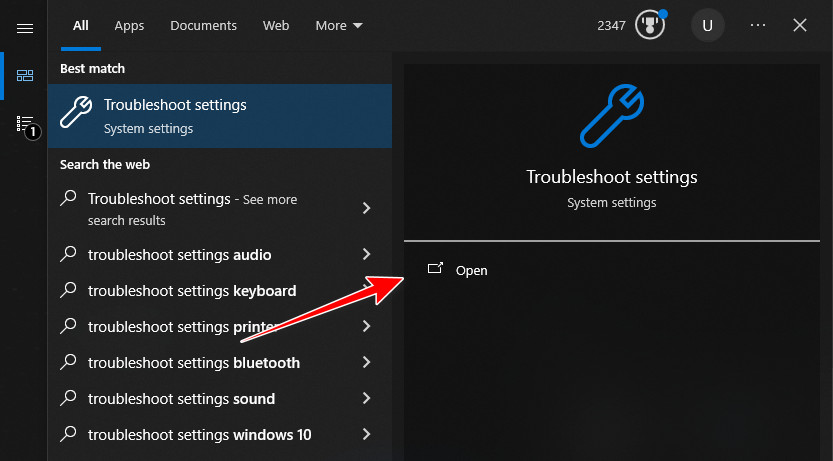
Começar usando a ferramenta de solução de problemas integrada do Windows é uma boa ideia, pois ela pode detectar e corrigir automaticamente problemas de entrada de áudio. Essa costuma ser a maneira mais rápida de restaurar a funcionalidade do microfone.
- Olhe para Solucionar problemas de configurações E abra.
![Configurações de solução de problemas do Windows]()
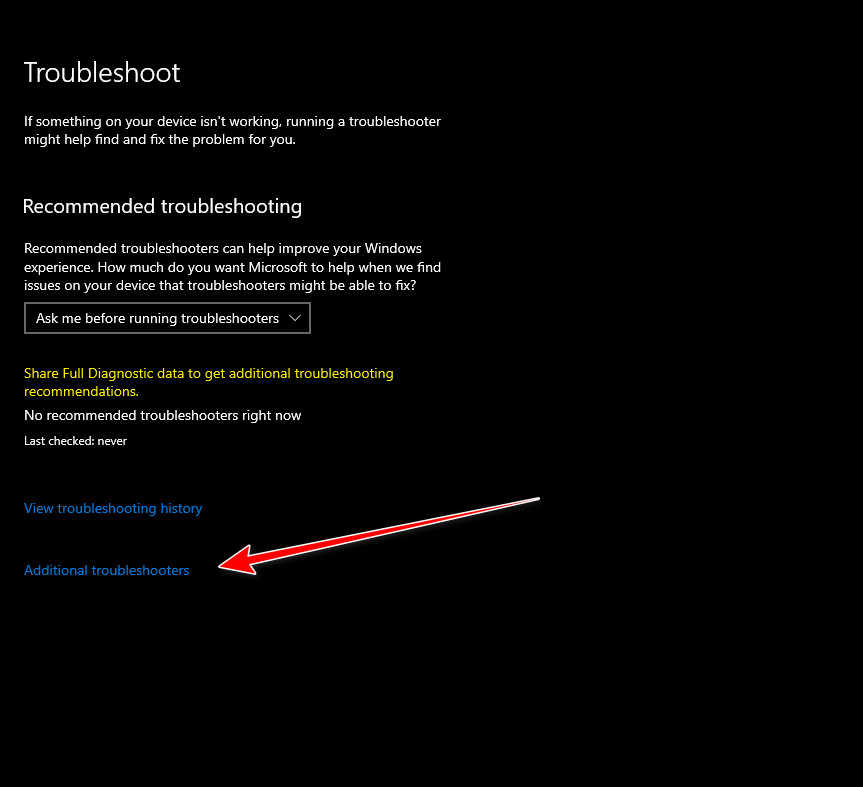
- toque em Outros solucionadores de problemas.
![Outros solucionadores de problemas]()
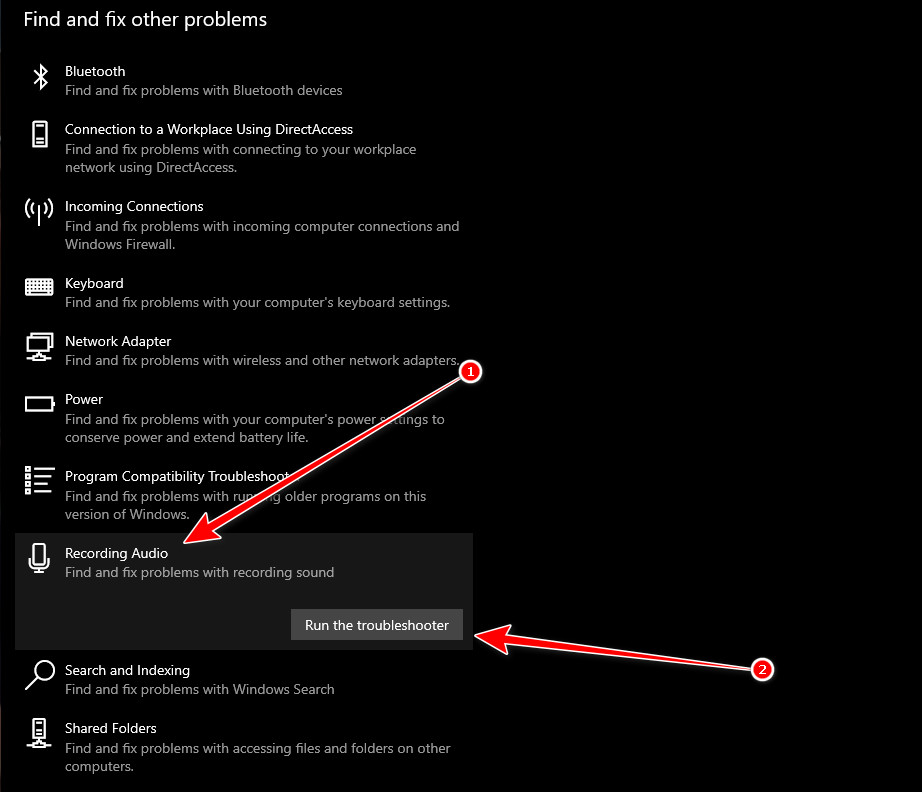
- Olhe para Gravação de áudio E definir Execute o solucionador de problemas.
![Solucionador e reparador de problemas de gravação de áudio]()
- Siga as instruções na tela para aplicar as correções recomendadas.
2. Desative o acesso ao microfone e, em seguida, ative-o novamente.
Se a ferramenta de solução de problemas não ajudar, redefinir as permissões do microfone pode corrigir erros ocultos. Desativar e reativar o acesso força o Windows a atualizar as permissões do Discord.
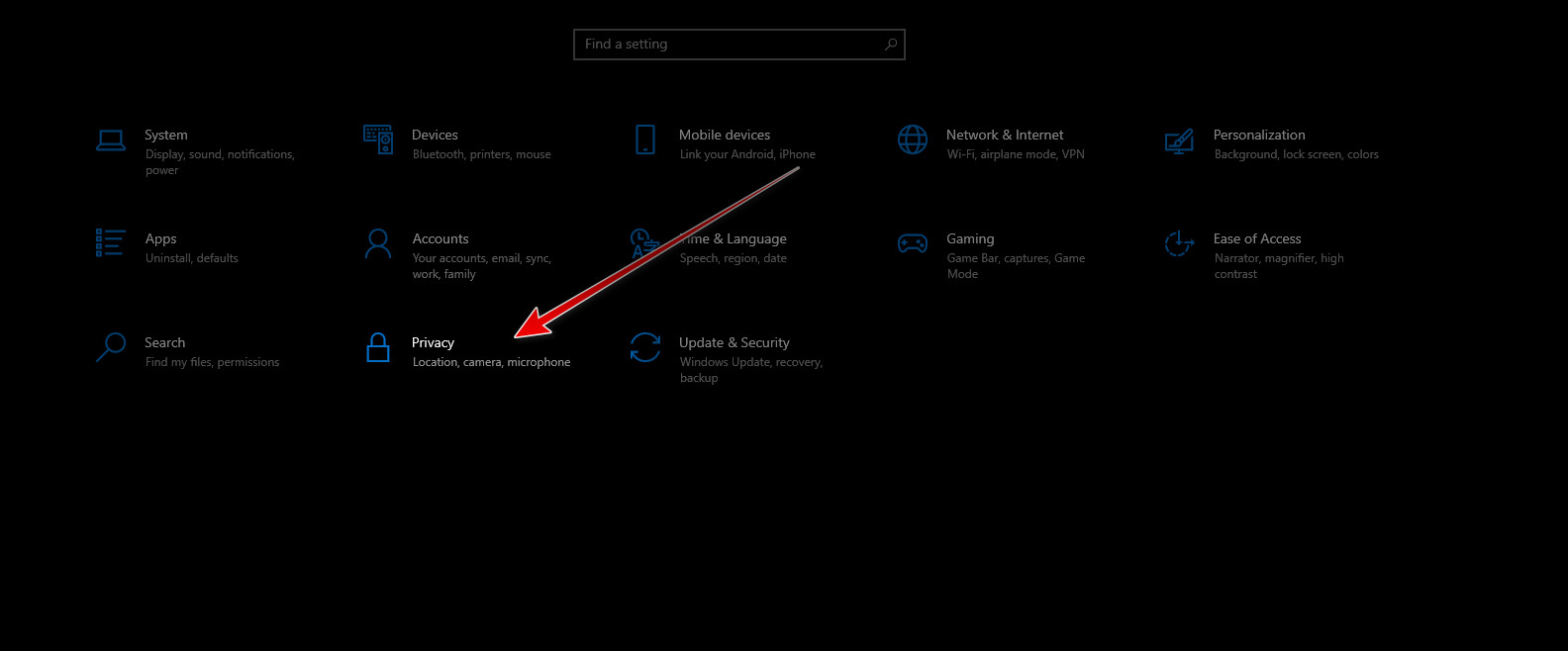
- Pressione Windows + I para abrir as Configurações e acesse Privacidade.
![Configurações de privacidade]()
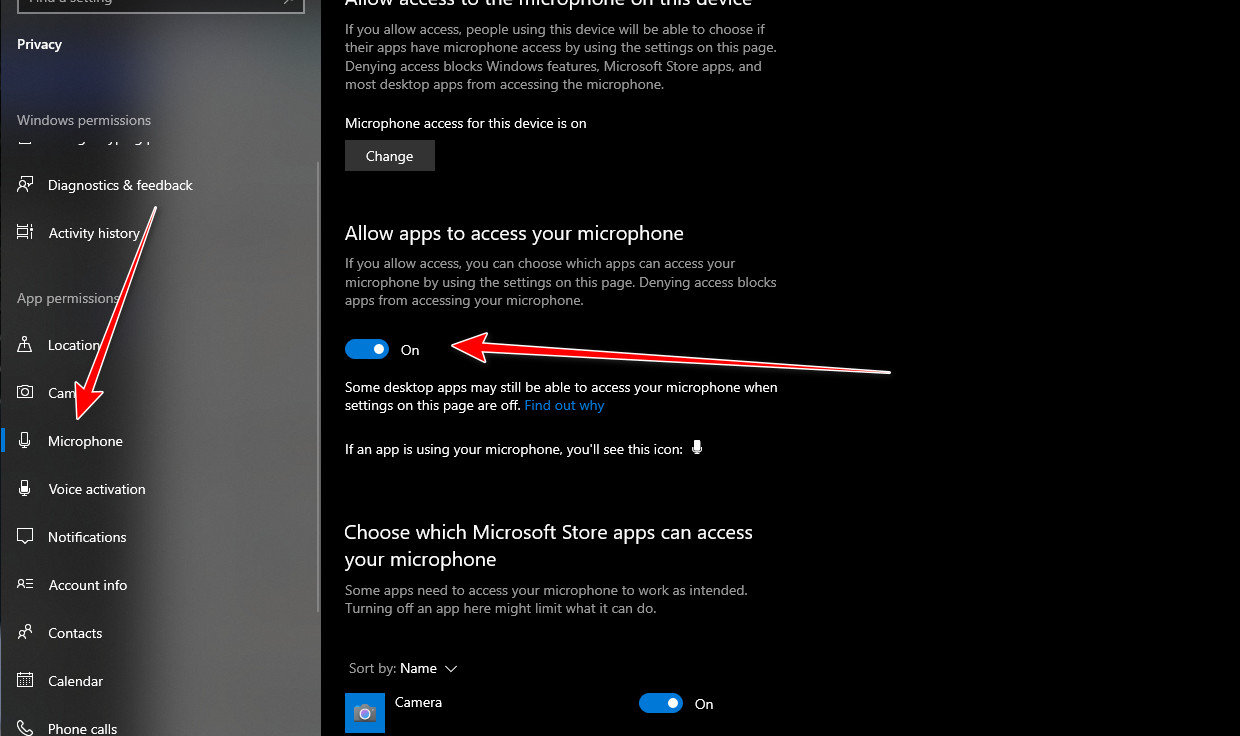
- Localize o microfone.
- Desative o acesso ao microfone, aguarde alguns segundos e ative-o novamente.
![Permitir acesso ao microfone]()
- Role a página para baixo e certifique-se de que o Discord esteja permitido.
- Reinicie o Discord e verifique se o microfone está funcionando.
3. Certifique-se de que o nível de volume do microfone esteja em 100%.
O Discord pode exibir esse erro quando não houver sinal de entrada. Silenciar ou diminuir o volume do microfone nas configurações de som do Windows pode impedir que o Discord receba áudio.
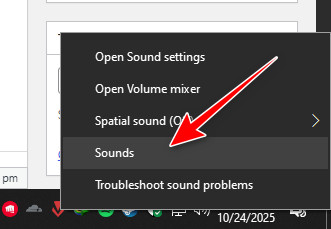
- Clique com o botão direito do mouse no ícone do alto-falante na barra de tarefas e selecione Sons.
![Opção Sons do Windows]()
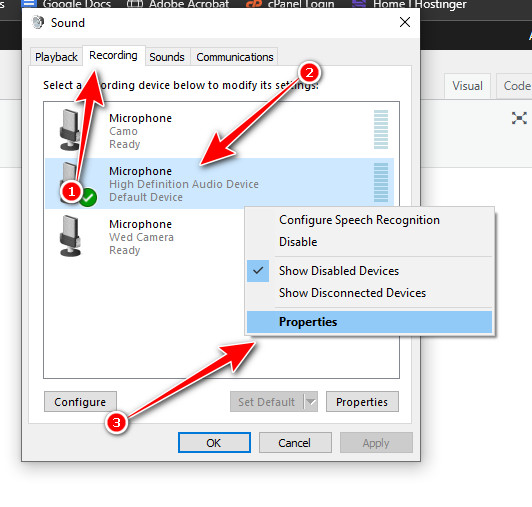
- Acesse a aba Gravação e selecione seu microfone.
- Clique em Propriedades.
![Características do microfone]()
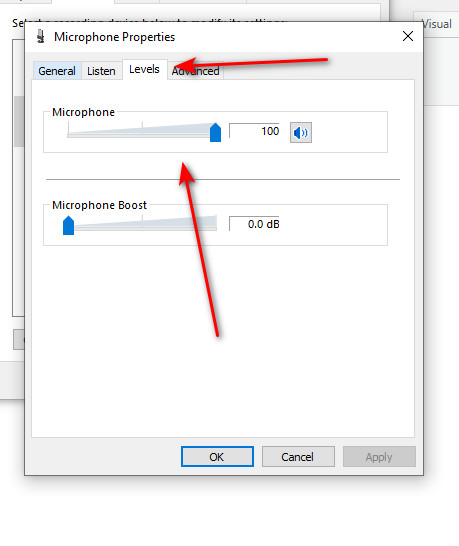
- Abra a aba Níveis.
- Ajuste o nível de volume para 100% e clique em OK.
![Níveis do microfone em 100%]()
4. Exclua a pasta do Discord.
Um cache corrompido do Discord pode interferir na detecção do microfone. Excluir a pasta local força o aplicativo a reconstruir os dados e corrigir configurações defeituosas.
- Feche o Discord completamente.
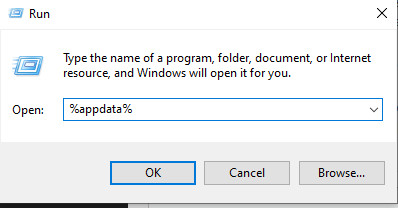
- Pressione Windows + R e digite
%appdata%E pressione Enter.![Caminho da pasta AppData]()
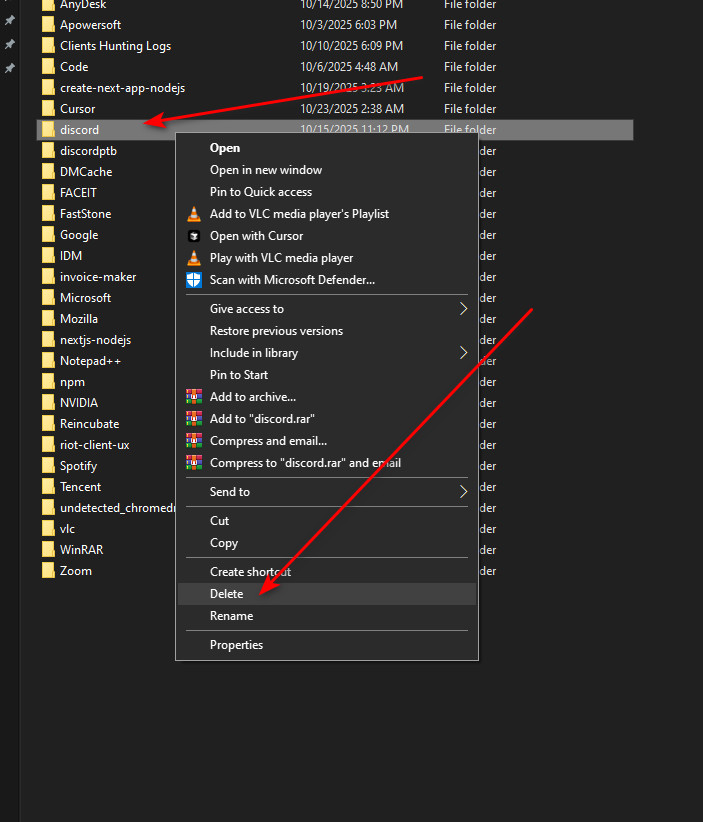
- Exclua a pasta do Discord.
![Exclua a pasta de cache do Discord.]()
- Reabra o aplicativo e faça login novamente.
5. Verifique se o microfone está com defeito no Realtek Audio Console.
Se o seu computador estiver usando drivers da Realtek, o microfone pode estar desativado diretamente no Console de Áudio da Realtek, ignorando as configurações do Windows. Reativá-lo por lá pode restaurar a detecção do microfone no Discord.
- Abra o Realtek Audio Console no menu Iniciar.
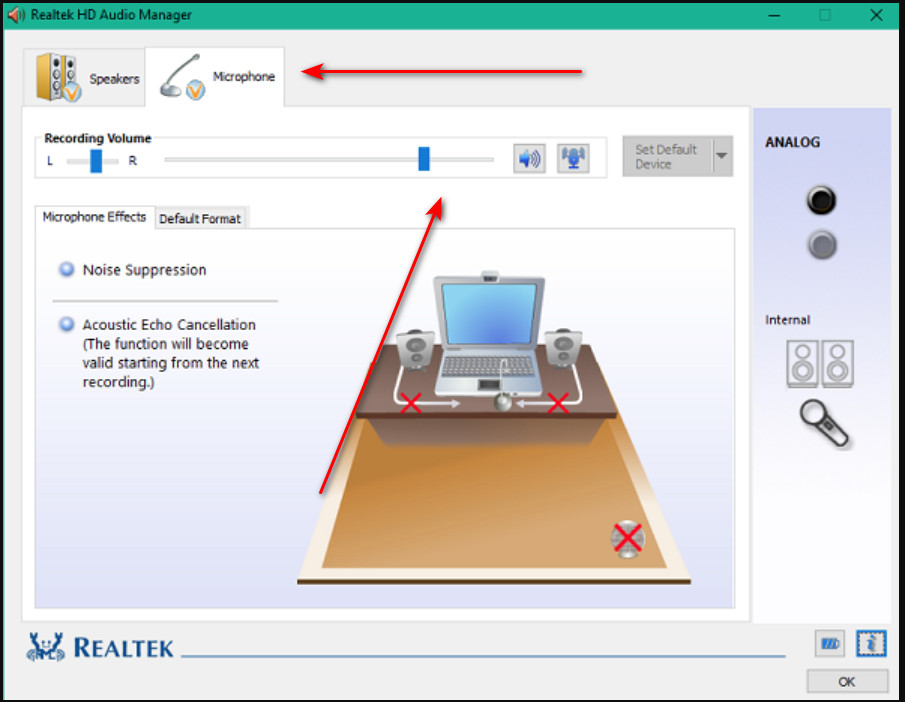
- Acesse a aba do microfone.
- Certifique-se de que o microfone esteja ativado e o nível de volume esteja ajustado corretamente.
![Configurações do microfone Realtek]()
- Feche o console e reinicie o Discord.

Comentários estão fechados.