


O código de erro 0x8015dc20 aparece no Xbox quando você tenta iniciar um jogo que comprou, mas em vez de iniciar, a mensagem "Não foi possível conectar você à Xbox Live" aparece junto com o código de erro. Isso indica que seu dispositivo não conseguiu verificar sua licença do jogo ou autenticar a propriedade da sua conta Xbox.
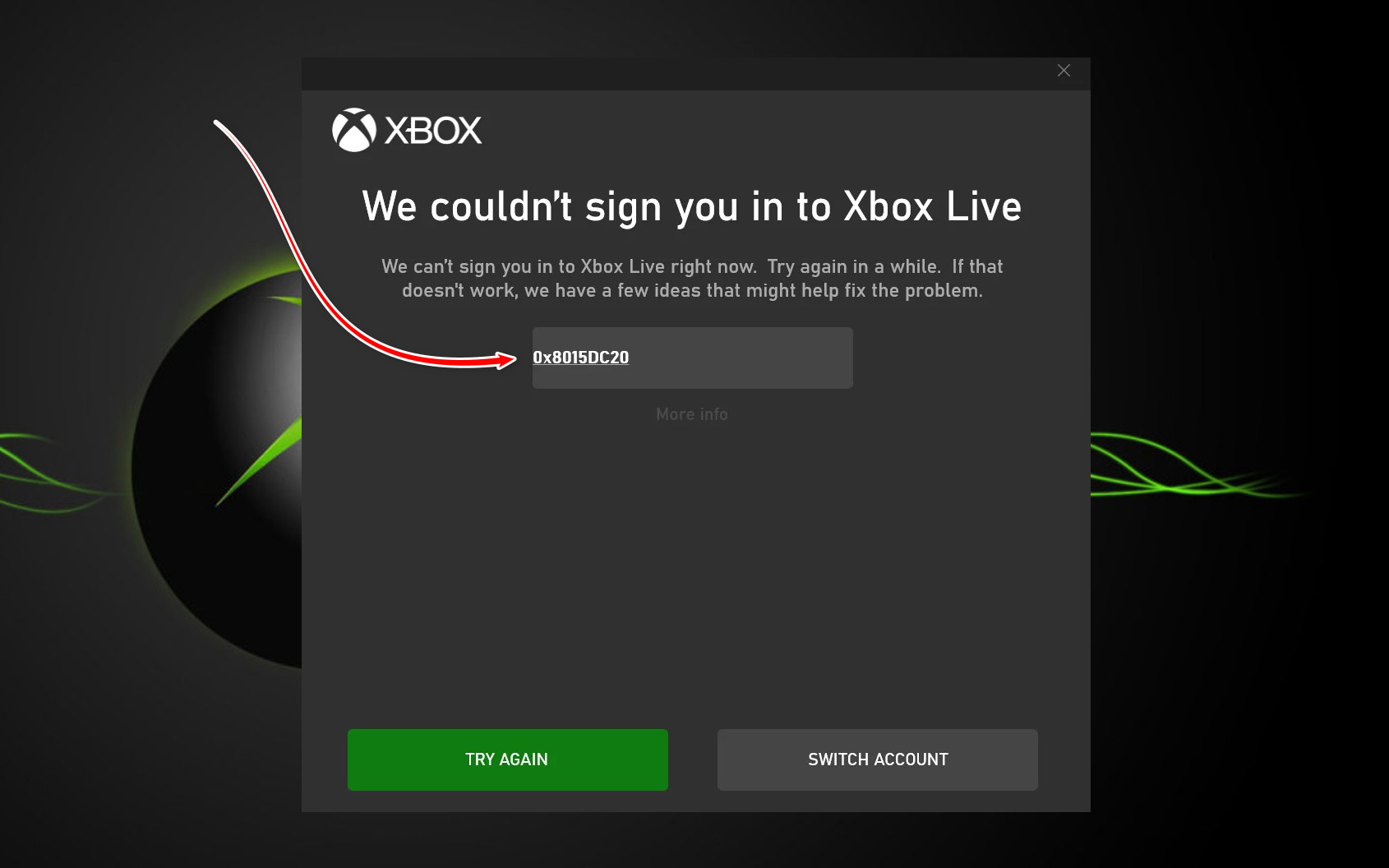
A causa mais comum desse problema é uma desconexão entre o seu Xbox e os servidores da Microsoft, o que impede a verificação da sua licença ou conta. Outras causas possíveis incluem interrupções de serviço , problemas de rede ou erros de sincronização da conta.
1. Verifique o status dos servidores do Xbox
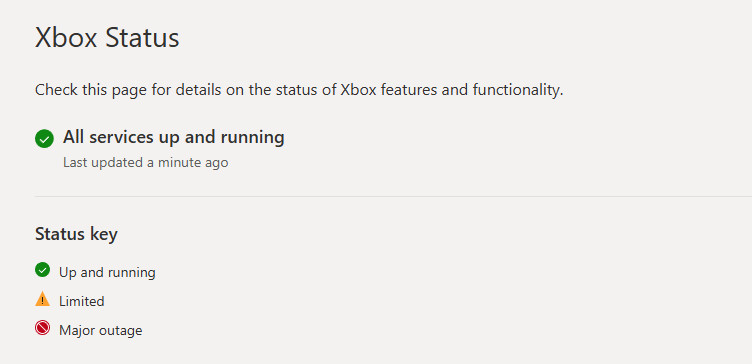
Se os servidores do Xbox estiverem em manutenção ou apresentarem interrupções temporárias , seu dispositivo não conseguirá verificar seus códigos de login ou licenças. Portanto, antes de tentar qualquer solução, certifique-se de que os serviços online do Xbox estejam totalmente operacionais . Se os servidores estiverem fora do ar, o problema é de responsabilidade da Microsoft e não pode ser resolvido manualmente.
Para verificar o estado atual dos servidores Xbox, visite este link.
2. Faça login novamente através da tela de endereço (se disponível).
Observação: Este método aplica-se principalmente a jogos como Minecraft , que permitem o acesso às configurações da conta diretamente da tela de título.
O Minecraft usa automaticamente um código de login da Microsoft armazenado para autenticar sua conta. Se esse código for corrompido ou não corresponder, o jogo não conseguirá verificar seu perfil. Sair da sua conta e entrar novamente a partir da tela inicial força o jogo a solicitar um novo código dos servidores da Microsoft, resolvendo assim o erro de autenticação.
3. Reinicie o seu Xbox (Reciclagem de energia)
Se o seu dispositivo permanecer no modo de Retomada Rápida ou Inicialização Instantânea por longos períodos, dados corrompidos ou expirados podem se acumular em serviços em segundo plano, como módulos de autenticação e rede . Isso pode incluir sessões inválidas do Xbox Live ou conexões incompletas com os servidores da Microsoft. Reiniciar o dispositivo completamente limpa todos os dados em cache e atualiza o sistema.
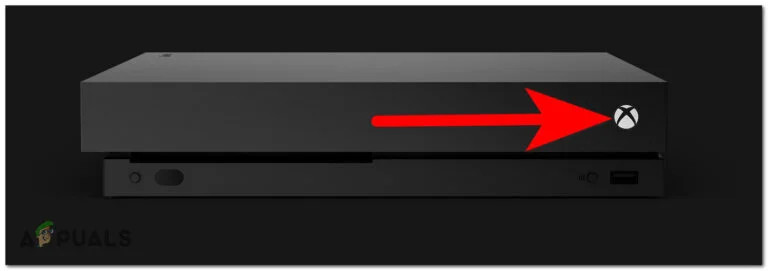
- Mantenha pressionado o botão Xbox na parte frontal do seu dispositivo por alguns minutos. 10 segundos Quase até as ventoinhas pararem de girar e os faróis se apagarem.
![]()
- Após desligar o Xbox, aguarde pelo menos um minuto. Para uma reinicialização mais eficaz, desconecte o cabo de alimentação da tomada e aguarde. 15 segundos Antes de reconectá-lo.
- Reinicie o seu dispositivo usando o botão Xbox e aguarde até que o processo seja concluído. Taxas iniciais integrais.
- Após o sistema iniciar, tente executar o jogo novamente para verificar se o problema foi resolvido.
4. Execute uma atualização offline do sistema (OSU1)
Com o tempo, os arquivos principais do sistema do seu Xbox, responsáveis pela autenticação, autorização e conectividade de rede, podem ficar corrompidos ou desatualizados. Isso pode levar a falhas na verificação de código da Microsoft . Executar uma atualização offline do sistema (OSU1) reinstala esses arquivos principais usando o pacote de atualização mais recente da Microsoft, substituindo quaisquer dados corrompidos.
Para realizar uma atualização offline no seu Xbox, siga o guia detalhado em nosso site: Como realizar uma atualização offline no seu Xbox.
5. Verifique as configurações de data e fuso horário.
O sistema de autenticação da Microsoft usa tokens de segurança baseados em tempo que devem corresponder ao relógio do sistema do seu dispositivo. Se as configurações de data ou fuso horário do seu Xbox estiverem incorretas, esses tokens serão inválidos e impedirão a autenticação. Garantir que a data e a hora estejam corretas sincronizará seu sistema com os servidores da Microsoft.
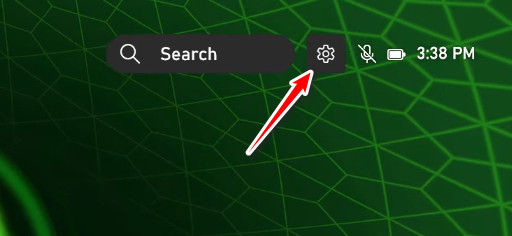
- Na tela inicial do Xbox, abra as Configurações usando o ícone de engrenagem no canto superior direito.
![]()
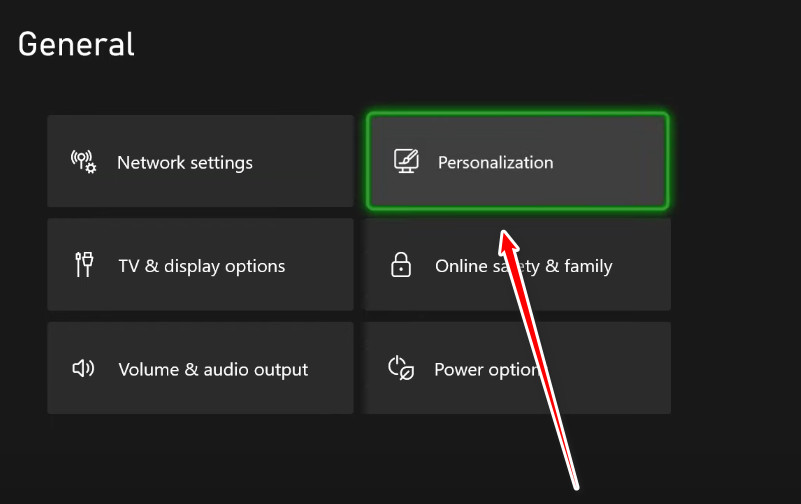
- Selecione a personalização no painel à direita.
![]()
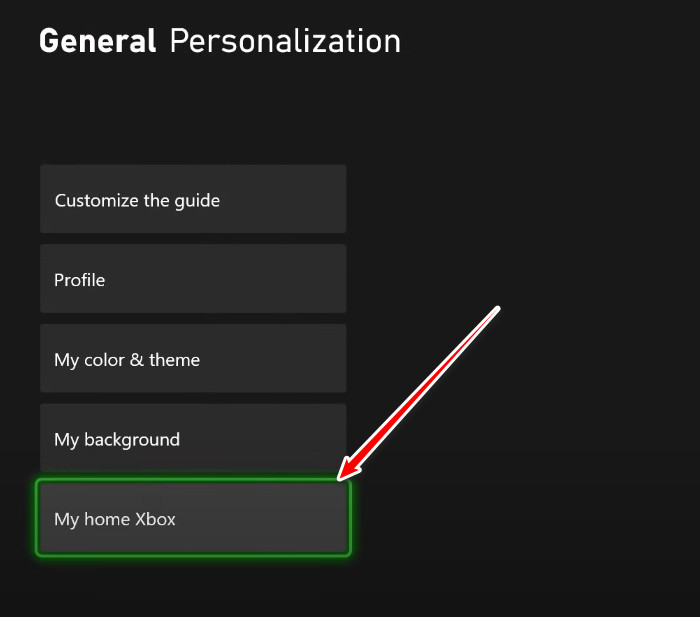
- Mudar para o meu Xbox de casa.
![]()
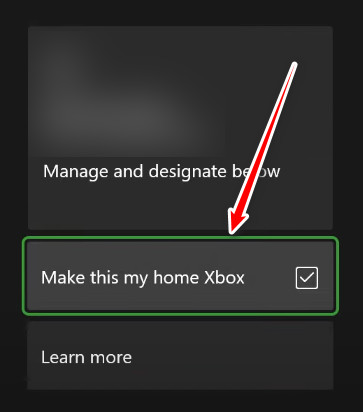
- Selecione a opção "Tornar este meu Xbox principal".
![]()
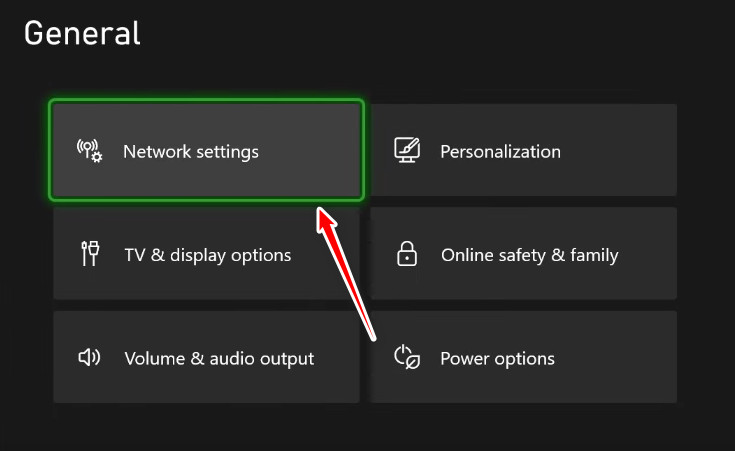
- Volte ao menu principal e selecione Configurações de Rede.
![]()
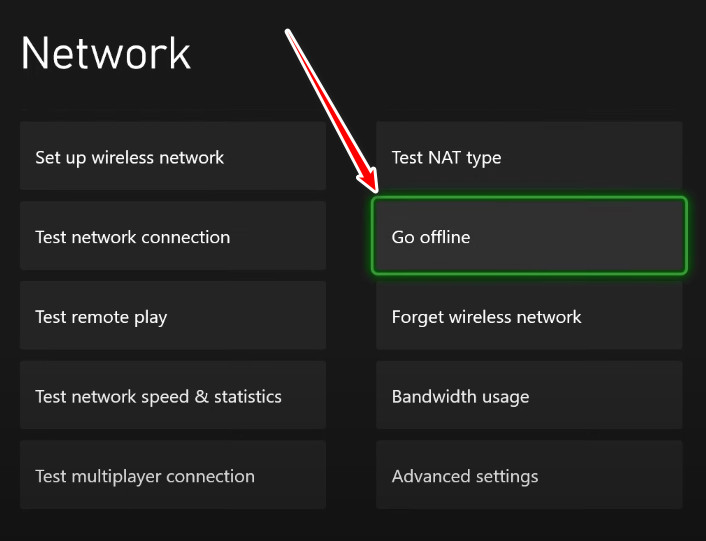
- Escolha o modo offline e reinicie o seu Xbox.
![]()
- Após reiniciar, abra as configurações novamente.
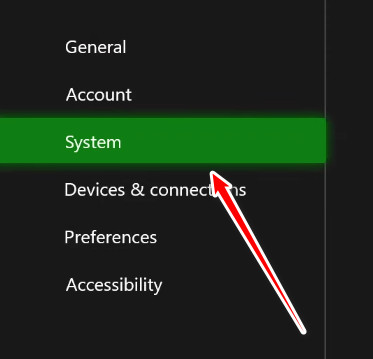
- Acesse o sistema pelo lado esquerdo.
![]()
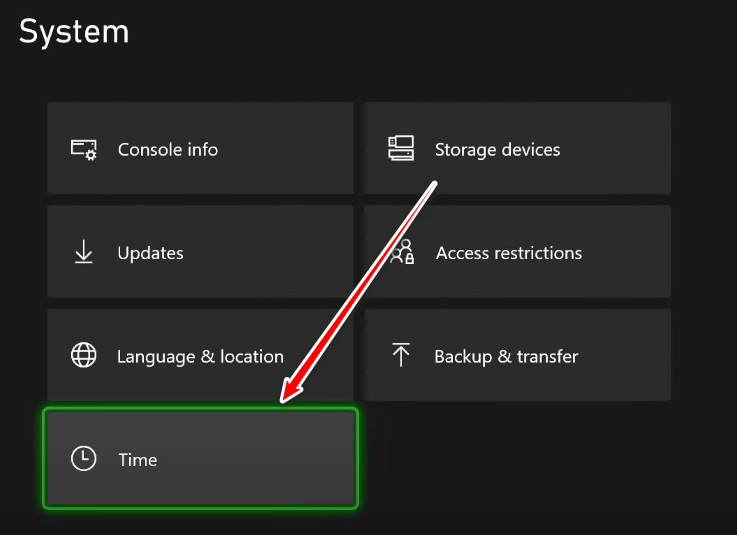
- Selecione a opção de horário.
![]()
- Agora, defina a hora. Automática ou manualmente De acordo com a sua região.
- Por fim, verifique se o erro foi resolvido.

Comentários estão fechados.