


O código de erro 0x80190001 no Xbox geralmente aparece quando o sistema não consegue concluir uma solicitação de login, atualização ou sincronização de conta . Esse erro costuma estar relacionado a uma falha na autenticação ou na negociação de rede entre o dispositivo e os servidores da Microsoft.
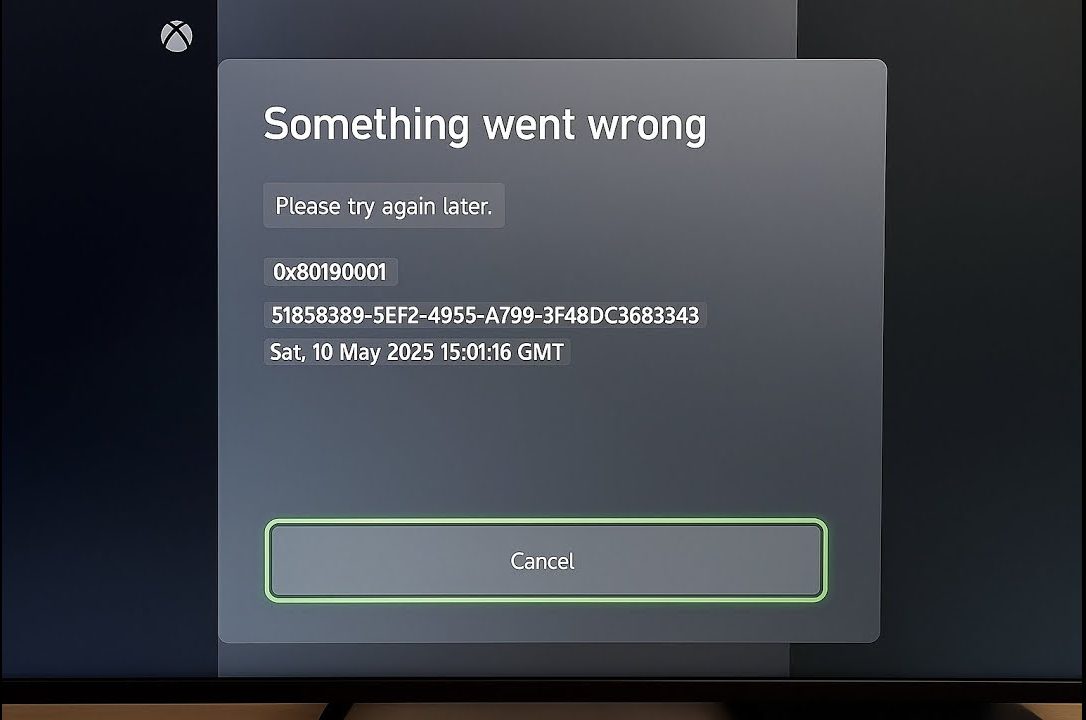
Os motivos mais comuns para esse erro incluem os seguintes:
- Rede instável ou restrita: Sinais Wi-Fi fracos, tipos de NAT restritivos ou portas bloqueadas podem interromper a conexão antes que a autenticação seja concluída.
- Interrupções temporárias no serviço Xbox Live: Se os serviços de back-end estiverem em manutenção ou apresentarem alguma indisponibilidade, esse erro poderá aparecer em vários dispositivos Xbox.
- Credenciais em cache corrompidas: Códigos de login expirados ou inválidos podem causar esse erro quando o dispositivo tenta se reconectar.
Agora que você entende o erro e suas causas mais prováveis, vamos passar para as maneiras de corrigi-lo passo a passo.
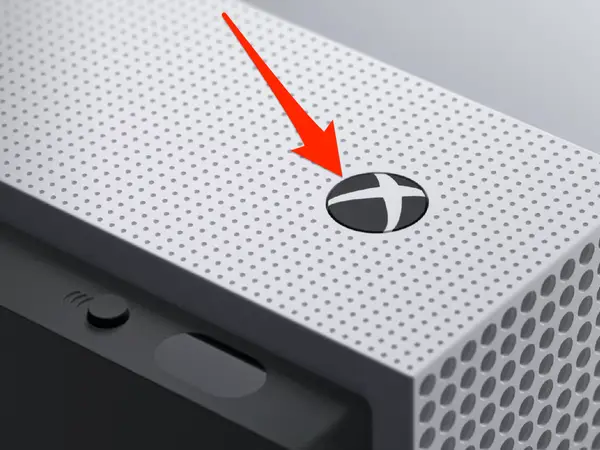
1. Desconecte o cabo de alimentação por 30 a 60 segundos.
Desligar o dispositivo e desconectar o cabo de alimentação por 30 a 60 segundos limpará os arquivos temporários em cache e interromperá quaisquer processos em segundo plano que possam interferir na sequência de login.
- Mantenha pressionado o botão liga/desliga até que o dispositivo esteja completamente desligado.
![]()
- Desconecte o cabo de alimentação por um tempo. 30-60 segundos.
- Reconecte o cabo de alimentação e ligue o aparelho novamente.
- Tente iniciar sessão novamente para verificar se o problema foi resolvido.
2. Mudar para uma rede diferente
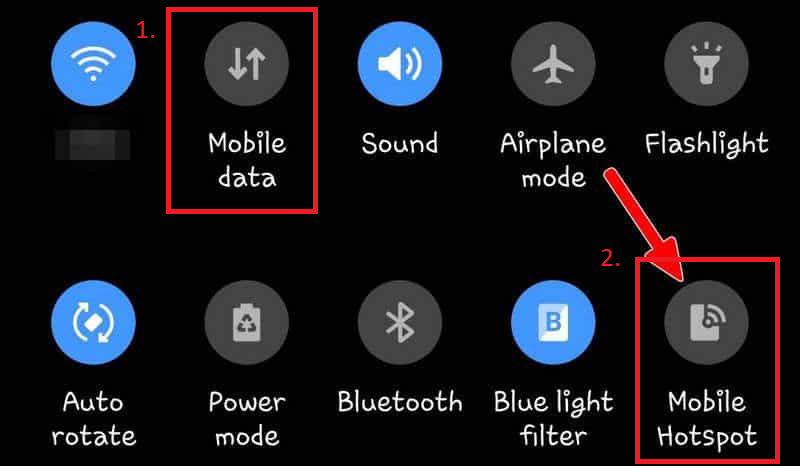
Ao mudar para outra rede, como um ponto de acesso móvel, um novo endereço IP é atribuído ao seu dispositivo, o que pode ajudar a restabelecer a conectividade caso a sua rede atual esteja instável ou apresente restrições que impeçam a conexão com os servidores do Xbox.
- Ative os dados móveis e ligue a função de ponto de acesso (hotspot) no seu celular.
![]()
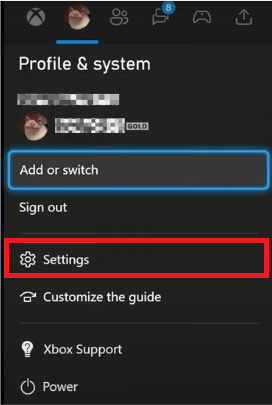
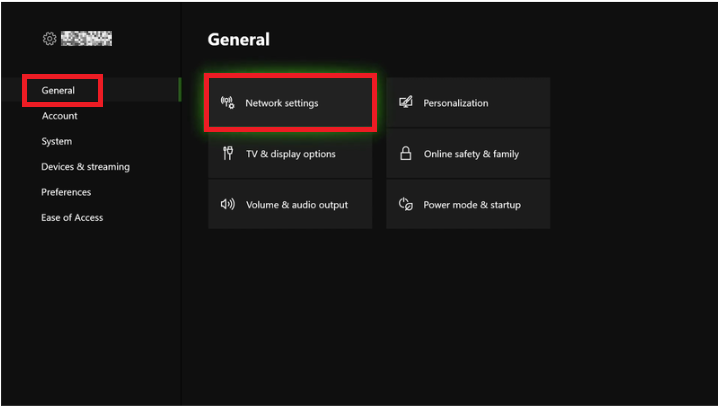
- Abra as configurações do seu Xbox.
![]()
- Na aba Geral, selecione Configurações de Rede.
![]()
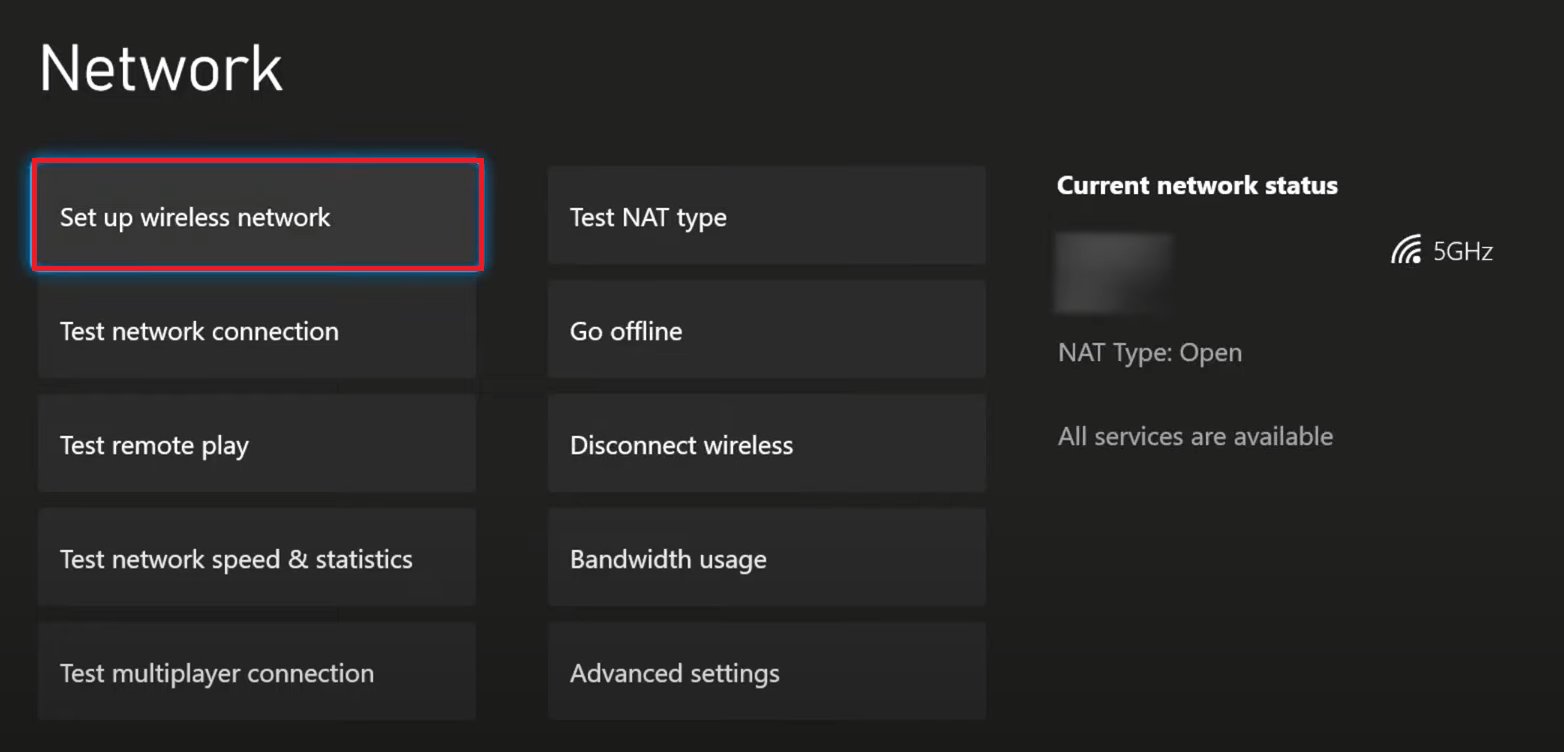
- Configure uma rede sem fio.
![]()
- Conecte seu Xbox ao ponto de acesso móvel.
- Tente fazer login em sua conta.
- Após efetuar o login, reconecte-se à sua rede original.
3. Procure por endereços MAC alternativos.
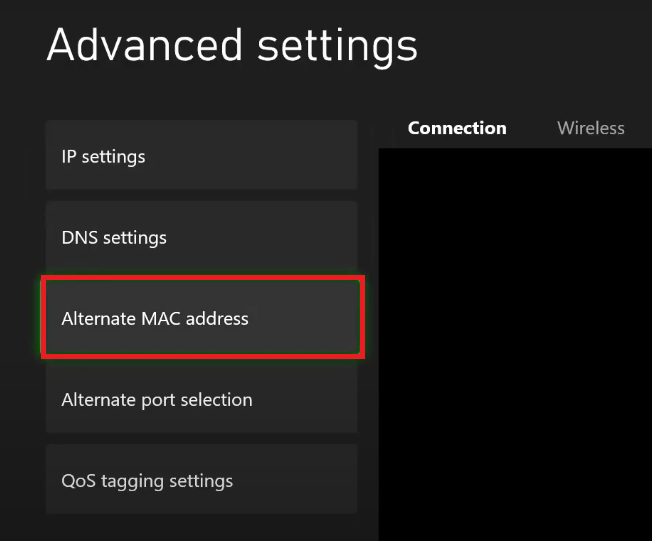
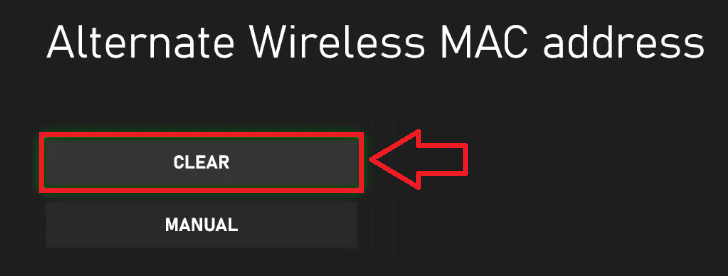
Um endereço MAC (Media Access Control) é um identificador único atribuído ao seu adaptador de rede. Se o seu Xbox tiver armazenado um endereço MAC corrompido, isso pode impedir a conexão com os servidores do Xbox. Limpar o endereço MAC redefine essas configurações de rede, permitindo que seu dispositivo se conecte novamente sem problemas.
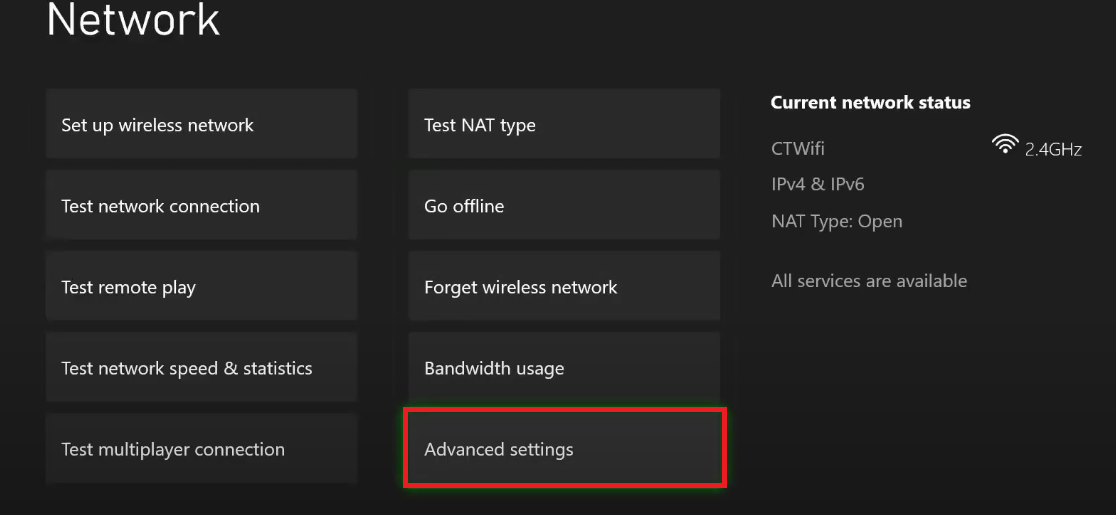
- Acesse as configurações de rede nas configurações do seu dispositivo (console).
![]()
- Nas configurações de rede, selecione Configurações avançadas.
![]()
- Especifique o endereço MAC alternativo.
![]()
- Clique em "Escanear" para remover o endereço MAC alternativo.
![]()
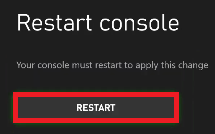
- Selecione Reiniciar para aplicar as alterações.
![]()
- Após reiniciar o dispositivo (console), tente fazer login novamente.
4. Faça login na sua conta usando outro dispositivo.
Esse erro também pode ocorrer se a tentativa de login atual estiver corrompida ou presa em um loop. Fazer login a partir de outro dispositivo ignora a solicitação incorreta no seu Xbox e permite que sua conta seja autenticada com sucesso.
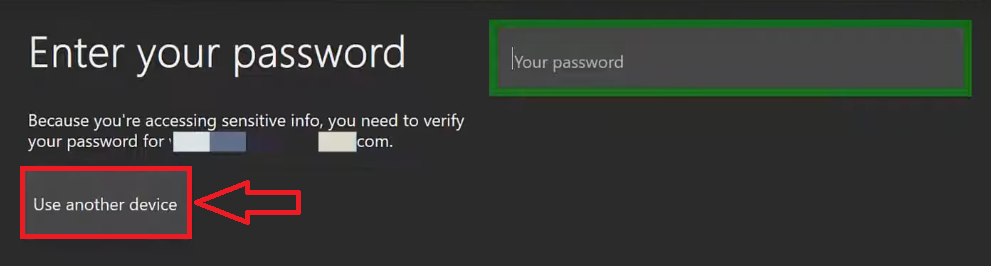
- Escolher Usando outro dispositivo Em vez de digitar a senha diretamente.
![]()
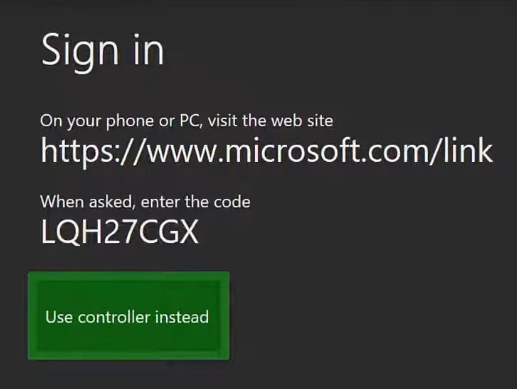
- Acesse o link exibido na tela.
![]()
- No seu computador ou dispositivo móvel, abra o site mencionado.
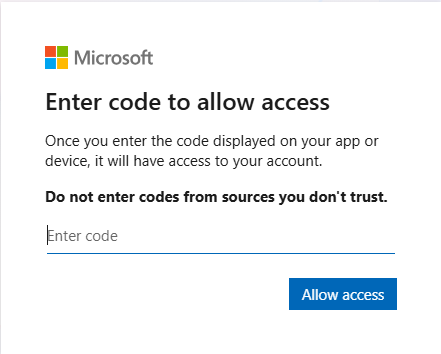
- Insira o código fornecido e clique em Permitir acesso.
![]()
- Assim que uma mensagem aparecer Tudo está feitoVocê terá efetuado o login com sucesso.

Comentários estão fechados.