


Se o Battlefield 6 não iniciar e você receber uma mensagem do EA Javelin AntiCheat (por exemplo: “O serviço encontrou um erro” , “erro irrecuperável” , “configuração de sistema inválida” ou um código de erro como #701/#95/#119 ), isso geralmente significa que o driver/serviço anti-cheat não conseguiu iniciar corretamente no Windows.
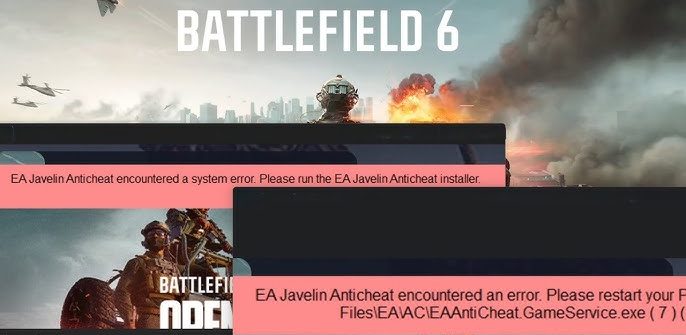
Em resumo, o Javelin (software anti-cheat do Battlefield) precisa ser carregado antes do jogo e pode falhar se a instalação estiver corrompida, se os arquivos do sistema Windows estiverem corrompidos, se os requisitos de Inicialização Segura/UEFI não forem atendidos ou se algo no computador estiver bloqueado (identificado como incompatível), como um driver conflitante, overlay, ferramenta de macro, ferramenta de monitoramento, etc.
Antes que você comece:
- Reiniciar Execute o computador uma vez (isso elimina serviços travados e problemas de carregamento de drivers).
- Desative a VPN/Proxy Temporariamente (aplicativos VPN/proxy podem interferir nos serviços do aplicativo EA e ativar o sistema anti-cheat em algumas configurações).
- Evite executar o jogo a partir do Explorador de Arquivos. Prefiro operar a partir de aplicativo EA (O Steam/Epic ainda usa o aplicativo da EA.) Isso ajuda a garantir que o jogador atenda a todos os pré-requisitos e passe pelas verificações anti-cheat antes do início do jogo.
1. Limpe o cache do aplicativo EA e, em seguida, repare/reinstale o Javelin AntiCheat.
Se os arquivos do Javelin ou o cache do aplicativo EA estiverem corrompidos, o software anti-cheat pode não conseguir registrar seus componentes corretamente. Limpar o cache do aplicativo EA remove os dados temporários corrompidos, e reparar/reinstalar o software anti-cheat força um novo registro limpo.
- Fechar Abra o Battlefield 6 e feche completamente o aplicativo da EA (feche-o também pela bandeja do sistema).
- Agora abra o instalador do Javelin:
- Clique em Do Windows + E Revisão para acesso: C:\Arquivos de Programas\EAAC
- Se esta pasta não existir: Veja também C:\Arquivos de Programas (x86) EAAC (Alguns processos de instalação colocam os componentes ali).
- Olhe para EAAntiCheat.Installer.exe e ligá-lo
- Se não encontrar, abra o aplicativo EA > Seu Jogo > Gerenciar > Ver propriedades > Explorar (Isso abre a pasta onde os arquivos do jogo/anti-cheat para esta instalação estão localizados).
- Se você ainda não conseguir encontrar: Use a pesquisa do Windows no Explorador de Arquivos e procure na unidade de instalação do jogo/EA. EAAntiCheat.Installer.exeSe estiver completamente ausente, acesse Solução 3 Primeiro, verifique/repare os arquivos do jogo e, em seguida, verifique esta pasta novamente.
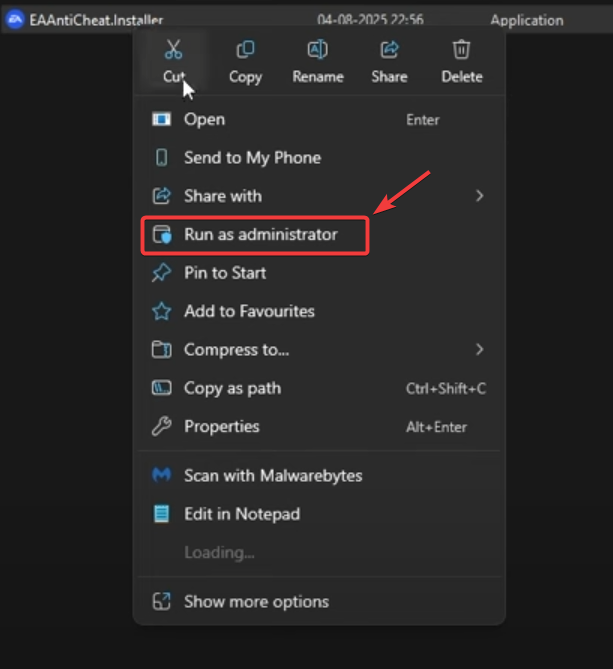
- Clique com o botão direito nele EAAntiCheat.Installer.exe E escolha Executar como administrador.
![Execute o instalador do EAAntiCheat como administrador.]()
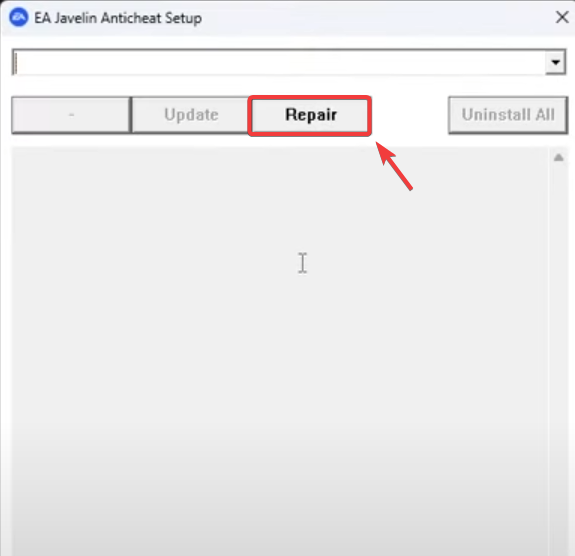
- Escolher 6 Battlefield E clique em Reparar.
![Correção do EA Javelin AntiCheat para Battlefield 6]()
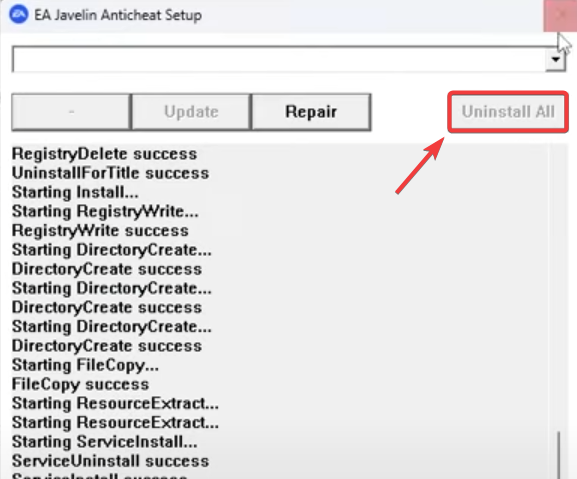
- Se a opção falhar RepararExecute o instalador novamente e selecione Desinstalar (ou Desinstale tudo Se necessário), então تثبيت mais uma vez.
![Desinstale e reinstale o EA Javelin AntiCheat.]()
- Reiniciar No seu computador, inicie o Battlefield 6. Do aplicativo EA.
2. Certifique-se de que nenhum programa conflitante ou driver bloqueado esteja em execução.
O EA Javelin pode bloquear jogos se detectar software ou drivers incompatíveis . Em alguns casos, isso é relatado como erro nº 119 e, em outros, como nº 95, dependendo da mensagem exibida.
Isso ocorre com frequência em monitoramento de hardware , ferramentas de RGB/iluminação , ferramentas de overclocking , ferramentas de redefinição/macro de entrada , alguns modificadores de áudio/som ou ferramentas em segundo plano que carregam drivers no nível do kernel.
- Fechar As ferramentas localizadas em segundo plano (RGB/Iluminação, Controle de Ventoinhas, Ferramentas de Overclock, Sobreposições de Monitor, Ajustadores de Áudio, Ferramentas de Macro).
- Evento A ferramenta foi atualizada para a versão mais recente (às vezes, apenas versões mais antigas são bloqueadas).
- Se o erro mencionar um nome برنامج أو programa operacional Especificamente, desative/desinstale este programa e reinicie.
- Se você estiver usando VPN/proxyDesative-o durante o teste do jogo.
Se o erro for genérico (nenhum nome de driver encontrado), a maneira mais rápida de identificar o conflito é realizar uma inicialização limpa . Isso inicia o Windows apenas com os serviços da Microsoft, permitindo determinar se um aplicativo/driver de terceiros é a causa.
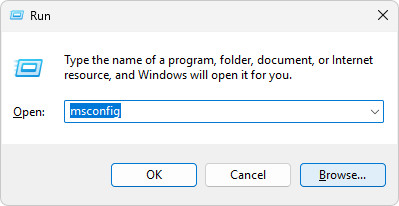
- Clique em Windows + R, E digite msconfig, Então aperte Entrar.
![]()
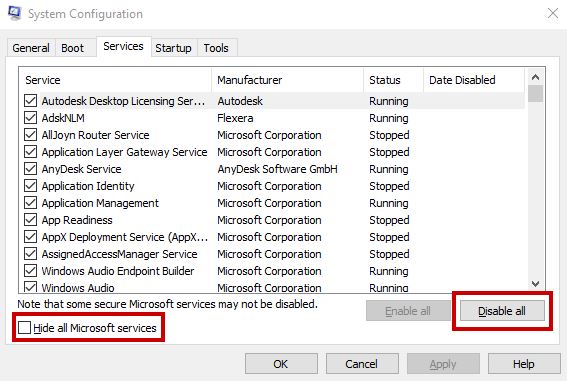
- Vá para a guia Serviços > Mark Esconder todos os serviços da Microsoft > Clique Desativar todos.
![]()
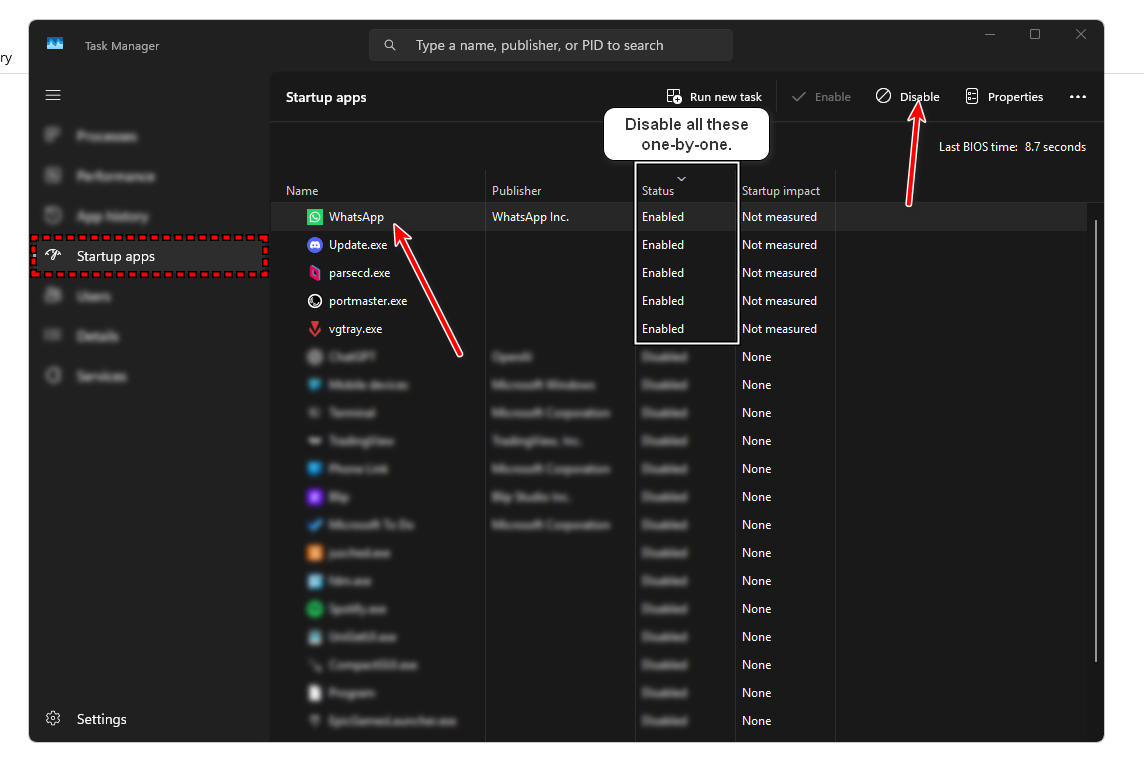
- Vá para a guia Comece > Clique Abra o Gerenciador de Tarefas Desativar itens de inicialização desnecessário.
![]()
- Reinicie o computador e tente executar o Battlefield 6 pelo aplicativo da EA.
- Se isso funcionar, reative os elementos em pequenos grupos até que o problema retorne (o último grupo contém a ferramenta/driver conflitante).
Após o teste: Desfaça a Inicialização Limpa para que o computador volte a funcionar normalmente. Abra o msconfig novamente e reative os serviços/itens de inicialização (ou selecione Inicialização normal , se disponível) e reinicie.
3. Verificar/Reparar os arquivos do jogo Battlefield 6 (aplicativo Steam/EA)
Arquivos de jogo corrompidos ou ausentes podem impedir que o Javelin valide o jogo corretamente. Reparar o jogo garante que os arquivos correspondam ao que o jogador espera.
Se você estiver usando o Steam:
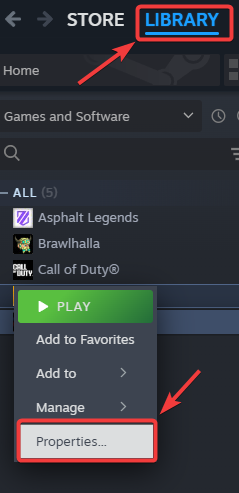
- Abra o Steam e acesse A biblioteca.
- Clique com o botão direito do mouse em Battlefield 6 e selecione Propriedades.
![Abra as propriedades do Steam para Battlefield 6]()
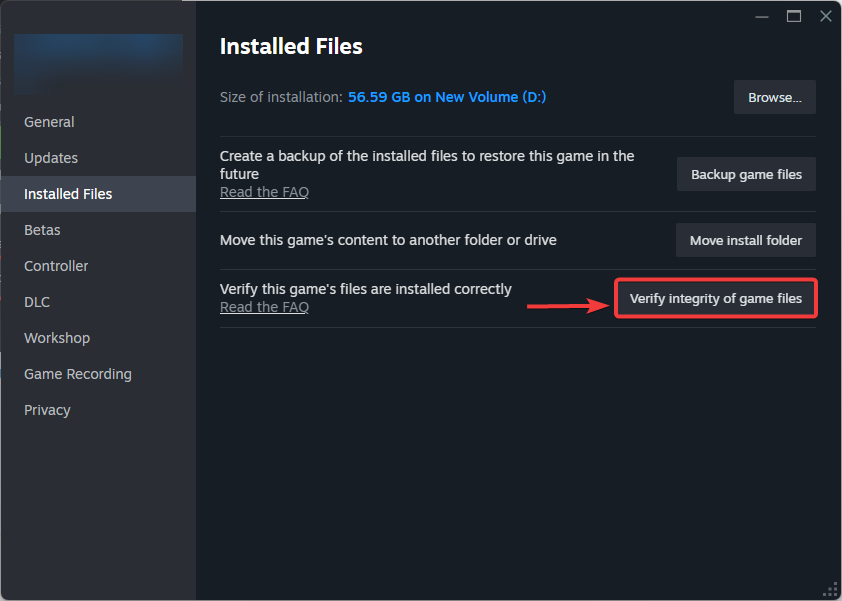
- Vamos para Arquivos instalados > Clique Verifique a integridade dos arquivos do jogo.
![Verifique a integridade dos arquivos do jogo Battlefield 6 no Steam.]()
- Aguarde até que a verificação seja concluída, reinicie o computador e inicie o jogo.
Se você estiver usando o aplicativo da EA:
- Abra o aplicativo EA > Selecione Battlefield 6 > Gerência > Escolha Reparar.
- Após o reparo, inicie o jogo. Do aplicativo EA.
Se o erro persistir:
Se o problema persistir, anote os detalhes para que o suporte (ou você) possa determinar se é um requisito do Secure Boot, um driver/ferramenta bloqueado ou uma instalação corrompida.
- A mensagem precisa و Erro de código (por exemplo #701 / #95 / #119).
- Uma captura de tela Pelo erro.
- Status da Inicialização Segura و modo BIOS (de msinfo32).
- Se você usar VPN / ProxyOu sobreposições, ou ferramentas de macro/redefinição, ou ferramentas de RGB/OC/monitoramento.
- Se Fix في EAAntiCheat.Installer.exe Ou é concluída com sucesso ou falha.
Se o erro persistir: Anote a mensagem exata e o número do erro (por exemplo, #701/#95/#119 ) e entre em contato com o suporte da EA informando esse código, pois alguns erros estão diretamente relacionados aos nomes de drivers/softwares bloqueados ou aos requisitos de Inicialização Segura.

Comentários estão fechados.