


O erro “ Feche o Interception antes de iniciar o jogo ” é uma mensagem de bloqueio que pode aparecer em jogos como Fortnite , Rust e Apex Legends quando o software anti-cheat do jogo detecta que o driver Interception (ou qualquer outra vinculação de entrada de baixo nível com funcionamento semelhante ) está em execução no seu computador.
Os sistemas anti-cheat bloqueiam a Interception porque ela usa um driver de entrada em modo kernel que pode interceptar ou modificar a entrada de baixo nível antes que ela chegue aos aplicativos. Mesmo que você a use para redefinições legítimas ou para melhorar a acessibilidade , os sistemas anti-cheat geralmente não conseguem distinguir de forma confiável entre isso e ferramentas que alteram a entrada bruta para obter vantagens injustas , então eles bloqueiam toda a camada de entrada.
Faça isto primeiro ( via rápida ):
- Feche todas as ferramentas de reinicialização/macro. (Ícones da bandeja do sistema) e desative-os em comece (Gerenciador de Tarefas > Inicialização).
- Tome uma atitude testes rápidos Para verificar se Interceptação (ou um driver com nome semelhante) está presente.
- Se houver uma interceptação, prossiga diretamente para Primeiro método (O reparo mais confiável).
- Se a interceptação não estiver clara, comece Na segunda maneira و O terceiro método Para excluir programas anti-cheat e outros programas de vinculação de entrada.
Verificações rápidas (verificar se a Interceptação está presente)
Antes de alterar qualquer coisa, verifique se o Interception (ou um driver com nome semelhante) já está instalado no seu sistema. Essas verificações são rápidas , mas lembre-se de que algumas ferramentas instalam drivers semelhantes com nomes diferentes.
- Verifique o arquivo do driver: Abra esta pasta e procure por interceptação.sys:
C:\Windows\System32\drivers
- Verificação de dispositivos ocultos: Abrir Gerenciador de dispositivos > Clique em Consultar > Mostrar dispositivos ocultosProcure nas seções relacionadas à entrada de dados qualquer coisa claramente relacionada a remapeadores أو filtros أو entrada virtual.
- Minha escolha (متقدم): Liste os drivers instalados (podem não incluir drivers com nomes diferentes):
driverquery /v | findstr /i interceptação
Se você encontrar uma entrada correspondente, é provável que o Interception (ou algo com um nome semelhante) esteja instalado.
Método 1: Desinstale o driver de Interceptação
Se um driver de Interceptação estiver instalado, ele pode ser carregado na inicialização e permanecer detectável mesmo quando nenhuma ferramenta de redefinição estiver sendo usada ativamente. A remoção do driver impede que o software anti-cheat detecte a camada de Interceptação ativa.
Observação: A versão do Interception disponível no GitHub inclui o arquivo install-interception.exe , que pode desinstalar o driver corretamente.
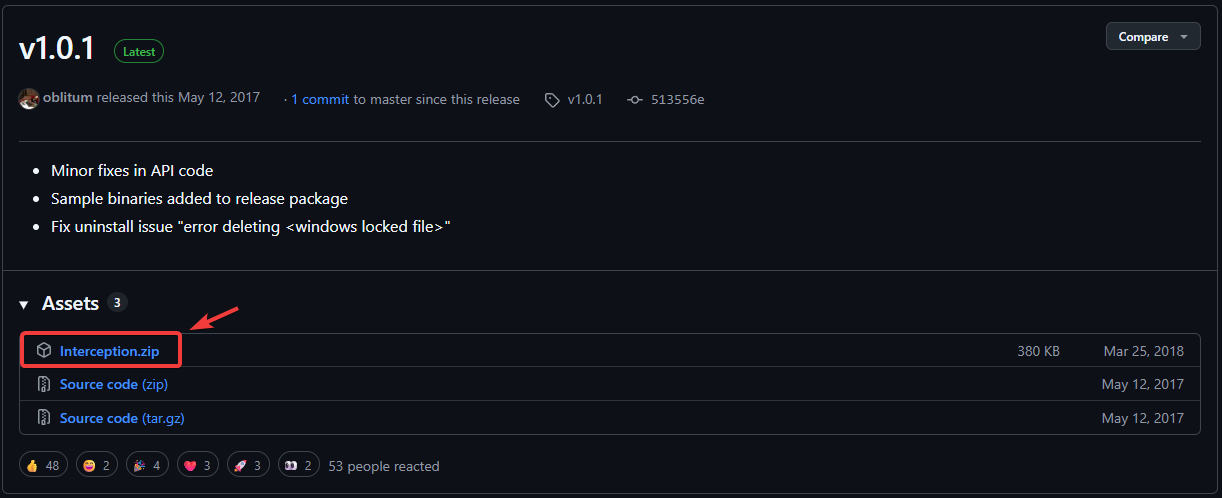
- Acesse a página de lançamentos do Interception no GitHub e baixe o arquivo ZIP:
Página de lançamentos do Interception no GitHub
![Faça o download do Interception na página oficial de lançamentos do GitHub.]()
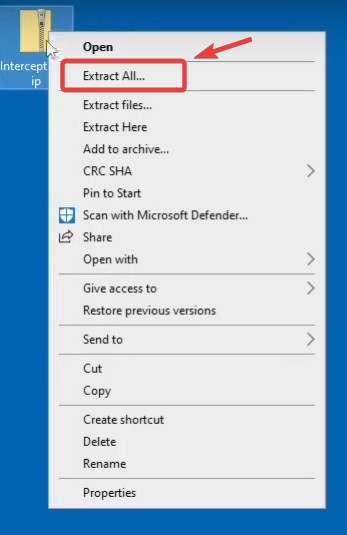
- Clique com o botão direito do mouse no arquivo ZIP baixado e selecione Extrair tudoEscolha um local para extrair o conteúdo.
![Extraindo o arquivo ZIP do Interception no Windows]()
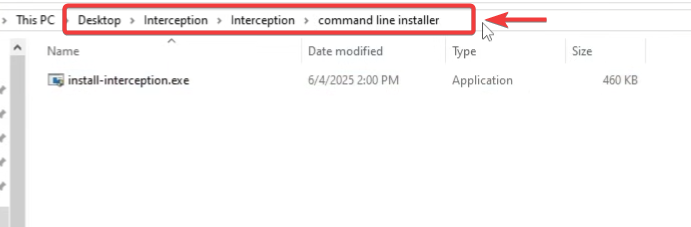
- Abra a pasta extraída e localize instalar-interceptação.exe.Adendo: Se você não o encontrar imediatamente, use a pesquisa do Windows dentro da pasta extraída e procure por ele. instalar-interceptação.exe.
![Localize o arquivo install-interception.exe dentro do pacote Interception.]()
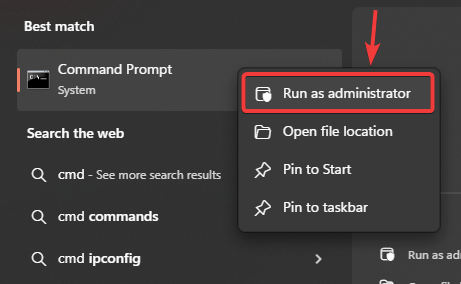
- Clique em Do Windows + S, E digite cmde clique com o botão direito Prompt de comando, E selecione Executar como administrador.
![Executar o Prompt de Comando como administrador no Windows]()
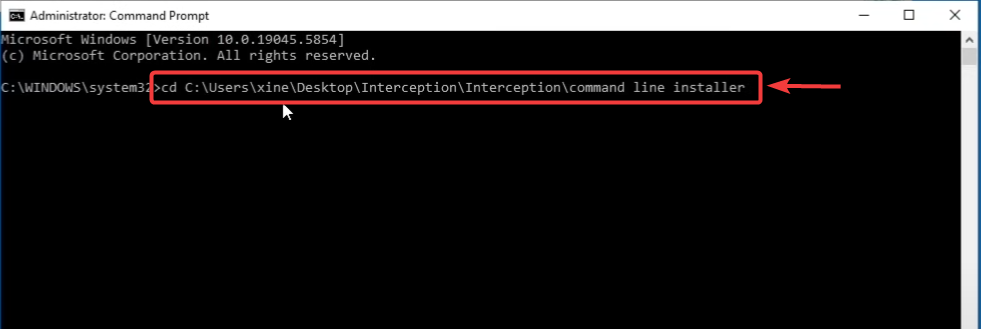
- Execute estes comandos (defina o caminho da pasta para corresponder ao local onde você extraiu os arquivos):
cd /d "C:\Users\SeuNome\Desktop\Interception\command line installer"
instalar-interceptação.exe /desinstalar
Adendo: Na linha de comando, digite
cd /d(Incluindo a distância), então faça arrastar e soltar A pasta na janela serve para colar o caminho exato.![Desinstale o driver Interception usando o comando install-interception.exe /uninstall]()
- Assim que a desinstalação estiver concluída, Reiniciar O computador é usado para aplicar as alterações.
Após reiniciar: Inicie o jogo novamente. Se a Interceptação foi a causa, a verificação anti-cheat deverá agora passar normalmente.
Para confirmar que a Interceptação não está mais presente:
- verificação:
C:\Windows\System32\drivers
Se o arquivo interception.sys não estiver presente, isso é um bom sinal.
- Teste opcional (متقدم):
driverquery /v | findstr /i interceptação
Se não retornar nada, é provável que o Interception não esteja registrado como um driver instalado com esse nome.
O segundo método: Desativar programas de entrada de terceiros.
Algumas ferramentas de teclado, mouse, console ou macro instalam mecanismos de entrada de baixo nível para recursos como macros , disparo rápido ou reinicialização avançada . Softwares anti-cheat podem sinalizar essas ferramentas como suspeitas, pois elas podem simular filtragem de entrada no estilo Interceptação.
Exemplos: conjuntos de macros, ferramentas de reinicialização, controladores virtuais, ferramentas de script, conversores de simulação ou drivers de entrada especializados.
Passo A ( recomendado ): Feche completamente o programa e impeça que ele seja executado com o Windows.
- Feche a ferramenta. Bandeja do sistema (E não apenas a janela).
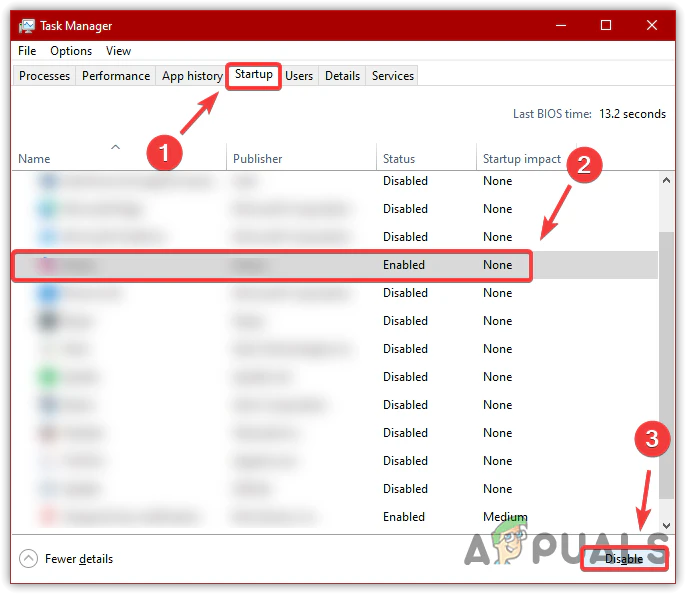
- Abrir Gestão de Tarefas > Guia comece Desative as ferramentas de reinicialização/macro que ele reconhece.
![]()
- Reiniciar Pegue seu computador e teste o jogo.
Etapa B (melhor para encontrar a causa exata): Realize uma limpeza inicial e teste.
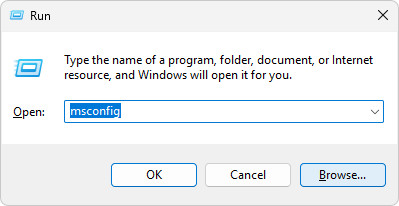
- Clique em Windows + R, E digite msconfigE pressione Enter.
![]()
- Vamos para الخدمات > selecione Ocultar todos os serviços Microsoft > Clique Desativar tudo.
![]()
- Vamos para comece > Clique Abra o Gerenciador de Tarefas Desative aplicativos de inicialização desnecessários.
- Reinicie o computador e tente executar o jogo. Se funcionar, reative os itens gradualmente para identificar o programa específico que está causando a detecção.
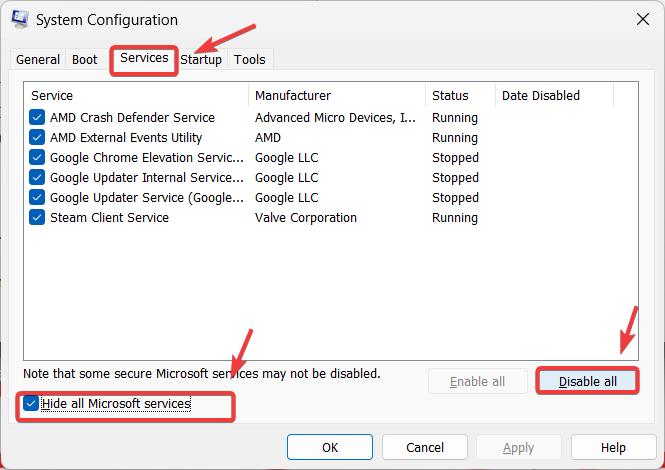
Importante: Após os testes, desfaça as alterações de inicialização limpa para que seu computador volte a funcionar normalmente (abra o msconfig novamente e reative os serviços/itens de inicialização usuais).
Etapa C (use somente se souber o que está desativando): Desative temporariamente dispositivos/drivers suspeitos relacionados à entrada no Gerenciador de Dispositivos.
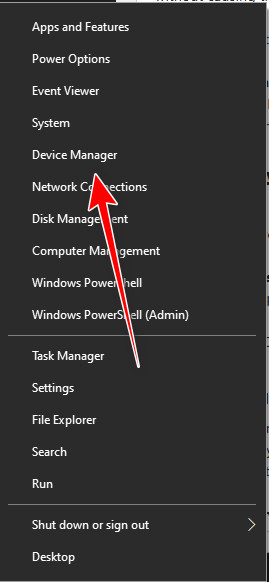
- Clique em Windows + X E escolha Gerenciador de Dispositivos.
![Abra o Gerenciador de Dispositivos no Windows.]()
- Pesquise por entradas claras de terceiros relacionadas a Ferramentas de reinicialização de botão أو controladores virtuais أو macroprogramas أو Filtros de entrada.
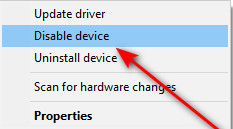
- Clique com o botão direito do mouse em um dispositivo de terceiros suspeito/não utilizado e selecione Desativar dispositivo.
![Desative um driver de dispositivo de terceiros no Gerenciador de Dispositivos para testar a detecção de trapaças.]()
- Reiniciar Pegue seu computador e experimente o jogo.
Método 3. Feche temporariamente os controles/entradas padrão.
Ferramentas de mapeamento de entrada e controle virtual podem manter uma camada de controle virtual ativa em segundo plano. Isso não constitui uma interceptação em si, mas pode contribuir para a detecção de entradas por sistemas anti-cheat quando combinado com outras ferramentas de mapeamento ou drivers de entrada residuais. Utilize este método apenas como um teste rápido caso use essas ferramentas com frequência.
Exemplo: DS4Windows
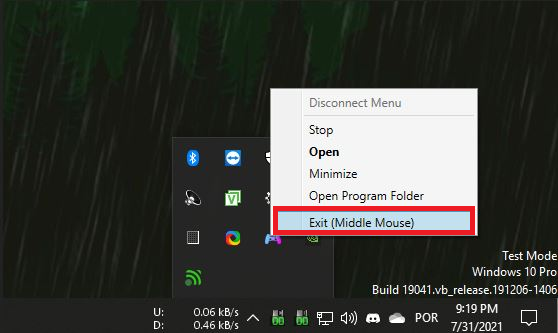
- Abra o menu DS4Windows a partir de Barra do sistema.
- Clique Saída (ou Parar/Concluir(Dependendo da sua versão).
![Feche o DS4Windows pela bandeja do sistema para que ele pare de ser executado em segundo plano.]()
- Clique em Ctrl + Shift + Esc لفتح Gestão de Tarefas.
- Conclua quaisquer tarefas relacionadas ao DS4Windows ou outros controles/redefinições.
![Encerre os processos do DS4Windows no Gerenciador de Tarefas.]()
- Tente executar o jogo novamente.
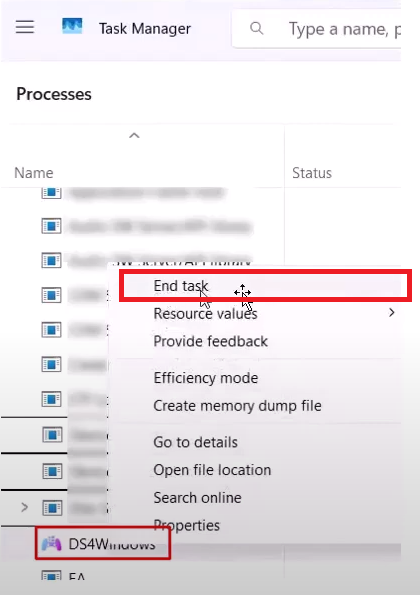
Se essa solução funcionar: Desative a ferramenta na inicialização e execute-a somente quando realmente precisar configurar o console.
Quarto método: Não force a execução do jogo como administrador.
Em algumas configurações, executar um jogo com privilégios de administrador pode alterar a configuração do sistema anti-cheat. Se você ativou a opção "Executar este programa como administrador", desative-a e tente novamente.
Esses passos ilustram o jogo Rust como exemplo, mas a mesma ideia se aplica a outros jogos.
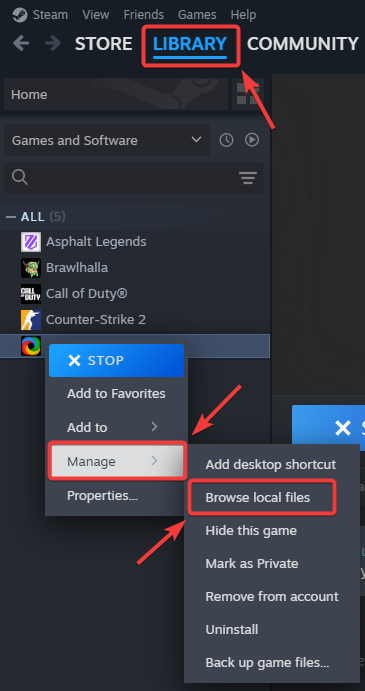
- Abrir Steam E vai para A biblioteca Seu próprio.
- Clique com o botão direito nele Ferrugem (Ou o jogo afetado) e escolha Gerenciamento > Procurar arquivos locais.
![Analisando os arquivos locais do jogo Steam.]()
- Localize os arquivos executáveis do jogo, por exemplo:
RustClient.exe
Rust.exe
- Clique com o botão direito do mouse no arquivo EXE e selecione Propriedades.
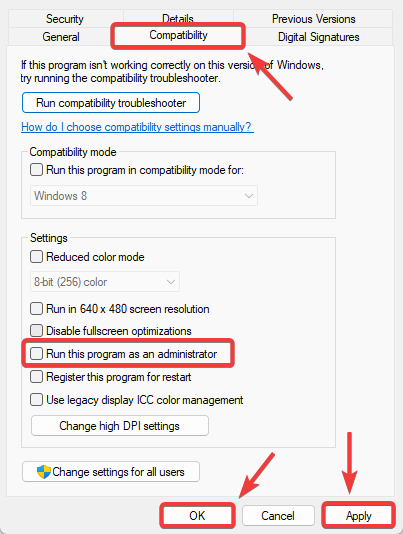
- Abra a aba Compatibilidade E cancele a seleção. Execute este programa como administrador.
- Clique Inscrição > Está bem.
![Desative os privilégios de administrador nas configurações de compatibilidade.]()
- Feche o Steam/Epic (se possível), abra-o novamente e tente executar o jogo mais uma vez.
Quinto método: Limpe os resquícios (interception.sys) se ainda existirem.
Se o Interception já tiver sido instalado, o arquivo do driver pode permanecer na pasta Drivers do Windows mesmo após a desinstalação. Se o arquivo interception.sys ainda estiver presente, o software anti-cheat poderá continuar a detectá-lo.
Este método é uma solução alternativa. A melhor solução é o primeiro método (desinstalação adequada). Siga os passos abaixo apenas se tiver certeza de que o arquivo ainda está presente.
- Vá para:
C:\Windows\System32\drivers
![Abra a pasta de drivers do Windows System32.]()
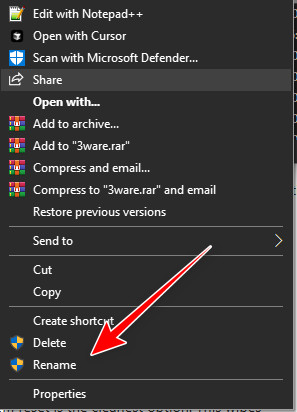
- Olhe para interceptação.sys.
- Tente renomeá-lo para algo como
interception.bak.
![Renomeie o arquivo interception.sys para impedir que ele seja detectado ou carregado normalmente.]()
- Reiniciar Ligue o computador e inicie o jogo.

Método 6: Reiniciar este computador (último recurso)
Se nenhum dos métodos acima conseguir remover a detecção, especialmente se várias ferramentas de redefinição tiverem sido instaladas ao longo do tempo, uma redefinição do Windows pode ser a maneira mais eficaz de remover associações de drivers persistentes e filtros de entrada restantes.
Importante: Faça backup dos seus arquivos importantes primeiro. Uma restauração de fábrica pode remover aplicativos e configurações, dependendo da opção escolhida.
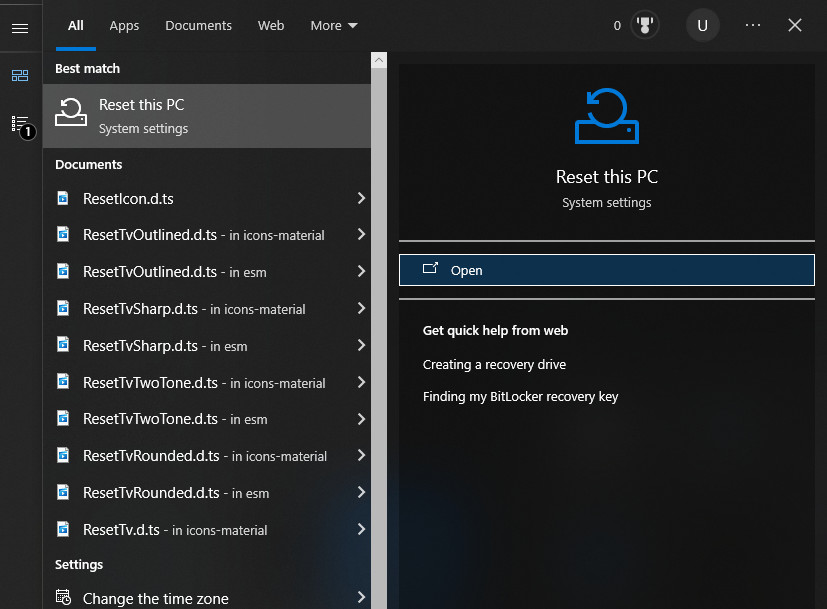
- Olhe para Reinicie este computador E abra.
![Abra a opção "Restaurar o PC" nas configurações do Windows.]()
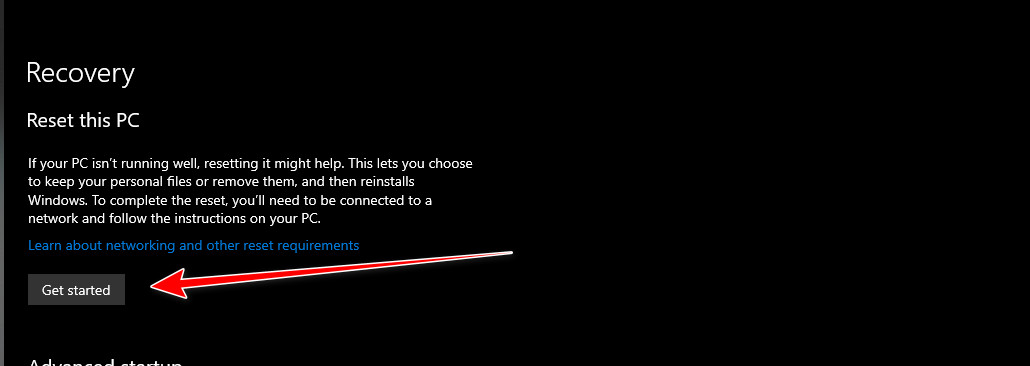
- Clique Começar.
![Clique em Iniciar para começar o processo de redefinição do Windows.]()
- Siga os passos que aparecem na tela e escolha a opção que melhor se adequa à sua situação.
Se a mensagem persistir após a reinicialização, isso geralmente indica que outra camada de entrada virtual/ferramenta de reinicialização está instalada (ou carregada por uma extensão periférica). Verifique novamente seus controles/teclado/mouse e evite configurar atalhos antes de iniciar o jogo.

Comentários estão fechados.