


A mensagem de erro “Este programa não pode ser usado ao mesmo tempo que o jogo. Certifique-se de que ele não esteja em execução ou reinicie o computador: Controlador Virtual” aparece no Battlefield 6 quando o sistema anti-cheat do jogo detecta um dispositivo de entrada em segundo plano ou um software emulador de controle, como o DS4Windows ou o Xpadder.
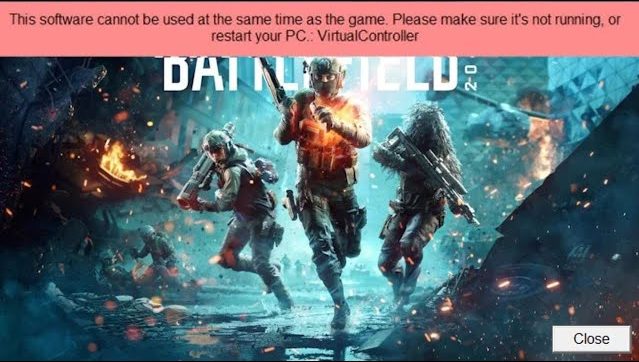
O sistema anti-cheat do Battlefield 6 considera essas ferramentas como potenciais métodos de trapaça. Para manter a justiça do jogo, ele bloqueia esses programas e exibe esse erro sempre que você tenta iniciar o jogo.
Agora que você sabe por que esse erro ocorreu, vamos passar para as soluções.
1. Desative programas emuladores de console de terceiros
Desativar emuladores de controle de terceiros impede sinais duplicados do controle e garante que o jogo reconheça apenas dispositivos confiáveis.
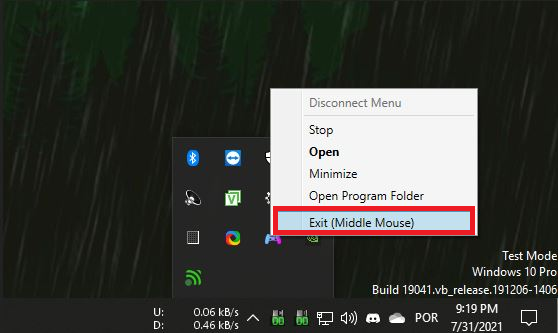
- Clique com o botão direito do mouse no ícone do emulador na bandeja do sistema > Selecione Saia.
![]()
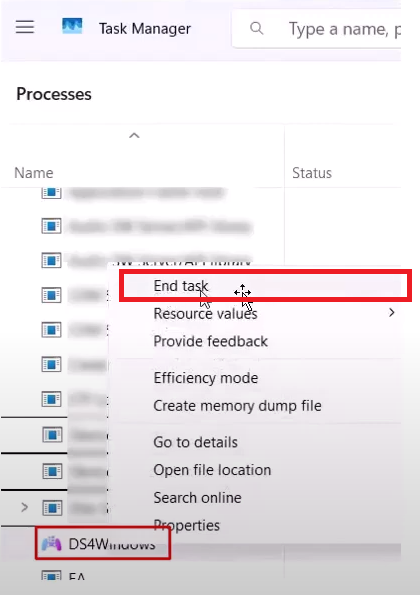
- Clique em Ctrl + Deslocamento + ESC Para abrir o Gerenciador de Tarefas.
- Conclua todas as tarefas relacionadas a DS4Windows Ou programas similares.
![]()
- Reinicie o Battlefield 6 e verifique se o erro foi resolvido.
2. Configure o controlador através do Steam Input.
Em vez de depender de software de terceiros, configure seu console diretamente pelo Steam. O Steam Input é confiável para a maioria dos jogos e evita conflitos com o sistema anti-cheat do Battlefield 6.
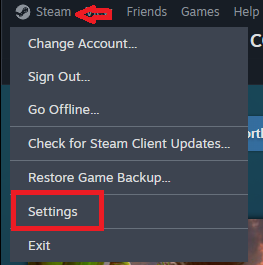
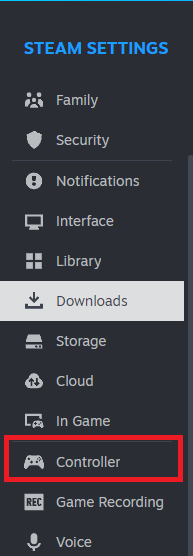
- Abrir Steam Vá para Configurações (Configurações).
![]()
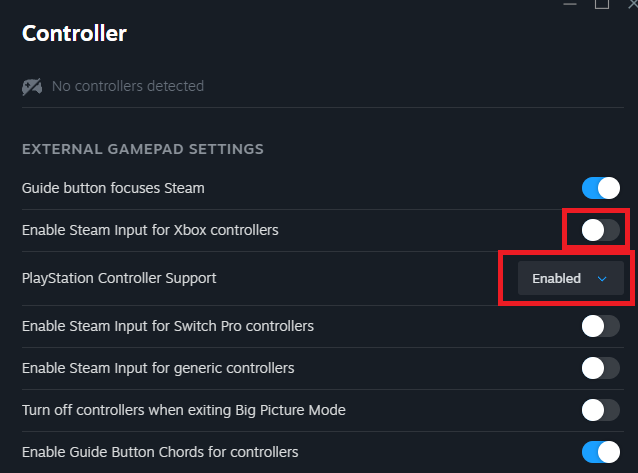
- Clique na aba Responsável pelo Tratamento (Unidade de controle).
![]()
- Habilitar Suporte para controle PlayStation (Compatível com controle de PlayStation) ou Ative o Steam Input para controles do Xbox (Ative a entrada Steam para controles do Xbox) dependendo do seu dispositivo.
![]()
- Conecte seu controle via cabo USB ou Bluetooth.
- Jogue Battlefield 6 pelo Steam.
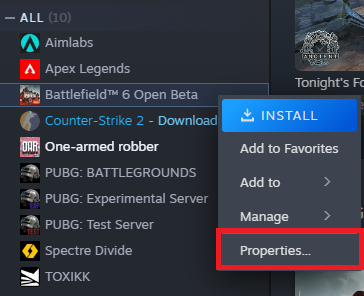
- Clique com o botão direito do mouse em Battlefield 6 em Biblioteca Steam Sua Biblioteca Steam > Propriedades (recursos).
![]()
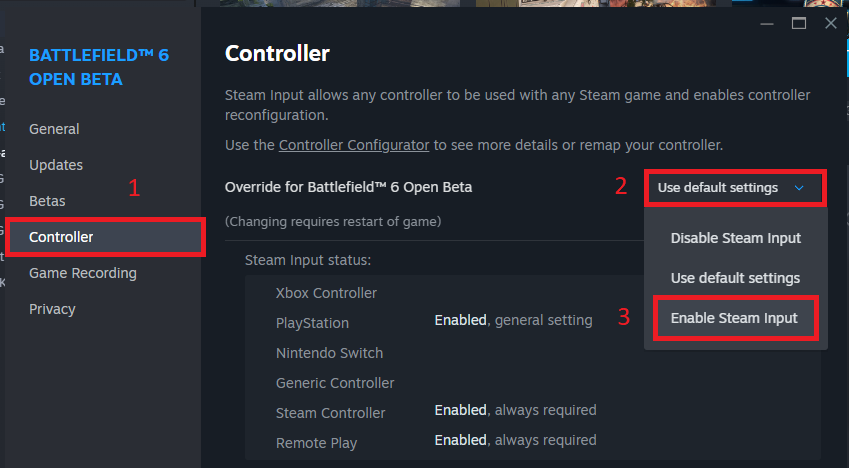
- vamos para Responsável pelo Tratamento (Unidade de Controle) > Ativar entrada do Steam (Ativar entrada Steam).
![]()
3. Use o x360ce como último recurso.
Se nenhuma das soluções acima funcionar, você pode tentar o x360ce . Essa ferramenta redefine seu console para o formato Xbox XInput, que o Battlefield 6 normalmente aceita. No entanto, lembre-se de que ainda é um emulador e pode apresentar os mesmos riscos de detecção que outras ferramentas. Use-o apenas como uma opção de último recurso.
- Faça o download do x360ce No seu computador.
![]()
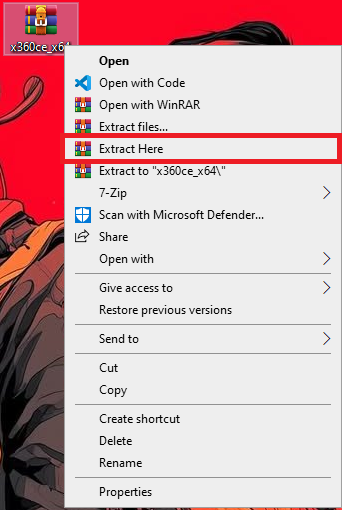
- Extraia o arquivo compactado baixado.
![]()
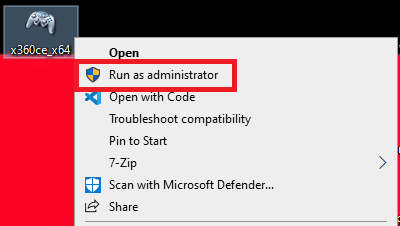
- Preencher x360ce.exe como administrador.
![]()
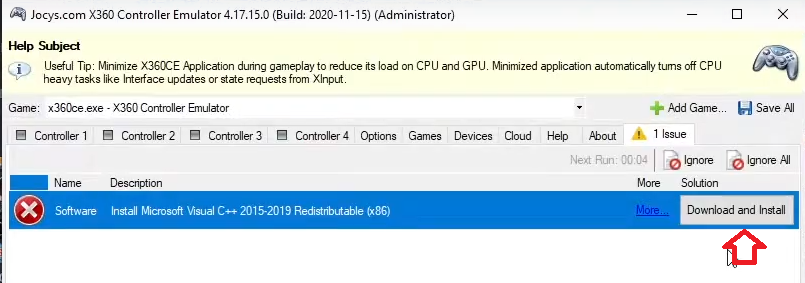
- Instale todos os componentes necessários quando solicitado.
![]()
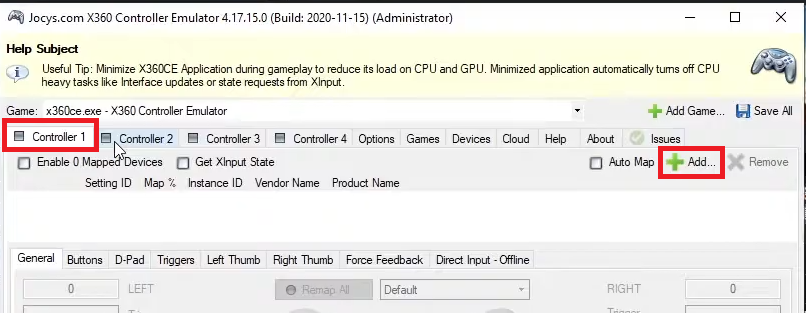
- reabrir x360ce.exe como administrador.
- Localizar Controlador 1 E clique Adicionar.
![]()
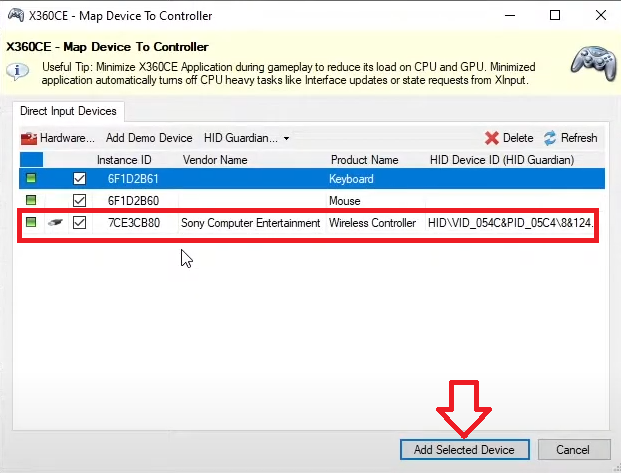
- Selecione o controlador conectado e clique Adicionar dispositivo selecionado.
![]()
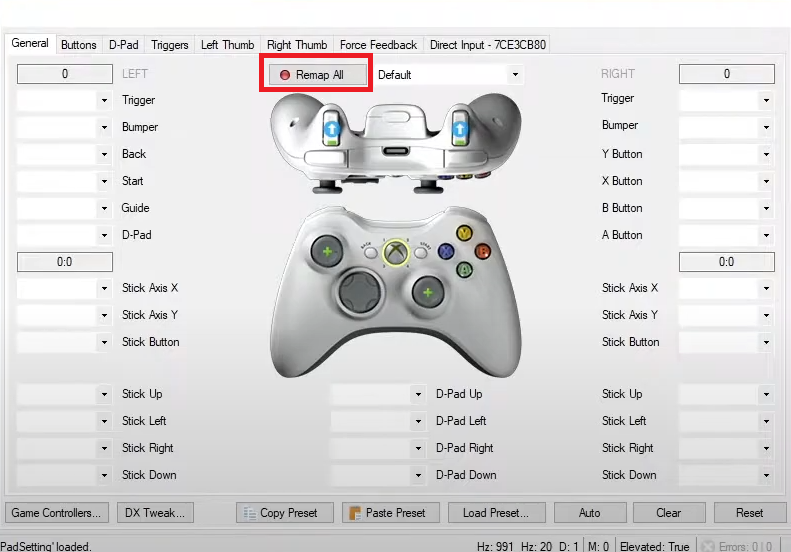
- Clique Remapear tudo Para alinhar seus botões com as entradas do Xbox.
![]()
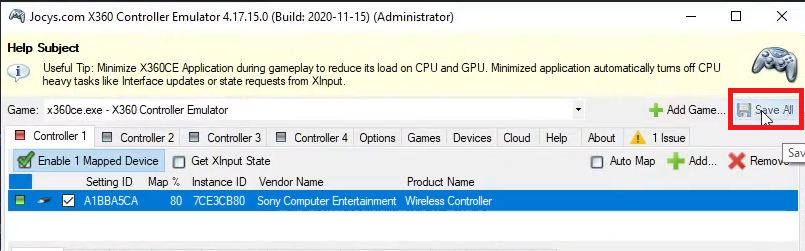
- Quando terminar, clique Salvar tudo.
![]()

Observação: Nas versões mais recentes do x360ce, geralmente não é necessário colocar o arquivo executável na pasta do Battlefield 6. Se o seu console não funcionar, tente adicionar o x360ce.exe ao diretório de instalação do jogo como último recurso.

Comentários estão fechados.