


O PlayStation 5 suporta saída de 120Hz em monitores compatíveis, mas essa opção vem desativada por padrão, já que a maioria dos jogos não exige uma taxa de quadros tão alta. No entanto, para jogos de ritmo acelerado ou competitivos , ativar os 120Hz pode fazer uma diferença notável, proporcionando visuais mais fluidos e uma experiência de jogo mais responsiva.
Antes de ativar, certifique-se de que suas configurações atendam aos seguintes requisitos para evitar problemas de compatibilidade:
- Seu monitor ou TV deve ser compatível. Taxa de atualização de 120Hz.
- O cabo HDMI conectado ao seu PS5 deve ser do tipo HDMI 2.1 Ou superior, já que cabos mais antigos não possuem a largura de banda necessária para taxas de quadros mais altas.
- O próprio jogo deve suportar 120 FPSNem todos os jogos são otimizados para essa taxa de quadros.
Após confirmar que seu hardware atende a esses requisitos, siga estas etapas para ativar os 120Hz no seu PS5 e obter uma experiência de jogo mais fluida e com menor atraso de entrada:
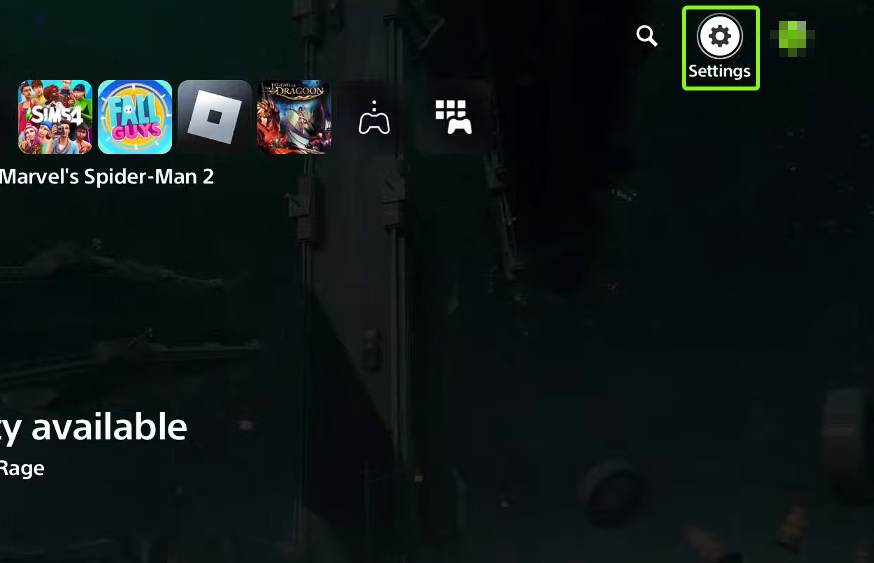
- Ligue seu dispositivo e abra الإعدادات.
![]()
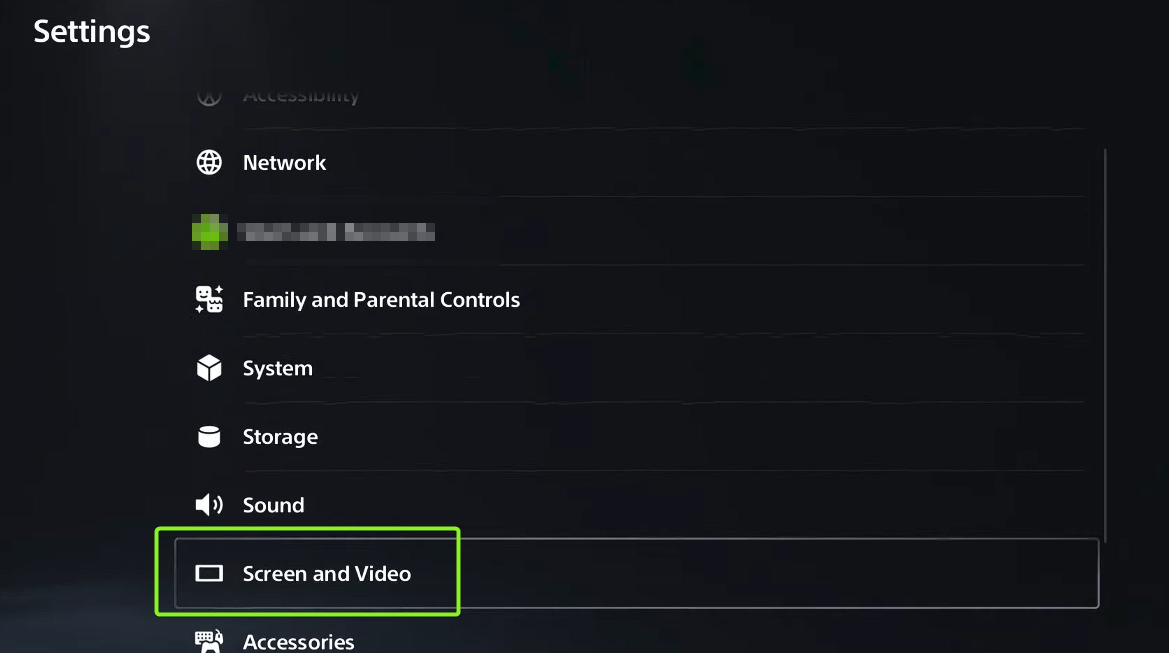
- Vamos para Tela e vídeo > Saída de vídeo.
![]()
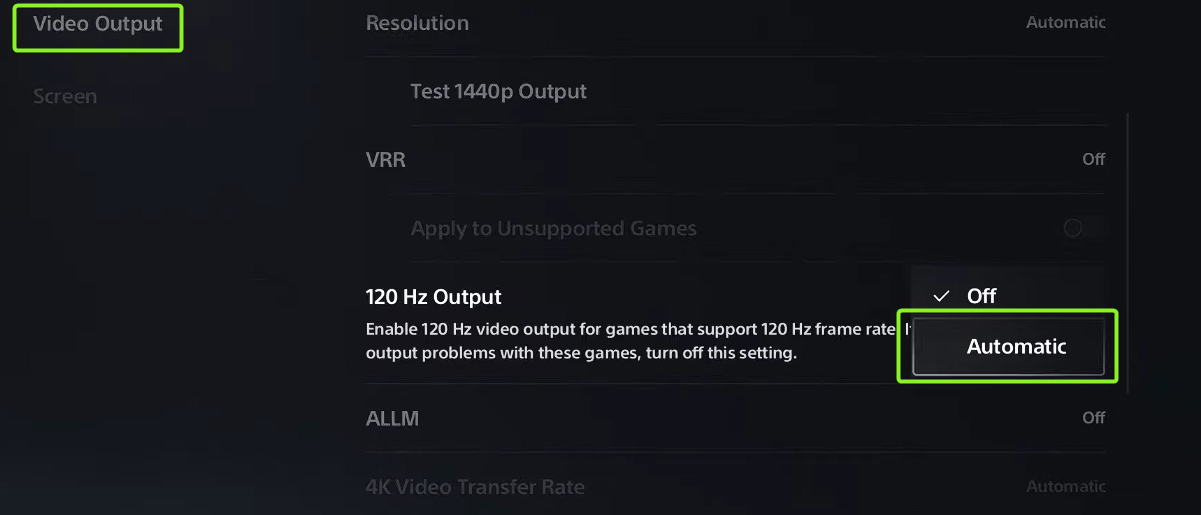
- Dentro de Precisão e frequência, Selecione uma opção Saída de 120HzSe estiver configurado para PararMude para automático.
![]()
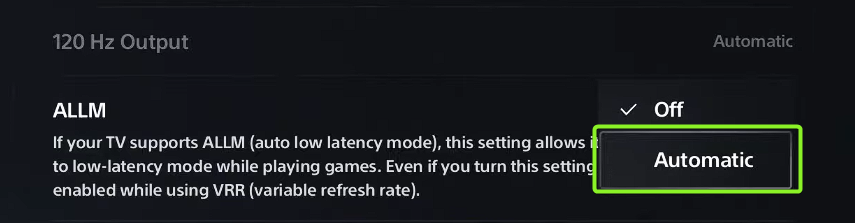
- Deslize para baixo para encontrar a configuração. ALLM (Modo Automático de Baixa Latência) Habilite-o. Isso irá ativá-lo. modo de jogo Em telas compatíveis, isso reduz o atraso de entrada, proporcionando uma experiência mais responsiva.
![]()
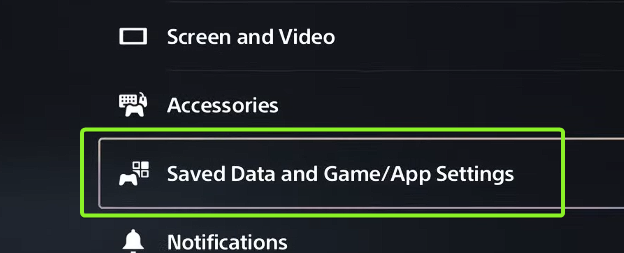
- Voltar à lista الإعدادات principal e selecione Dados salvos e configurações de jogos/aplicativos.
![]()
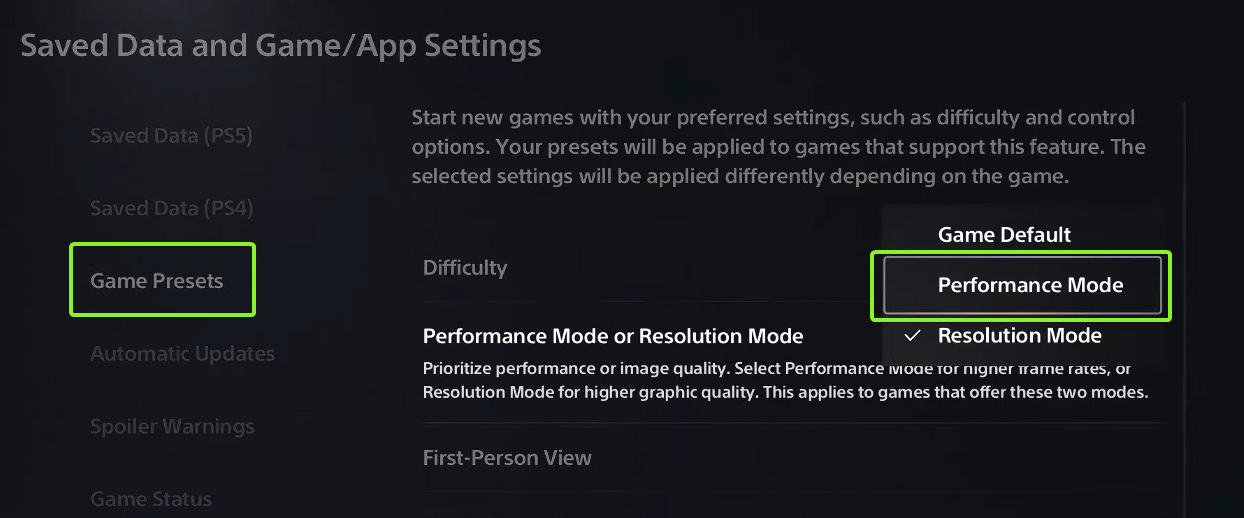
- Abrir Predefinições de jogo Na barra lateral, selecione modo de desempenho Dentro de Modo de desempenho ou modo de resoluçãoIsso prioriza a taxa de quadros em detrimento da qualidade gráfica, garantindo uma jogabilidade mais fluida.
![]()
- Após ajustar essas configurações, inicie o jogo desejado e verifique o menu. Display أو O video Verifique dentro do jogo se a opção de 120Hz está disponível.
![]()
- Por fim, inicie uma sessão de jogo ao vivo (e não apenas o menu principal) para experimentar. Melhoria na suavidade وResposta melhoradaAlguns monitores chegam a exibir o número de quadros por segundo (FPS) em tempo real, permitindo verificar se a taxa de atualização de 120Hz está ativa.

Se o modo de 120 Hz ainda não funcionar em jogos compatíveis, verifique novamente as configurações de exibição e a compatibilidade HDMI . Se o problema persistir, entre em contato com o Suporte PlayStation para obter mais assistência.

Comentários estão fechados.