

É necessário resolver um problema de verificação no Discord.
A tela "Verificação Necessária" aparece no Discord quando o sistema detecta uma atividade que difere do seu comportamento habitual. Essa medida de segurança automatizada foi projetada para proteger sua conta e a comunidade em geral. Ela restringe temporariamente o acesso a chats e servidores até que a propriedade seja verificada por um método válido, como confirmação por e-mail ou verificação por telefone.
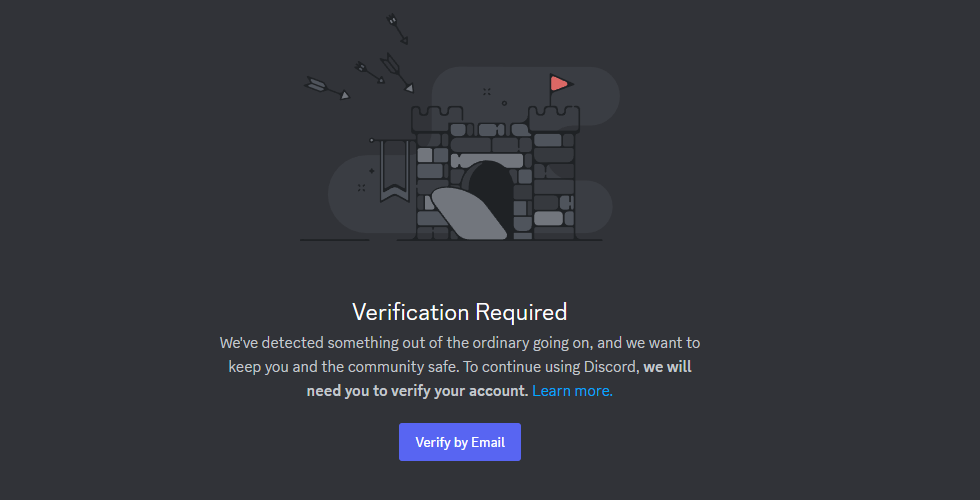
Assim que a verificação for concluída, seu acesso total aos servidores e chats será restaurado automaticamente. Se o e-mail de verificação não chegar ou o botão de confirmação não funcionar, o problema geralmente está relacionado ao bloqueio de entrega de e-mails , links expirados ou conflito de sessão do navegador.
Agora que você conhece os motivos desse erro, vamos passar para as soluções passo a passo.
Dica: Às vezes, o aviso é apenas uma janela pop-up temporária após o login. Pressionar ESC pode fechar a mensagem e permitir que sua sessão continue normalmente.
1. Verifique o número de telefone
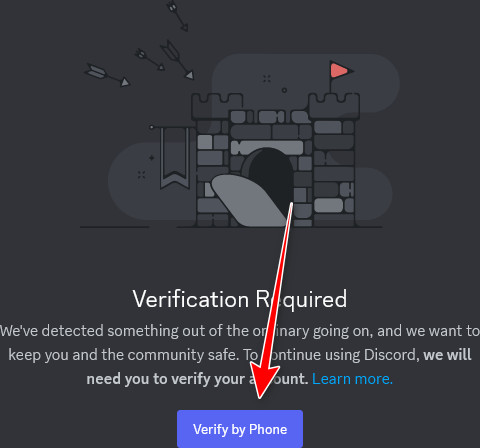
Tente verificar sua conta usando um endereço de e-mail ou número de telefone. O Discord geralmente exige verificação por telefone após certos procedimentos de segurança. Inserir um número confirma que sua conta é legítima e usada por uma pessoa real, e não por um bot, ajudando a evitar indicadores de segurança relacionados a spam.
- toque em Verificação por telefone.

- Digite seu número de telefone e confirme-o usando o código enviado para o seu dispositivo.
- Caso não receba o código, siga os passos abaixo.
Aguarde até que o limite de taxa seja redefinido.
O período de espera para a remoção do limite de taxa geralmente varia de 15 minutos a uma hora , dependendo do número de tentativas de verificação. Em alguns casos, pode se estender até 24 horas antes que a restrição seja totalmente redefinida.
Após 24 horas:
- Feche o Discord e evite realizar qualquer outra ação por um tempo.
- Aguarde algumas horas para garantir que o temporizador tenha sido reiniciado.
- Faça login novamente e verifique se a tela de verificação desapareceu.
2. Use um número de telefone pago mais tarde.
O Discord costuma rejeitar números pré-pagos ou virtuais porque eles são frequentemente associados a spam ou contas temporárias. Usar um número pós-pago de uma operadora confiável aumenta suas chances de verificação bem-sucedida.
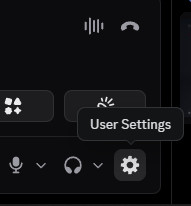
- Abrir Configurações do Usuário.

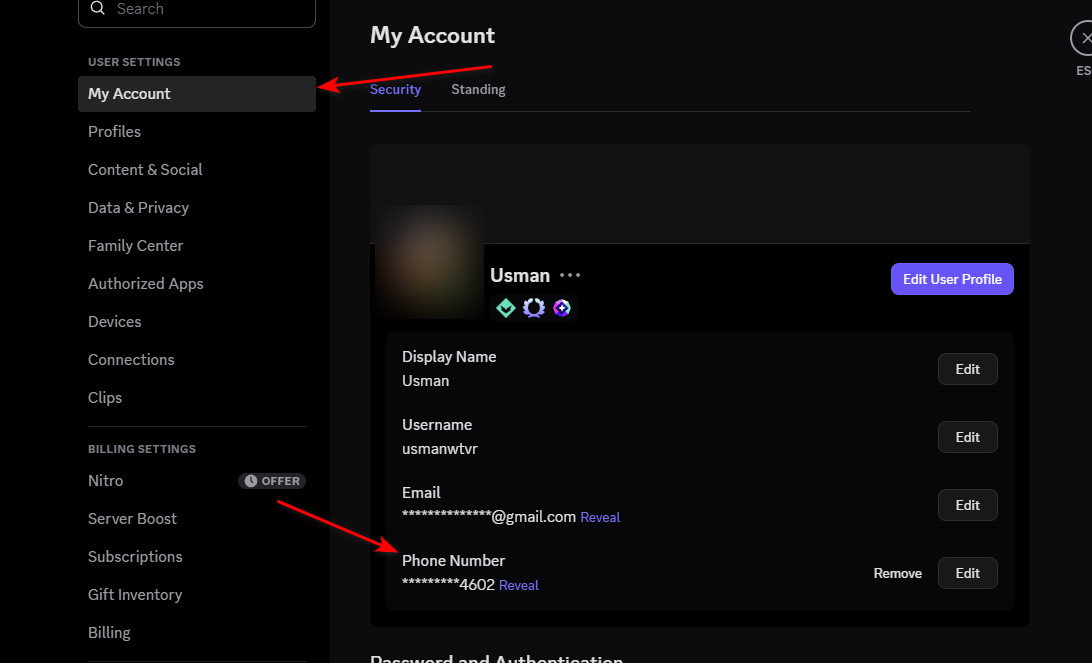
- Vamos para حسابي > Adicionar um número de telefone.

- Insira um número de pagamento diferido válido e verifique-o usando o código recebido.
- Após a verificação, a restrição de verificação deverá ser suspensa automaticamente.
3. Desative VPN
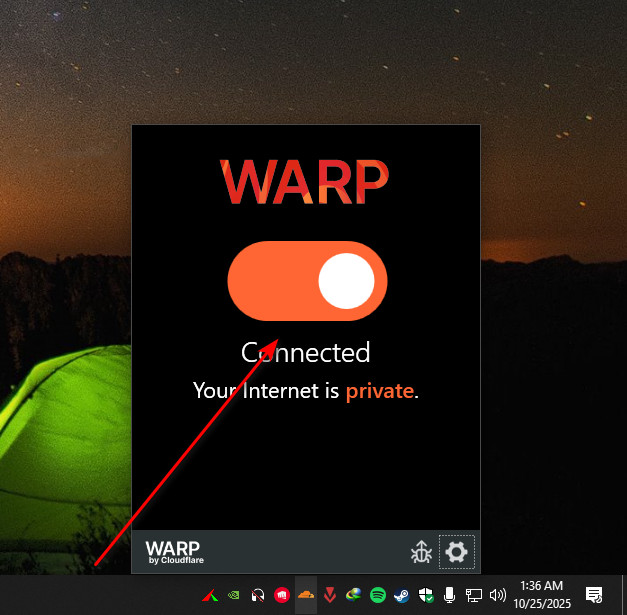
Se sua VPN estiver ativa, o Discord pode detectar que sua conexão vem de uma região diferente ou de um local desconhecido , o que pode interferir no processo de verificação. Desativar a VPN ajuda a estabelecer uma conexão direta com os servidores do Discord, permitindo a verificação adequada da identidade.
- Desconecte qualquer conexão VPN ativa.

- Reinicie o Discord e tente verificar seu número de telefone novamente.
4. Limpe o cache do aplicativo
Se o mesmo erro persistir após desativar sua VPN, os dados armazenados em cache podem estar interferindo no processo de verificação do Discord. Limpar o cache remove quaisquer arquivos corrompidos, permitindo que o Discord recarregue dados atualizados.
4.1. Em um computador pessoal
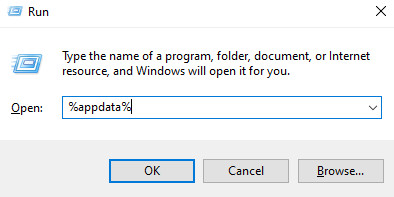
- Clique em Windows + R, E digite
%appdata%, Então aperte Entrar.
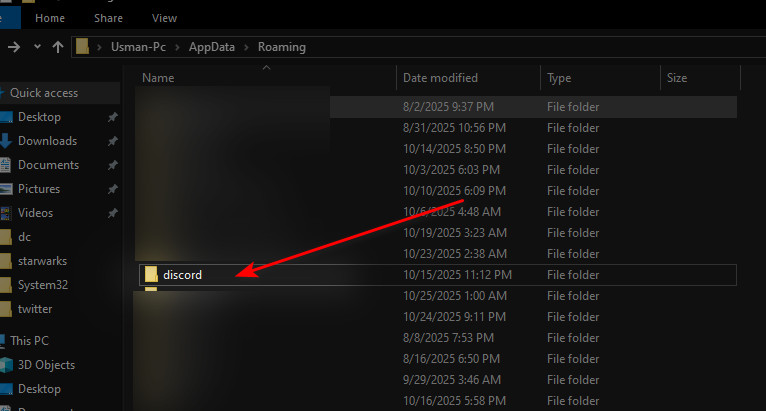
- Abra uma pasta ... Discord.

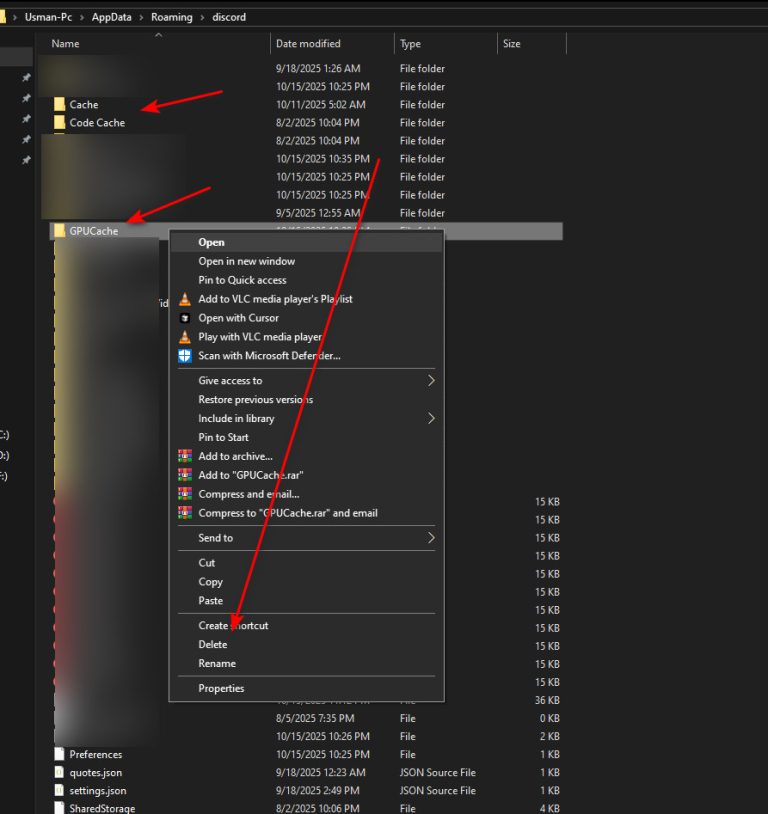
- Clique com o botão direito do mouse e exclua as seguintes pastas:
Cache, Cache de Código e Cache de GPU

- Reinicie o Discord e verifique se a solicitação de verificação desapareceu.
4.2. Ao telefone
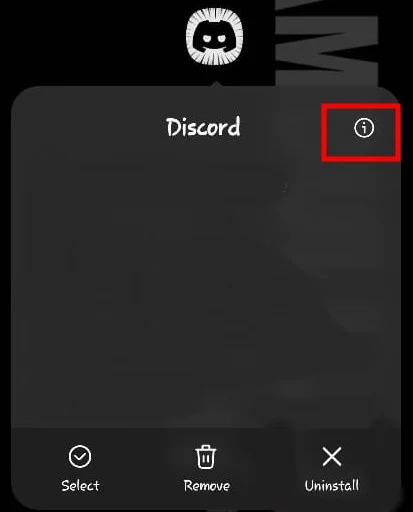
- Pressione e segure o ícone do Discord e clique no ícone. Informação do aplicativo.

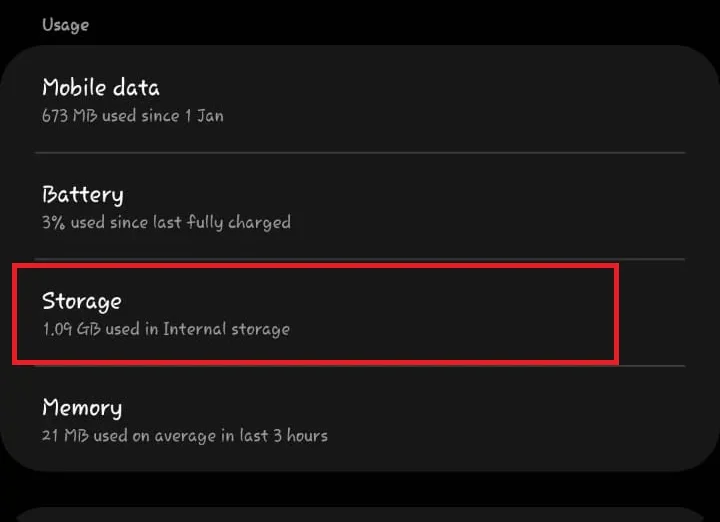
- toque em Armazenamento.

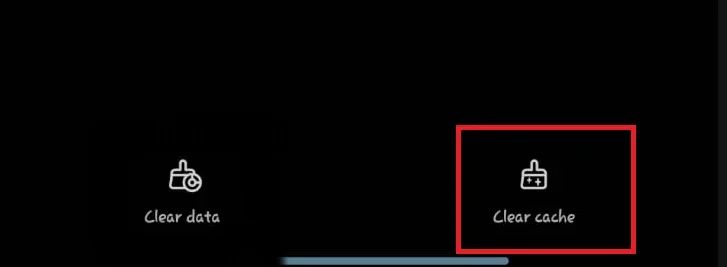
- Localizar Limpar cache.

5. Faça o check-in em uma aba privada.
Os dados armazenados no aplicativo Discord ou no navegador podem, às vezes, interferir no processo de verificação. Usar uma janela de navegação anônima ou privada garante um ambiente limpo, sem cookies ou sessões salvas, ajudando a concluir a verificação com sucesso.
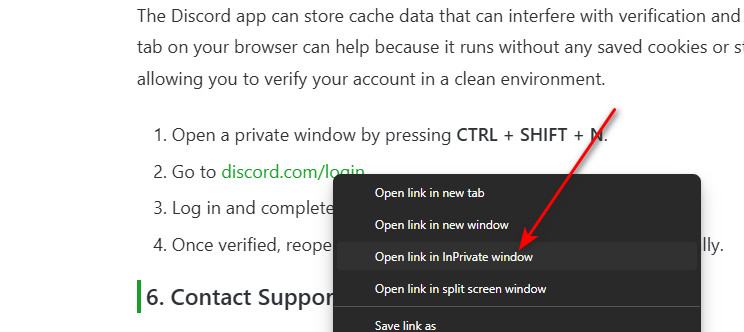
- Abra uma janela especial clicando em CTRL+SHIFT+N Ou clique com o botão direito do mouse no link e escolha Abrir em janela InPrivate.
- Vamos para discord.com/login.

- Faça login e conclua o processo de verificação.
- Após a verificação, abra novamente o aplicativo Discord e continue usando-o normalmente.
6. Contate o suporte
Se nenhuma das soluções acima funcionar, entrar em contato com o suporte do Discord é o melhor próximo passo. A equipe deles pode verificar a propriedade da conta e remover as restrições assim que sua identidade for confirmada.
- Visita Página de suporte do Discord.
- Preencha o formulário com os dados da sua conta e uma descrição clara do problema.
- Aguarde a resposta deles e siga as instruções fornecidas.
Comentários estão fechados.