


O erro VAN 84 no VALORANT indica que o cliente não conseguiu estabelecer uma conexão segura com os servidores da Riot através do Vanguard (sistema anti-cheat do VALORANT). Quando isso ocorre, você não conseguirá entrar no jogo ou participar de partidas, mesmo que sua conexão com a internet pareça normal.
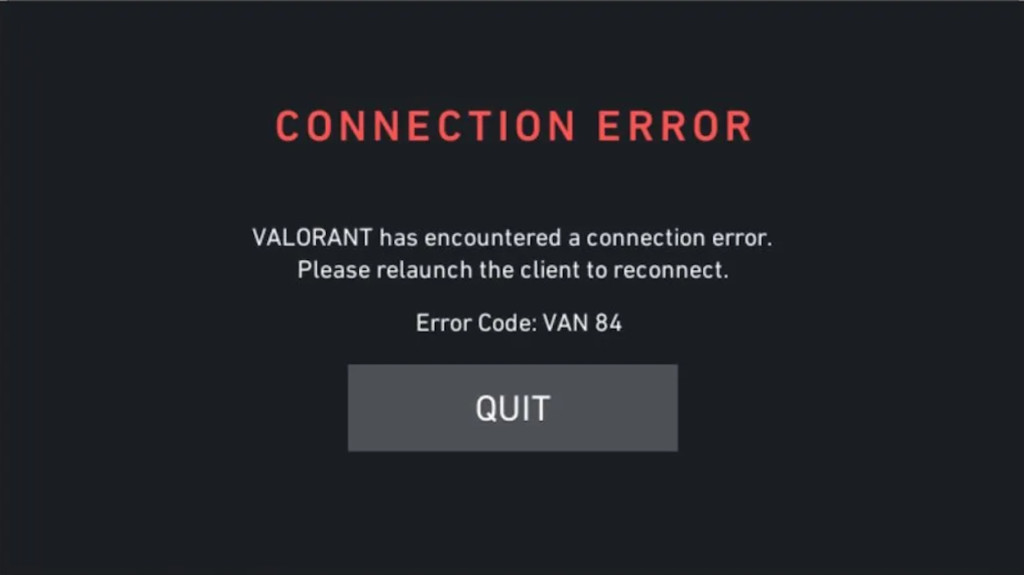
Esse problema ocorre quando o serviço VGC ou outros serviços da Vanguard não são executados, quando os pacotes são bloqueados por um firewall ou VPN ou quando o roteamento para os servidores da Riot *expira*.
1. Verifique o status dos servidores do VALORANT.
Como esse código representa uma falha na conexão com a plataforma Riot, verificar o status do servidor deve ser o primeiro passo antes de tentar qualquer solução de problemas local.
Acesse a página oficial de Status do Serviço da Riot Games e selecione sua região para verificar se há alguma interrupção ou manutenção em andamento. Você também pode verificar problemas pelo DownDetector ou pelo feed do VALORANT no Twitter.
Se houver manutenção ou indisponibilidade em andamento, o problema é temporário e será resolvido automaticamente assim que a Riot restabelecer a conectividade.
2. Inicie o serviço VGC
O serviço VGC é uma parte crucial do Riot Vanguard. Ele autoriza o VALORANT a se conectar com segurança aos servidores da Riot. Se este serviço estiver desativado ou configurado como *manual*, o jogo não conseguirá autenticar sua sessão, resultando em um erro VAN 84.
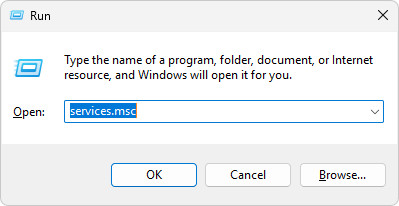
- Abra a caixa de diálogo Executar (Windows + R), Escrever
services.mscPressione Enter.
![]()
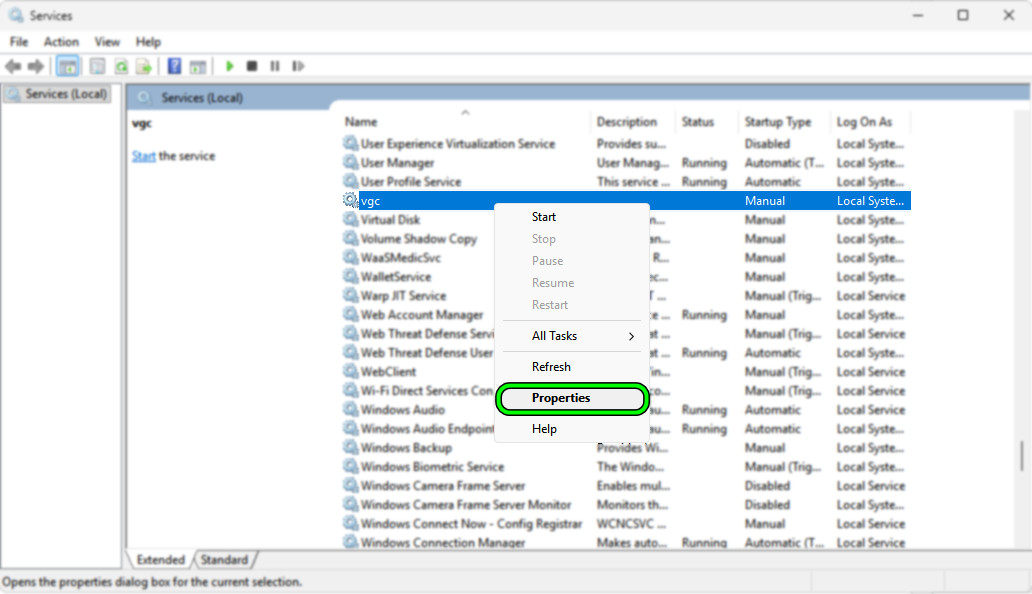
- Localize o arquivo vgc na lista, clique com o botão direito do mouse sobre ele e selecione Propriedades.
![]()
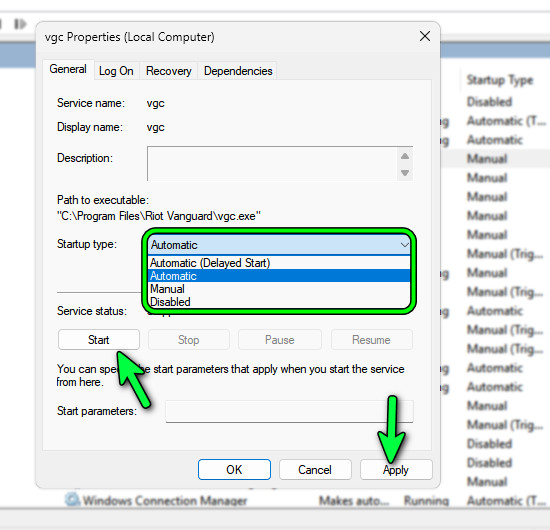
- Defina o tipo de inicialização como Automático, clique em Aplicar e, em seguida, pressione Iniciar.
![]()
Reinicie o computador para redefinir o Vanguard e tente executar o VALORANT novamente. Assim que o serviço estiver em execução automática, a verificação de identidade deverá ser concluída normalmente.
3. Analise e altere o DNS
VALORANT depende da precisão da resolução de DNS para acessar os servidores de verificação de identidade da Riot. Se as entradas de DNS em cache estiverem desatualizadas ou corrompidas, o cliente poderá se conectar a rotas inválidas, resultando no erro VAN 84.
Uma varredura de DNS remove registros antigos e força o Windows a buscar entradas atualizadas. A mudança para um resolvedor confiável, como o DNS do Google (8.8.8.8/8.8.4.4) ou o DNS da Cloudflare (1.1.1.1/1.0.0.1), garante um roteamento mais rápido e estável.
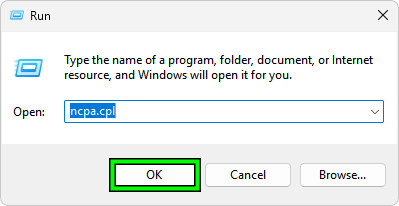
- Clique em Wine Folly + R, Tipo
ncpa.cpl, Então aperte Entrar.
![Executar janela com ncpa.cpl digitado]()
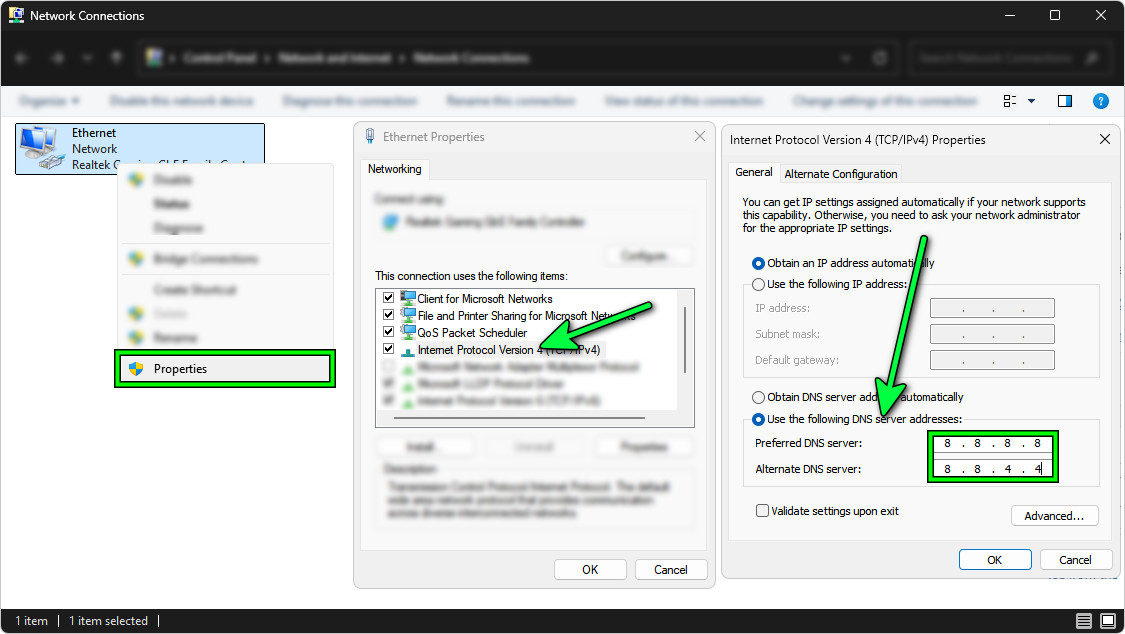
- Clique com o botão direito do mouse na sua rede ativa (Wi-Fi ou Ethernet) e selecione Propriedades.
- Escolher Protocolo de Internet versão 4 (TCP/IPv4) ← Clique em Propriedades.
- Escolher Use os seguintes endereços de servidor DNS E digite:
o favorito:8.8.8.8
alternativa:8.8.4.4 - toque em Está bemFeche todas as janelas e reinicie.
![Alterar as configurações de DNS no painel de controle da rede]()
Em seguida, limpe o cache do Sistema de Nomes de Domínio (DNS) e reinicie o roteador:
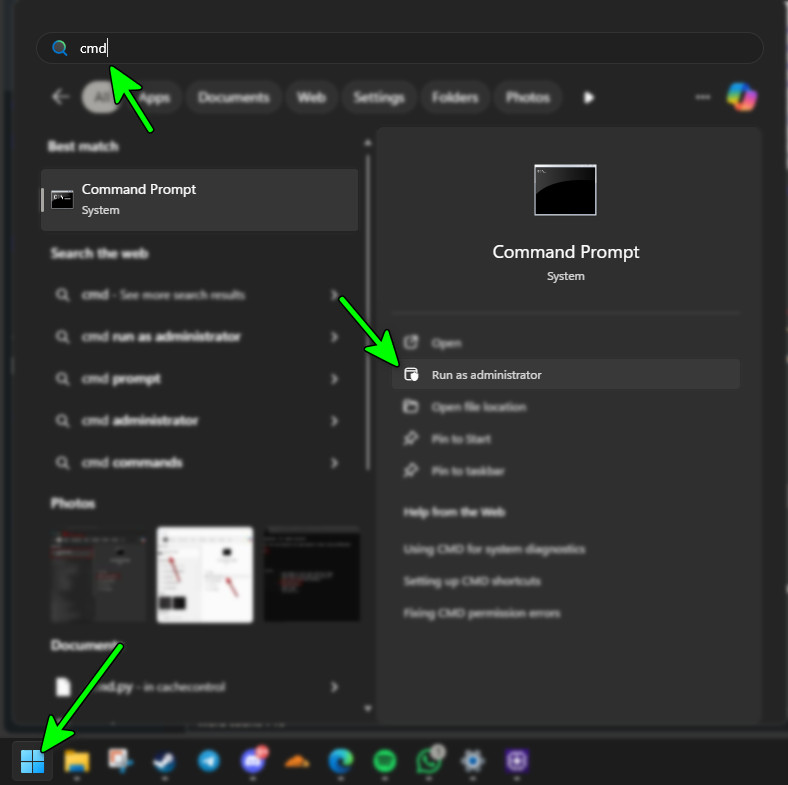
- Abrir Prompt de comando como administrador.
![Abra o Prompt de Comando como administrador.]()
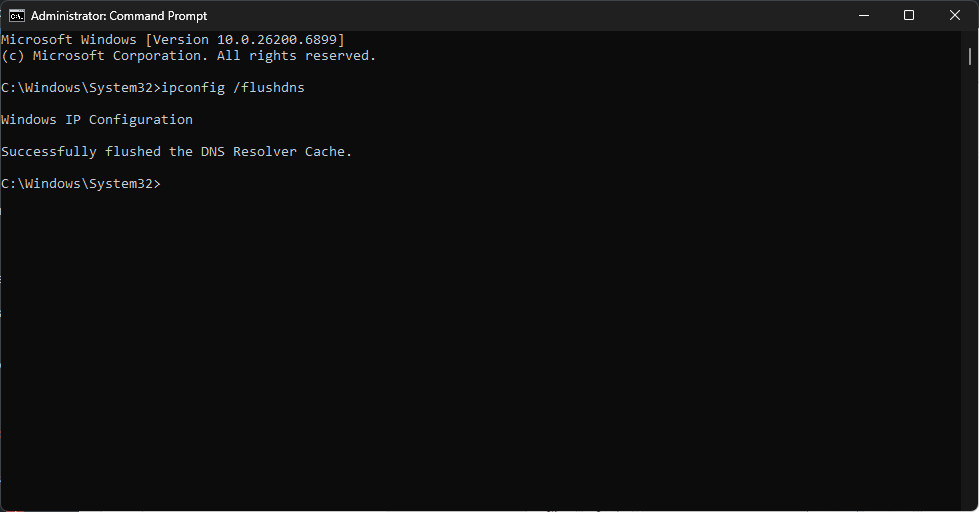
- Digite o comando e pressione Entrar:
ipconfig / flushdns
![Limpe o cache DNS usando o prompt de comando.]()
- Reinicie o computador e o roteador.
4. Permita que o VALORANT acesse o sistema através do Firewall do Windows.
Se o Firewall do Windows bloquear o VALORANT ou suas portas, o jogo não conseguirá se conectar aos servidores da Riot, resultando no erro VAN 84. Adicionar o VALORANT e o Vanguard à lista de exceções garante uma troca de dados sem problemas.
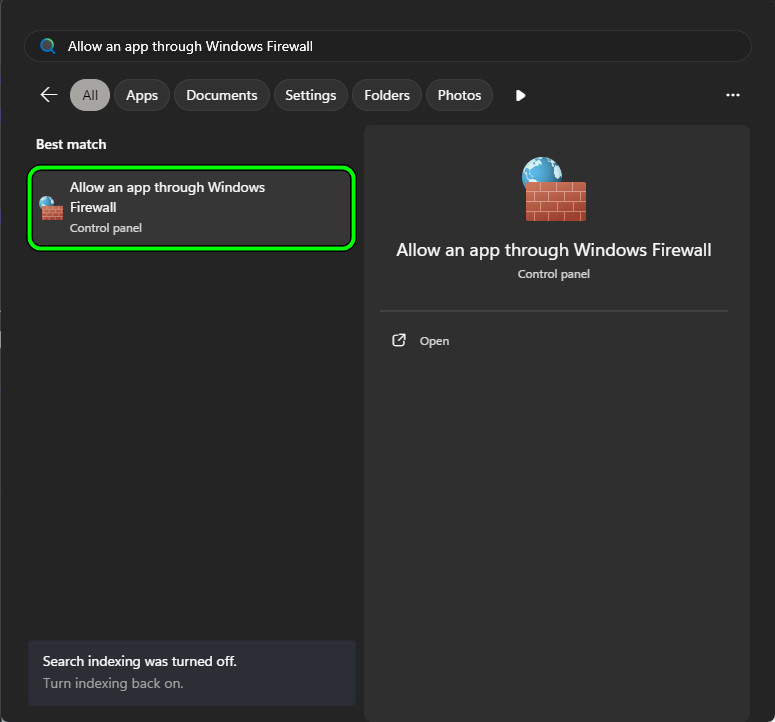
- Na barra de pesquisa, digite “Permitir que um aplicativo passe pelo Firewall do Windows” E abra.
![]()
- Clique Mudar configurações.
- Localizar Permitir outro aplicativo ← استعراض.
![]()
- Vamos para C: Riot Games VALORANT ao vivo, Localizar VALORANT.exe, E clique Adição.
![]()
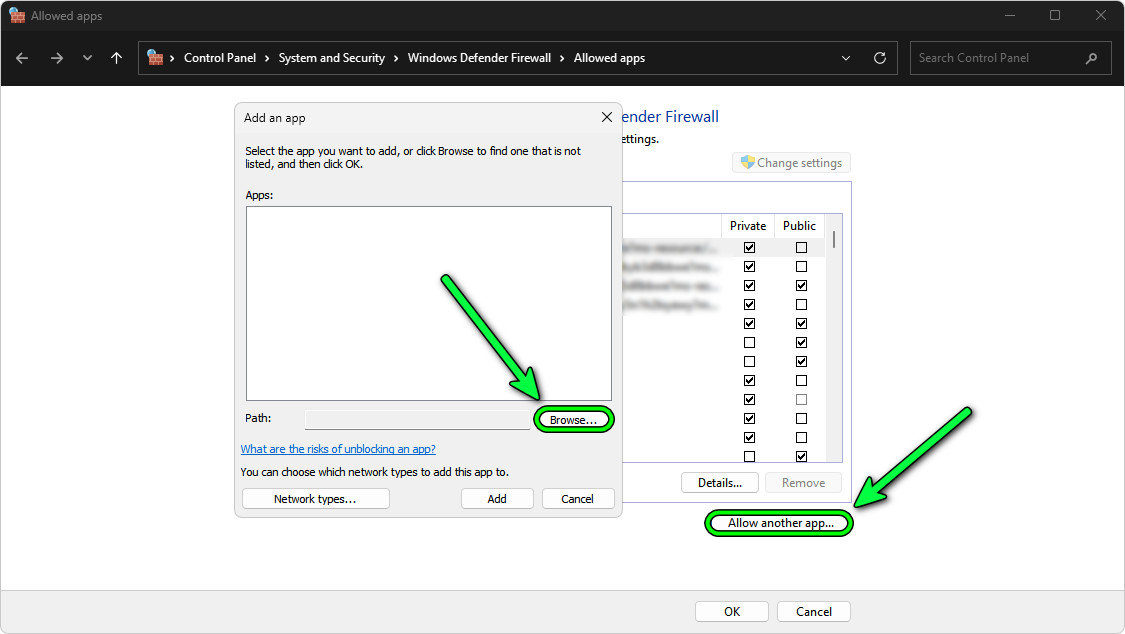
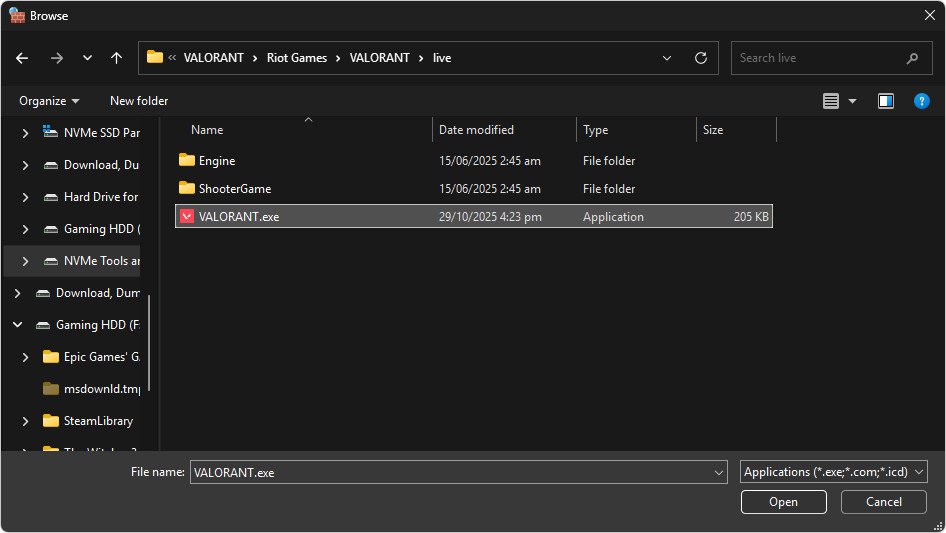
Ative as caixas de seleção "Privado" e "Público" para cada entrada e salve as alterações.
Se você estiver usando firewalls ou softwares antivírus de terceiros (como Bitdefender, Avast ou Comodo ), desative temporariamente o filtro de rede deles. Em seguida, reinicie o Riot Client e teste novamente.
5. Desative o Controle do Assassino
O Killer Control Center e outros otimizadores semelhantes podem interferir no roteamento de rede da Riot, priorizando ou bloqueando pacotes. Como o VALORANT depende de conectividade constante com os servidores da Vanguard e da Riot, esses filtros podem causar o erro VAN 84.
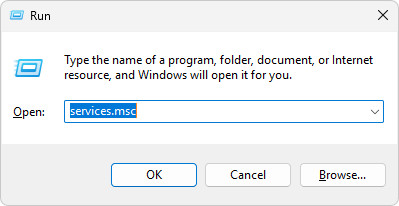
- Abrir تشغيل (Windows + R), Escrever
services.msc, E pressione Entrar.
![]()
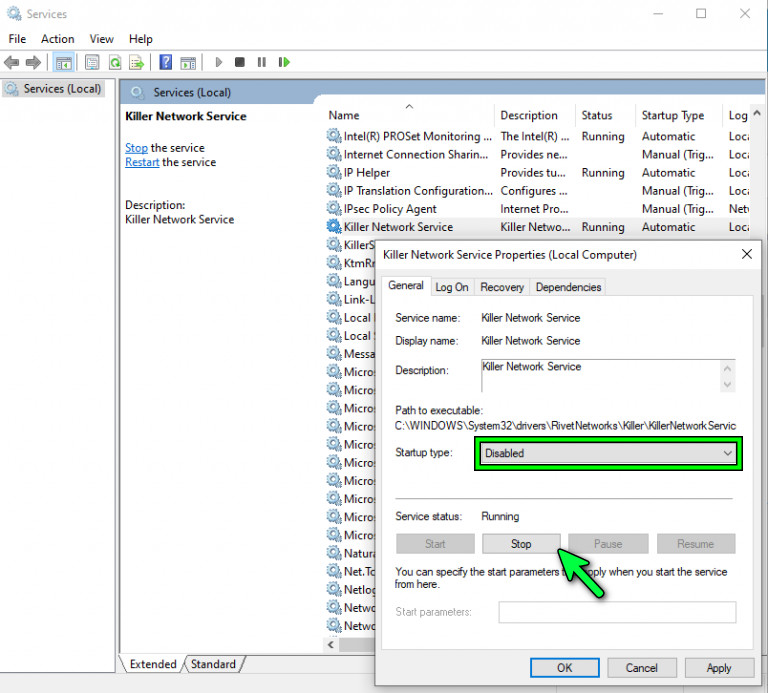
- Olhe para Serviço de rede matadorClique com o botão direito do mouse → Propriedades.
- olho Tipo de inicialização إلى Desativado E clique em Parar.
![]()
6. Desative o IPv6
O IPv6 pode entrar em conflito com as diretivas da Riot, especialmente quando seu provedor de internet ou roteador não oferece suporte adequado a pilha dupla . Isso pode desativar o handshake de autenticação da Vanguard e fazer com que o VAN 84 apareça.
Desativar o IPv6 força o seu sistema a usar o protocolo IPv4, mais estável , melhorando a compatibilidade.
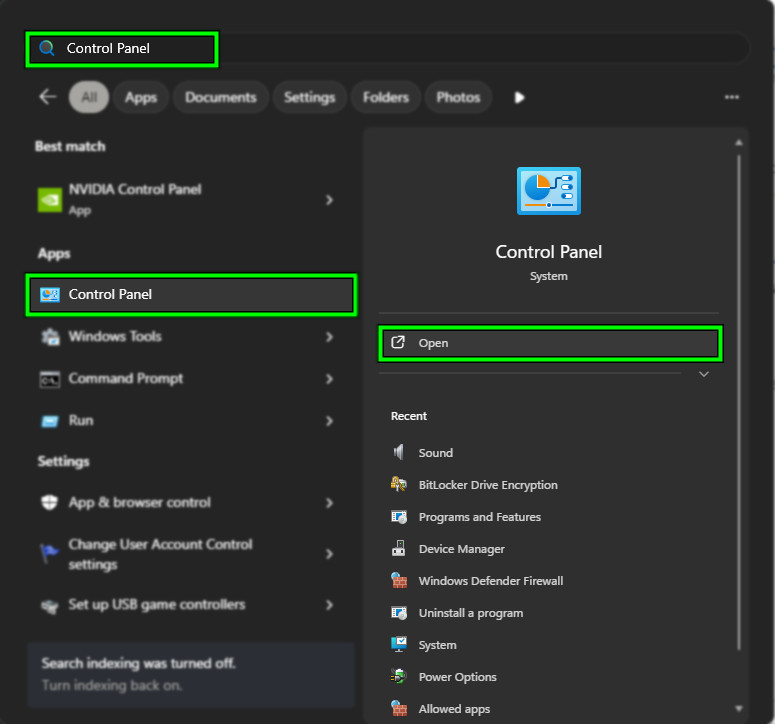
- Localizar e abrir painel de controle.
![]()
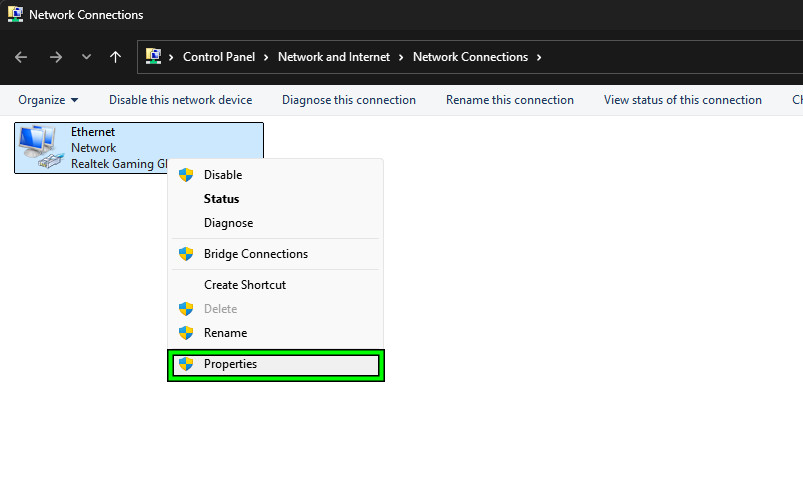
- Vamos para Rede e a Internet → Centro de rede e compartilhamento → Alterar as configurações do adaptadorClique com o botão direito do mouse na sua conexão ativa → Propriedades.
![]()
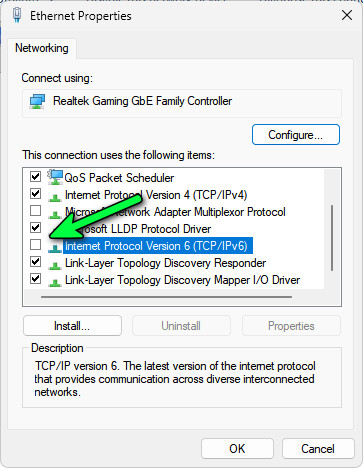
- Remova a marca de seleção de Protocolo de Internet versão 6 (TCP/IPv6).
![]()
- Reinicie o computador e reinicie o VALORANT.
7. Reinicie sua conexão de rede.
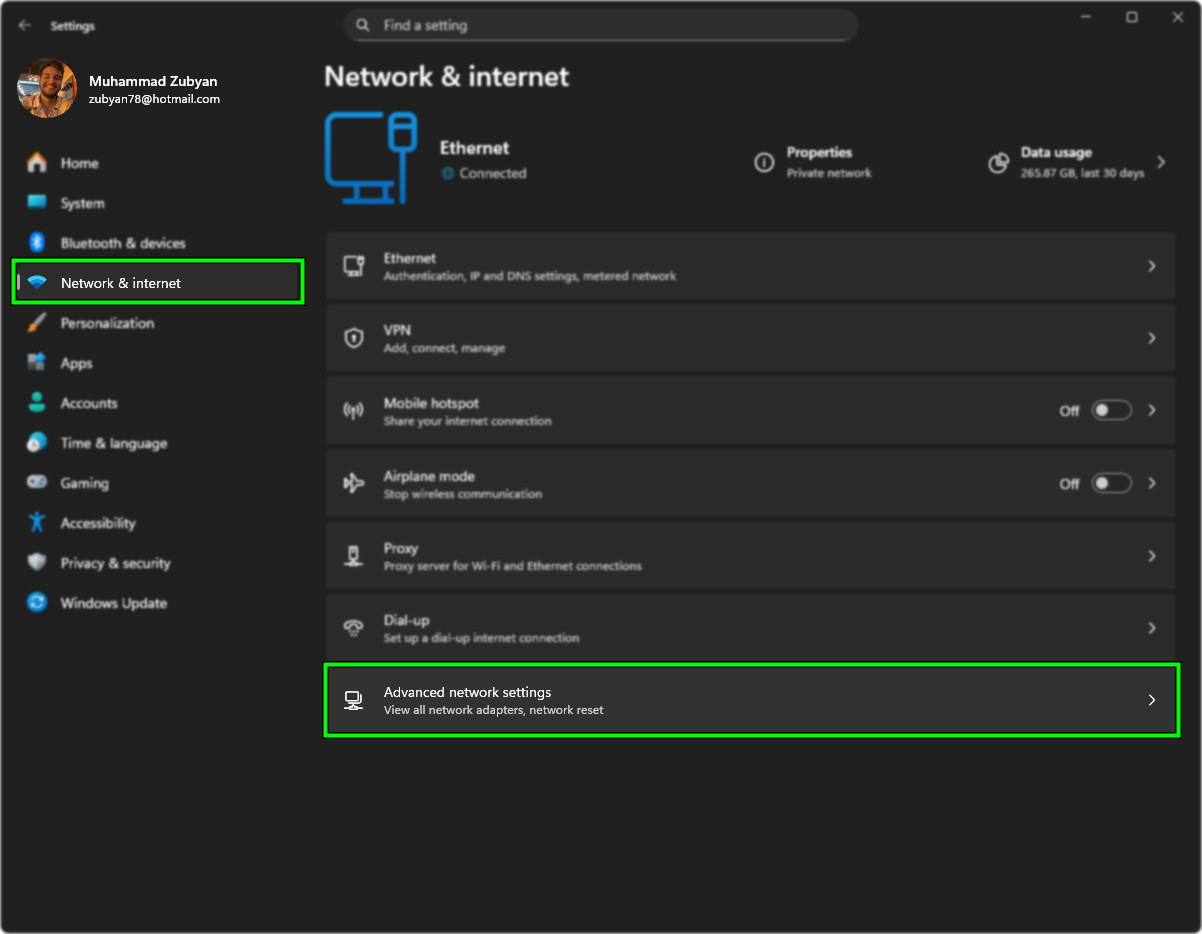
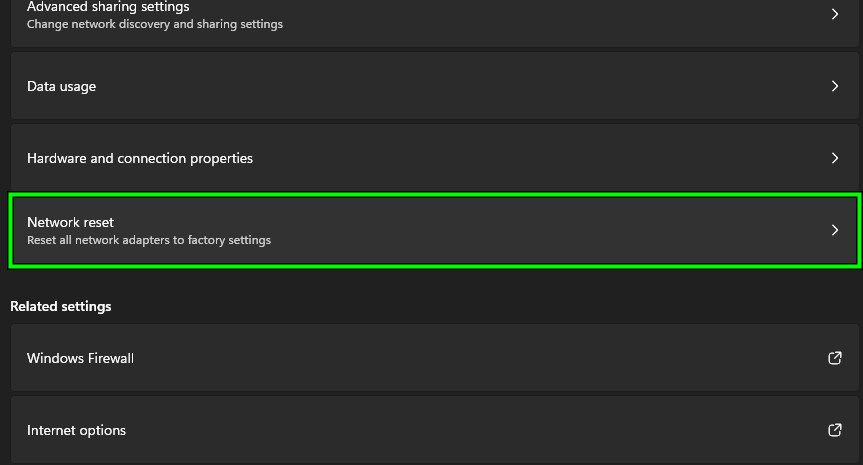
Reiniciar a pilha de rede reconstrói a configuração TCP/IP do Windows , atualiza os dados de roteamento e remove problemas de cache que impedem a conectividade.
- Vamos para Configurações > Rede e Internet ← Configurações de rede avançadas.
![]()
- Clique Reiniciar rede ← Reiniciar agora.
![]()
- Reinicie o computador quando solicitado.
8. Reinstale o VALORANT
Se nenhuma das soluções acima resolver o problema com o VAN 84 , reinstalar o VALORANT garante que não haja arquivos corrompidos ou entradas de registro impedindo a conexão.
Desinstale ambos VALORANTE و Vanguarda de motim De Aplicativos e recursosEm seguida, reinicie o computador e baixe o instalador mais recente em Site oficial do VALORANT.
Após a instalação, reinicie novamente para permitir Vanguard com configuração Antes de iniciar o jogo.

Comentários estão fechados.