


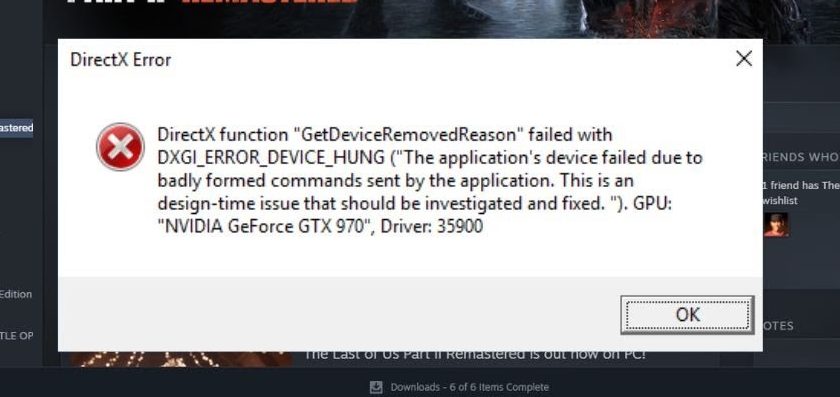
O erro “ DXGI_ERROR_DEVICE_HUNG ” em The Last of Us Part II Remastered geralmente indica uma falha gráfica no sistema. Isso ocorre quando a GPU deixa de responder devido a um pipeline gráfico pesado, drivers instáveis ou instabilidade relacionada ao hardware. Causas comuns incluem sobrecarga da GPU ou da CPU , drivers corrompidos ou configurações de desempenho incorretas.
Além disso, sabe-se que recursos avançados de exibição, como a Geração de Quadros e tecnologias de atualização de terceiros (como mods DLSS ou injetores ReShade) podem causar travamentos em determinadas condições.
Agora que identificamos as possíveis causas, vamos passar para as soluções mais eficazes para corrigir esse erro.
Antes que você comece:
- Certifique-se de que o Windows esteja atualizado (Configurações > Windows Update).
- Feche todos os aplicativos em segundo plano (Overlays, MSI Afterburner, Discord, OBS).
- Tenha certeza de Instalando o jogo em um SSD.
- Certifique-se de que a temperatura da GPU permaneça abaixo de 85 graus Celsius. Sob carga (use HWiNFO ou MSI Afterburner).
Além disso, desfaça qualquer overclock da GPU ou da VRAM e desative a redução de voltagem, caso esteja aplicada. GPUs com overclock ou com voltagem reduzida podem passar em benchmarks padrão, mas ainda apresentar falhas em certos jogos, como The Last of Us Part II Remastered , principalmente durante a compilação de shaders ou transições de cena complexas. Restaurar as configurações padrão de clock e voltagem garante a máxima estabilidade durante o jogo.
1. Desative o NVIDIA Reflex
O NVIDIA Reflex foi projetado para reduzir a latência do sistema, minimizando o atraso entre a entrada de dados e a resposta na tela. Embora beneficie jogos competitivos, em alguns casos, o Reflex pode interferir na renderização da taxa de quadros se a sua GPU estiver sob carga pesada ou se os seus drivers estiverem instáveis. Isso pode causar travamentos ou engasgos durante o jogo.
Desativar esse recurso pode reduzir a carga de processamento na GPU, permitindo uma renderização com taxa de quadros mais consistente e melhorando a estabilidade geral do sistema. Isso pode resolver o erro “DXGI_ERROR_DEVICE_HUNG” em algumas configurações.
- Inicie o jogo e entre no menu. Configurações/Opções.
- Acesse a aba de configurações. Ecrã E localize:
- NVIDIA Reflex de baixa latência
- Altere a configuração para:
- definir NVIDIA Reflex de baixa latência على Off (em vez de "On"Ou"Ligado + Boost").
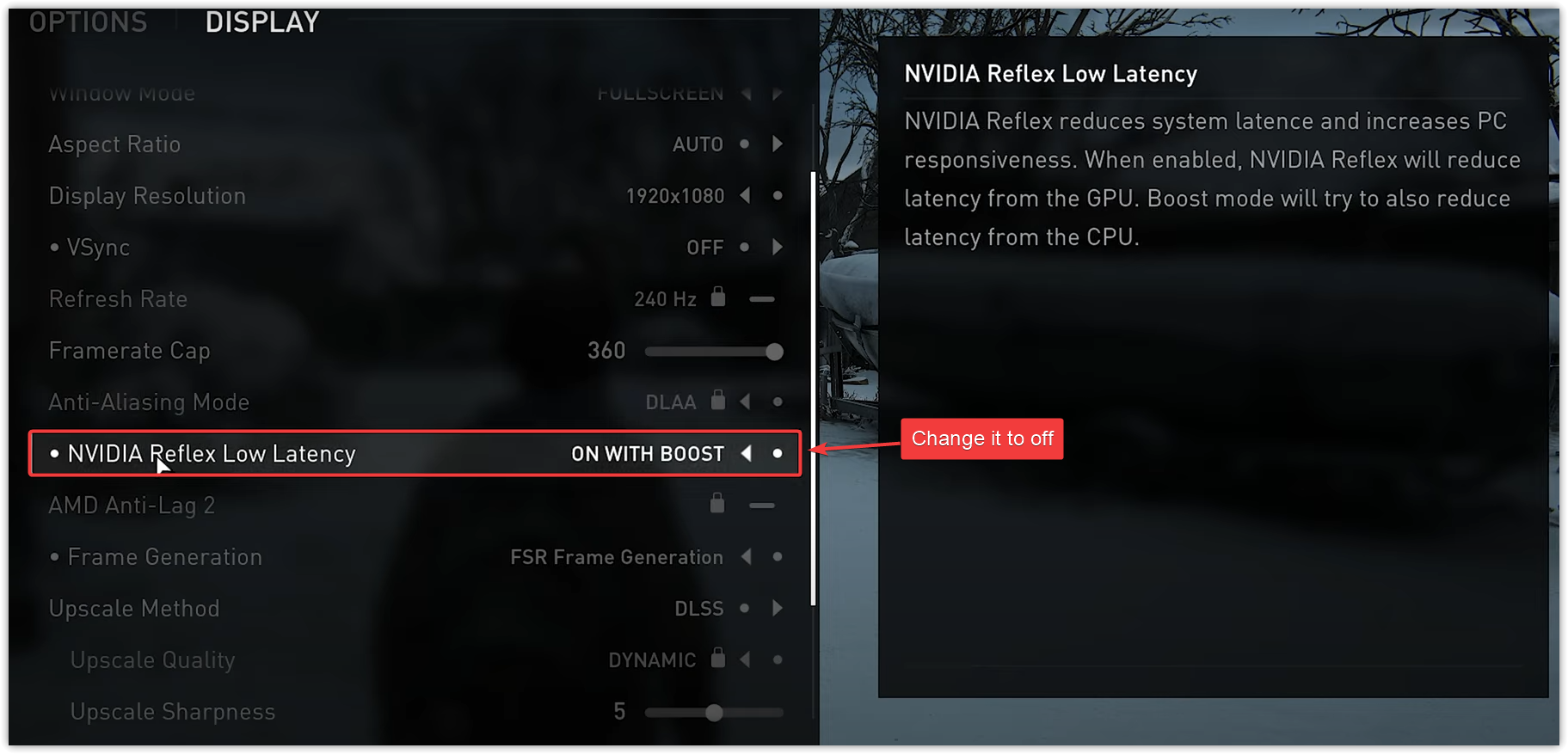
- Localizar Aplicar alterações أو EconomizeEm seguida, reinicie o jogo completamente para aplicar as configurações.
2. Aumente a memória virtual
A memória virtual é uma porção reservada do seu disco rígido ou SSD que o Windows usa como uma extensão da sua RAM física. Se o seu sistema exceder os limites de memória alocada ou ficar sem espaço disponível no arquivo de paginação durante o jogo, isso pode causar instabilidade e erros como “DXGI_ERROR_DEVICE_HUNG” – especialmente em jogos mais exigentes.
Ao aumentar a memória virtual, você dá ao Windows mais flexibilidade para lidar com picos de uso de memória, garantindo que o jogo tenha uma solução alternativa quando a RAM física estiver totalmente utilizada. Isso pode ajudar a reduzir as chances de travamentos causados por limitações de memória.
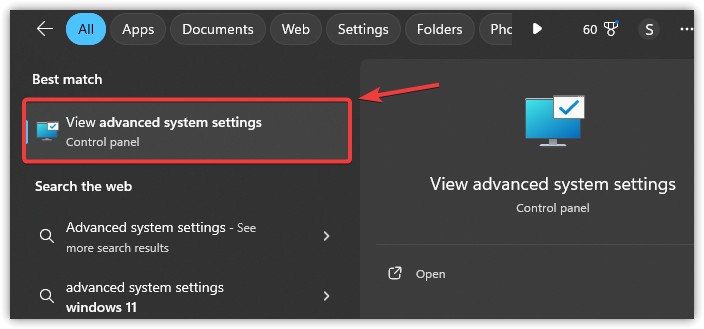
- Clique em Do Windows + S, E digite “Configurações avançadas do sistema”E pressione Enter.
![O Windows pesquisa por configurações avançadas do sistema.]()
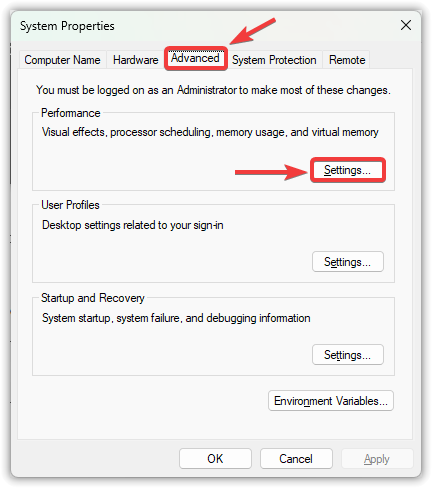
- Na janela de propriedades do sistema:
- Selecione a guia Avançado
- Clique Configurações Dentro do Desempenho
![Guia Avançado nas Propriedades do Sistema]()
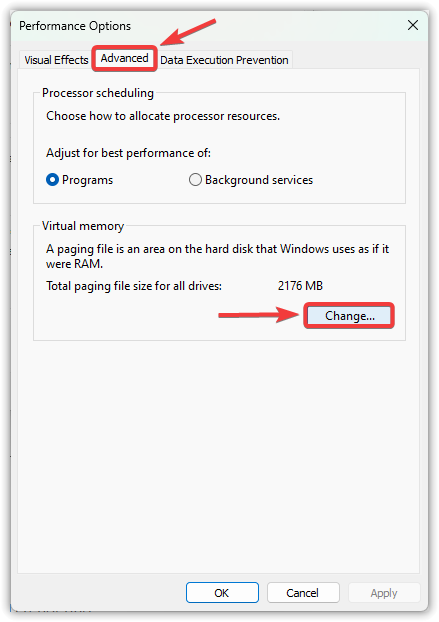
- Nas opções de desempenho:
- Vá para a guia Avançado
- Clique Mudar dentro da memória virtual
![Localização das configurações de memória virtual]()
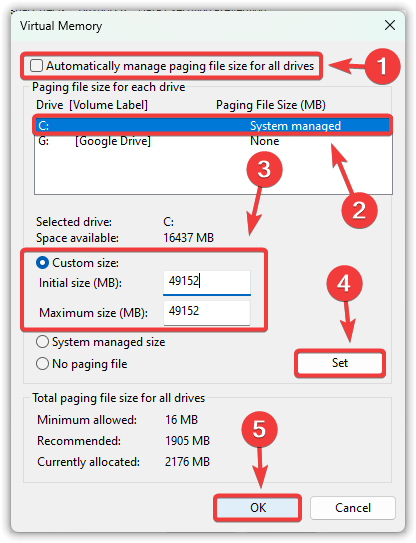
- Desmarque "Gerenciar automaticamente o tamanho do arquivo de migração para todas as unidades".
- Localizar Unidade do sistema (C:) E escolha tamanho personalizado.
- Se desejar usar configurações personalizadas, insira estes valores (ajustando-os de acordo com a memória RAM do seu sistema):
Tamanho inicial: 1.5 vezes a sua RAM em megabytes (por exemplo, 16 GB ← 24576 MB)
Tamanho máximo: 3 vezes a sua RAM em megabytes (por exemplo, 16 GB ← 49152 MB)
ملاحظة: 1 GB = 1024 MB. Se você não tiver certeza, deixe essa configuração em "Tamanho gerenciado pelo sistema".Não sabe quanta memória RAM você tem? Clique em Windows + R, E digite dXDiagVerifique a aba “Sistema”. - Clique Designação, Então Está bem Para confirmação.
Importante: Após inserir ambos os valores, clique Designação Caso contrário, as alterações não serão implementadas.
![Configurar valores de memória virtual alocados]()
- Reinicie o seu computador Após as alterações entrarem em vigor, teste sua aplicação.
3. Desative os recursos de criação e atualização de frames
A criação de frames e o aumento de escala têm propósitos diferentes, mas ambos envolvem processamento na GPU, o que pode desestabilizar o sincronismo dos frames em sistemas instáveis. A criação de frames insere frames gerados por IA, enquanto o aumento de escala reconstrói frames de resolução mais baixa para melhorar a qualidade da imagem. Desativar esses recursos reduz a complexidade do agendamento e ajuda a evitar erros DXGI_ERROR_DEVICE_HUNG.
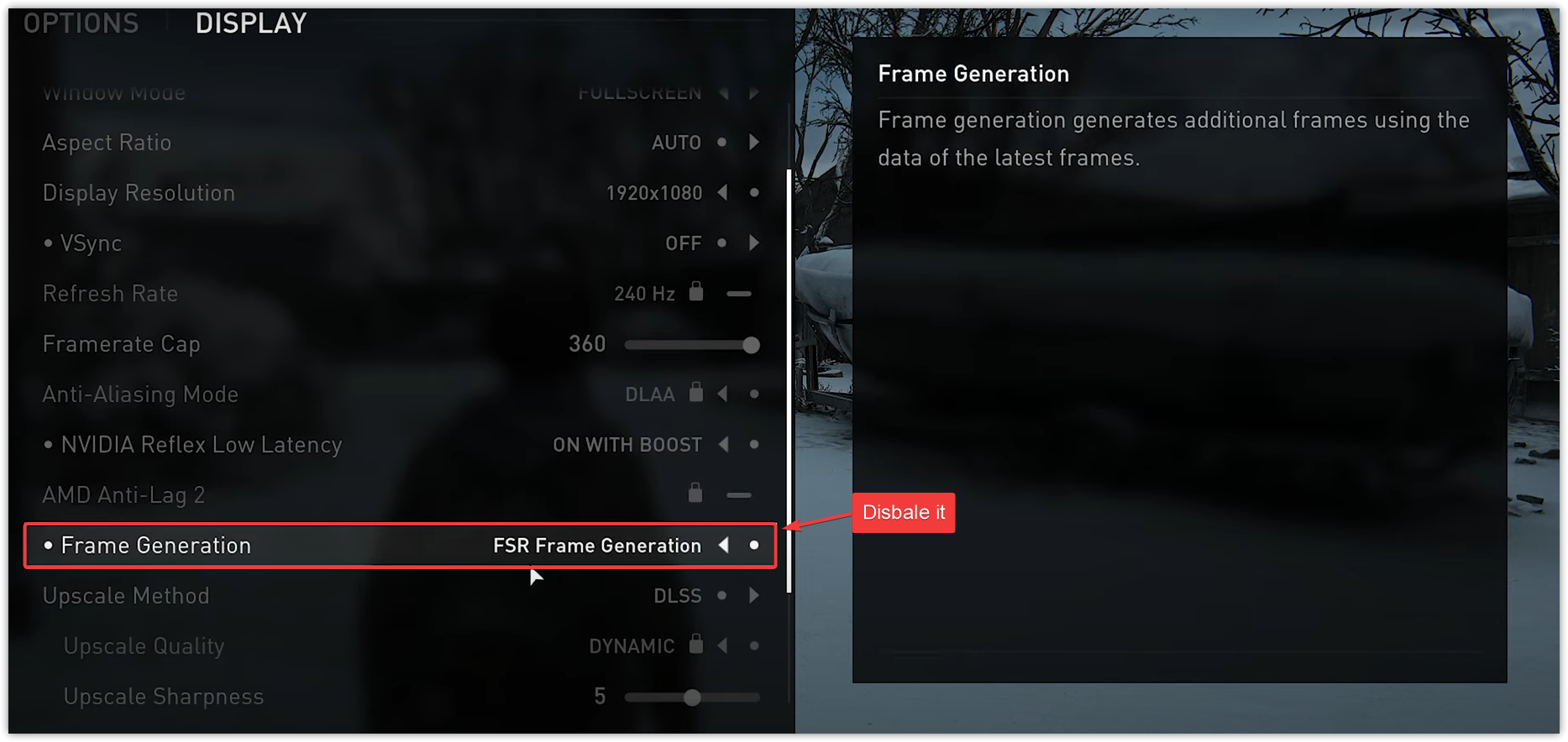
- Localize uma opção Criando molduras Desative-o (pode aparecer como “DLSS Frame Gen” ou “FSR 3 Frame Gen”, dependendo da sua GPU).
![Configure a criação de frames nas opções gráficas do jogo.]()
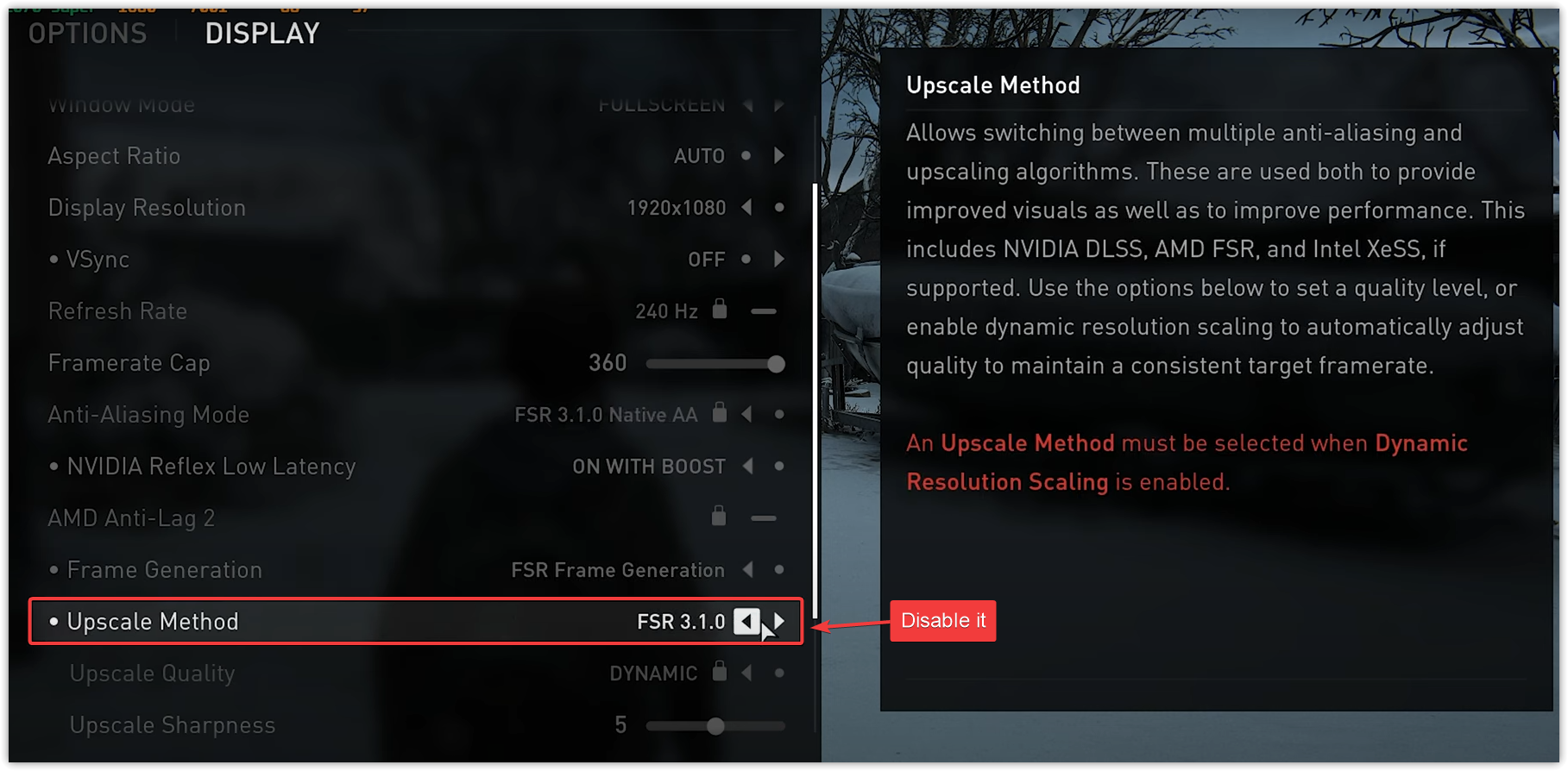
- Encontrar uma configuração Como aumentar o nível de precisão (DLSS/FSR/XeSS) e configure-o para Desligar أو Resolução original.
![Configurar um método para aumentar a precisão nas opções do jogo]()
- Localizar Aplicar as mudanças أو ênfaseEm seguida, saia do jogo e reinicie-o completamente para garantir que as alterações entrem em vigor – e não apenas retorne ao menu principal.
Se o problema persistir, tente diminuir a qualidade do ray tracing e do sombreamento , pois ambos podem aumentar o uso da GPU e o risco de travamentos em cenas complexas.
4. Instalação limpa dos drivers gráficos
Drivers desatualizados, instáveis ou instalados incorretamente são uma das causas mais comuns de travamentos e erros como “DXGI_ERROR_DEVICE_HUNG”. Uma instalação limpa remove todos os componentes de driver existentes, incluindo aqueles que podem estar em conflito ou instáveis, e os substitui por uma versão nova e estável.
Embora seja possível desinstalar drivers usando o Gerenciador de Dispositivos, essa não é a melhor opção, pois o Gerenciador de Dispositivos remove apenas partes do software do driver, muitas vezes deixando para trás arquivos ou entradas de registro que podem continuar causando conflitos.
Para uma remoção completa, recomenda-se o uso do DDU (Display Driver Uninstaller) – uma ferramenta especializada que elimina todos os vestígios do driver da unidade de processamento gráfico atual, permitindo uma instalação verdadeiramente limpa.
- Faça o download do Desinstalador do driver de vídeo (DDU) Da fonte oficial: wagnardsoft.com.
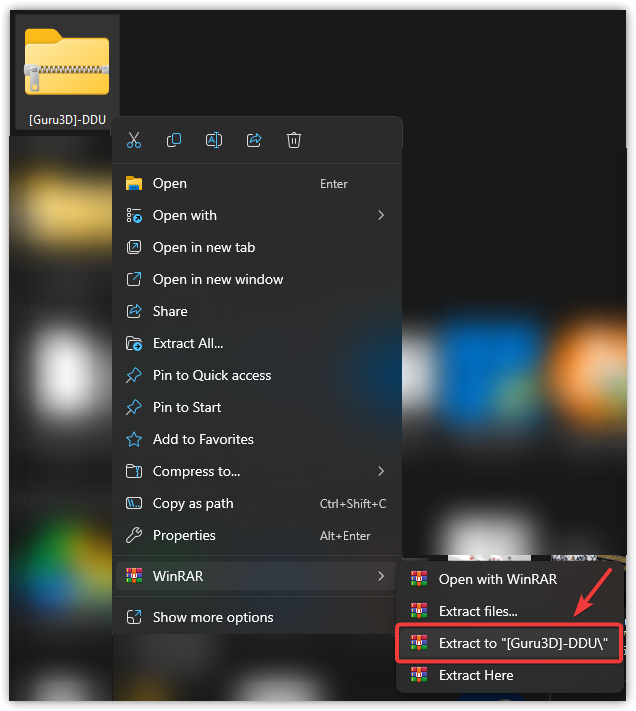
- extrair O arquivo ZIP baixado e Execute o DDU.exe como administrador.
![Extraia e execute o programa Display Driver Uninstaller.]()
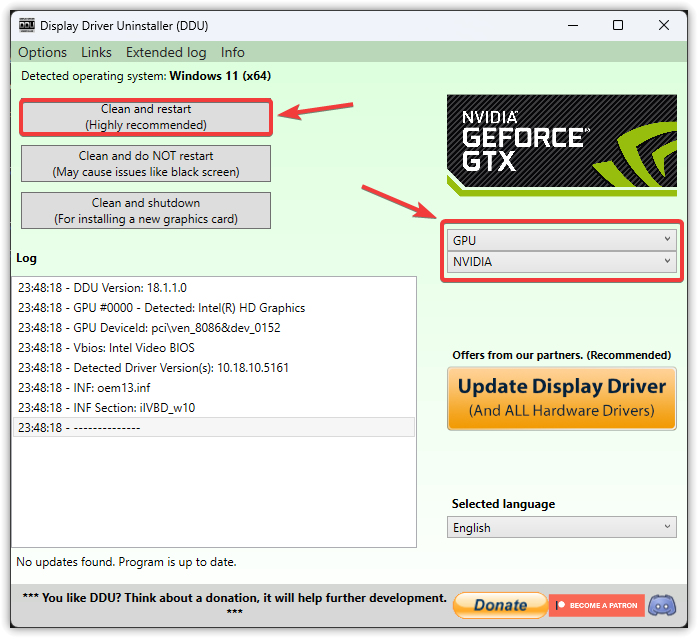
- Em DDU, especifique O fabricante da unidade de processamento gráfico (GPU) Sua escolha no menu suspenso:
- NVIDIA
- AMD
- Intel
- Clique Limpar e reiniciar Para remover completamente as definições atuais (o computador será reiniciado automaticamente).
Após reiniciar o computador, certifique-se de desconectar-se temporariamente da internet antes de instalar novos drivers. Isso impede que o Windows Update instale drivers desatualizados automaticamente.
![Opções de limpeza de definição DDU]()
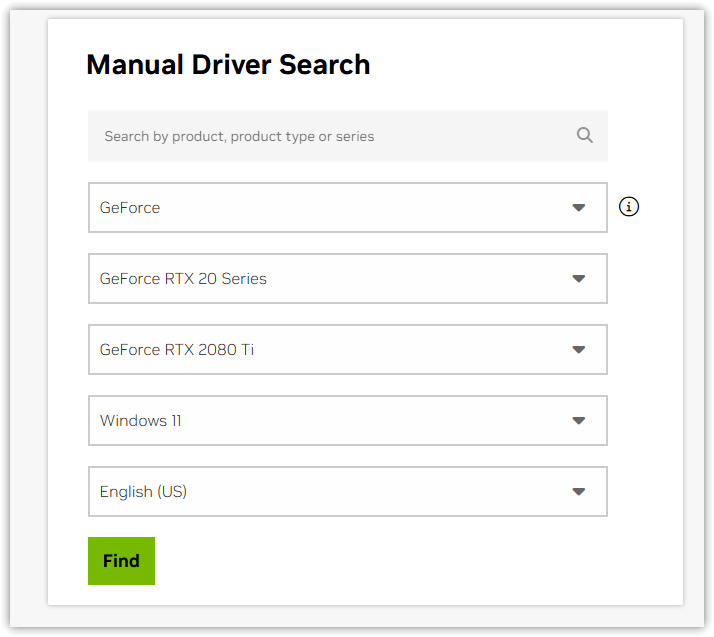
- Após reiniciar, baixe os drivers mais recentes em:
Adendo: Se você estiver usando um laptop com placa de vídeo comutável (Optimus ou AMD Switchable Graphics), baixe o pacote de drivers do site do fabricante do seu laptop, e não do fornecedor da sua placa de vídeo.
![Página oficial de download dos drivers da GPU]()
- Instale os drivers baixados usando as configurações. expresso/padrão, Então Reiniciar seu computador.
5. Desativar o Intel Turbo Boost (somente para usuários avançados)
A tecnologia Intel Turbo Boost aumenta temporariamente a velocidade do clock da CPU para melhorar o desempenho. Em sistemas com refrigeração inadequada — especialmente laptops — isso pode levar a flutuações de energia ou temperatura que podem causar instabilidade na GPU.
Embora não seja uma causa direta do erro DXGI_ERROR_DEVICE_HUNG, desativar o Turbo Boost reduziu a frequência de travamentos para alguns usuários. Isso ajuda a manter o sistema estável durante cargas de trabalho intensas na GPU.
Além disso, o alto uso da CPU por aplicativos em segundo plano (como navegadores, utilitários de registro e software antivírus) pode indiretamente causar o tempo limite do driver. Feche esses aplicativos antes de iniciar o jogo.
Observação: Desativar o Turbo Boost pode reduzir significativamente o desempenho da CPU em algumas cargas de trabalho, mas manterá a estabilidade.
- Reinicie o seu computador Comece imediatamente a pressionar (repetidamente) a tecla BIOS durante a inicialização.
- A chave BIOS correta varia dependendo do fabricante e do modelo:
- F2 Sistemas Dell e Acer, e alguns sistemas ASUS e Lenovo.
- F12 – Menu de inicialização em muitos modelos Lenovo e HP
- Del / Esc Comum em placas-mãe MSI, Gigabyte e algumas ASUS.Dica: A tela de inicialização do seu sistema exibirá a tecla correta ou consulte o manual da sua placa-mãe/notebook.
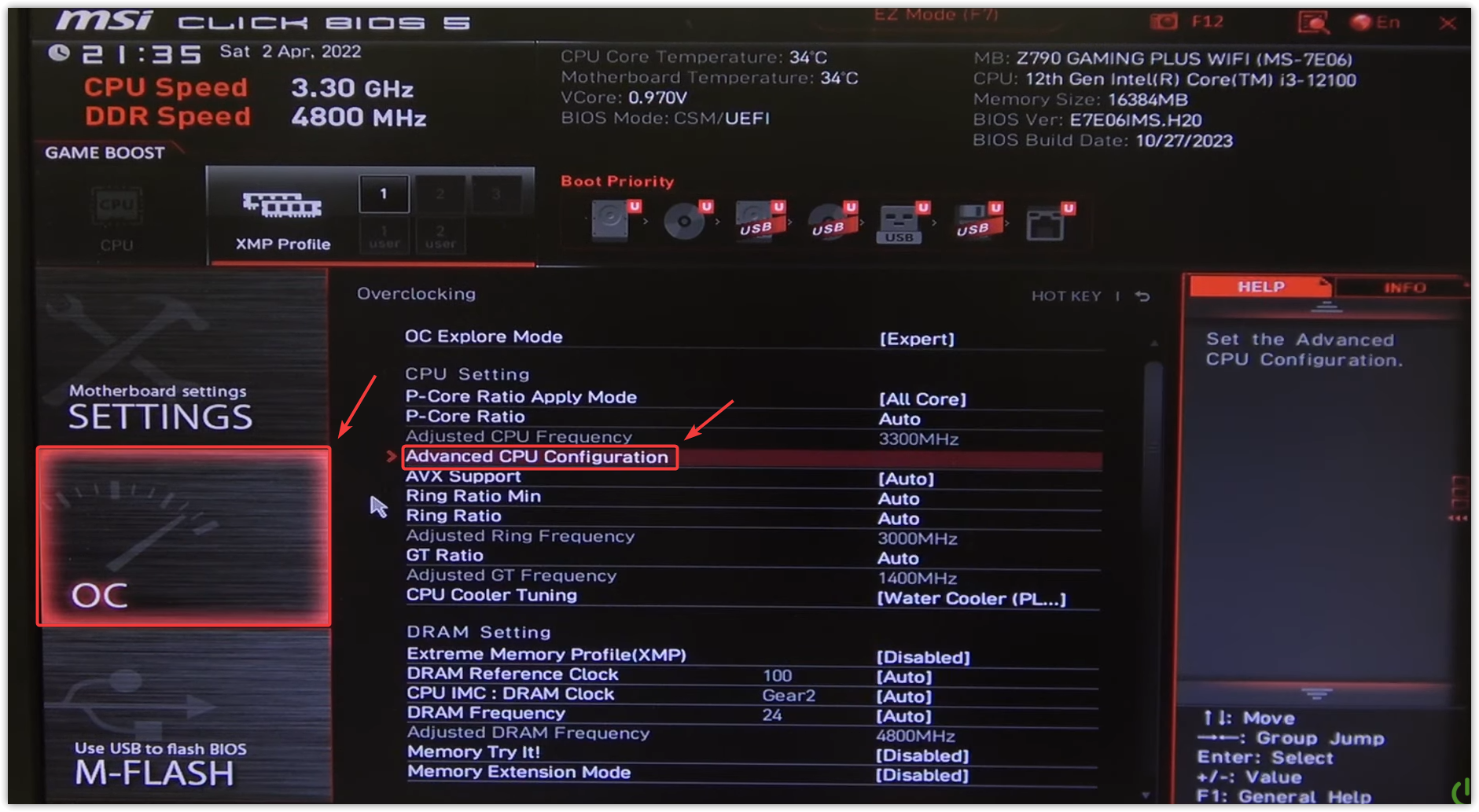
- Vá para a guia Avançado أو Tweaker أو Overclocking (dependendo do seu Sistema Básico de Entrada/Saída (BIOS)) Localize o departamento Configuração da CPU أو Desempenho.
⚠️ Se você não estiver familiarizado com as configurações da BIOS, faça capturas de tela de cada aba antes de fazer alterações. Modifique apenas as configurações do Turbo Boost – não modifique outras configurações a menos que seja absolutamente necessário.
![Menu da BIOS: Configuração Avançada da CPU]()
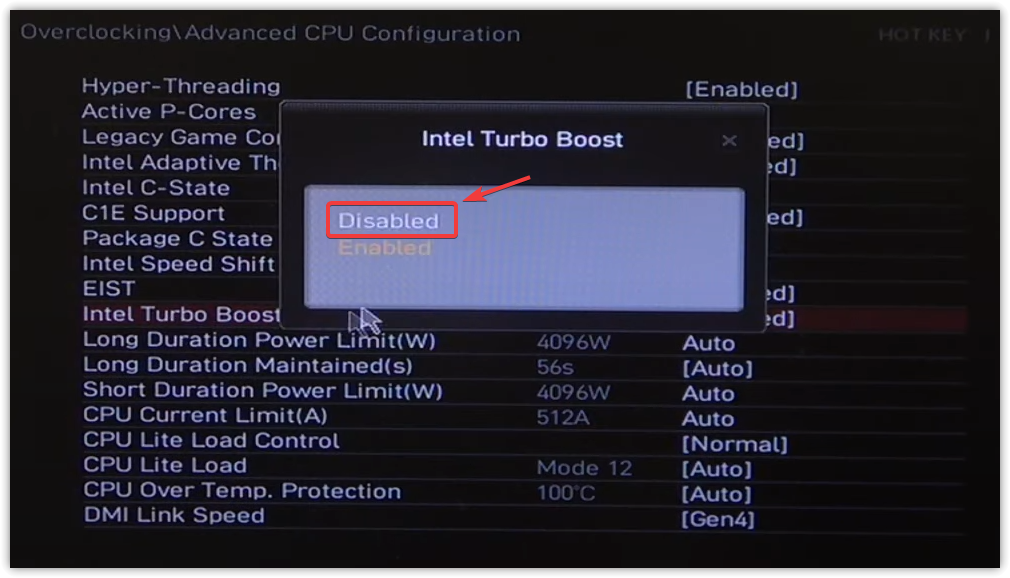
- Localizar Tecnologia Intel Turbo Boost e configurá-lo para Desativado .
Se essa configuração estiver ausente, sua BIOS poderá classificá-la como Intel Adaptive Boost أو “Turbo aprimorado”Ou pode não estar disponível, dependendo da sua unidade central de processamento (CPU).
![Desative o Intel Turbo Boost na BIOS.]()
- Clique em F10 Para salvar as alterações e sair (ou siga as instruções de salvamento que aparecem na tela).
6. Aumento do atraso TDR (somente para usuários avançados)
O erro “DXGI_ERROR_DEVICE_HUNG” ocorre devido a um tempo limite da unidade de processamento gráfico (GPU) – quando o sistema operacional Windows considera que sua placa gráfica parou de responder e a reinicia à força.
Por padrão, esse período de tempo limite é definido para apenas dois segundos . Aumentar esse valor dá à unidade de processamento gráfico (GPU) mais tempo para se recuperar durante cargas de trabalho intensivas antes que o Windows intervenha, potencialmente evitando travamentos desnecessários.
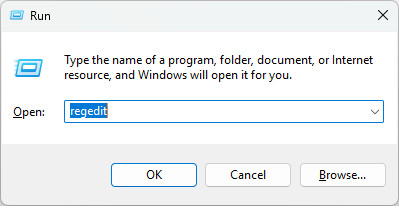
- Clique em Windows + R, E digite regeditE pressione Enter.
![]()
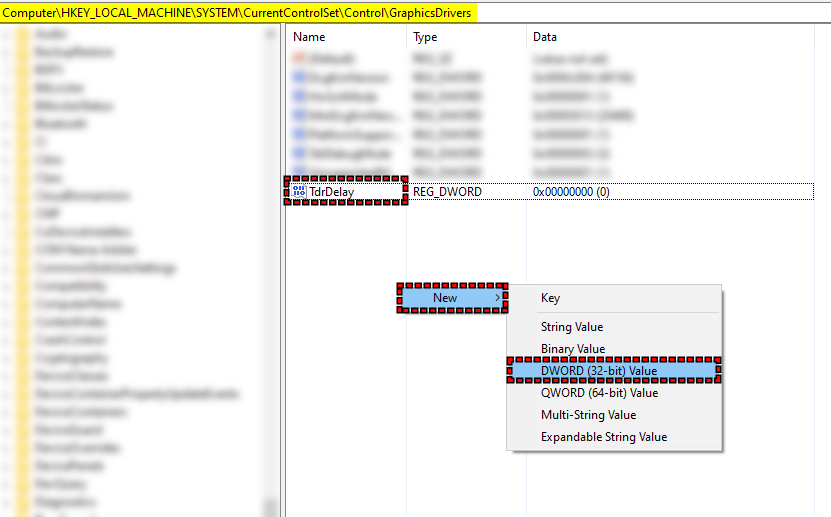
- Acesse este caminho:
HKEY_LOCAL_MACHINESYSTEMCurrentControlSetControlGraphicsDrivers
- Clique com o botão direito do mouse no lado direito e selecione Novo> Valor DWORD (32 bits)Dê um nome a isso:
TdrDelay
![]()
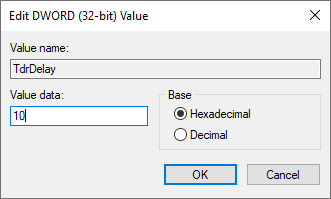
- Clique duas vezes em TdrDelayDefina a base em Decimale digite:
10
![]()
- Clique OKFeche o Editor do Registro e Reinicie seu computador Para aplicar as mudanças.
Essa configuração instrui o Windows a aguardar 10 segundos (em vez dos 2 segundos padrão) antes de anunciar que a GPU foi interrompida. Isso não corrige problemas de driver, mas pode evitar reinicializações prematuras durante o uso intenso da GPU.

Comentários estão fechados.