


As coisas mais importantes que você precisa saber
- تأكد أولاً من دعم اللعبة السحابية للماوس ولوحة المفاتيح بالبحث عن شارة “Play with mouse and keyboard” على صفحة اللعبة في xbox.com/play أو في المعرض الرسمي.
- Para corrigir problemas de entrada, use o navegador Edge ou Chrome ou o aplicativo Xbox no seu computador e certifique-se de que a transmissão esteja configurada para o modo de tela cheia e que você clique no jogo para selecionar o cursor.
- Se o problema persistir, atualize seu navegador ou aplicativo Xbox e limpe seus cookies. Em seguida, teste o jogo com outro jogo compatível antes de relatar o problema ao Suporte do Xbox.
O Xbox Cloud Gaming não transmite os comandos de mouse e teclado para todos os jogos em nuvem. Um jogo pode funcionar perfeitamente com um controle, e os ícones de controle podem aparecer, mas o mouse é ignorado porque a versão em nuvem desse jogo não oferece suporte a entrada de mouse e teclado.
A primeira coisa a verificar não é o próprio teclado. Certifique-se de que o jogo na nuvem que você procura tenha o selo "jogo com mouse e teclado" e, em seguida, teste-o a partir de um caminho compatível no seu computador, como xbox.com/play no navegador Edge ou Chrome, ou pelo aplicativo Xbox no seu computador.
Se o jogo for compatível e o caminho estiver correto, o problema restante geralmente está relacionado à captura do cursor, ao estado de tela cheia ou a uma sessão de navegador ou aplicativo Xbox desatualizada.
1. Verifique se o jogo em nuvem é compatível com mouse e teclado.
O suporte para mouse e teclado ainda não é universal em todos os jogos na nuvem do Xbox . A Microsoft começou a implementar esse recurso em títulos selecionados, e o Xbox ainda identifica os jogos compatíveis com a nuvem com um ícone de mouse e teclado.
- Abrir xbox.com/play Em um computador.
- Abra a página do jogo específico que você está tentando jogar.
- Procure um distintivo Jogue com mouse e teclado. Ou o ícone do mouse e do teclado.
![Apresentação do Xbox Cloud Gaming]() Jogos que suportam mouse e teclado.” src=”” data-srcset=”https://cdn.appuals.com/wp-content/uploads/2026/05/xbox-cloud-gaming-mouse-keyboard-badge.png 692w, https://cdn.appuals.com/wp-content/uploads/2026/05/xbox-cloud-gaming-mouse-keyboard-badge-300×137.png 300w, https://cdn.appuals.com/wp-content/uploads/2026/05/xbox-cloud-gaming-mouse-keyboard-badge-150×68.png 150w”>
Jogos que suportam mouse e teclado.” src=”” data-srcset=”https://cdn.appuals.com/wp-content/uploads/2026/05/xbox-cloud-gaming-mouse-keyboard-badge.png 692w, https://cdn.appuals.com/wp-content/uploads/2026/05/xbox-cloud-gaming-mouse-keyboard-badge-300×137.png 300w, https://cdn.appuals.com/wp-content/uploads/2026/05/xbox-cloud-gaming-mouse-keyboard-badge-150×68.png 150w”>Este selo é a maneira mais rápida de descobrir se a versão em nuvem do jogo é compatível com mouse e teclado. - Veja também a galeria. Jogue com mouse e teclado. Confira o armazenamento em nuvem oficial do Xbox e compare os jogos disponíveis lá.
- Se o emblema estiver faltando, use um controle para esse jogo ou instale a versão para PC, caso ela seja compatível com mouse e teclado no seu computador.
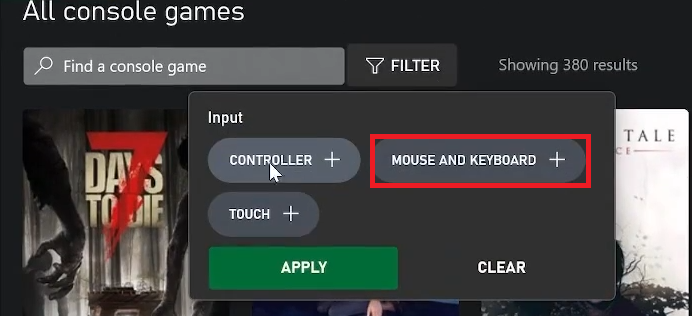 Jogos que suportam mouse e teclado.” src=”” data-srcset=”https://cdn.appuals.com/wp-content/uploads/2026/05/xbox-cloud-gaming-mouse-keyboard-badge.png 692w, https://cdn.appuals.com/wp-content/uploads/2026/05/xbox-cloud-gaming-mouse-keyboard-badge-300×137.png 300w, https://cdn.appuals.com/wp-content/uploads/2026/05/xbox-cloud-gaming-mouse-keyboard-badge-150×68.png 150w”>
Se o jogo não estiver marcado como compatível com mouse e teclado na nuvem, isso não significa necessariamente que as configurações estejam desativadas. Se estiver marcado como compatível, tente instalá-lo em um computador limpo na próxima etapa.
2. Teste o jogo usando o Edge, o Chrome ou o aplicativo Xbox no seu PC.
A Microsoft lançou publicamente o suporte para mouse e teclado na nuvem para os navegadores Edge e Chrome através do xbox.com/play e, posteriormente, adicionou o aplicativo Xbox para PC como outra opção compatível. TVs, dispositivos móveis ou configurações que priorizam o console não são os melhores locais para diagnosticar esse problema no Xbox.
- Abrir xbox.com/play em um navegador Microsoft Edge أو Google Chrome Em um computador rodando Windows.
- Faça login usando sua conta. Microsoft Ele mesmo.
- Execute um jogo que definitivamente tenha o selo de suporte para mouse e teclado.
- Se o método do navegador falhar, tente jogar o próprio jogo em Aplicativo Xbox para PC.
![O aplicativo Xbox em um PC com Windows exibe um jogo reproduzível na nuvem com suporte para mouse e teclado.]()
O aplicativo Xbox no PC é uma segunda verificação útil quando o fluxo do navegador não está processando a entrada corretamente. - Evite usar uma smart TV, um celular ou uma configuração que dependa exclusivamente de uma unidade de controle como teste principal para esse problema.
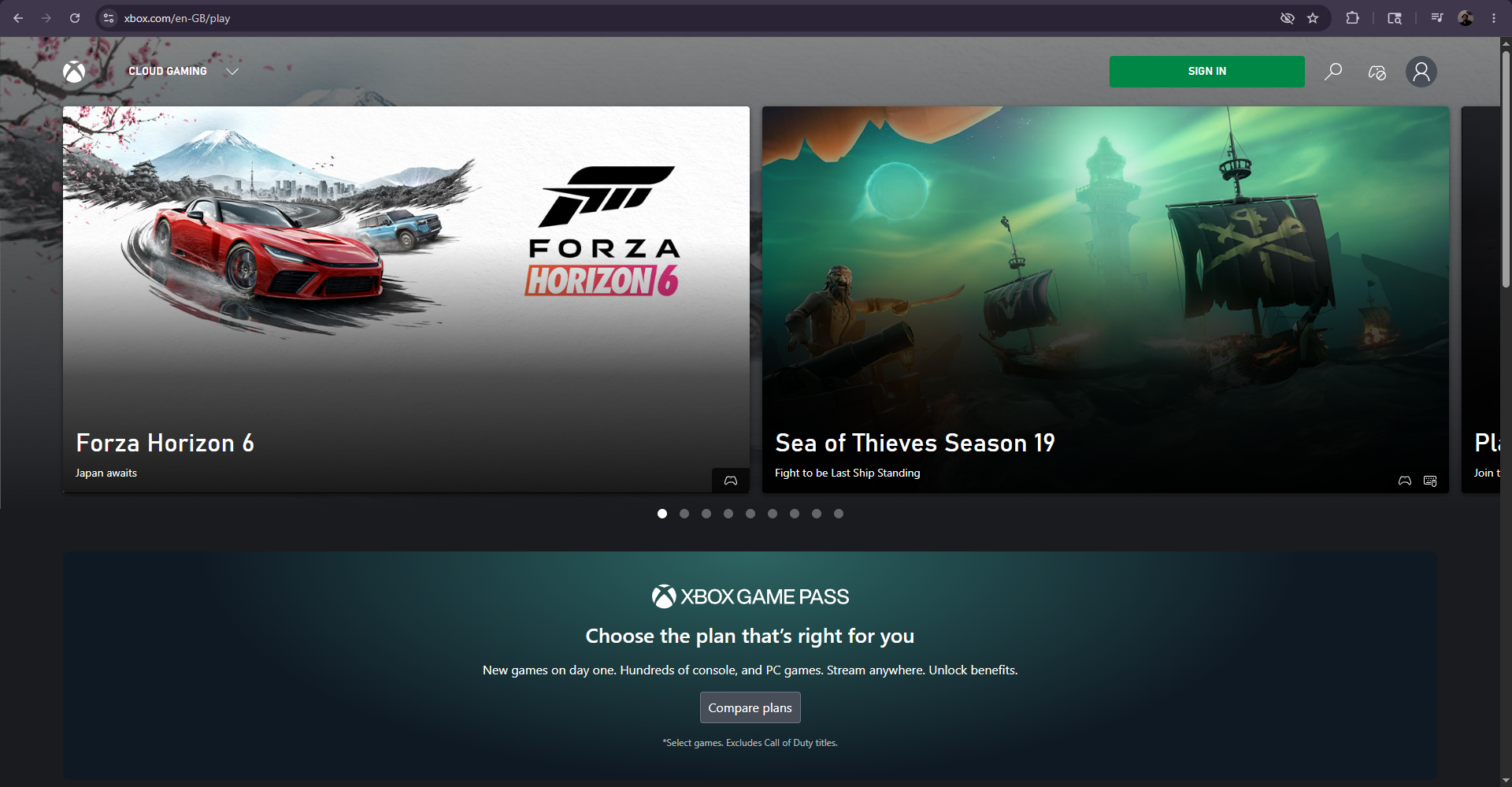
Se o mouse e o teclado funcionarem em um dos métodos suportados pelo computador , mas não em outro, o problema está no método original. Se ambos os métodos suportados pelo computador falharem, verifique o modo de tela cheia e a captura de entrada.
3. Coloque a transmissão em modo de tela cheia e selecione o cursor.
O navegador precisa transferir o controle do mouse para o fluxo do jogo. Caso contrário, o mouse pode continuar movendo o cursor do navegador enquanto o jogo permanece dependente da entrada do controle.
- Começar Jogo com suporte em nuvem.
- Coloque a transmissão no modo Tela cheia.
![O streaming de jogos Xbox Cloud em um navegador entra no modo de tela cheia antes de usar um mouse e teclado.]()
O modo de tela cheia ajuda o navegador a passar as entradas do mouse e do teclado para... Xbox Cloud Gaming Em vez de mantê-lo na página. - Clique diretamente dentro do fluxo do jogo para que o navegador capture o cursor.
- Mova o mouse e pressione algumas teclas, mesmo que o jogo ainda exiba comandos do console no início.
- Se a entrada parar repentinamente, verifique se você liberou a captura do cursor usando o atalho de transmissão ou o comando, e clique novamente no jogo.
- Para realizar um teste limpo, desconecte o controlador e teste usando apenas o mouse e o teclado.
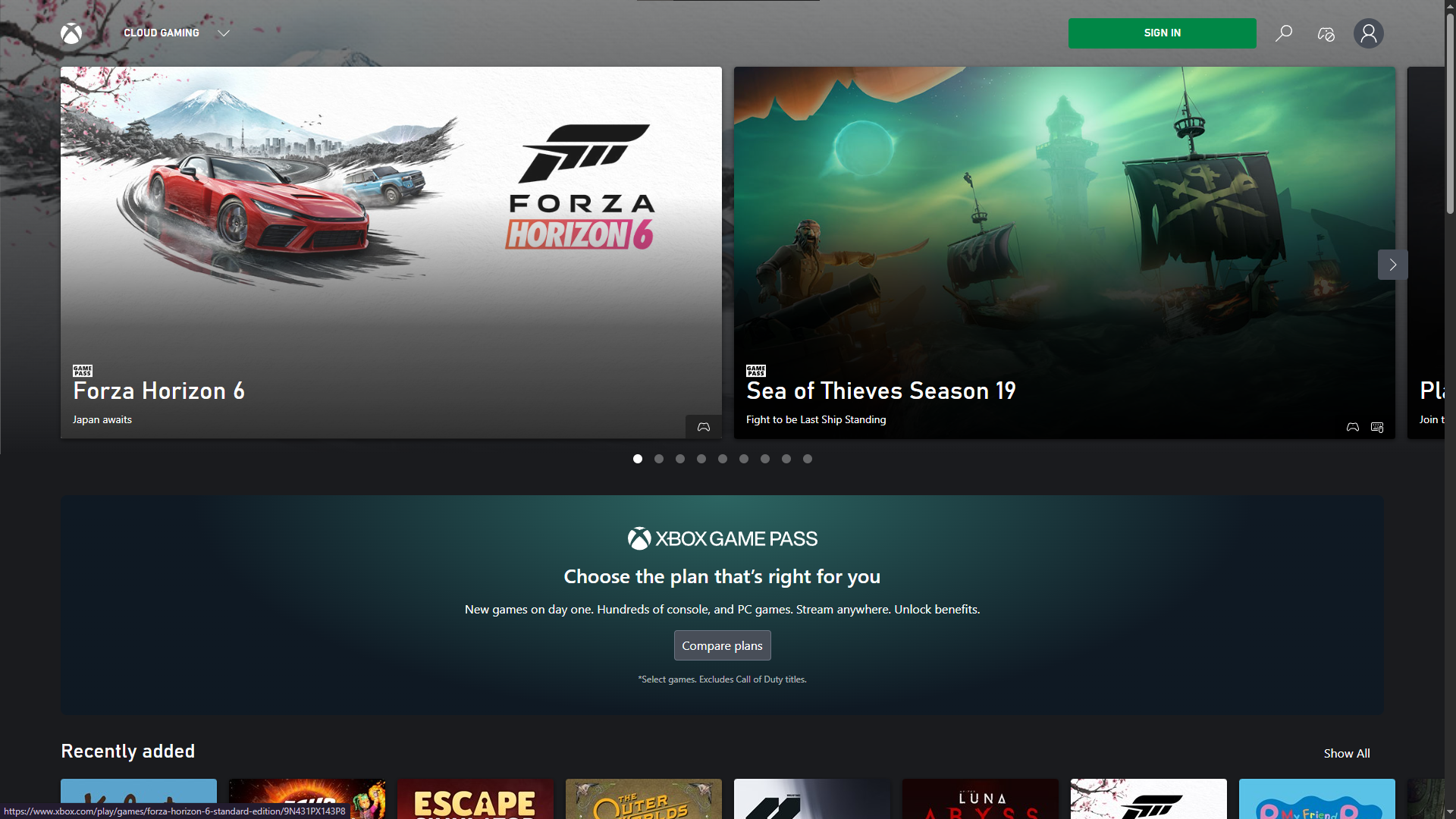
Se a entrada de dados começar a funcionar após ativar o modo de tela cheia e capturar o cursor, o jogo e o hardware estavam funcionando corretamente. Se o fluxo de dados estiver em foco e ainda assim ignorar a entrada, atualize seu navegador ou aplicativo.
4. Atualize e ative seu navegador ou aplicativo Xbox.
Após confirmar que o jogo, o caminho e a captura do cursor estão corretos, a causa mais provável seguinte é uma sessão de navegador desatualizada ou uma versão desatualizada do aplicativo. Isso é especialmente verdadeiro se o mesmo jogo funcionava anteriormente ou se um navegador se comporta de maneira diferente de outro.
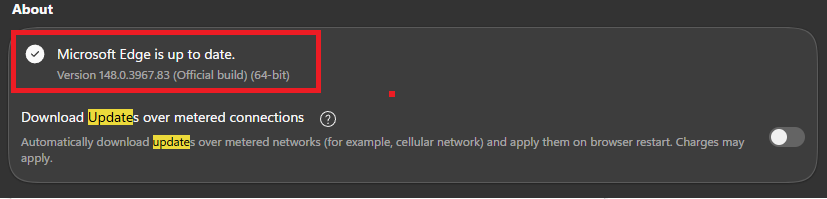
- em um navegador bordaAbrir página Sobre o Microsoft Edge E instale todas as atualizações pendentes.
![As páginas de atualização do Microsoft Edge e do Google Chrome são abertas durante a resolução de problemas de entrada no Xbox Cloud Gaming.]()
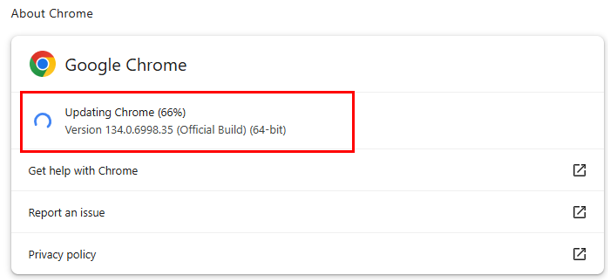
Atualizar o navegador elimina uma das causas mais simples de falhas no processamento de entrada na nuvem. - em um navegador ChromeAbrir página Sobre o Google ChromeEm seguida, instale todas as atualizações e reinicie o navegador.
![A página de atualização do Google Chrome está aberta durante a resolução de problemas de entrada do Xbox Cloud Gaming.]()
- Se você estiver usando Aplicativo Xbox no PCtão aberto Microsoft Store Verifique se há atualizações do aplicativo.
- Reinicie seu navegador ou aplicativo. Xbox Conclua o processo e, em seguida, faça login novamente.
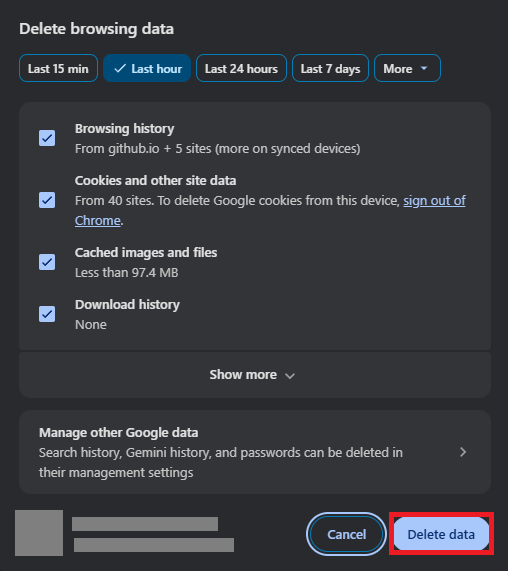
- Se o site xbox.com/play Se o problema persistir, limpe os cookies e os arquivos em cache do seu navegador e abra o site novamente.
![Configurações do navegador para limpar cookies e arquivos em cache para solucionar problemas com o Xbox Cloud Gaming.]()
Limpar os dados do navegador pode corrigir uma sessão corrompida em xbox.com/play após verificar o jogo e o caminho.
Se os controles voltarem a funcionar após uma atualização ou limpeza do cache, o problema era específico do seu navegador ou aplicativo. Se apenas um jogo continuar apresentando falhas, resolva o problema desse jogo individualmente.
5. Compare com outro jogo compatível antes de relatar o problema.
Um jogo específico pode não funcionar mesmo que o suporte para mouse e teclado esteja geralmente disponível no Xbox Cloud Gaming. A melhor maneira de ter certeza é tentar outro jogo que seja conhecido por oferecer suporte a entrada de mouse e teclado.
- Abra outro jogo na nuvem da galeria oficial de jogos compatíveis com mouse e teclado.
- Execute-o a partir do mesmo navegador ou caminho do aplicativo Xbox.
- Entre no modo de tela cheia, clique dentro do fluxo e teste o teclado e o mouse.
- Se o segundo jogo funcionar, reporte o primeiro jogo como um problema de entrada. Específico do jogo.
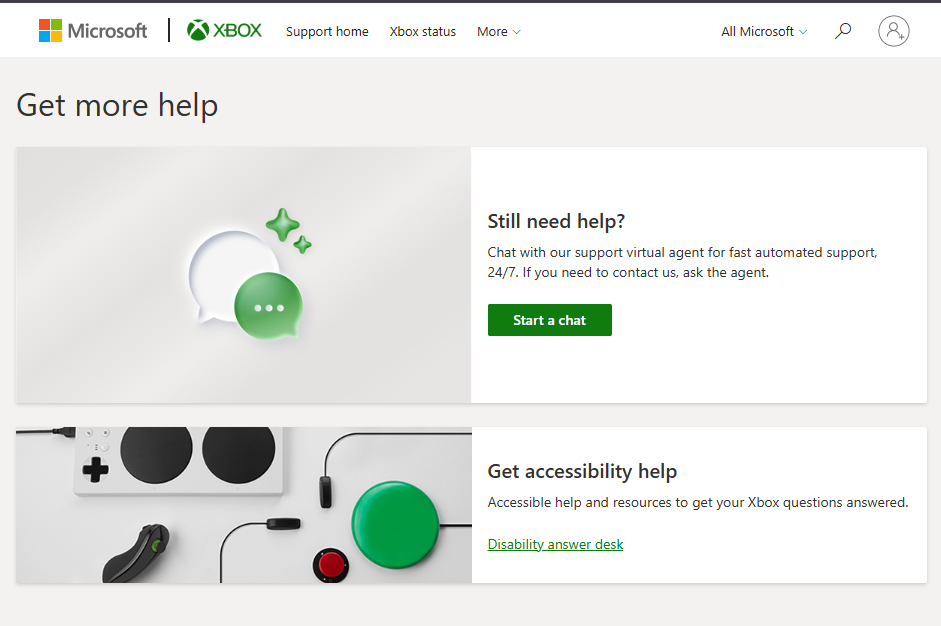
- Se algum jogo compatível não estiver funcionando, relate o problema para Suporte Xbox Ou através do canal de feedback do Xbox.
![O suporte ou o envio de feedback para o Xbox estão disponíveis para relatar problemas com o mouse e o teclado no Xbox Cloud Gaming.]()
Informe o jogo específico, o navegador ou o caminho do aplicativo, o status do modo tela cheia e se outro jogo compatível funcionou.
O suporte para mouse e teclado no Xbox Cloud Gaming é real, mas ainda depende do jogo. Se o jogo na nuvem não tiver o ícone de compatibilidade, você provavelmente verá avisos de controle. Se tiver, a solução geralmente é usar o Edge, o Chrome ou o aplicativo Xbox no seu PC e, em seguida, garantir que a transmissão esteja em tela cheia e que o cursor esteja sendo reconhecido.

Comentários estão fechados.