


Ocorreu um erro no aplicativo EA e a instalação não pôde ser concluída (Código de erro: INST-14-1601) Esse erro ocorre durante a instalação do EA Play. Ele impede a conclusão da instalação, geralmente porque outro processo de instalação já está em execução em segundo plano.
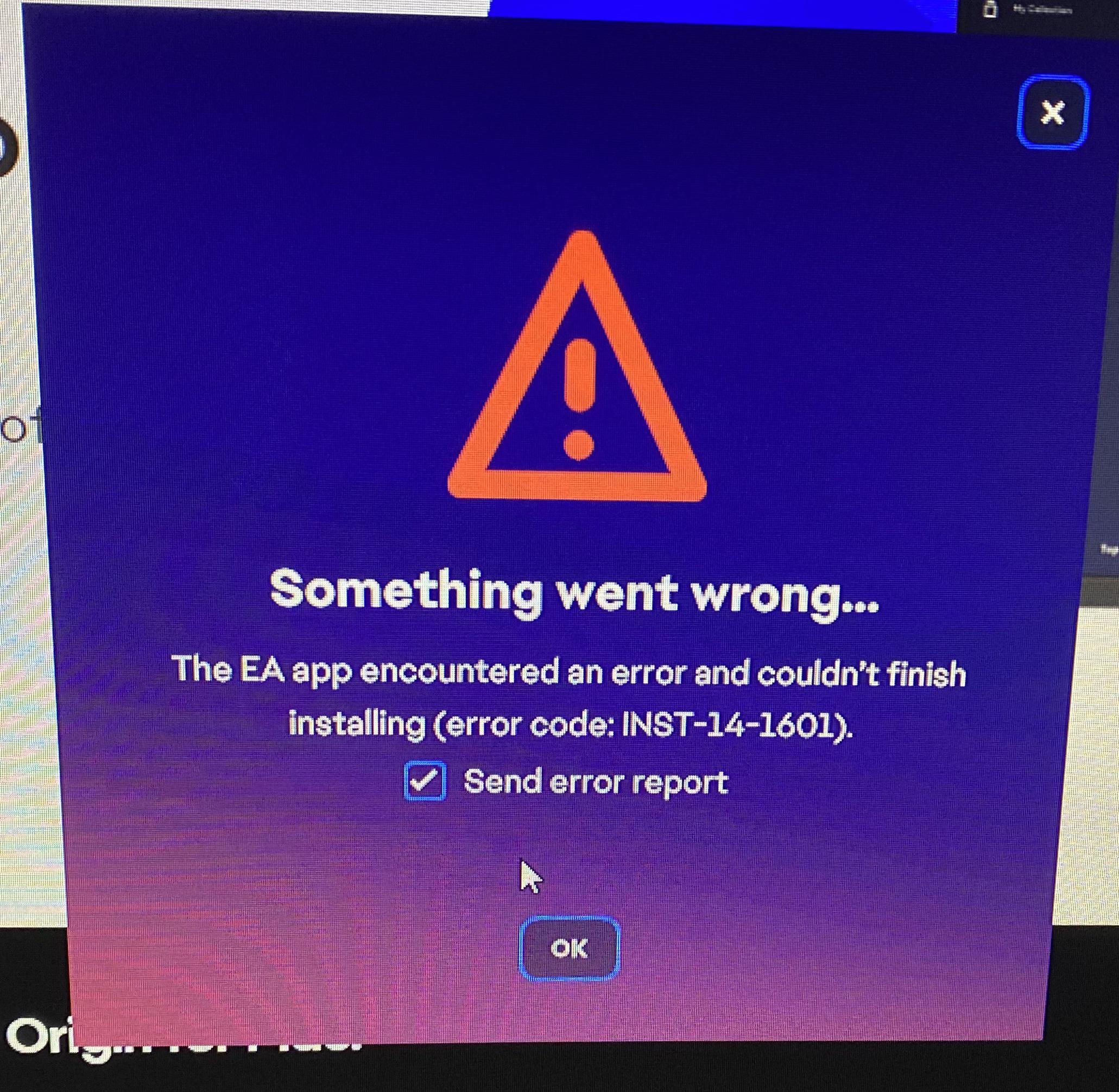
A causa mais comum desse erro é outro processo de instalação do MSI em execução em segundo plano, como o Windows Update ou um instalador travado. Um pacote de instalação corrompido também pode causar esse erro.
Neste artigo, vamos analisar os passos para resolver esse problema.
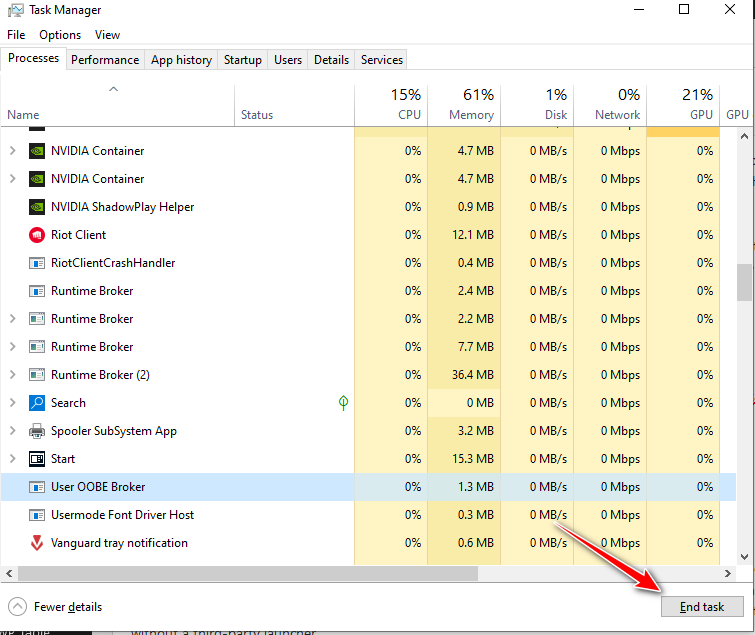
1. Feche o instalador pelo Gerenciador de Tarefas.
Um processo oculto do Windows Installer pode estar impedindo que o aplicativo da EA conclua sua instalação. Encerrar o processo do Windows Installer ou EAappinstaller.exe no Gerenciador de Tarefas eliminará quaisquer tarefas de instalação pendentes que estejam impedindo o aplicativo da EA de prosseguir.
- Clique em CTRL+SHIFT+ESC para abrir o Gerenciador de Tarefas.
- Procure por qualquer processo relacionado ao instalador (como, por exemplo, Windows Installer أو EAappinstaller.exeE termine-o.

2. Faça o download diretamente do site.
Se a instalação for executada por outra plataforma que também requer o EA Play, podem ocorrer conflitos, fazendo com que o instalador falhe ou interfira com outro serviço em execução. Baixar o aplicativo da EA diretamente do site oficial da EA evita esses conflitos e garante um processo de instalação limpo e independente.
- Vamos para موقع Jogue EA online ou clique aqui Para baixar o instalador diretamente.

- Após o download, abra o instalador e siga as instruções na tela.

3. Habilite o .NET Framework
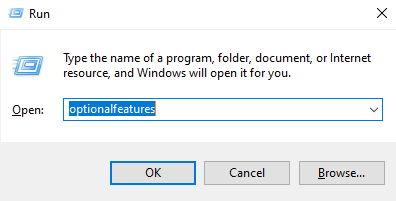
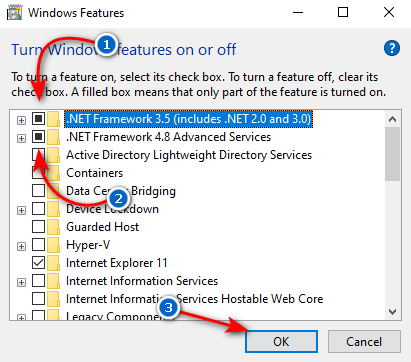
O aplicativo EA requer certos componentes do Windows para funcionar corretamente. Se o .NET Framework estiver desativado ou ausente, a instalação poderá falhar. Habilitar esses recursos garante que o aplicativo possa executar serviços em segundo plano e exibir sua interface corretamente.
- Clique em Windows + R, E digite "características opcionaisEm seguida, pressione Entrar.

- Habilitar.NET Framework 3.5" E a ".NET Framework 4.8Então clique OK.

4. Desative temporariamente a proteção contra ransomware.
A proteção contra ransomware pode impedir que os instaladores salvem arquivos ou criem atalhos em pastas protegidas, como Documentos, Arquivos de Programas ou Área de Trabalho. Se você tentar instalar um aplicativo da EA criando arquivos nesses locais, a proteção pode interromper o processo e causar falha na instalação. Pausar essa proteção permite que o instalador crie os arquivos e atalhos necessários sem problemas.
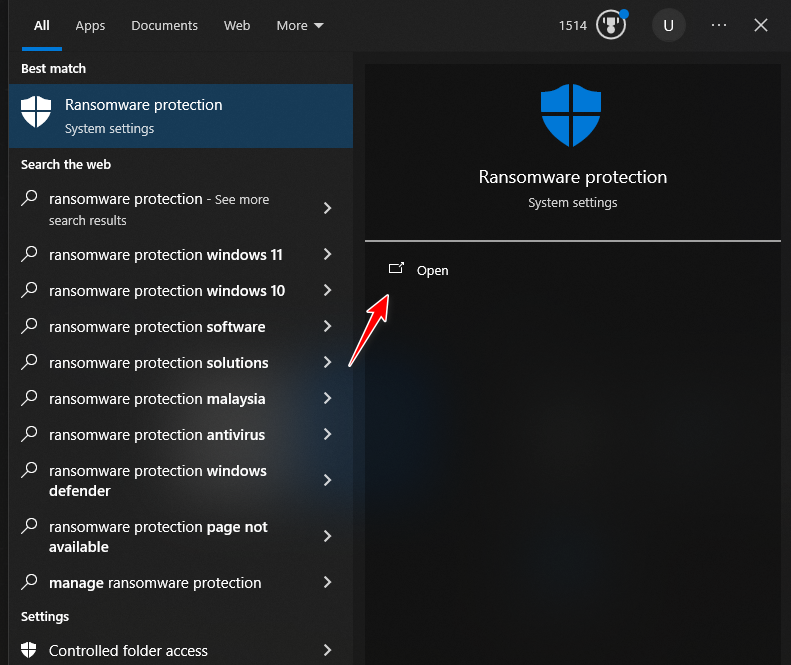
- Olhe para "Proteção Ransomware"Na barra de pesquisa do Windows, abra-o."

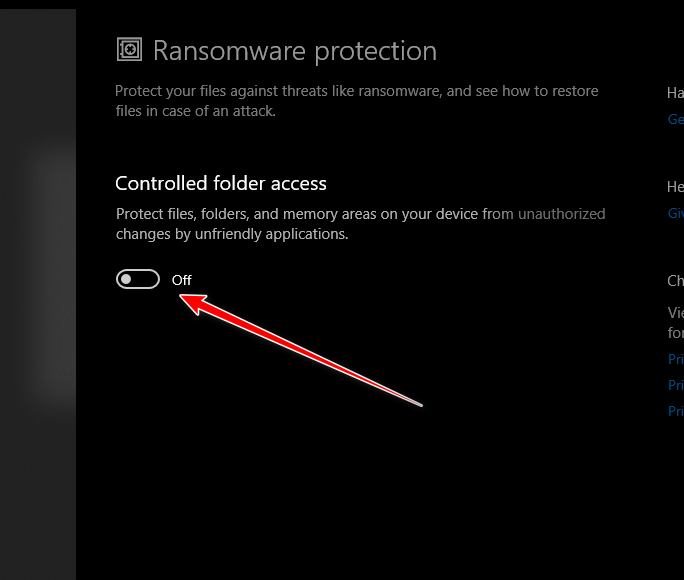
- Desligar "Acesso controlado à pasta".

- Após a instalação do aplicativo EA, você pode simplesmente ativar essa opção novamente.

Comentários estão fechados.