


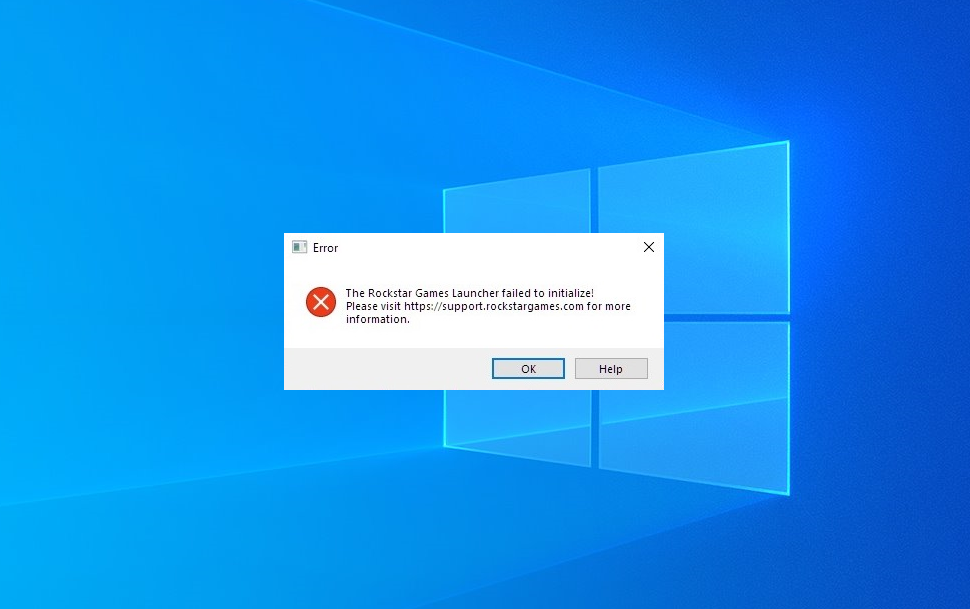
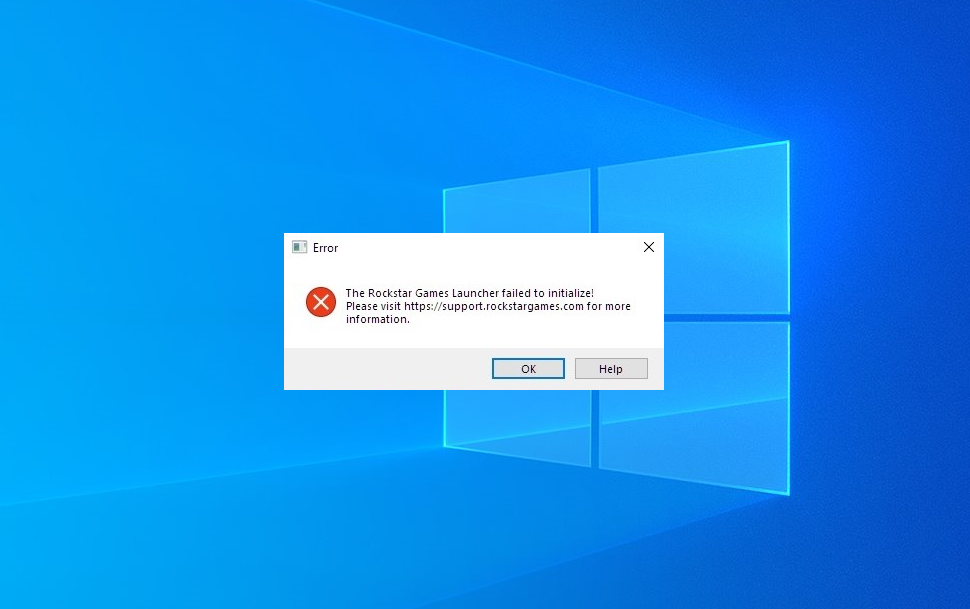
O erro indica “Falha na configuração” O Rockstar Games Launcher não consegue carregar seus componentes essenciais, causando o travamento do aplicativo ao iniciar. Isso geralmente ocorre quando o launcher não consegue instalar, atualizar ou acessar o SDK do Social Club devido a restrições de permissão em suas pastas de instalação. O SDK do Social Club contém arquivos de configuração e DLLs vitais necessários para o funcionamento correto tanto do launcher quanto dos serviços da Rockstar Games.
 Outros fatores que podem contribuir incluem desativar o Assistente de Compatibilidade de Software, executar o sistema operacional em modo de compatibilidade ou arquivos de instalação corrompidos.
1. Reinstale o driver e desative o modo de compatibilidade.
Reinstalar o Rockstar Games Launcher substitui arquivos e dependências corrompidos ou ausentes do SDK do Social Club por cópias novas, muitas vezes resolvendo travamentos causados por componentes defeituosos. Além disso, os modos de compatibilidade forçam o aplicativo a ser executado em um ambiente Windows mais antigo, o que pode levar a problemas de incompatibilidade com APIs e componentes de tempo de execução desatualizados. Desativar esse modo permite que o launcher utilize os recursos mais recentes do Windows.
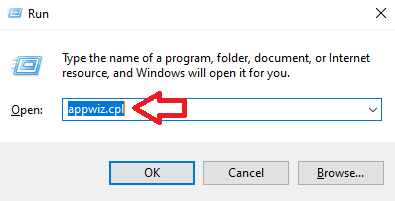
- Clique em Windows + R Para abrir a caixa de diálogo Executar, digite 'appwiz.cpl' Pressione Enter para abrir o painel de controle.
![]()
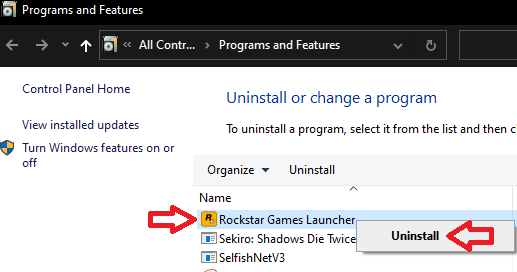
- Localizar Rockstar Games Launcher Na lista de programas, clique com o botão direito do mouse sobre ele e selecione Desinstalar (Desinstalar).
![]()
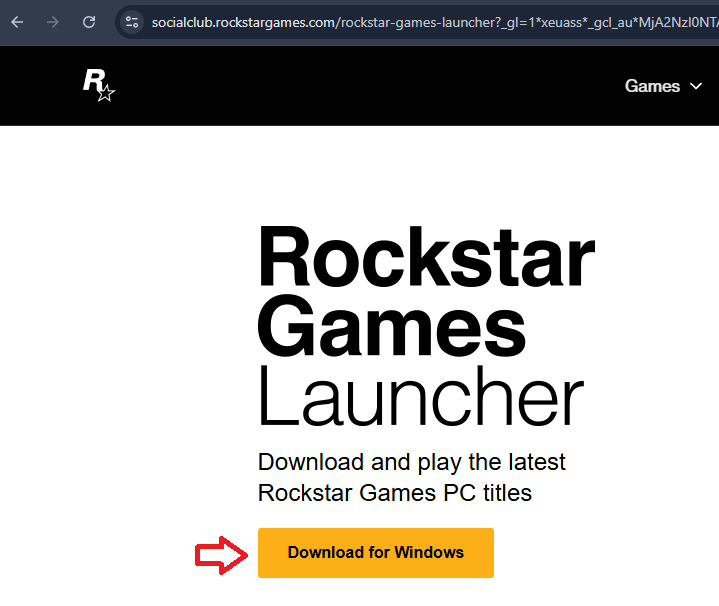
- Vamos para Página inicial da Rockstar Games E clique em 'Baixar para Windows' (Download para sistema operacional Windows).
![]()
- Execute o arquivo baixado e siga as instruções na tela para instalar o reprodutor.
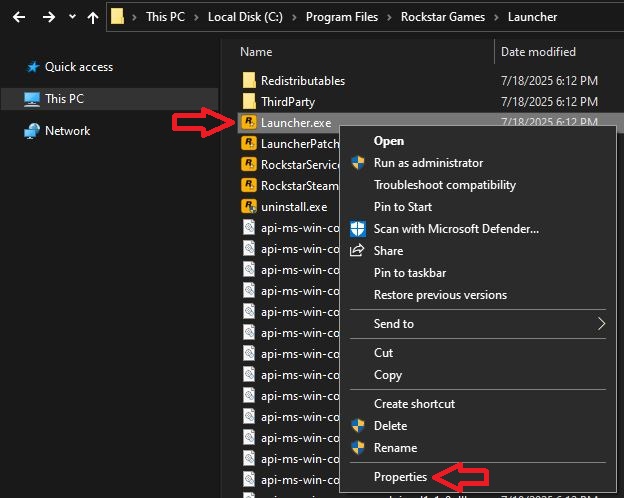
- Consulte o manual do operador, geralmente em 'C:\Arquivos de Programas\Rockstar Games\Launcher'.
- Clique com o botão direito do mouse no arquivo executável. lançador E definir Propriedades (recursos).
![]()
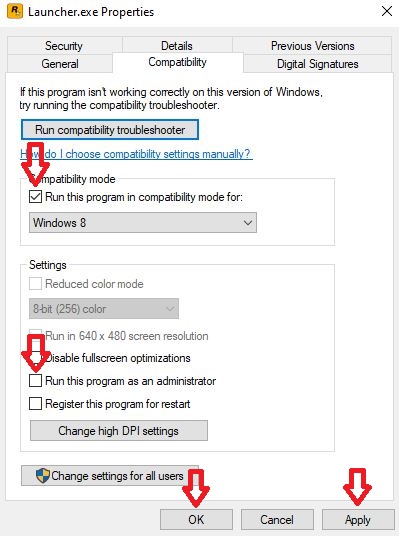
- Vá para a guia Compatibilidade (Compatibilidade) e cancelar a seleção. 'Execute este programa em modo de compatibilidade' (Execute este programa em modo de compatibilidade) e selecione 'Executar como administrador' (Executar como administrador). Clique Inscreva-se (Aplicação) e OK (OK).
![]()
- Repita esses passos para o arquivo executável do Launcher Patcher.
- Reinicie o reprodutor e verifique se ele foi configurado corretamente.
2. Assistente de Compatibilidade de Programas
O Assistente de Compatibilidade de Programas é um serviço do Windows que detecta problemas de compatibilidade e aplica correções automaticamente. Se estiver desativado, o Windows não poderá ajustar as configurações de compatibilidade do driver, o que pode causar falhas na inicialização.
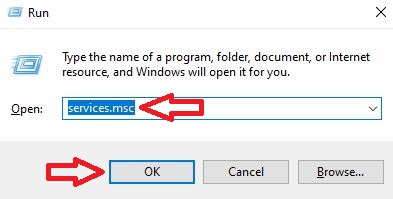
- Clique em Windows + R, E digite 'services.msc', Então clique OK.
![]()
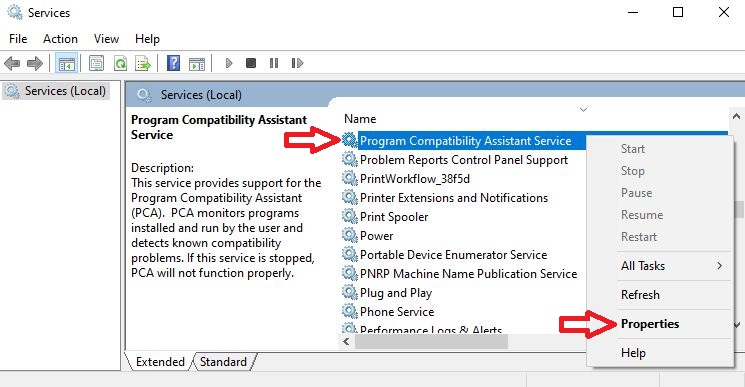
- Localizar Assistente de Compatibilidade de Programas Na lista.
- Clique com o botão direito do mouse e escolha Propriedades.
![]()
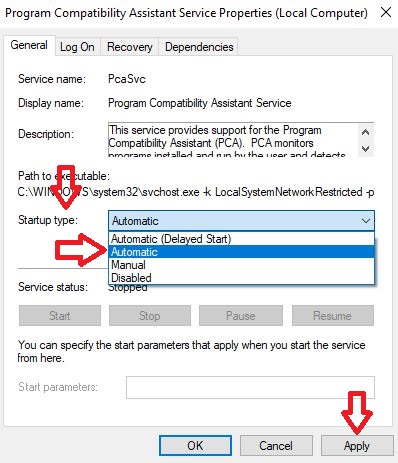
- definir Tipo de inicialização على Automático E clique em Aplicar.
![]()
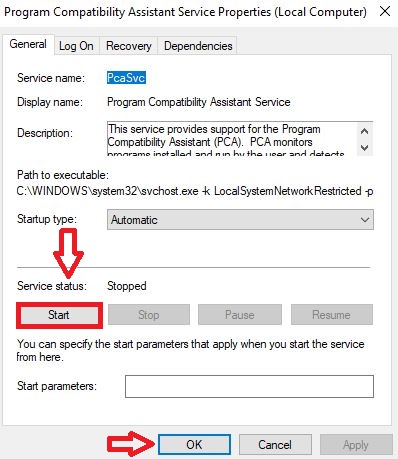
- toque em Começar De acordo com o status do serviço, então OK.
![]()
3. Inicie o jogo através do Steam.
Executar o Rockstar Games Launcher pelo Steam faz com que ele utilize os pacotes redistribuíveis do Visual C++ e os componentes do DirectX do Steam, resolvendo possíveis conflitos de dependência que impedem a inicialização.
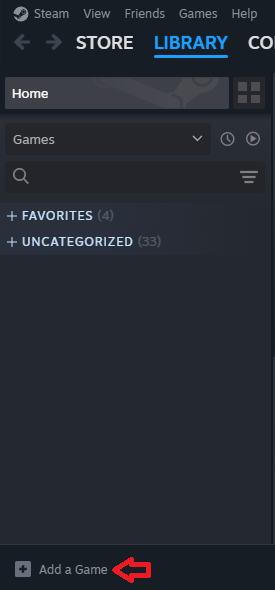
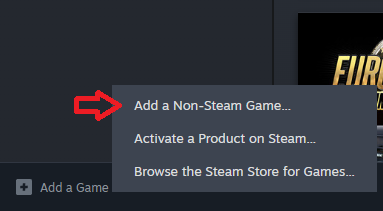
- Abra o Steam e acesse Biblioteca. toque em 'Adicionar um jogo'.
![]()
- Escolher 'Adicionar um jogo que não seja Steam'.
![]()
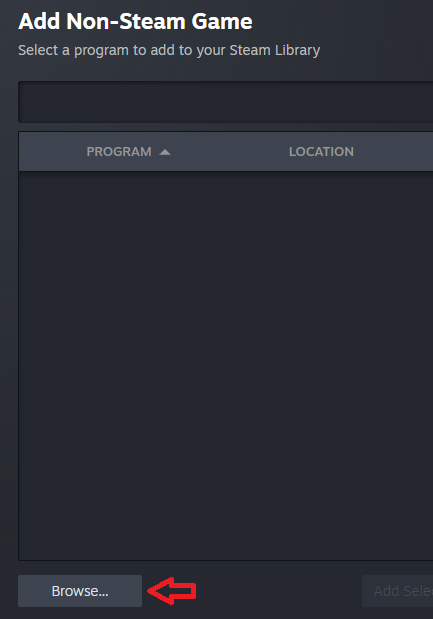
- toque em Explorar.
![]()
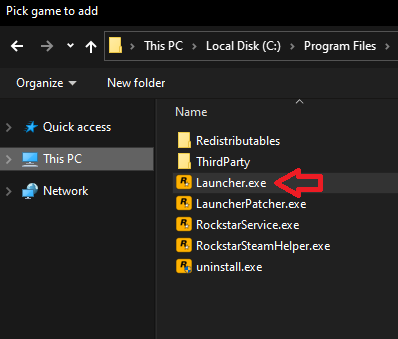
- Vamos para 'C:\Arquivos de Programas\Rockstar Games\Launcher' O operador foi identificado.
![]()
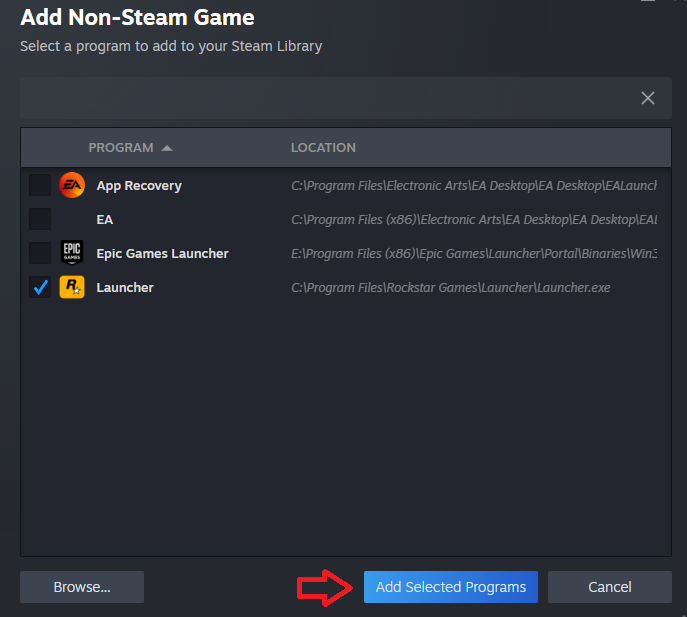
- toque em 'Adicionar programas selecionados'.
![]()
- toque em Jogar Para iniciar o player a partir do Steam.
![]()
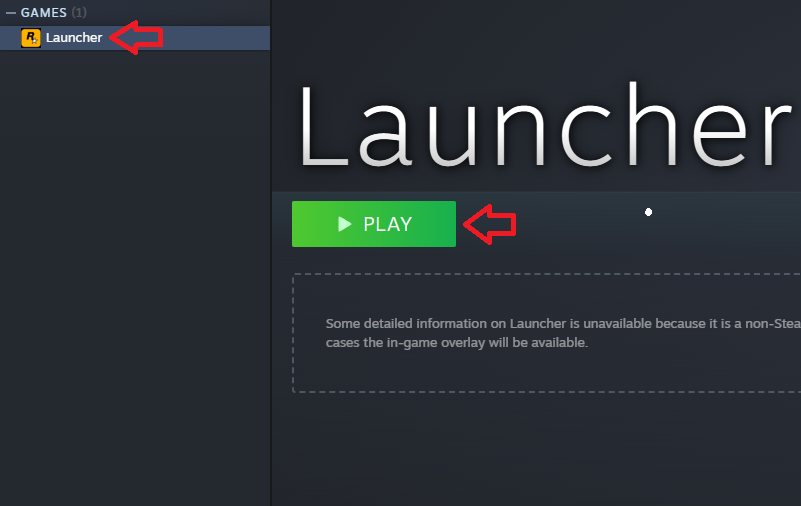
4. Instale manualmente o SDK do Social Club.
O instalador instala automaticamente o SDK do Social Club como um processo filho, o que pode falhar se componentes estiverem ausentes ou corrompidos. A instalação manual via Windows Installer (MSI) garante que as dependências sejam validadas e as permissões sejam aplicadas corretamente.
- Vá para o seguinte caminho: 'C:\Arquivos de Programas\Rockstar Games\Launcher\Redistributables\Social Club'.
![]()
- Execute o instalador do Social Club e siga as instruções.
![]()
- Quando o operador solicita permissão por meio do UAC (Controle de Conta de Usuário). 3 vezes، اختر لا Para evitar que atualizações automáticas sobrescrevam instalações manuais.
![]()
- Execute o Rockstar Games Launcher novamente.
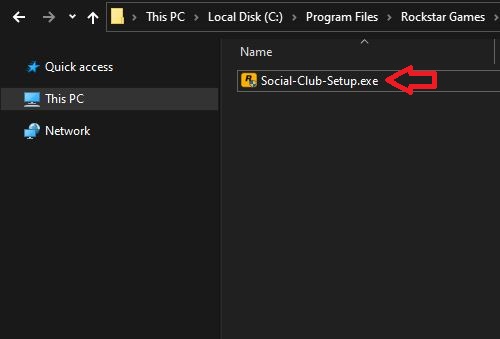
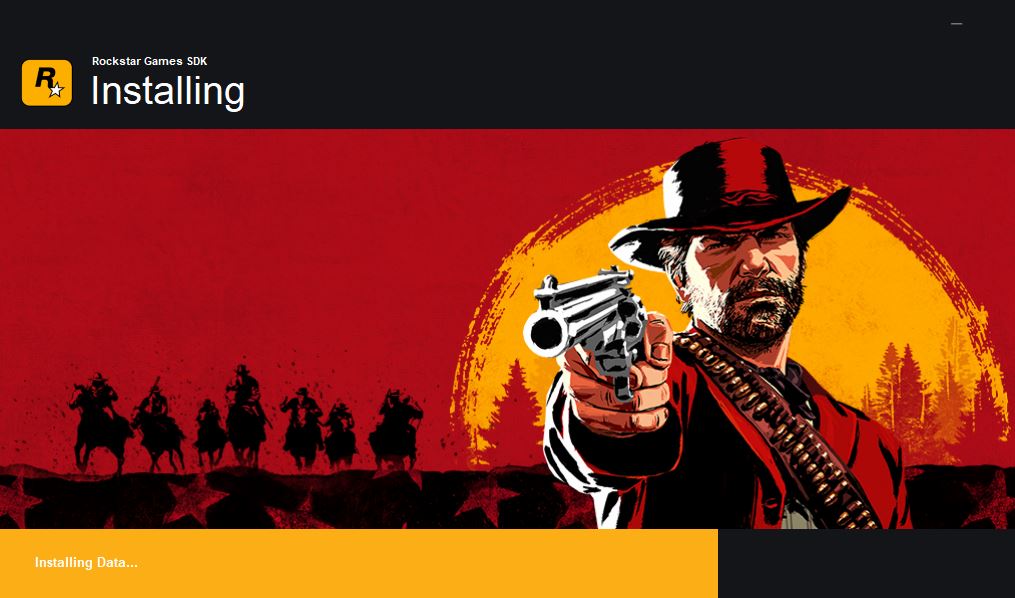
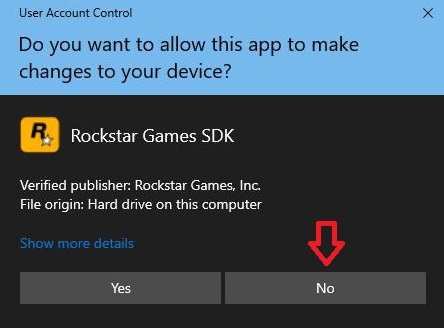
5. Conceda permissões de AppData ao aplicativo Rockstar Games.
O inicializador depende da pasta AppData para armazenar arquivos de configuração, dados de tempo de execução e arquivos SDK em cache. Sem as permissões apropriadas, ele não pode modificar ou criar esses arquivos, o que leva a erros de configuração. Assumir a propriedade e conceder controle total garante que o inicializador possa executar as operações necessárias.
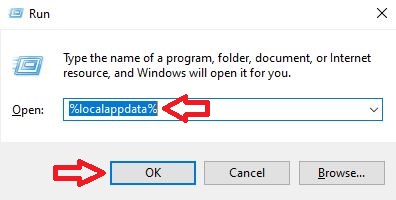
- Clique em Windows + R, E digite '%localappdata%', Então clique OK.
![]()
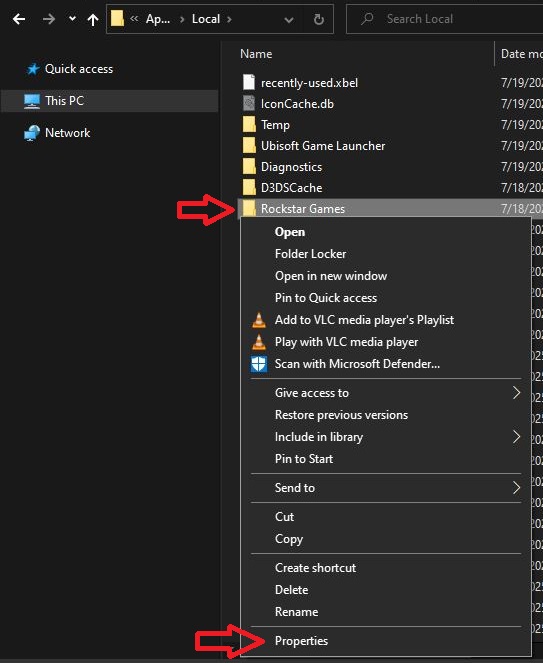
- Localize uma pasta Rockstar GamesClique com o botão direito do mouse e selecione Propriedades.
![]()
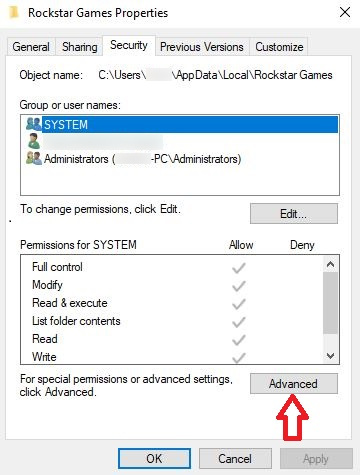
- Vá para a guia Segurança E clique em Avançado.
![]()
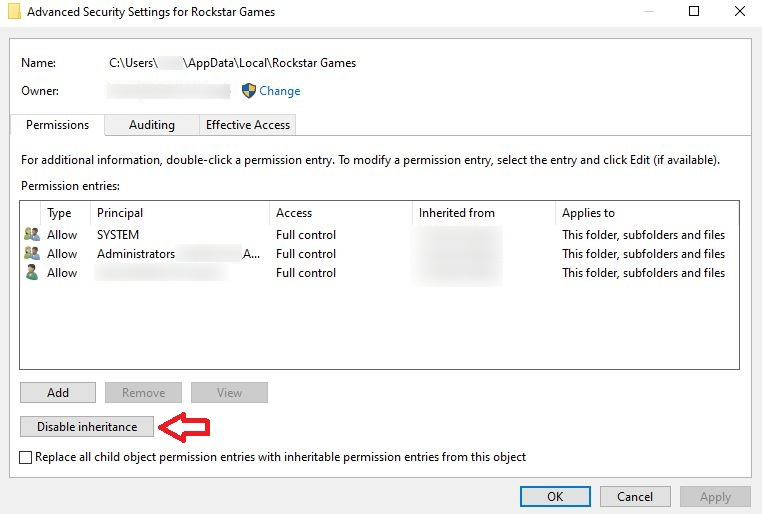
- toque em Desativar herança.
![]()
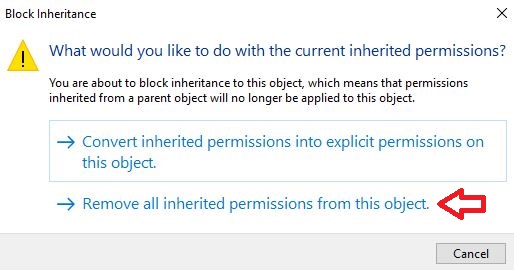
- Localizar "Remover todas as permissões herdadas deste objeto".
![]()
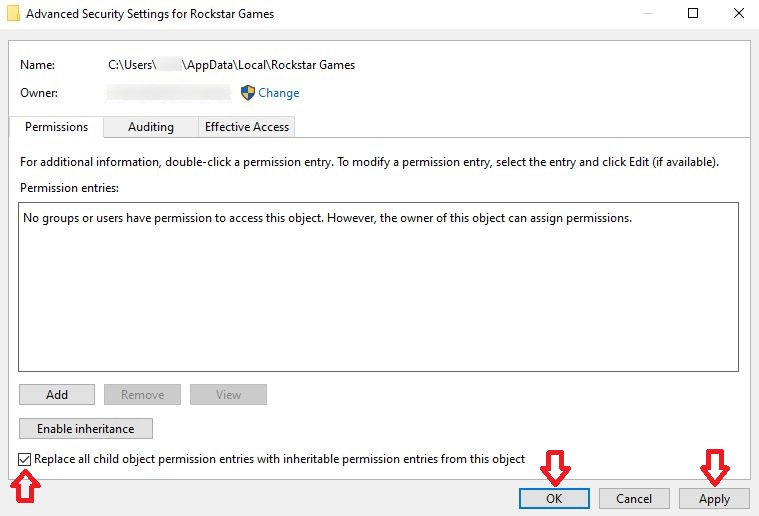
- marcação "Substituir todas as entradas de permissão de objetos filho" E clique em Aplicar.
![]()
- As alegações de advertência foram confirmadas.
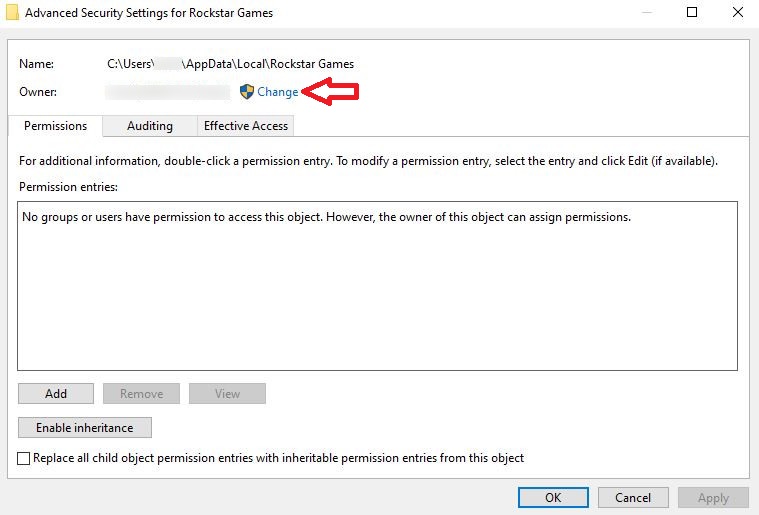
- toque em Mudar Ao lado do campo do proprietário.
![]()
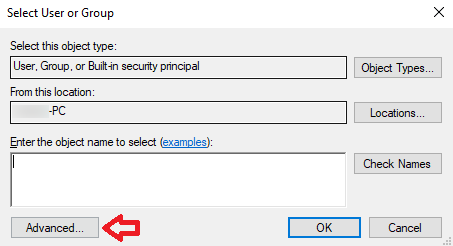
- toque em Avançado No seletor de criaturas.
![]()
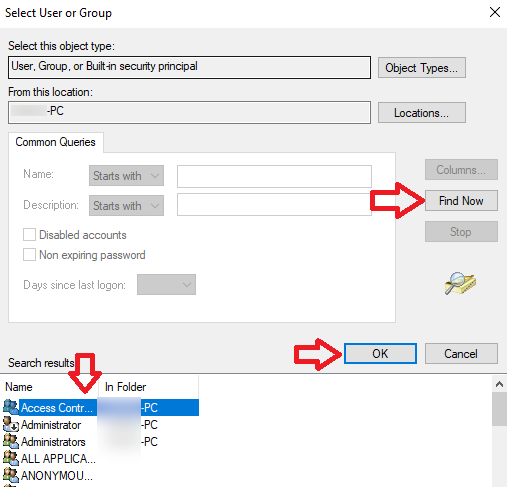
- toque em Encontre agoraSelecione sua conta e clique em OK.
![]()
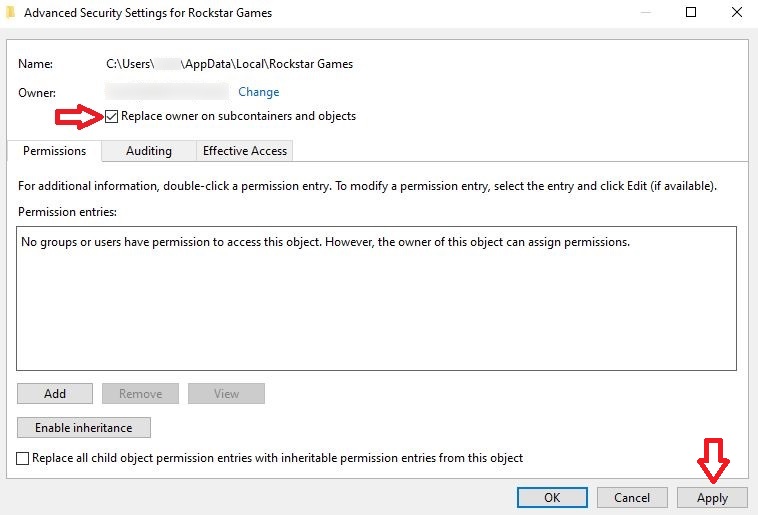
- marcação "Substituir proprietário em subcontêineres e objetos", Então clique Aplicar.
![]()
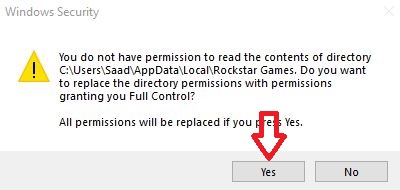
- Confirme as solicitações e feche todas as janelas.
![]()
- Reinicie o Rockstar Games Launcher.

Comentários estão fechados.