

Correção: Erro "Serviços em segundo plano falharam" (Código de erro EC:104) no aplicativo EA.

A mensagem de erro geralmente aparece “Os serviços em segundo plano falharam. Código de erro: EC:104” Em uma aplicação EA, quando serviços essenciais em segundo plano, como EABackgroundServices.exe أو EADesktop.exe أو EAGLS.exe Ou pode não funcionar corretamente. Esses processos em segundo plano gerenciam tarefas vitais, incluindo autenticação, gerenciamento de sessão e comunicações de rede. Quando qualquer um desses serviços para de funcionar, o aplicativo EA não consegue iniciar ou estabelecer uma conexão com os servidores da EA, resultando no erro EC:104.
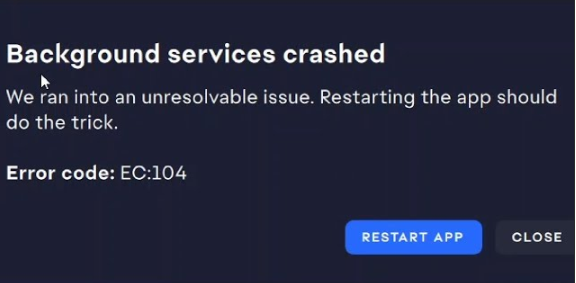
As causas mais comuns desse erro incluem configurações incorretas de data e hora , arquivos de instalação corrompidos ou incompletos , software de segurança que bloqueia serviços críticos da EA ou uma configuração de rede que usa um protocolo de controle de congestionamento não compatível.
Esses problemas interrompem a comunicação entre o aplicativo EA e os servidores EA, impedindo que os serviços em segundo plano funcionem corretamente e resultando no erro EC:104.
Este guia completo de resolução de problemas ajudará você a solucionar o erro EC:104 e restaurar a funcionalidade normal do seu aplicativo EA.
1. Sincronização do relógio do sistema
Garantir a precisão do relógio do seu sistema é crucial, pois o aplicativo da EA usa a data e a hora do seu dispositivo para comunicação segura com os servidores da EA, especialmente durante o login, que depende de tokens de segurança sensíveis ao tempo . Se o seu relógio não estiver sincronizado, mesmo que por uma pequena margem, esses tokens podem ser considerados inválidos, resultando potencialmente no erro EC:104.
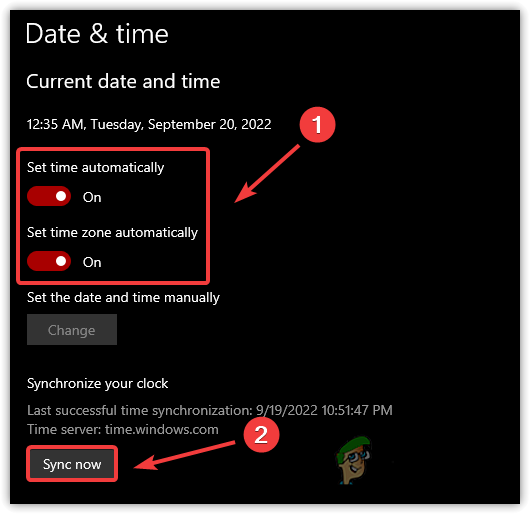
- Clique em Windows + I لفتح Configurações.
- Vamos para Horário e idioma > Data e Hora.
- Ative ambos “Definir hora automaticamente” و “Definir fuso horário automaticamente”.
- Role para baixo e toque "Sincronize agora".
![]()
- Após a sincronização ser concluída, abra novamente o aplicativo EA para verificar se o erro foi resolvido.
2. Utilize a função de reparo do instalador.
Se os arquivos do aplicativo EA ficarem corrompidos ou desatualizados, ou se a instalação for interrompida, o recurso de reparo integrado do aplicativo pode restaurar rapidamente sua funcionalidade. Esse processo verifica se há arquivos ausentes ou corrompidos, baixa os componentes mais recentes e repara a instalação para que o aplicativo funcione sem problemas.
- Baixe o mais recente Instalador de aplicativos EA No seu computador.
![]()
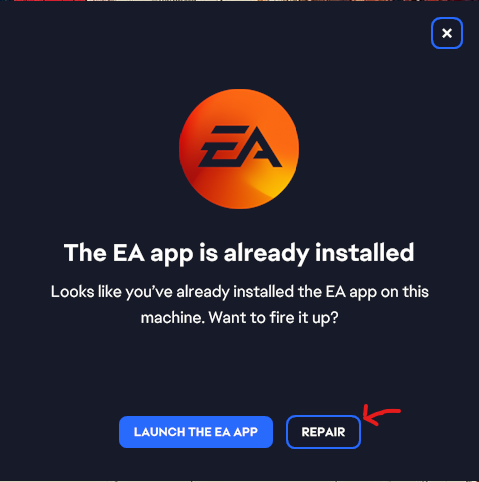
- Clique com o botão direito do mouse no instalador e selecione Executar como administrador Para garantir que você tenha as permissões necessárias para os reparos.
- Clique no botão "Reparar" Para iniciar o processo de reparo.
![]()
- Após a conclusão do reparo, reinicie o computador. Isso aplicará as alterações e atualizará os processos em execução em segundo plano.
- Após a reinicialização do sistema, execute o aplicativo EA para garantir que esteja funcionando corretamente.
3. Adicione o aplicativo EA à lista de permissões do seu antivírus.
Programas antivírus como ESET, Windows Defender ou Norton podem, por vezes, identificar incorretamente arquivos de aplicativos da EA como ameaças potenciais, bloqueando solicitações de rede ou processos de autenticação. Isso pode causar um erro EC:104, mesmo que seu computador pareça seguro em outros aspectos.
Ao adicionar o aplicativo da EA e seus componentes à lista de permissões do seu antivírus e firewall, você garante que esses serviços essenciais não sejam bloqueados, permitindo que o aplicativo da EA se conecte livremente aos servidores da EA.
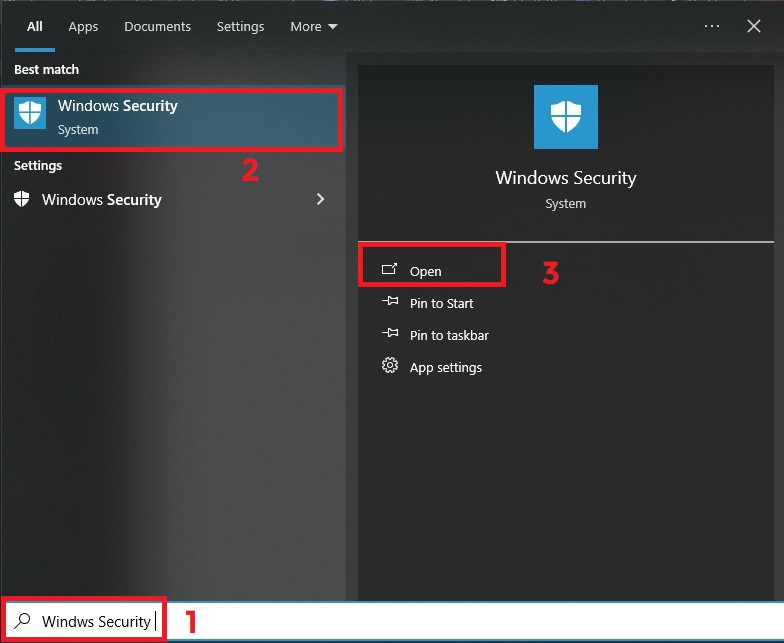
- Clique em Do Windows + S E procure Segurança do Windows.
![]()
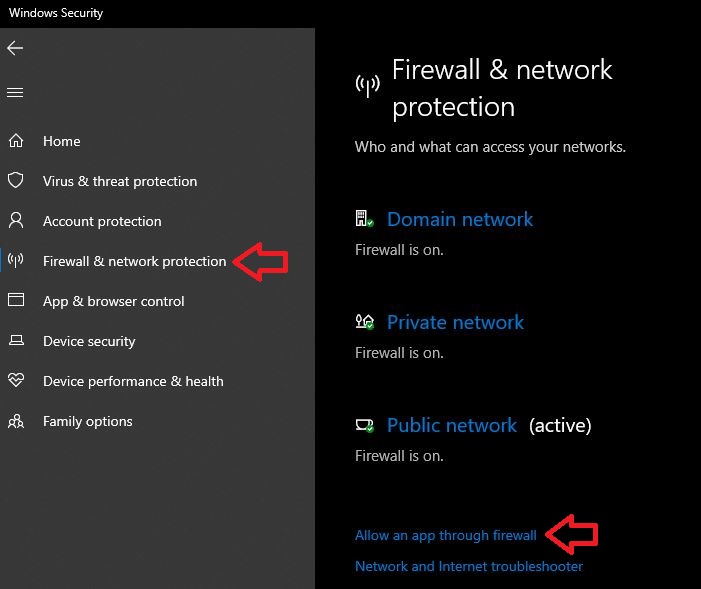
- toque em “Firewall e proteção de rede” (Firewall e proteção de rede).
- Localizar “Permitir que um aplicativo acesse o Firewall” (Permitir que o aplicativo acesse o sistema através do firewall).
![]()
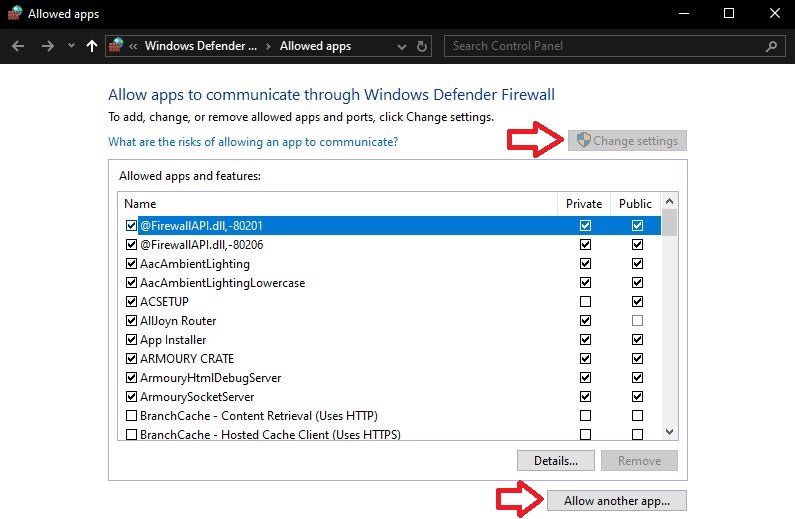
- Na nova janela, clique em “Alterar configurações” > “Permitir outro aplicativo…”.
![]()
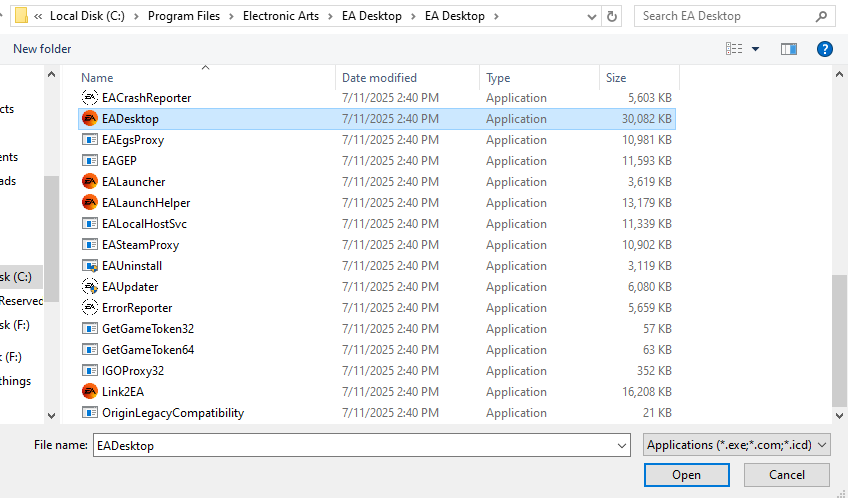
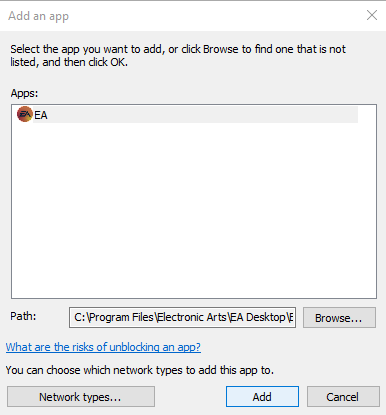
- toque em “Navegar” (Análise), E vai para “C:\Arquivos de Programas\Electronic Arts\EA Desktop”, E selecione EADesktop.exe.
![]()
- toque em Adicionar.
![]()
- Certifique-se de que ambas as caixas estejam marcadas. Privado و Público, Então toque OK Para salvar as alterações.
- Reinicie o computador e abra novamente o aplicativo da EA para verificar se o problema foi resolvido.
Nota: Se você estiver usando um programa antivírus de terceiros, consulte a documentação de suporte do mesmo para obter instruções sobre como adicionar aplicativos à lista de permissões ou desbloquear aplicativos específicos.
4. Protocolo de Controle de Congestionamento de Switch (Solução Sugerida pela Comunidade)
Alguns usuários notaram que certos protocolos de controle de congestionamento de rede, como o BBR2, podem causar problemas de conectividade com o aplicativo EA. Embora a EA não tenha confirmado oficialmente esse problema, a troca para um protocolo padrão como o Cubic (o padrão no Windows) ou o Compound TCP demonstrou restaurar a conectividade estável com os servidores da EA para muitos usuários.
A mudança para um protocolo compatível, como o Cubic ou o CICP, pode melhorar significativamente a confiabilidade da conexão de um aplicativo EA com seus servidores.
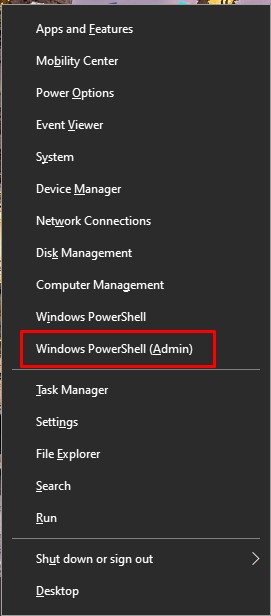
- Clique em Windows + X E escolha Windows PowerShell (Admin).
![Executando o Windows PowerShell como administrador.]()
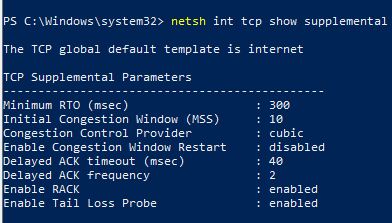
- Tipo
netsh int tcp mostrar suplementar
E pressione Entrar Para exibir o protocolo de controle de congestionamento atual.
![]()
- Se o provedor de controle de congestionamento estiver configurado como bbr2Digite o comando abaixo e pressione Entrar:
netsh int tcp set supplemental congestionprovider=cubic
- Reinicie o computador para aplicar as alterações e, em seguida, abra o aplicativo EA novamente para verificar se o problema foi resolvido.

Comentários estão fechados.