


Quando o Battlefield 6 não inicia ou apresenta falhas constantes com erros do DirectX , telas pretas ou congelamentos , geralmente é devido a um conflito entre as configurações do jogo/anti-cheat e uma configuração do sistema. A maioria dos casos se enquadra nas seguintes categorias:
- Configuração do driver da GPU/DirectX (Drivers ruins/desatualizados, problemas com a montagem do shader)
- Segurança do Windows / Proteção contra exploits (Bani o jogo/sistema anti-cheat e causa desligamentos silenciosos)
- Arquivos de jogo/configuração corrompidos (Arquivos/configurações desativados levam a loops e travamentos imediatos)
- Overclocking/Redução de Tensão Instável (XMP/EXPO, ajuste de GPU/CPU causa travamentos/congelamentos aleatórios)
1. Atualize ou reinstale os drivers da GPU.
Drivers desatualizados ou corrompidos são uma das principais causas de erros do DirectX e falhas de inicialização. Instale os drivers da NVIDIA/AMD/Intel . Se os problemas começaram após uma atualização recente, testar uma versão estável conhecida pode ajudar.
Para seguir nosso guia detalhado sobre todo esse processo, visite: Como atualizar o driver de vídeo no Windows? (AMD, Nvidia, Intel)
2. Desativar abusos de proteção contra exploração (Apenas para fins de jogo)
Em alguns computadores, a proteção contra exploits do Windows bloqueia o método de integração do jogo/anti-cheat na inicialização, causando travamentos silenciosos após a tela inicial . A abordagem mais segura é desativar apenas as principais medidas de mitigação para o bf6.exe (e, se necessário, o arquivo .exe do anti-cheat).
Importante: Isso reduz a proteção deste arquivo executável. Reinicie se isso não resolver o problema.
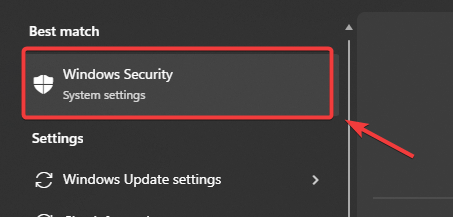
- Pressione Windows + S e digite Segurança do Windows, Então aperte Entrar.
![]()
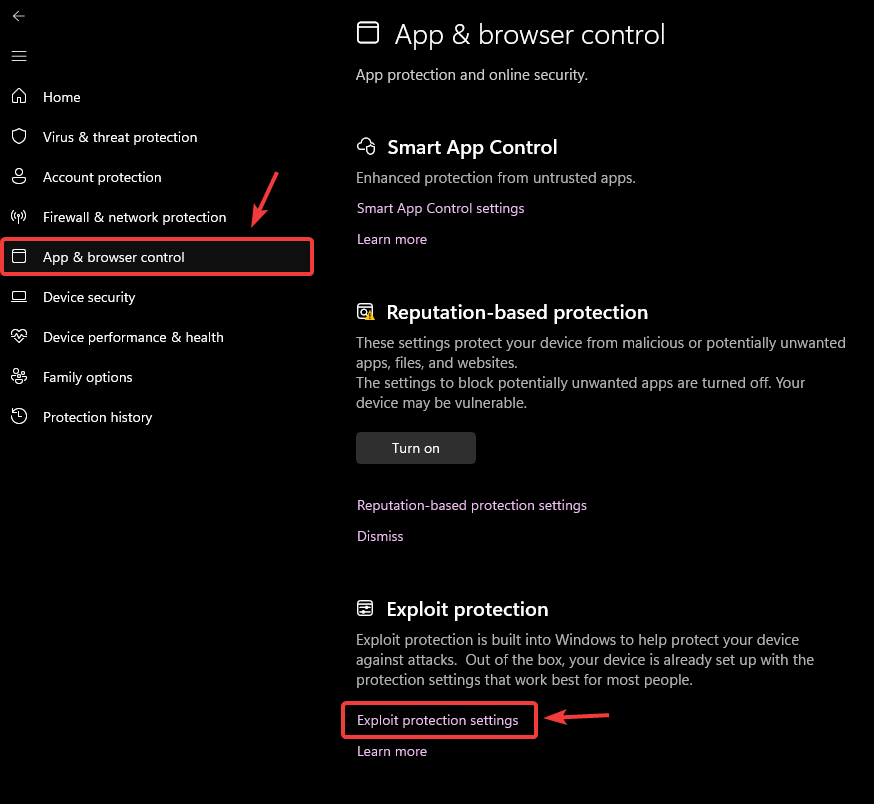
- toque em Controle de aplicativo e navegador.
- Sob Proteção de exploração, toque em Explorar configurações de proteção.
![]()
- Abra a aba Configurações do programa.
- toque em Adicionar programa para personalizar > Escolha o caminho exato do arquivo.
- Localizar Arquivo Executivo do Battlefield 6 (Arquivo principal) bf6.exe (Dentro da pasta de instalação).
- Ajustar:
- Protetor de fluxo de controle (CFG): um ato Substituir configurações do sistema ← Definir em Off
- Forçar a aleatorização de imagens (ASLR obrigatório): um ato Substituir configurações do sistema ← Definir em Off
- toque em Inscreva-se, Então Reiniciar PC.
- Se o desligamento persistir após a tela inicial: Adicionar Arquivo executivo antifraude Ele também aplicou as mesmas duas infrações.
3. Alternando do modo de tela cheia sem bordas para o modo de tela cheia/janela
Se você estiver enfrentando telas pretas/travamentos, mudar o modo de exibição pode ajudar, pois altera o caminho da imagem. Algumas configurações são menos estáveis no modo de tela cheia sem bordas.
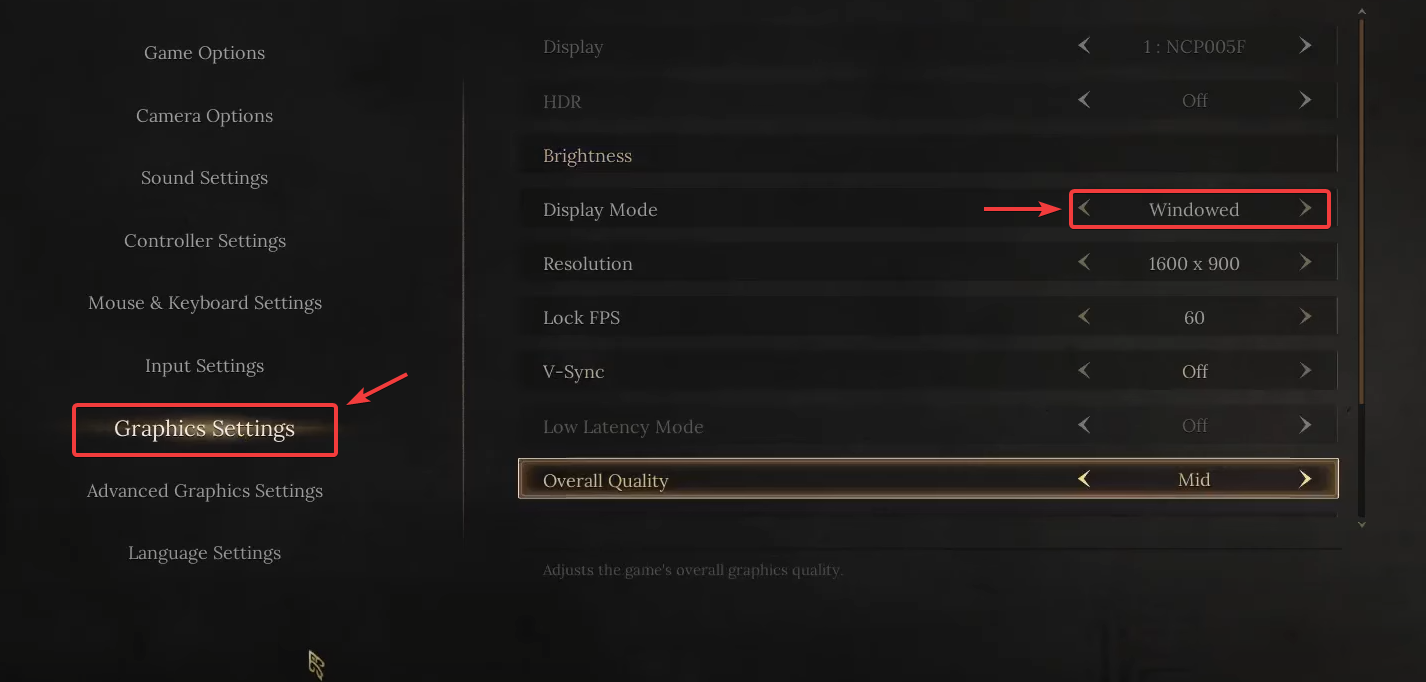
- Inicie o Battlefield 6 e abra Configurações.
- vamos para Ecrã أو Gráficos.
- Localizar Modo de exibição.
- Se for Sem fronteiras, troque para Fullscreen أو Windowed.
![]()
- Salve Faça as alterações e reinicie o jogo.
4. Reparar ou reinstalar os arquivos do jogo
Arquivos corrompidos ou incompletos podem causar travamentos e erros do DirectX. A opção Verificar/Reparar substitui arquivos ausentes ou corrompidos. Se os travamentos persistirem, reinstale o programa para começar do zero.
Nota do jogador: O Steam utiliza uma verificação de segurança. Outros jogadores geralmente têm uma opção de correção/verificação no menu de gerenciamento do jogo.
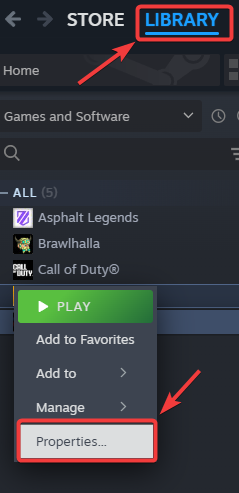
- Abrir Steam E vai para A biblioteca.
- Clique com o botão direito do mouse em Battlefield 6 > Propriedades.
![]()
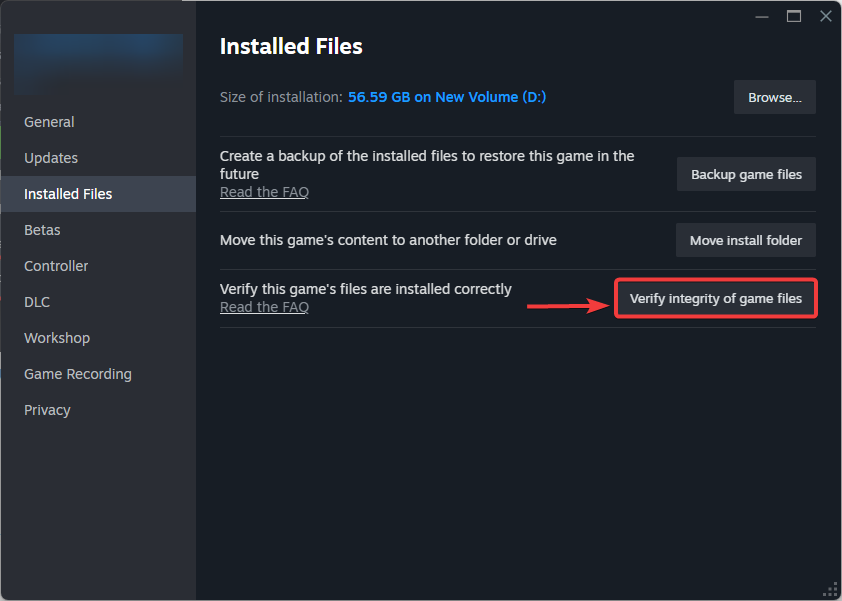
- Abrir Arquivos instalados > Verifique a integridade dos arquivos do jogo..
![]()
- Se o mau funcionamento persistir após a verificação, Reinstalar o jogo.
5. Reduza o overclocking de gráficos/memória (para usuários avançados)
O overclocking/redução de voltagem na CPU , GPU ou RAM pode causar travamentos, telas pretas ou falhas graves. Para testar, restaure todas as configurações para os padrões de fábrica primeiro.
Verifique também sua memória RAM: desative temporariamente o XMP/EXPO (defina para Automático/Padrão) durante a resolução de problemas.
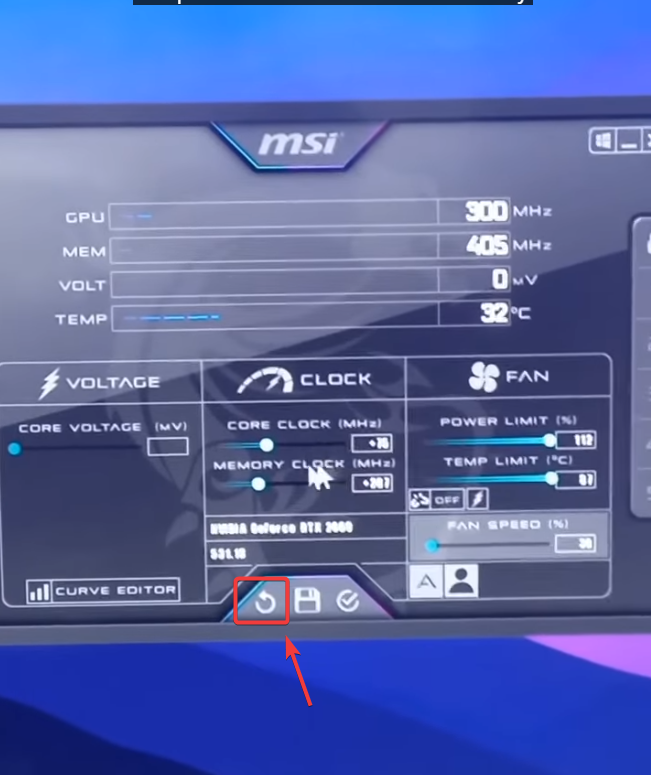
- Abra a ferramenta de ajuste da unidade de processamento gráfico (MSI Afterburner, Precision X1, AMD Adrenalin, Intel Arc Control).
- Reiniciar Relógio principal / Relógio de memória E quaisquer perfis Reduzir a tensão إلى Pressupostos.
- Redefina os limites de potência/curvas de ventoinha de alta potência para um perfil normal.
- Reiniciar Verifique seu computador e teste novamente.
![]()

Comentários estão fechados.