


Quando você vê a mensagem "Ocorreu um erro que impediu a continuação do jogo" em uma partida online do NBA 2K, significa que o jogo perdeu a conexão com a sessão , geralmente devido a uma desconexão, problema de sincronização ou falha técnica, e você retorna ao menu principal. Sua pontuação/progresso pode não ser salvo e alguns jogadores ainda relatam que a partida é contabilizada como derrota . Considere isso como uma sessão perdida , não como uma garantia de que a partida não será contabilizada.
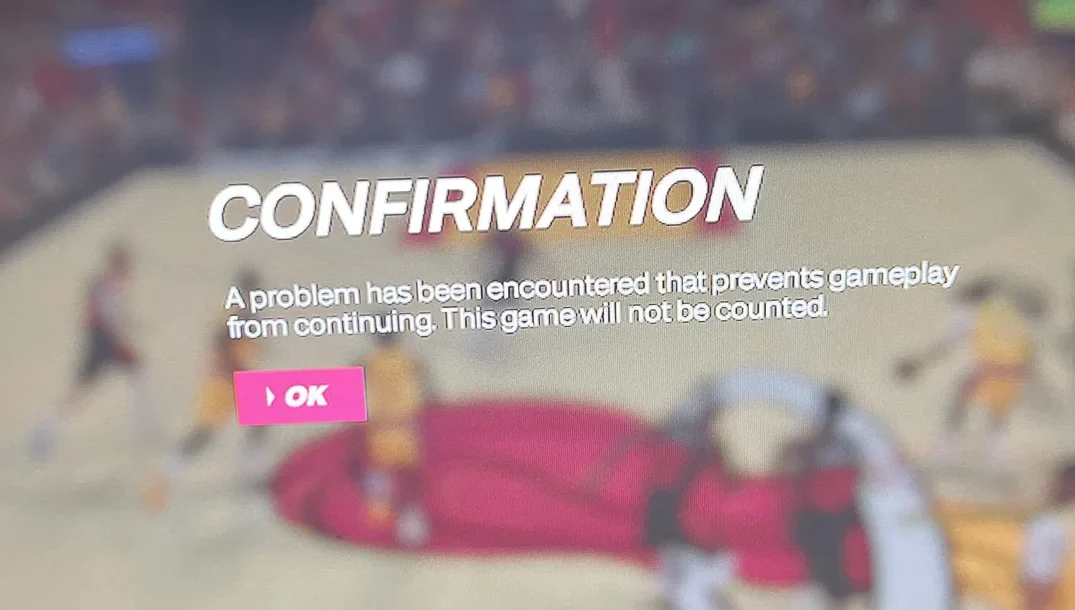
Isso é comum em modos de jogo como MyCAREER , REC , Park e Pro-Am . Pode ocorrer logo após o início de uma partida ou no meio dela, e geralmente aparece sem nenhum código de erro adicional.
Causas comuns
- Problemas com o servidor 2K (Manutenção, interrupções, instabilidade de conformidade)
- Internet instável (Perda de pacotes, jitter, interferência de Wi-Fi, roteamento/congestionamento do provedor de internet)
- NAT/firewall/portas O tráfego de sessão estável é impedido.
- PC: Arquivos corrompidos/ausentes ou problemas de desempenho que se manifestam como "interrupções de conexão".
- PC (raro): Sobreposições de console/ferramentas de mapeamento/conflitos de entrada
- Ander: Problema específico de sincronização/criação do MyPLAYER
Verifique isto primeiro: se muitos jogadores estão sendo expulsos ao mesmo tempo, geralmente o problema está no servidor . Soluções locais não funcionarão até que a partida esteja estabilizada.
Status oficial do servidor: nba.2k.com/server-status
Verifique também o status na PSN/Xbox/Steam/Epic se a conta da 2K estiver "verde", mas você ainda não conseguir permanecer nas partidas.
1. Use um ponto de acesso móvel
O ponto de acesso força sua conexão a seguir um caminho completamente diferente do 2K, tornando-o um dos testes "sim/não" mais rápidos que você pode realizar. Isso permite que você determine rapidamente se o problema está no roteamento da sua rede doméstica (roteador, interferência de Wi-Fi, roteamento do provedor de internet, tipo de NAT ou regras de firewall).
- Habilitar hotspot No seu celular.
![Ative o ponto de acesso móvel para testar a conectividade do NBA 2K.]()
- Conecte seu dispositivo de jogos/computador ao ponto de acesso.
- Faça um teste online.
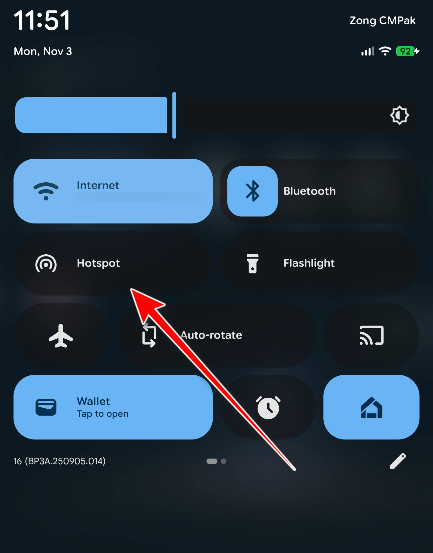
Dicas durante o teste: Mantenha o celular próximo ao dispositivo, evite movimentos e desative temporariamente qualquer VPN/proxy no seu celular. Se possível, teste 2 a 3 partidas (uma partida pode ser um acaso se os servidores estiverem instáveis).
النتيجة:
- O ponto de contato está funcionando: ركز على Soluções 3-4 (UPnP/NAT/NAT duplo/roteador/provedor de internet).
- O ponto de conexão também falha: É provável que haja instabilidade no servidor/plataforma/jogo local, veja abaixo.
2. Altere as configurações de DNS
O DNS afeta a forma como seu dispositivo encontra os serviços da 2K/PSN/Xbox/Steam (buscas de partidas, pontos de acesso para login e algumas decisões de roteamento baseadas na região). Ele não "corrige" a perda de pacotes em si, mas pode reduzir aquelas conexões estranhas em que você consegue navegar na internet normalmente, mas as partidas falham ou são interrompidas prematuramente.
- DNS do Google: 8.8.8.8 / 8.8.4.4
- Cloudflare: 1.1.1.1 / 1.0.0.1
Em um PC com Windows
- Clique em Windows + R > tipo ncpa.cpl Pressione Enter.
![Abra conexões de rede usando ncpa.cpl]()
- Clique com o botão direito do mouse no seu adaptador de rede > Propriedades.
![Abra as propriedades do adaptador no Windows.]()
- Localizar 4 Internet Protocol Version (TCP / IPv4) > Propriedades.
![Selecione IPv4 e abra suas propriedades.]()
- Localizar Use o servidor DNS resolve GMT Insira seu DNS.
![Configurar DNS no Windows]()
- Salve e reinicie o jogo.
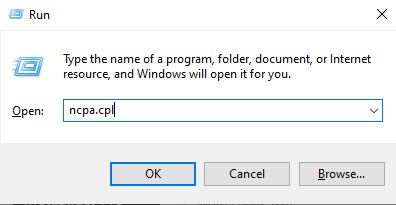
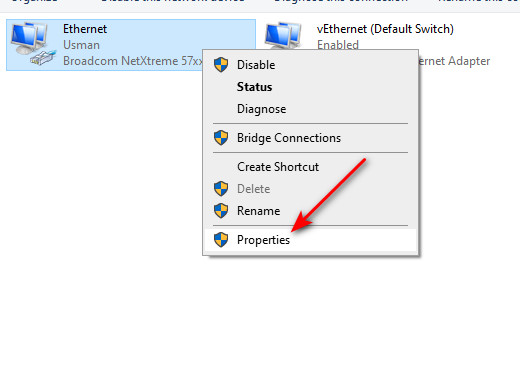
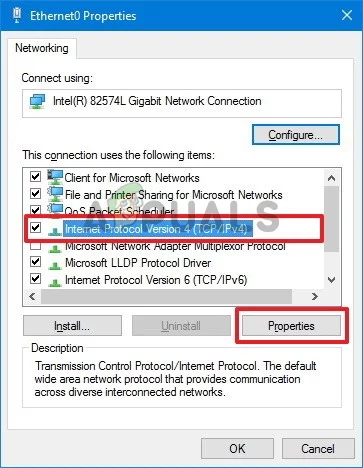
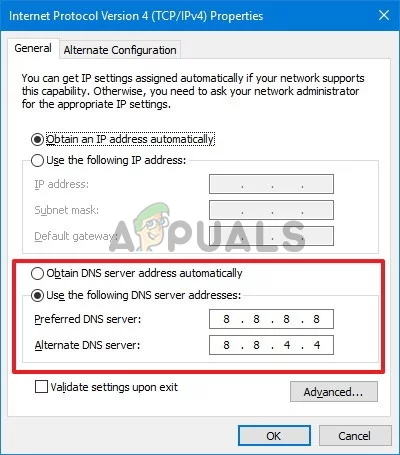
Opcional (PC): Após alterar o DNS, limpe os caches de pesquisas antigas para que o Windows não continue a usá-las.
ipconfig /flushdnsNo PlayStation (PS4/PS5)
- Configurações > Rede > Configurações de conexão com a Internet > Sua conexão > Configurações avançadas Configurações de DNS > Manual
![]()
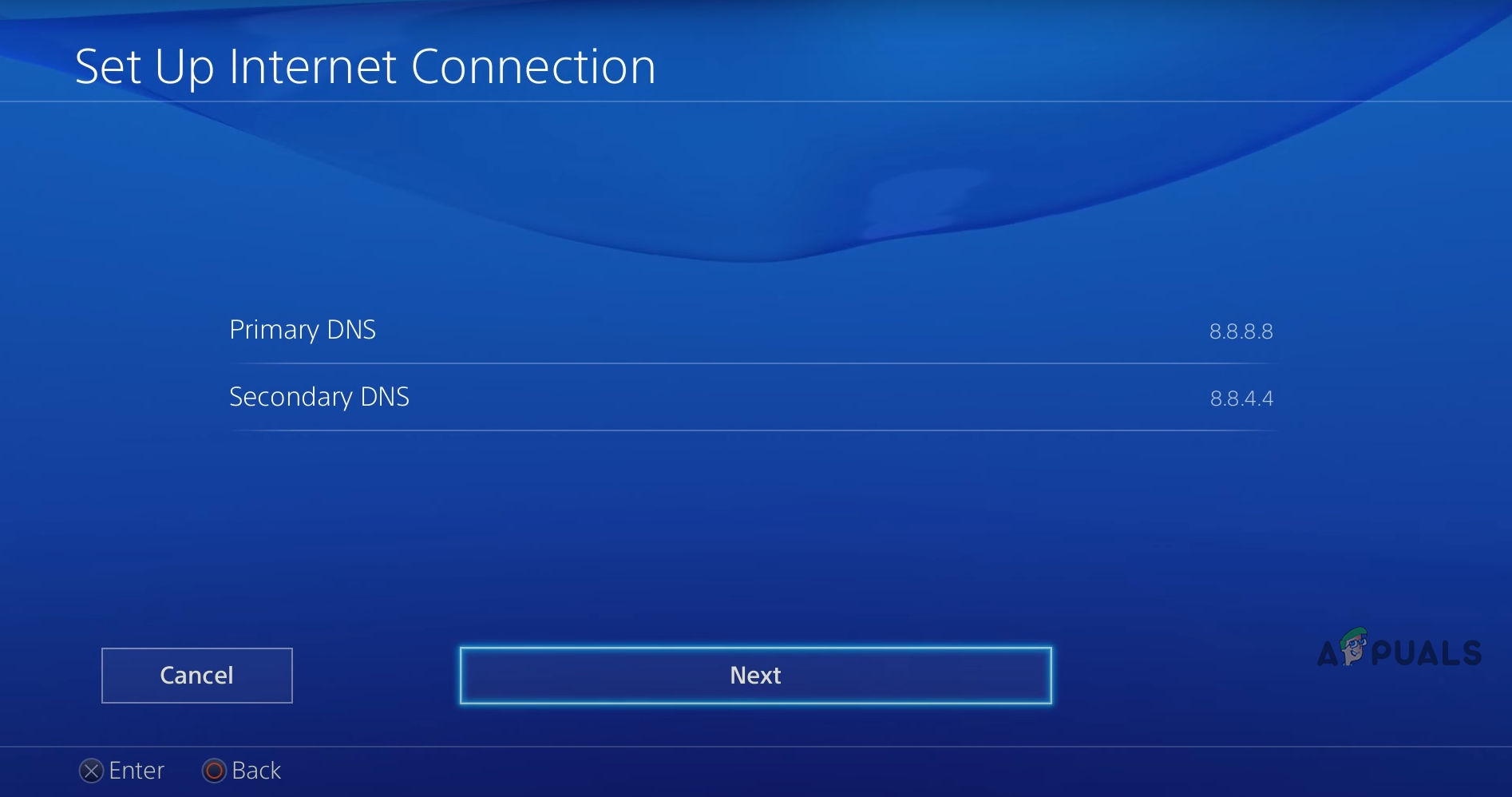
Dica (Console): Após alterar o DNS, reinicie o console completamente (não apenas no modo de repouso) para que o pacote de rede seja totalmente atualizado.
no Xbox
- Configurações > Geral > Configurações de rede > Configurações avançadas > Configurações de DNS > Manual
![]()
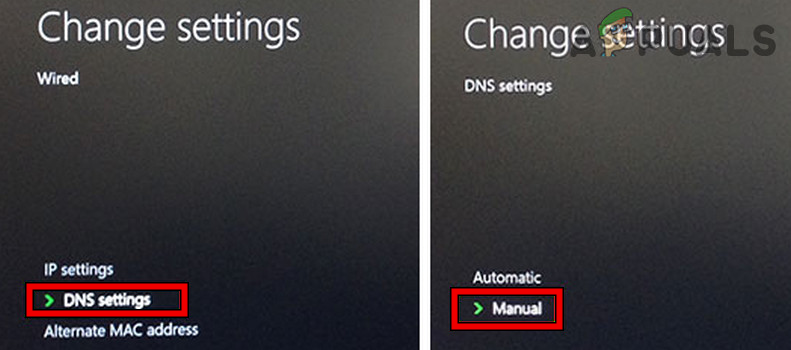
(Dica para Xbox): Reinicie o console após configurar o DNS e teste uma partida online. Se o problema de desconexão persistir durante a partida, o DNS pode não ser a causa principal.
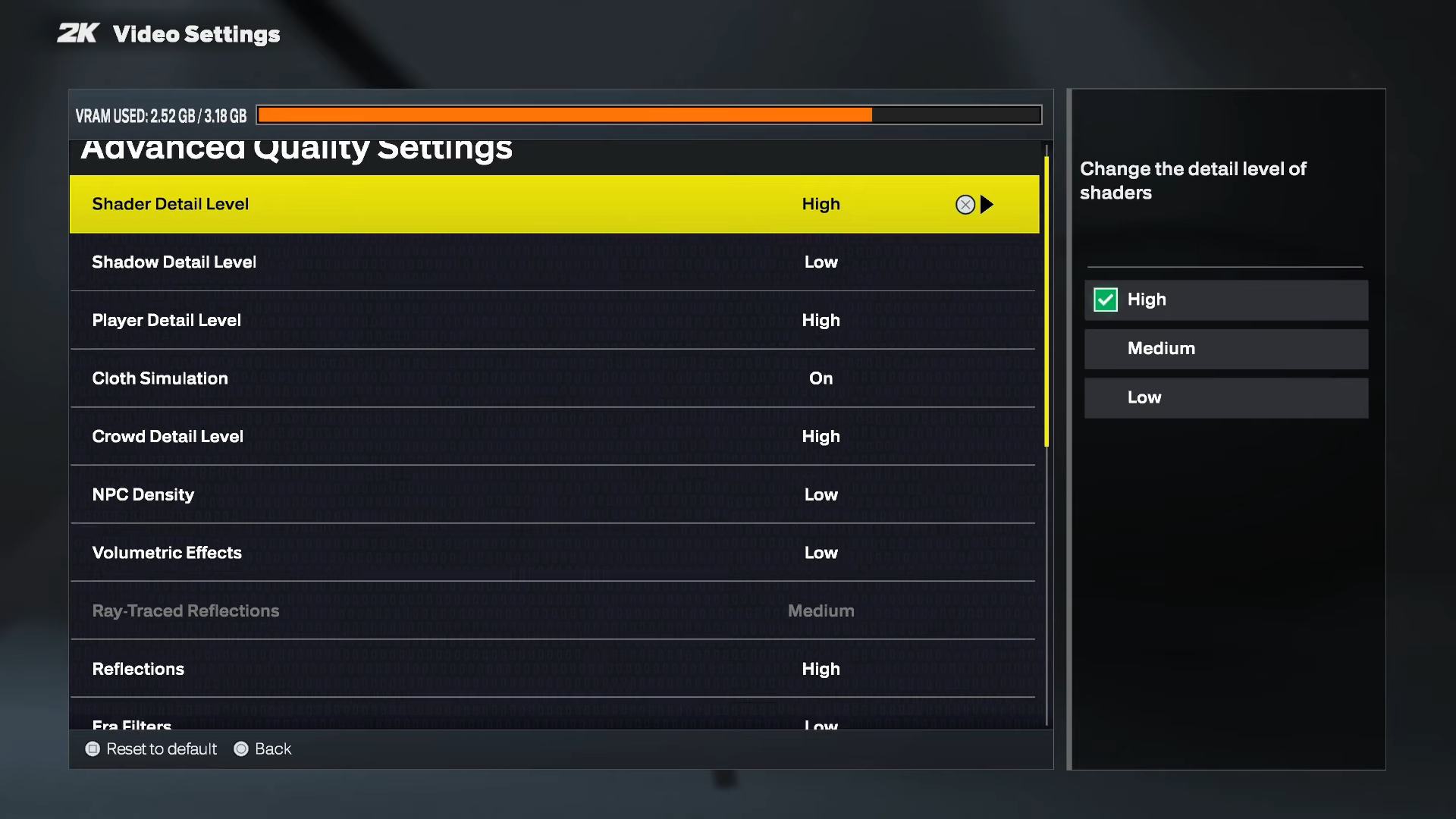
3. Reduza as configurações gráficas (PC)
Os tempos de carregamento do NBA 2K podem aumentar brevemente durante cenas de corte, transições, tempos técnicos, replays e cenas com muitos elementos. Se o uso da CPU do seu PC atingir 100%, a memória VRAM se esgotar, ocorrer superaquecimento ou se uma sobreposição for adicionada ao jogo no momento errado, a sessão pode falhar e parecer idêntica a uma queda de rede.
- Abrir Opções > Configurações gráficas.
![Menu de configurações gráficas do NBA 2K]()
- Mais baixo Texturas/Sombras/AADefina a taxa de quadros (se disponível) e desative as sobreposições durante o teste.
- Reinicie o jogo e teste novamente.
4. Teste usando uma versão diferente do MyPLAYER (problema de criação/salvamento)
Se o erro ocorrer apenas em uma instância do jogo (e outras instâncias funcionarem online normalmente), o problema pode estar relacionado aos arquivos de salvamento/sincronização na nuvem e não a um problema de rede. Em outras palavras, a sessão falha quando o jogo tenta carregar/sincronizar dados específicos do MyPLAYER.
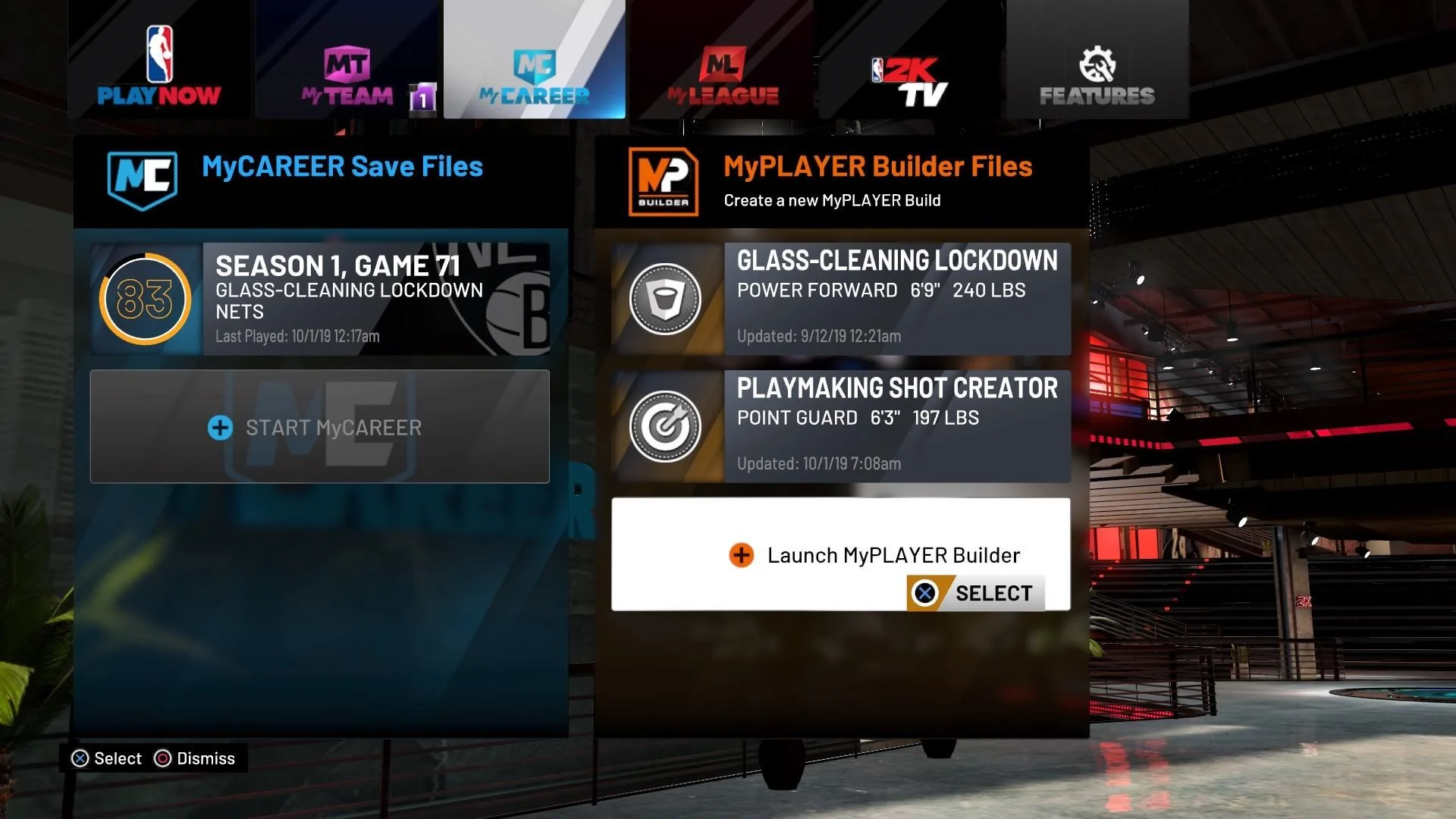
Passo A: Certifique-se de que seja específico para a versão do jogo.
- vamos para Minha carreira E crie uma nova versão do jogo através de Construtor do MyPLAYER.
![Criador de MyPLAYER no NBA 2K]()
- Jogue online usando a nova versão do jogo.
Etapa B: Se a nova versão do jogo funcionar
- Use a versão funcional do jogo durante os testes (para evitar travamentos/derrotas frequentes).
- Feche o jogo completamente, reinicie-o e tente recarregar a cópia problemática do jogo (para forçar uma nova sincronização).
- Contato Suporte 2K Lembro-me de que o problema ocorre em uma versão do jogo, mas não em outra (esse tipo de detalhe agiliza o processo de resolução de problemas).
Dica: Se estiver usando um console de jogos doméstico, tente também desligá-lo completamente (e não apenas colocá-lo em modo de repouso) antes de tentar usar a cópia do jogo com defeito novamente. O objetivo é uma reinicialização completa para que o jogo solicite seus dados de perfil/cópia do jogo corretamente.
5. Corrigir conflitos de controle/entrada (PC - raro)
Isso é raro, mas é verdade: controles adicionais, controles virtuais, dispositivos de reinicialização e sobreposições podem causar entradas duplicadas , "saltos" no menu ou travamentos estranhos que fazem com que sua sessão online falhe. Se um jogo estiver com dificuldades para lidar com duas entradas simultâneas, ou se um dispositivo de reinicialização injetar comandos durante o carregamento, você pode ser desconectado mesmo que sua conexão com a internet esteja funcionando corretamente.
- Desconecte os controladores adicionais/dispositivos de entrada USB (deixe apenas um dispositivo conectado).
- Desative as sobreposições (Steam/Discord/GeForce Experience) e teste novamente.
- em vez de Entrada de vapor Para NBA 2K (testado após cada alteração).
Se o problema for um controle que não seja do Xbox, você pode testar o x360ce como último recurso.
Use o x360ce (PC - último recurso)
- Faça o download do x360ce.
![Baixe o x360ce do site oficial.]()
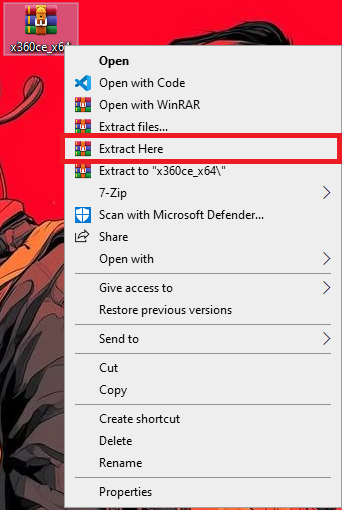
- Extraia o arquivo ZIP compactado.
![Extraindo o arquivo zip do x360ce]()
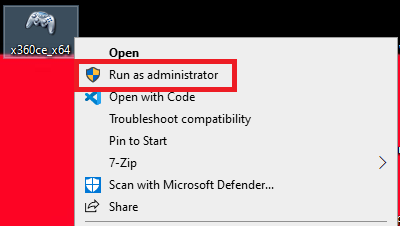
- Preencher x360ce.exe Como funcionário público, concluí os processos de solicitação.
![Execute o x360ce como administrador.]()
- Configurar Controlador 1Em seguida, salve e reinicie o jogo.


Comentários estão fechados.