


Ao correr Patim., você pode ver Tela preta Após a introdução ou durante o carregamento, não há menu nem elementos visuais. O jogo pode até continuar rodando, mas não focaliza a tela ou falha ao renderizar o primeiro quadro.

A maioria dos relatórios indica que Existem conflitos nas configurações de exibição. (Tela cheia vs. janela/sem moldura) ou Conflitos de sobreposição/foco O que impede a exibição da janela do jogo.
A seguir, apresentamos as soluções mais eficazes para o problema. A tela preta em Skate..
1. Altere o modo de exibição para janela.
O modo janela evita o comportamento exclusivo de tela cheia que pode falhar na inicialização e ajuda o jogo a exibir o primeiro quadro.
- Clique em Alt + Enter Para alternar entre o modo de tela cheia e o modo janela.
Se ele não responder Alt + Enter Na tela preta, tente Método 6 (Correções de foco) Primeiro, tente este passo novamente.
2. Desative sobreposições e programas de otimização.
Ferramentas de sobreposição e de monitoramento/otimização podem interferir no jogo durante a reprodução e impedir a renderização de um frame. Desative-as temporariamente para verificar se um conflito de sobreposição é a causa.
-
-
- Sobreposição do Steam: Steam > Configurações > No jogo Desativar Ative o Steam Overlay enquanto estiver no jogo.

- Sobreposição do Discord: Discord > Configurações do Usuário > sobreposição de jogo Desativar.

- Barra de jogos do Xbox: Windows Configurações > Gaming > Desligar Barra de jogos do Xbox (temporariamente).

- Sobreposição do Steam: Steam > Configurações > No jogo Desativar Ative o Steam Overlay enquanto estiver no jogo.
-
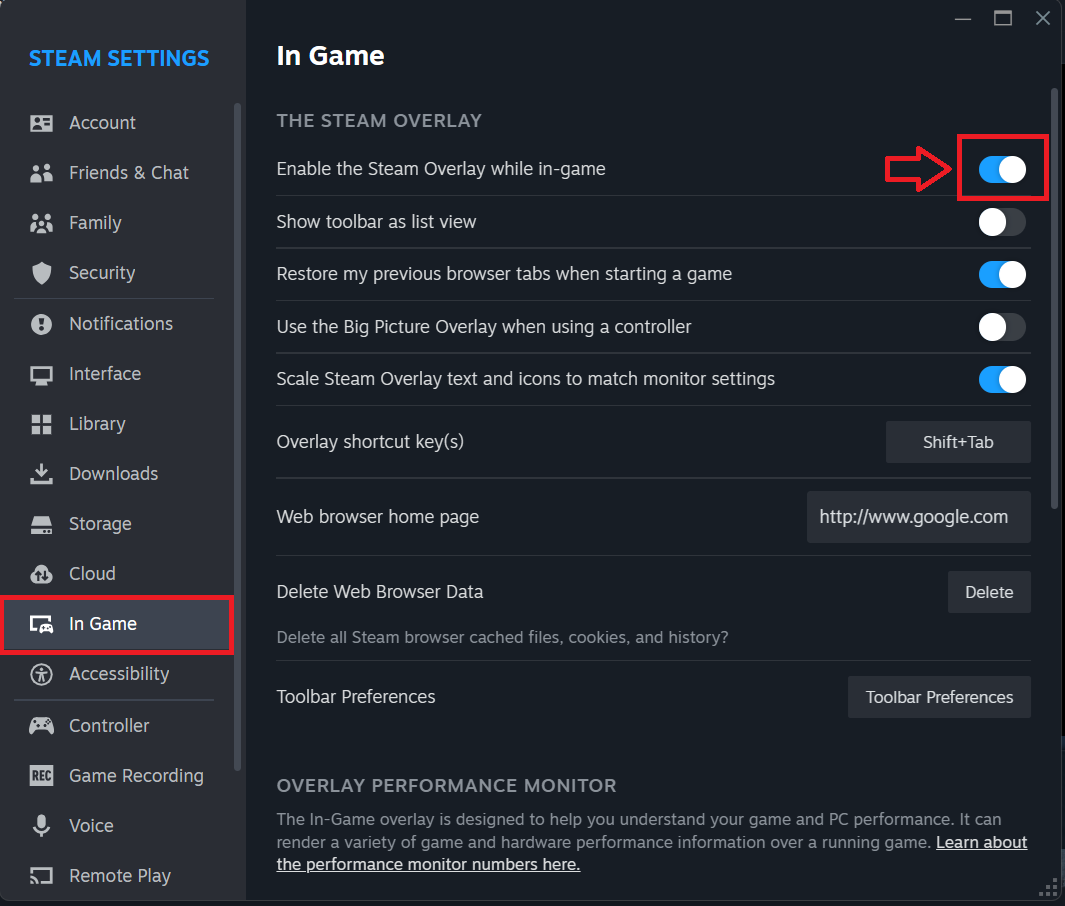
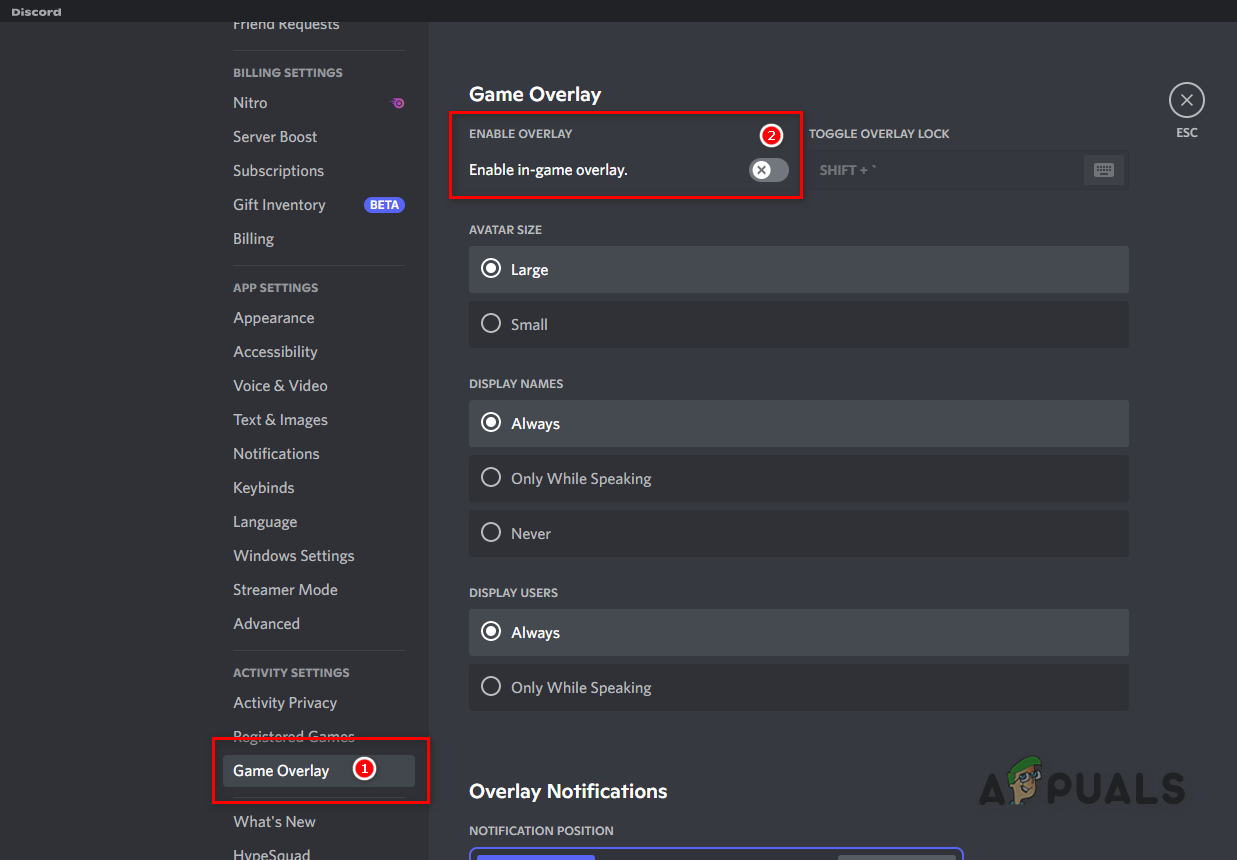
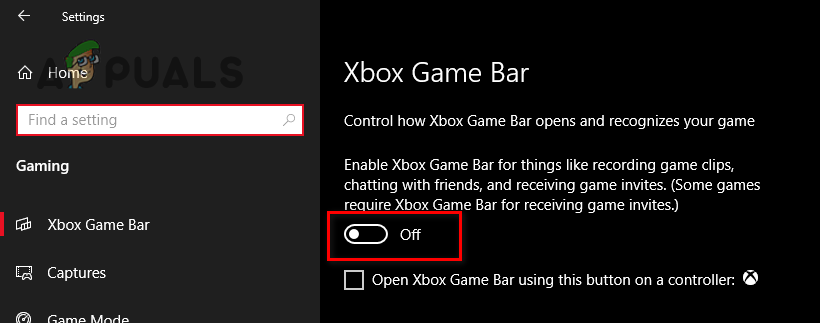
Após desativar as sobreposições, ative-as. Patim. Volte e verifique se o problema persiste além da tela preta.
3. Redefinir configurações gráficas/de configuração
Se o jogo tiver salvo uma resolução de tela não suportada, um monitor incorreto, incompatibilidade de HDR/taxa de atualização ou um modo de exibição instável, ele poderá iniciar com uma tela preta. Redefinir a configuração força essa correção. Patim. Reconstrua as configurações de exibição para um novo nível.
- Feche o jogo e o player completamente.
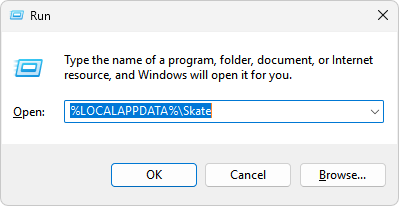
- Clique em Win + RCole o seguinte texto e pressione Entrar:
%LOCALAPPDATA%Skate

- Renomeie a pasta (por exemplo, adicione -backupEm seguida, reinicie o jogo para recriar as novas configurações.
4. Transfira o jogo para o SSD.
Isso ajuda quando a "tela preta" é realmente... O download foi interrompido. (O jogo funciona, mas trava durante o streaming de arquivos). Se isso Patim. Quando localizado em um disco rígido (HDD), o processo de carregamento pode demorar o suficiente para causar o travamento do sistema. Uma unidade de estado sólido (SSD) reduz o tempo de carregamento e evita o travamento.
- Abra o Steam e acesse A biblioteca.

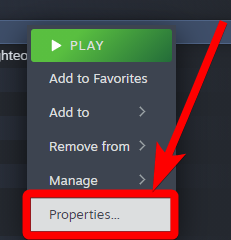
- Clique com o botão direito nele Patim. E clique em Propriedades.

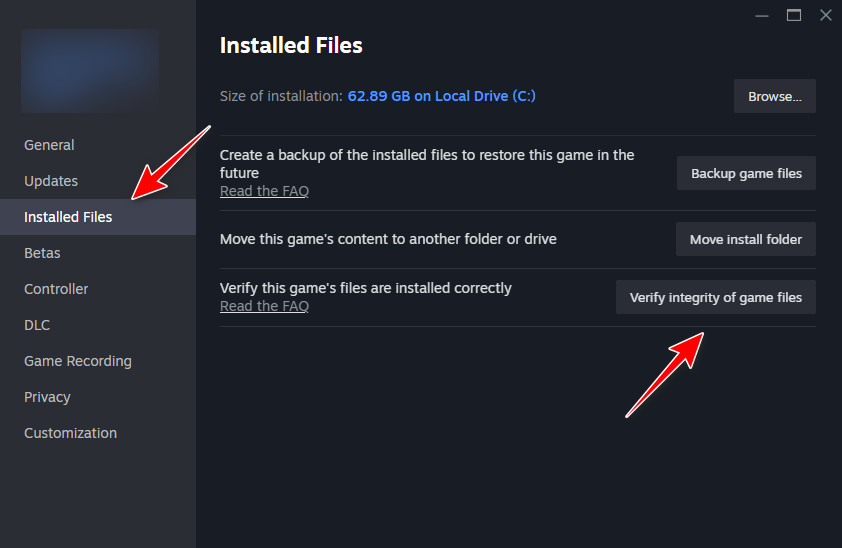
- Vamos para Arquivos instalados > Mover pasta de instalação.

- Selecione sua unidade de estado sólido (SSD) e confirme a transferência.
- Aguarde até que a transferência seja concluída e, em seguida, desligue o reprodutor completamente.
- Reinicie o reprodutor e comece. Patim. Verifique no novo mecanismo se ele carrega após a tela preta.
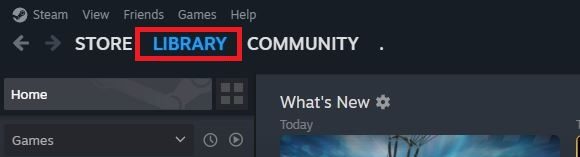
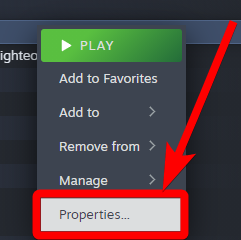
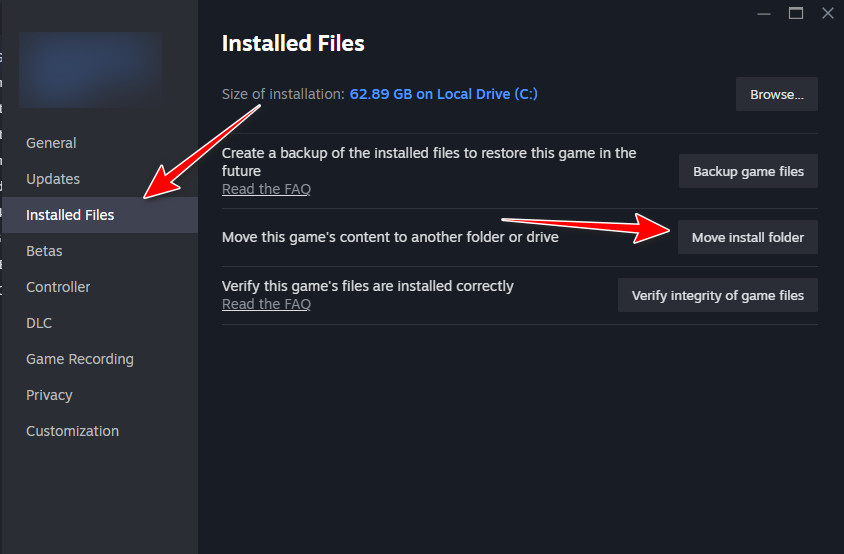
Se você não estiver usando o Steam: Desinstale e reinstale o jogo em sua unidade de estado sólido (SSD) e teste novamente.
5. Verificar/Reparar Arquivos do Jogo
Arquivos corrompidos ou ausentes podem causar problemas de carregamento e deixar o jogo com uma tela preta. O processo de Verificação/Reparo verifica sua instalação, compara-a com a versão oficial e substitui quaisquer arquivos corrompidos ou ausentes.
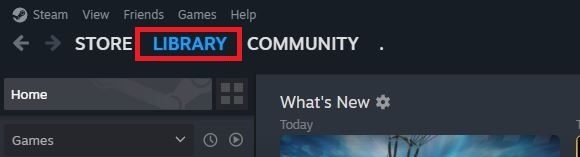
- Abra o Steam e acesse A biblioteca.
- Clique com o botão direito do mouse no jogo e selecione Propriedades.

- Do lado esquerdo, abra Arquivos instalados, Então toque Verifique a integridade dos arquivos do jogo.

- Aguarde até que a verificação seja concluída (isso pode levar vários minutos, dependendo do disco rígido e do tamanho do jogo).

Comentários estão fechados.