


Ao carregar seu perfil da Microsoft no Minecraft Bedrock (Minecraft para Windows) , a seguinte mensagem pode aparecer:
“Falha no login: Não foi possível conectar você à sua conta Microsoft… Código de erro: Afogado”.
Isso resulta no bloqueio do Realms , do Marketplace e de outros recursos online/sincronizados devido a uma falha na autenticação do Xbox/Microsoft.
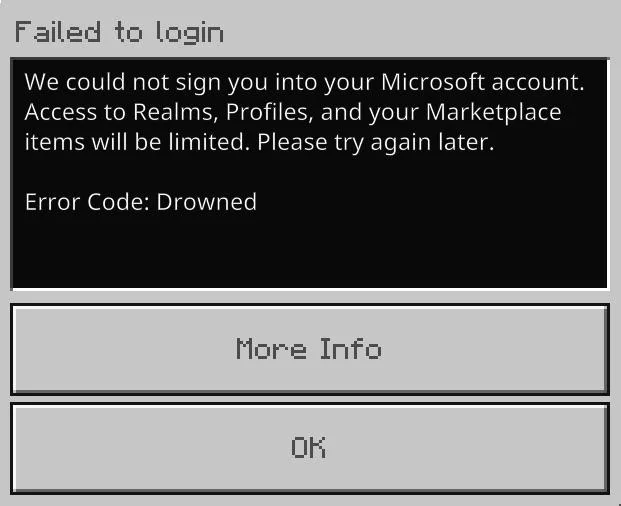
Isso geralmente acontece devido a restrições de conta (configurações familiares/de idade), um código de login bloqueado ou componentes do Xbox/Serviços de Jogos desativados no sistema operacional Windows.
1. Verifique o status do serviço Microsoft/Xbox
Se os serviços de login do Xbox/Microsoft estiverem indisponíveis, as soluções locais não resolverão o problema. Verifique o status primeiro.
- Abra a página de status do Xbox: support.xbox.com/xbox-live-status.
- Procure por problemas dentro Registe-in أو Perfil da conta ou similar.
- Se houver algum problema ativo, aguarde e tente novamente.
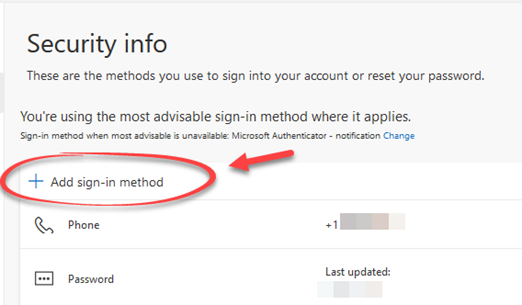
2. Se você estiver usando login sem senha, adicione uma senha temporária.
Fazer login sem senha pode, às vezes, levar a um ciclo vicioso em um determinado computador. Adicionar uma senha ajuda a impor um caminho de login padrão (que você pode remover posteriormente).
- Vamos para account.microsoft.com E faça login.
- Abrir Total E procure Conta sem senha / Métodos de login (A redação pode variar).
- Adicione uma senha (ou desative temporariamente o login sem senha).
- Reinicie o Minecraft e tente entrar (escolha a opção). senha Se lhe for solicitado que o faça).
![]()
3. Certifique-se de que os Serviços Xbox/de Jogos não estejam desativados.
Se os serviços do Xbox necessários estiverem desativados ou não puderem ser ativados, o Minecraft não conseguirá concluir a autenticação.
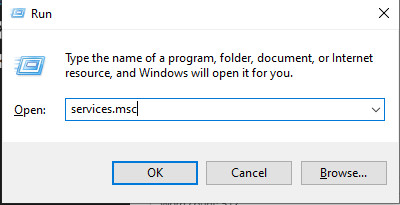
- Clique em Windows + R > tipo services.msc.
![]()
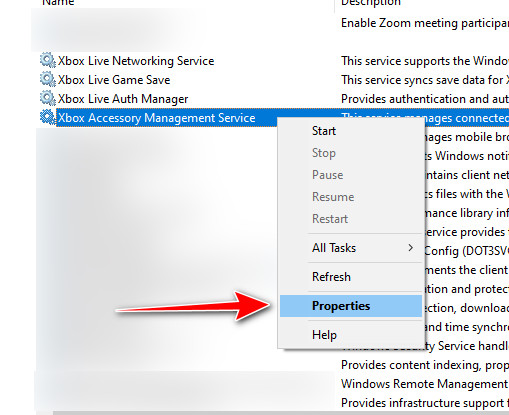
- Procure por estes serviços (ignore qualquer serviço que não esteja listado no seu computador):
- Gerenciador de autenticação do Xbox Live (XblAuthManager)
- Salvar jogo do Xbox Live (XblGameSave)
- Serviço de rede Xbox Live (XboxNetApiSvc)
- Serviços de jogos (Serviços de jogos / GamingServicesNet)
![]()
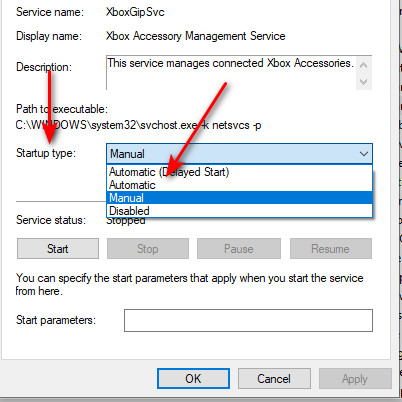
- Abra cada serviço e ajuste tipo de inicialização Em uma escolha não desativado (A opção de inicialização automática ou manual/operada é aceitável).
![]()
- Se o serviço Parado, toque Começar > Inscreva-se > OK.
- Reinicie o computador e tente jogar Minecraft novamente.
4. Inicie o jogo offline e, em seguida, reconecte-se.
Isso pode interromper a sessão pausada e forçar uma nova tentativa de login.
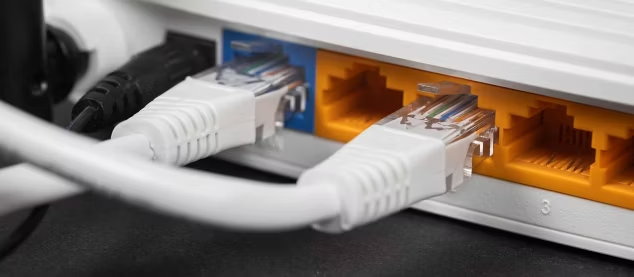
- Desconecte-se da internet (desligue o Wi-Fi ou desconecte o cabo Ethernet).
![]()
- Abra o Minecraft e aguarde o menu principal.
- Reconecte-se à internet.
- Tente iniciar sessão novamente.
5. Altere a senha da sua conta Microsoft.
Isso reinicia as sessões ativas e pode apagar códigos antigos/corrompidos.
- Vamos para account.microsoft.com E faça login.
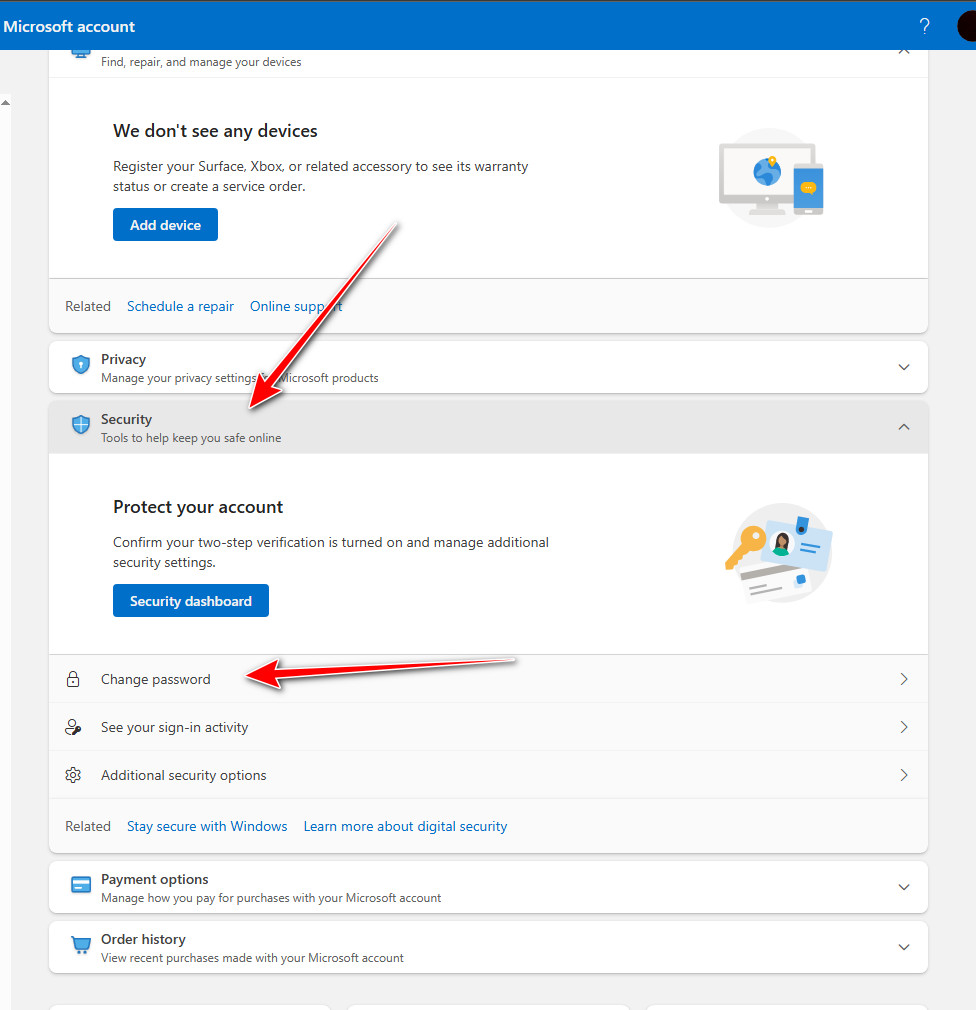
- Vamos para Total > Alterar senha.
![]()
- Defina uma nova senha.
- Inicie o Minecraft e faça login usando a nova senha.
6. Saia da sua conta e entre novamente no aplicativo Xbox e na Microsoft Store (mesma conta).
Se a sua conta da Loja/Xbox não corresponder à do Minecraft (ou se a sequência de caracteres do token estiver corrompida), iniciar sessão novamente geralmente resolve o problema.
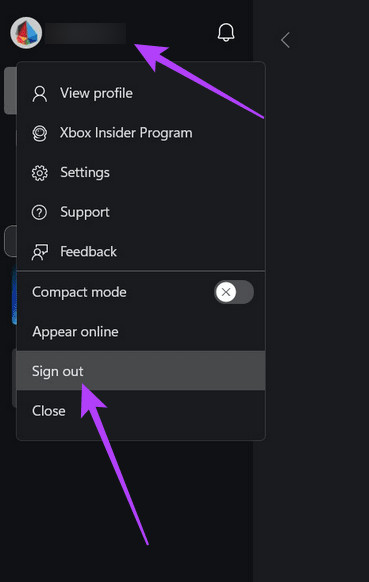
- Abra um aplicativo Xbox > Sair.
![]()
- Feche completamente o aplicativo Xbox (não o deixe na bandeja do sistema).
- Abrir Microsoft Store > Ícone de perfil > Sair.
- Faça login na loja usando Mesma conta Microsoft O usuário no Minecraft.
- Reabra o aplicativo Xbox e faça login novamente.
- Inicie o Minecraft e teste.

Comentários estão fechados.