


Quando você clica em تشغيل في PUBG: BATTLEGROUNDS No Steam, o Steam pode parecer estar "em execução" brevemente, e você pode até ver o PUBG rodando dessa forma. TslGame.exe (às vezes ExecPubg.exe Os componentes antifraude aparecem em Gestão de TarefasMas a janela do jogo nunca abre.
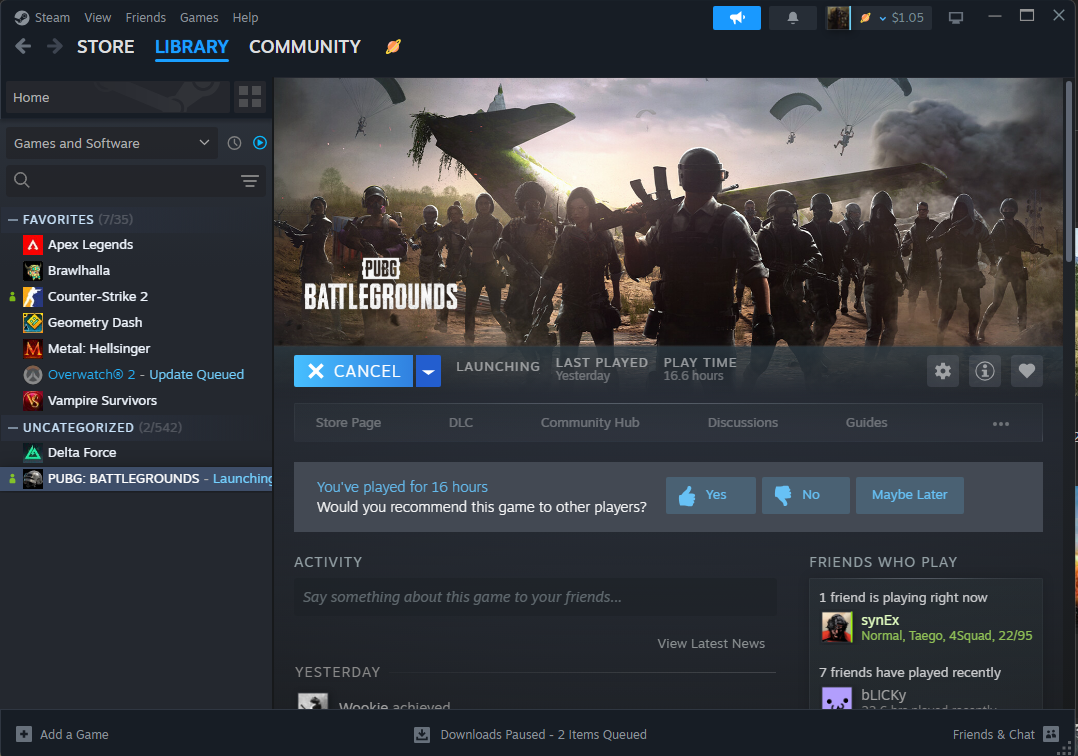
Isso geralmente significa que o PUBG inicia, mas falha durante a fase inicial de configuração, frequentemente devido a... Arquivos de jogo corrompidos/ausentesأأو O arquivo de vídeo de introdução (Filmes) está corrompido.أأو Conflito de configuração/driver do DirectXOu intervenção de Programas de segurançaou conflitos de Revestimentos/Injetores.
Experimente as soluções abaixo na ordem (da menos intrusiva para a mais intrusiva). Após cada método, abra o PUBG novamente para verificar se ele inicia normalmente. Se o PUBG estiver travado em segundo plano, feche-o. TslGame.exe Na gestão de tarefas, antes de tentar novamente.
1. Adicione a opção de tempo de execução -dx11
Impor [a lei] pode ajudar DirectX 11 Se o PUBG não conseguir configurar corretamente o caminho gráfico (comum em drivers instáveis, configurações híbridas de GPU ou hooks de sobreposição), o DX11 geralmente é a opção mais compatível para solucionar erros de inicialização/problemas com a janela que não aparece. Se você já estiver usando o DX11, prossiga para a próxima solução.
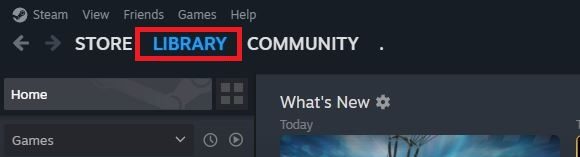
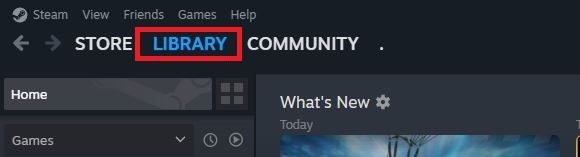
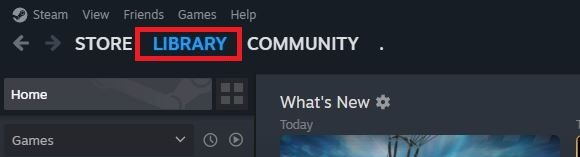
- Abra sua biblioteca Steam.

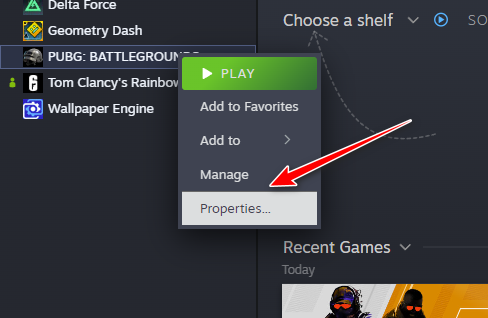
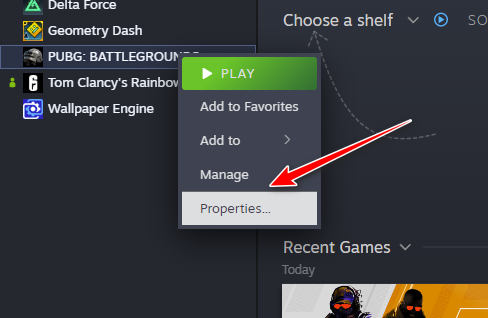
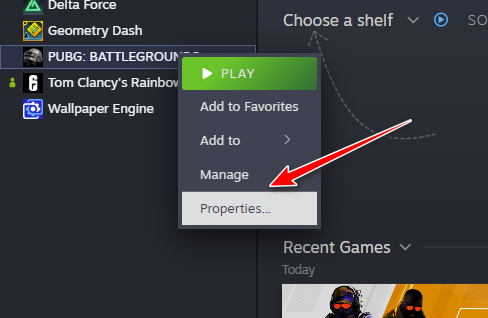
- Clique com o botão direito nele PUBG: BATTLEGROUNDS E definir Propriedades.

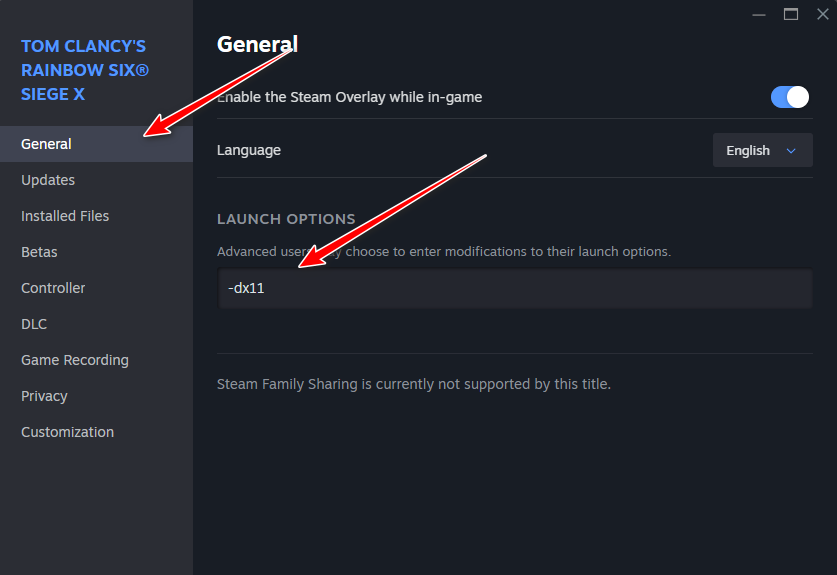
- Em uma caixa opções de reprodução, Escrever:
-dx11
- Feche a janela de propriedades e inicie o jogo novamente.
ملاحظة:
Se você já tiver outras opções de inicialização configuradas, remova-as temporariamente e deixe apenas essas. -dx11 Durante os testes, isso ajuda a isolar a causa da falha de inicialização.
2. Verifique a integridade dos arquivos do jogo
Se o PUBG iniciou em segundo plano, mas nunca exibiu uma janela, então Arquivos perdidos ou corrompidos Essa é a principal razão. A verificação do Steam verifica a instalação e Baixar novamente Qualquer item danificado ou faltante (incluindo arquivos danificados devido a uma atualização incompleta ou com defeito).
- Abra o Steam e acesse sua biblioteca.
- Clique com o botão direito PUBG: BATTLEGROUNDS E clique Propriedades.
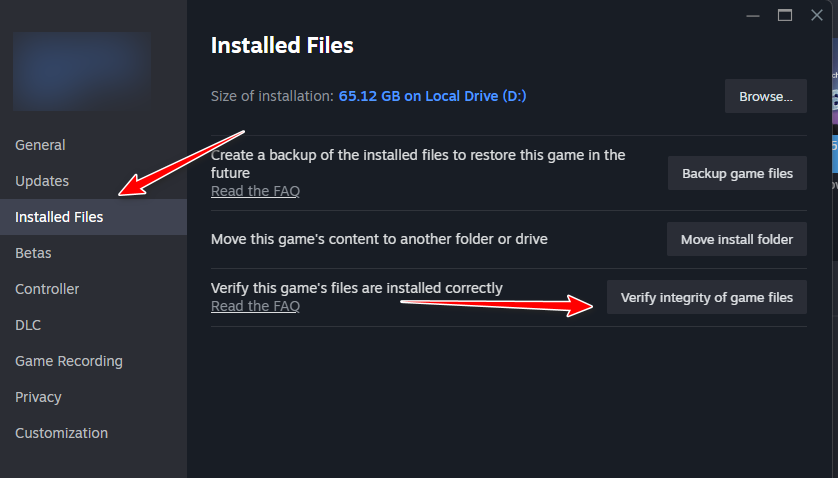
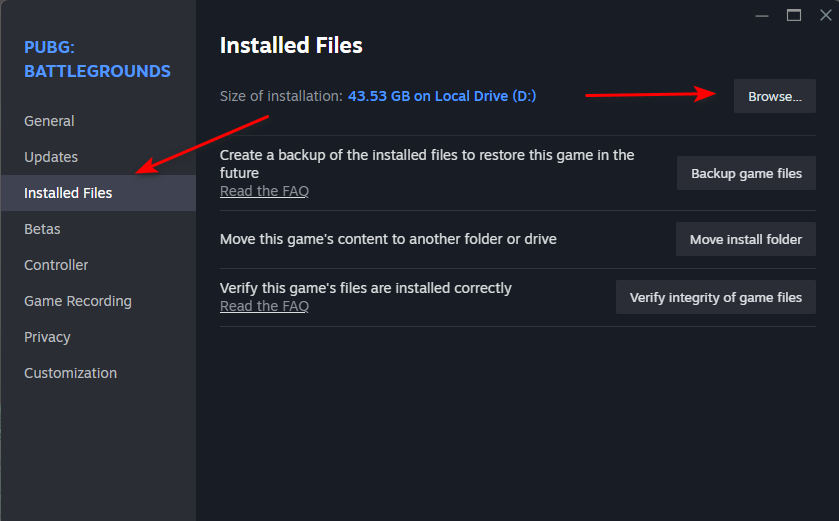
- Vamos para Arquivos instalados E clique Verifique a integridade dos arquivos do jogo.

- Aguarde até que o processo seja concluído e, em seguida, inicie o jogo.
3. Exclua (ou renomeie) a pasta Filmes.
O PUBG carrega vídeos de introdução/abertura durante a inicialização. Se houver um arquivo corrompido dentro da pasta... FilmesO jogo pode congelar ou fechar antes que uma janela seja aberta. Excluir (ou renomear) a pasta fará com que o PUBG ignore esses vídeos.
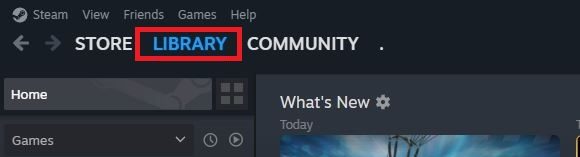
- Abra o Steam e acesse a biblioteca.
- Clique com o botão direito do mouse em PUBG e acesse Propriedades.
- Vamos para Arquivos instalados E clique em استعراض.

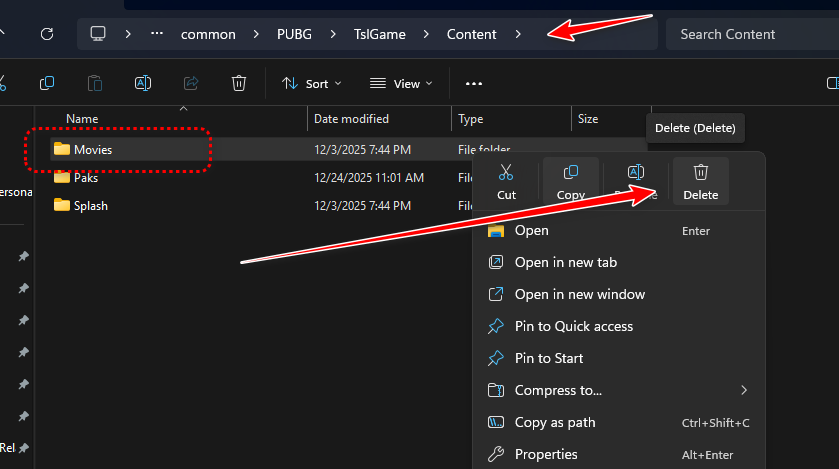
- Abrir: TslGame > Conteúdo
- Localizar Filmes Exclua-o (ou renomeie-o para) Filmes.bak).Importante: retirar TslGameContentMovies Simplesmente não apague a pasta. Conteúdo inteira.

- Jogue PUBG novamente.Adendo: Para restaurar os vídeos originais, reproduza Verifique a integridade do arquivo (Método 2) Para baixar novamente os arquivos perdidos.
4. Adicionando o PUBG como uma exceção na segurança do Windows
Isso pode causar transtornos Segurança do Windows (Ou um programa antivírus de terceiros) Às vezes, ao ser iniciado, o PUBG coloca um componente em quarentena, bloqueia o arquivo anti-cheat ou torna o acesso a arquivos mais lento durante a verificação. Adicionar uma exceção ao executável do PUBG reduz esses bloqueios falsos e pode corrigir o problema de "o processo aparece, mas nenhuma janela é exibida".
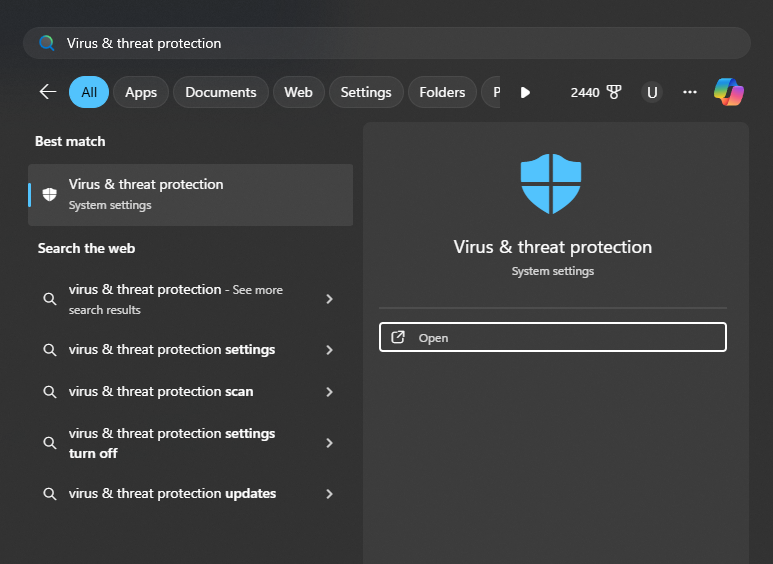
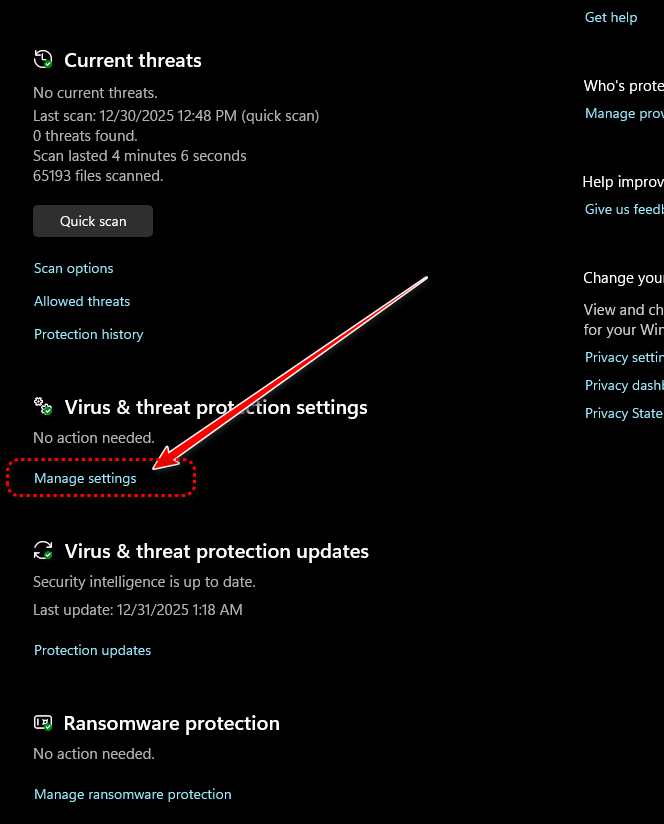
- Olhe para Proteção contra vírus e ameaças E abra.

- toque em Gerenciar configurações Sob Configurações de proteção contra vírus e ameaças.

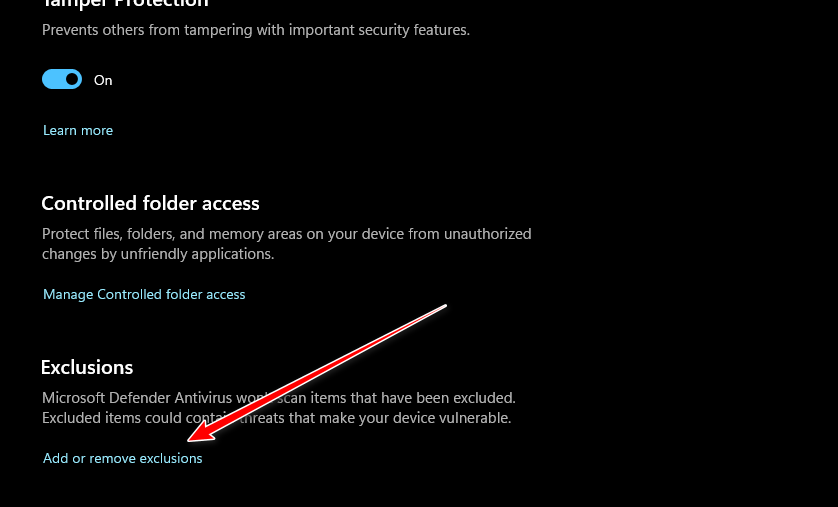
- toque em Adicionar ou remover exclusões.

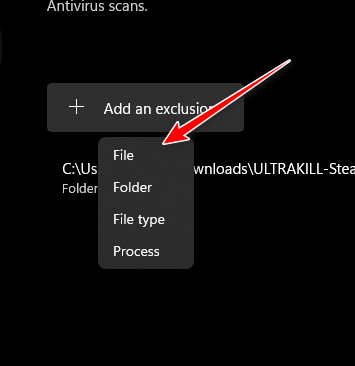
- toque em Adicione uma exclusão Então escolha Envie o.

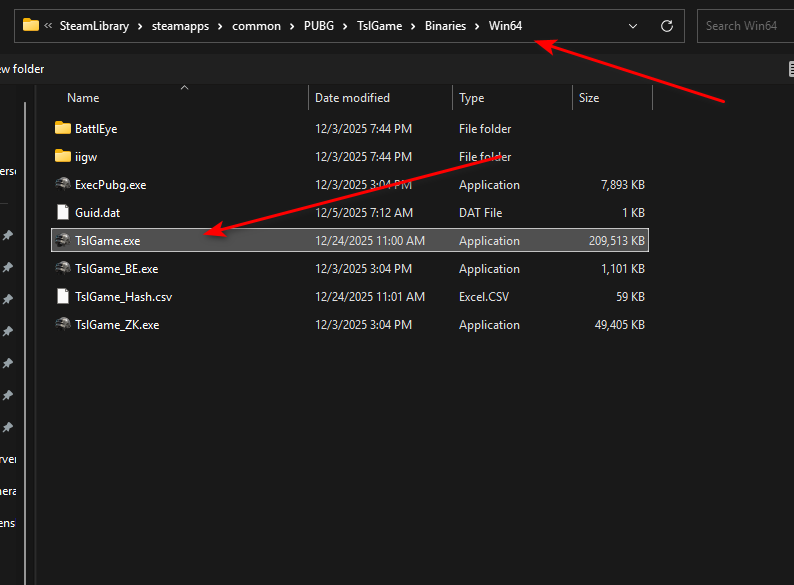
- Navegue até esta pasta (edite se a sua biblioteca Steam estiver em uma unidade diferente):
SteamLibrarysteamappscommonPUBGTslGameBinariesWin64
- Selecione o arquivo executável do PUBG: TslGame.exe

- Salve as alterações e tente executar o jogo novamente.Verificação adicional: Se você viu recentemente um aviso de proibição/quarentena, abra-o. Histórico de proteção Nas configurações de segurança do Windows, habilite/permita os itens relacionados ao PUBG antes de tentar novamente.
5. Reinstale o PUBG: BATTLEGROUNDS
Se nada mais funcionar, a reinstalação é a solução mais eficaz. Ela substitui toda a instalação (incluindo atualizações corrompidas e componentes em cache persistentes) por uma cópia nova e, muitas vezes, corrige problemas que a verificação não consegue resolver completamente.
- Abra o Steam e acesse sua biblioteca.
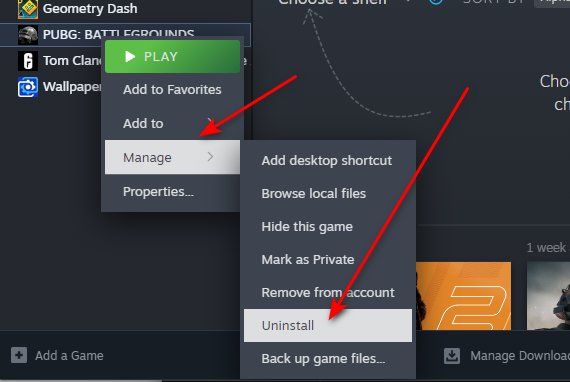
- Clique com o botão direito nele PUBG: BATTLEGROUNDS E definir Gerenciar (administração).
- Escolher Desinstalar (Desinstale) e confirme.

- Após removê-lo, reinstale o PUBG e execute-o.

Comentários estão fechados.