


Ao abrir EA AppVocê poderá ser solicitado a fazer login novamente mesmo após selecionar uma opção. Mantenha-me conectado (Lembre-se dos seus dados de login.) Isso geralmente acontece porque o aplicativo da EA não consegue salvá-los ou reutilizá-los. token de sessão O código de sessão dele é o arquivo/dado que comprova que você realmente fez login.
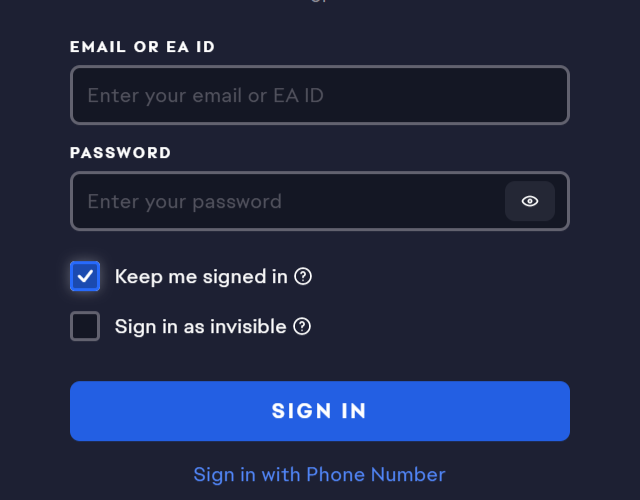
Os motivos mais comuns são cache corrompido (Memória cache corrompida) ou log dispositivo confiável Um dispositivo confiável está desativado ou as pastas locais da EA contêm um status de login inválido. Menos frequentemente, isso pode levar a Hora do sistema incorreta (Horário errado para o sistema) ou Permissões de segurança do Windows (Permissões de segurança do Windows) para impedir que o aplicativo grave os arquivos de sessão necessários.
Este guia se aplica se: O aplicativo EA desconectou você. Toda vez que você reiniciar o aplicativo (Ou reinicie o computador) mesmo após selecionar Mantenha-me conectado (Lembre-se dos seus dados de login) e não Você não recebeu um erro de "senha incorreta", mas apenas uma tela de login repetitiva.
1. Atualize o aplicativo EA
A atualização substitui arquivos de cliente desatualizados e atualiza os módulos de login que gerenciam o salvamento de sessão. Isso ajuda quando o problema começou após uma atualização, falha ou instalação parcial que deixou os componentes de autenticação inconsistentes.
- Feche completamente o aplicativo EA (e também feche-o pela bandeja do sistema).
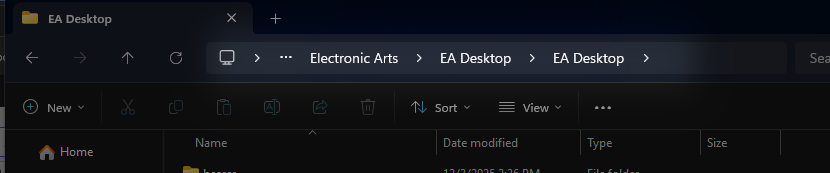
- Clique em Do Windows + E E vai para:
C:\Arquivos de Programas\Electronic Arts\EA Desktop
- Encontre a ferramenta de atualização nesta pasta.

- Clique com o botão direito EAUpdater.exe > Executar como administrador (Executar como administrador).

- Conclua a atualização e reinicie o computador.
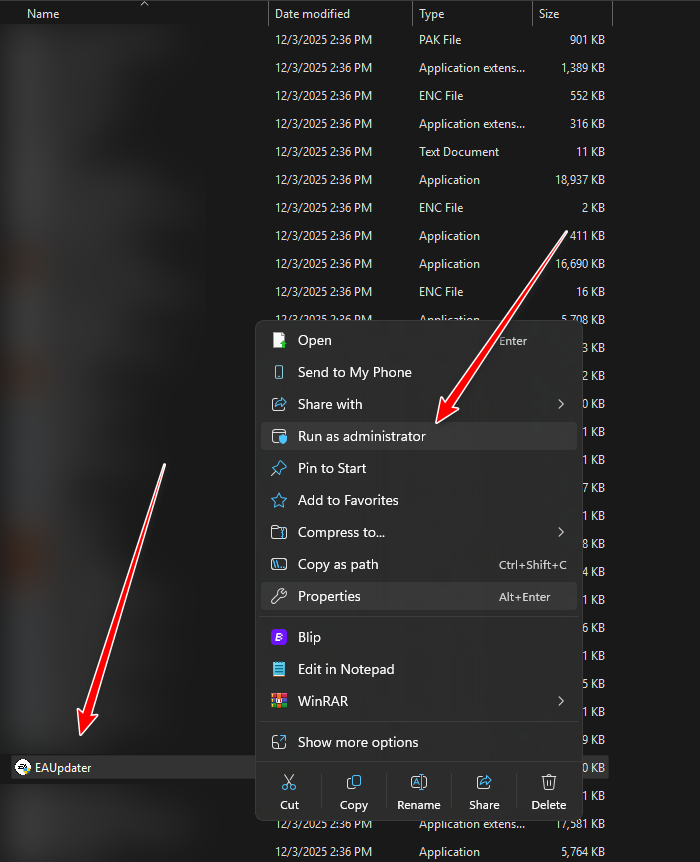
Se você não conseguir encontrar o EAUpdater.exe: O aplicativo da EA pode estar instalado em uma unidade ou pasta diferente. Use a opção de atualização no aplicativo (se disponível) ou reinstale a versão mais recente do instalador do aplicativo da EA e, em seguida, faça login novamente.
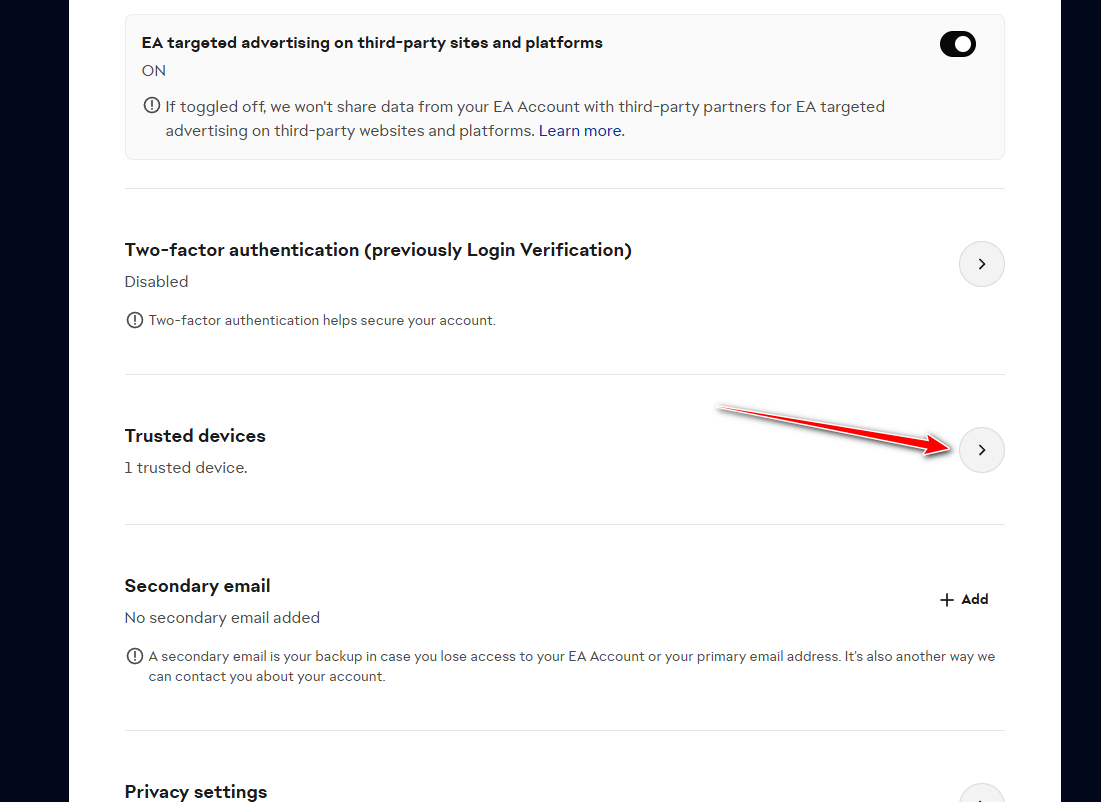
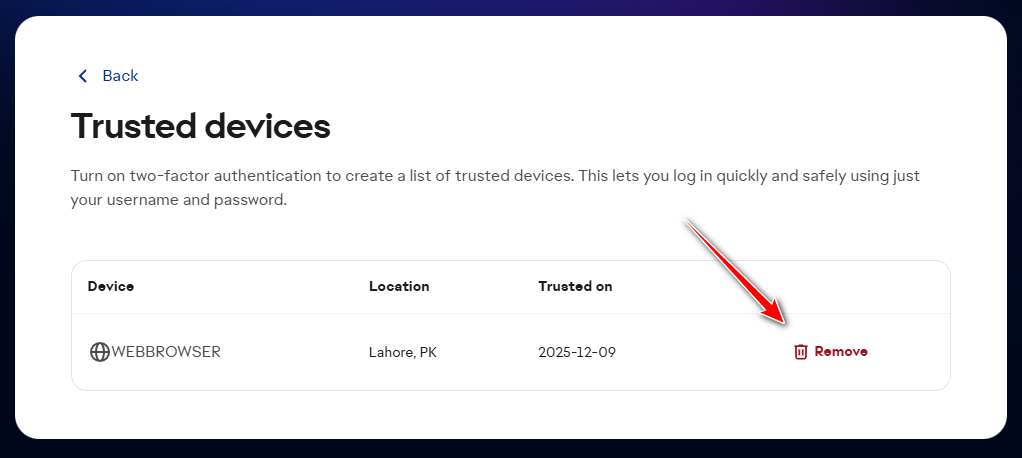
2. Retire a confiança no dispositivo afetado e faça login novamente.
Se as entradas Dispositivo confiável Para uma conta EA antiga ou incompatível, a EA pode recusar-se a reutilizar a sessão salva, mesmo que você especifique Mantenha-me conectadoA remoção de dispositivos confiáveis forçará a EA a reconstruir esse registro de confiança no próximo login.
- Vá para página Configurações da conta EA.
- Faça login na sua conta.
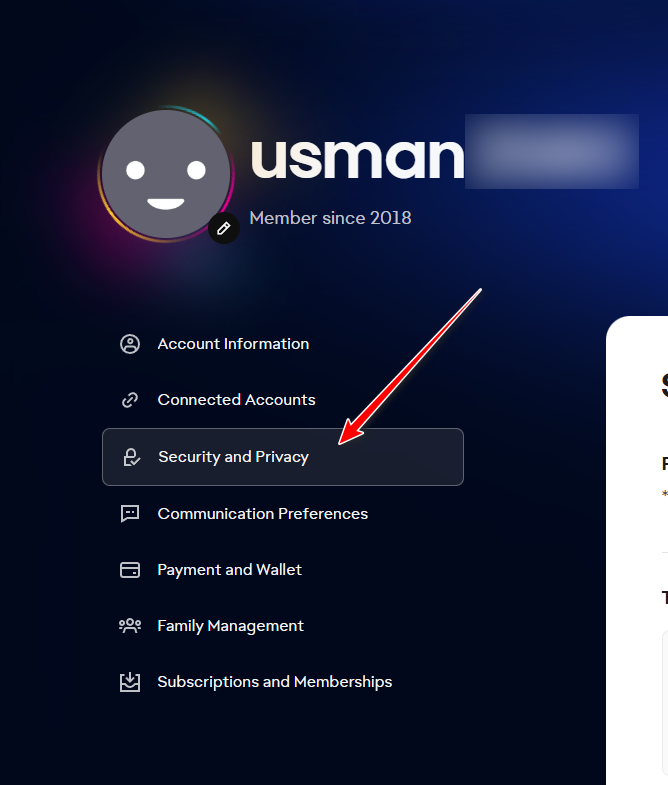
- Abrir Segurança e privacidade.

- Vamos para Dispositivos confiáveis e expandi-lo.

- Remova os dispositivos confiáveis (ou pelo menos o dispositivo afetado, se você conseguir identificá-lo).

- Abra o aplicativo da EA e faça login novamente.
- Localizar Mantenha-me conectado E complete quaisquer solicitações que precisem de verificação.
ملاحظة: Se você estiver usando o login via Google/Apple/Steam/XboxVocê poderá ser solicitado a autenticar-se novamente uma vez. Isso não desvincula sua conta, apenas recria o vínculo de sessão confiável.
3. Limpe o cache
A corrupção da memória cache é a causa mais comum de "amnésia" O aplicativo de login da EA. Limpá-lo força uma nova reconstrução do estado de autenticação local, muitas vezes restaurando o token para ser salvo corretamente de imediato.
- Feche completamente o aplicativo EA (encerre-o pela bandeja do sistema ou pelo gerenciador de tarefas).
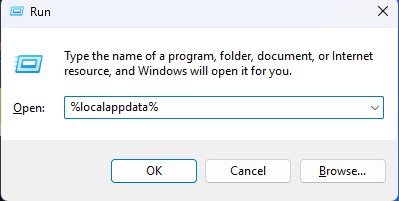
- Clique em Windows + R, E digite % localappdata%, Então aperte Entrar.

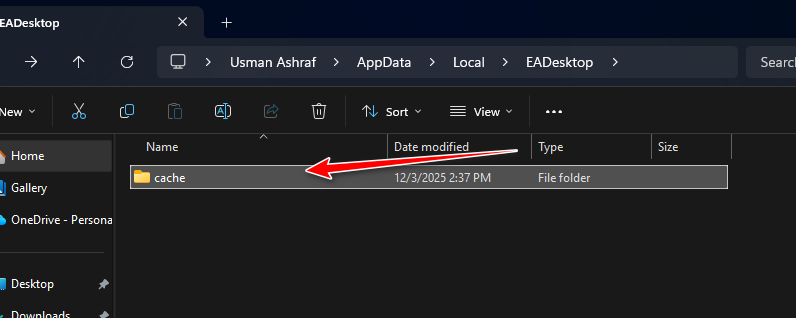
- Abrir Área de trabalho EA > abrir esconderijo.

- Apague tudo dentro esconderijo (Não apague a pasta EA Desktop em si).

- Reabra o aplicativo EA, faça login e selecione a opção. Mantenha-me conectado (Mantenha-me conectado).
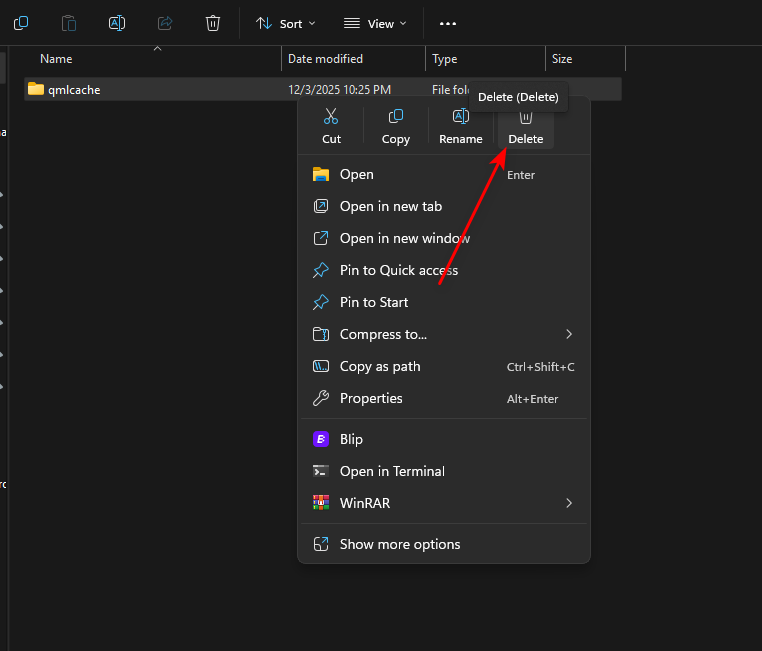
Se você estiver usando software antivírus ou o recurso de aprimoramento de segurança do Windows Defender: Certifique-se de que o aplicativo EA tenha permissão para gravar em pastas do usuário. Esse recurso pode... Acesso controlado a pastas (Acesso controlado a pastas) Bloqueia silenciosamente os arquivos de sessão, fazendo com que o aplicativo solicite um login após cada reinicialização.
4. Redefina os dados do EA Desktop em ProgramData
Se a sessão ainda estiver sendo reiniciada, os dados do EA podem estar no nível do dispositivo. ProgramData Corrompido. Redefinir isso força o aplicativo EA a reconstruir os arquivos de configuração e executar uma sessão limpa na próxima inicialização. Isso geralmente لا Isso apaga os arquivos do jogo, mas pode afetar a detecção da instalação até que você redescubra ou repare os jogos.
Recomendado: Primeiro, renomeie a pasta para que possa desfazer a alteração rapidamente.
- Feche completamente o aplicativo EA.
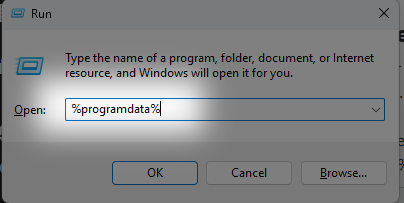
- Clique em Windows + R, E digite %dados do Programa%, então aperte Entrar.

- Abra uma pasta ... Área de trabalho EA.
- Renomeie-o (exemplo: de Área de trabalho EA إلى EA Desktop.oldSe a renomeação falhar, verifique se o aplicativo EA não está em execução no Gerenciador de Tarefas.

- Abra o aplicativo da EA e faça login novamente.
- marcação Mantenha-me conectadoEm seguida, feche e abra novamente o aplicativo da EA para garantir que ele continue funcionando.
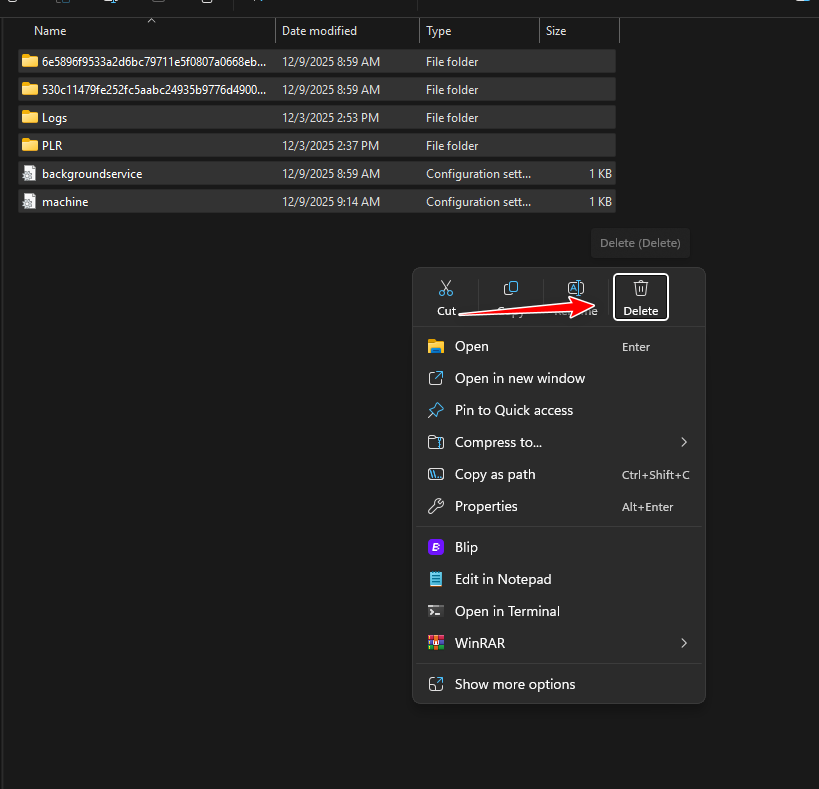
Se renomear não resolver o problema: Guarde a nova pasta (a EA irá recriá-la automaticamente). Você pode restaurar a pasta antiga excluindo a nova pasta e renomeando-a. EA Desktop.old إلى Área de trabalho EA.

Comentários estão fechados.