


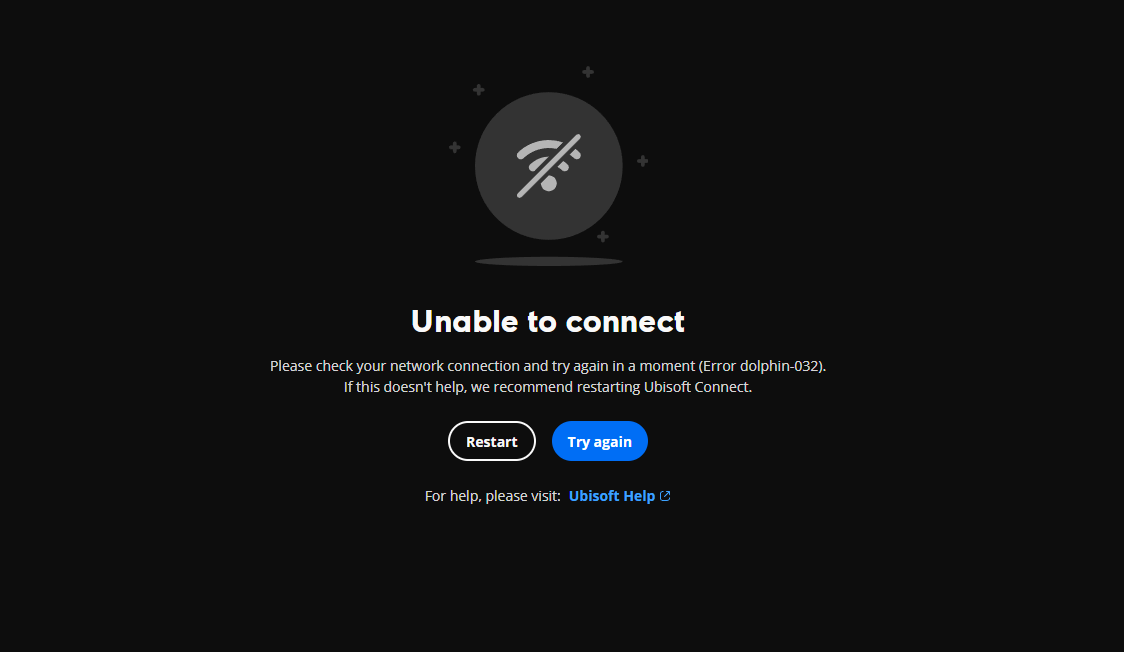
O erro ocorre “golfinho-032" em um Ubisoft Conectar Quando o programa não consegue ser concluído. aperto de mãos de aprovação Com os serviços da Ubisoft, o jogador pode ficar preso na tela de login ou travar. "entrar"Ou impede a execução de jogos. Isso geralmente acontece porque Tráfego de rede bloqueado ou instávelأأو Dados de login/sessão em cache corrompidosأأو discrepância entre data e hora O que invalida a verificação do token ou certificado.
Causas comuns:
- Credenciais em cache corrompidas ou desatualizadas Salvo pelo operador
- Problemas de DNS, IP ou roteamento Quais bloqueios são feitos nos endpoints de autenticação da Ubisoft?
- Data/hora do sistema incorretas O que faz com que a verificação do token falhe.
- Firewall, antivírus, VPN ou filtragem de proxy Conectar
- Interrupções temporárias no serviço da Ubisoft
Agora que você conhece as causas desse problema e por que ele aconteceu, vamos resolvê-lo.
1. Redefina sua senha da Ubisoft e faça login novamente.
Redefinir sua senha invalida as sessões antigas e atualiza os tokens da conta. Isso é útil quando sua sessão atual está travada, expirada ou é rejeitada repetidamente pelo serviço de autenticação.
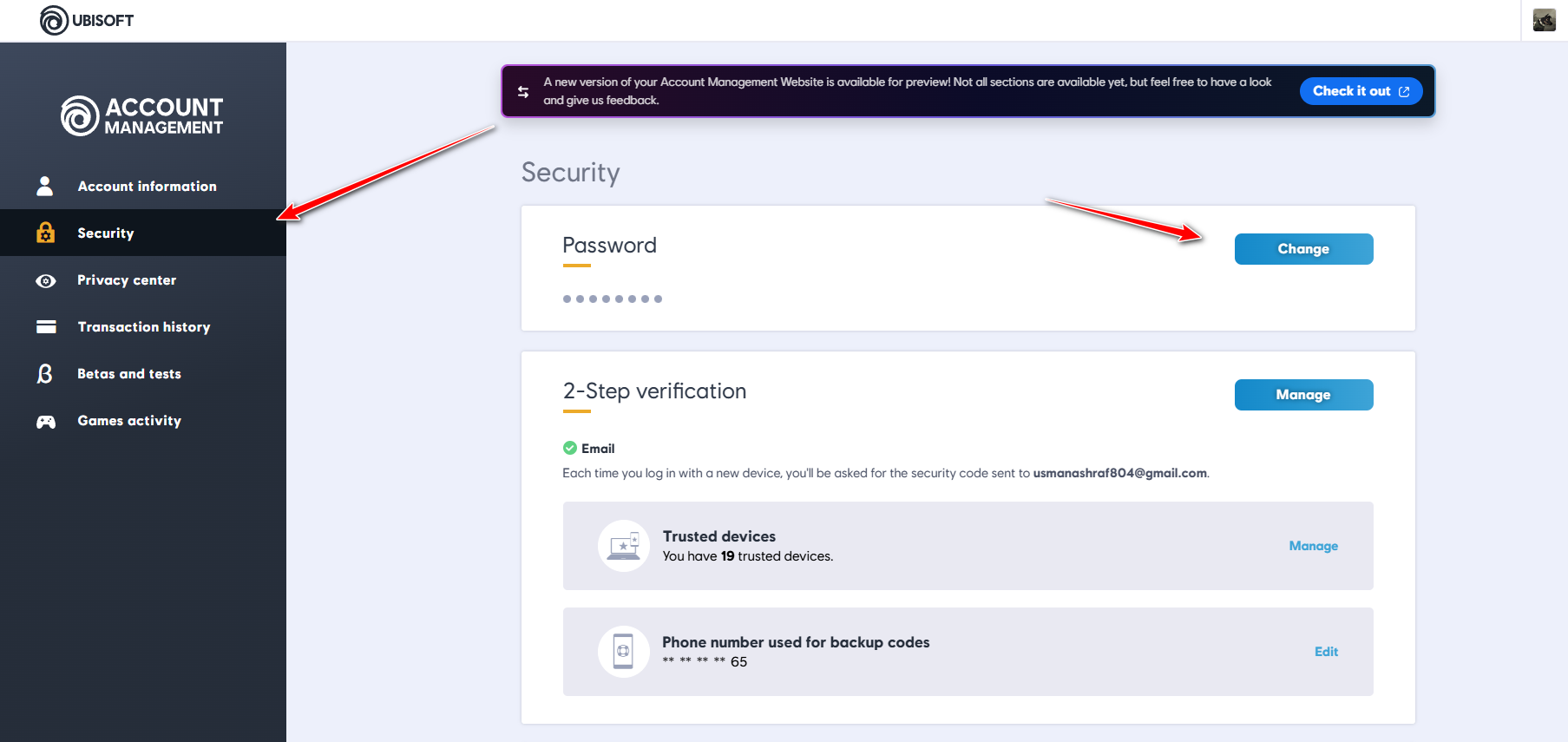
- Vamos para Página da conta Ubisoft E faça login.
- Abra a aba الأمان Altere sua senha.

- Abra o Ubisoft Connect e faça login com a nova senha.
- Completo Verificação em duas etapas Se lhe for pedido que o faça, realize o teste novamente.
2. Execute o Ubisoft Connect como administrador.
Isso pode corrigir falhas de login causadas por permissões bloqueadas, especialmente se o operador não conseguir gravar em suas pastas ou iniciar os componentes necessários.
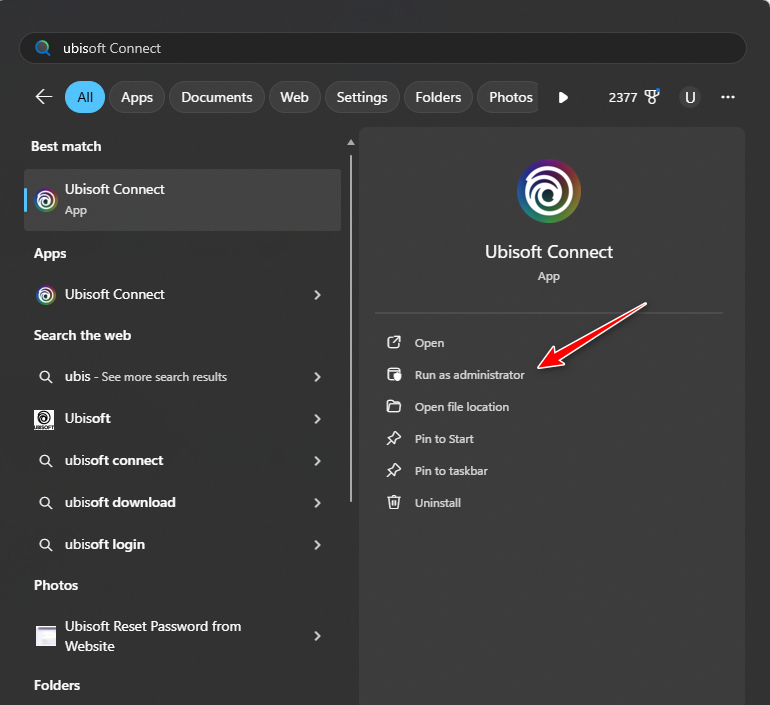
- Olhe para Ubisoft Conectar Na pesquisa do Windows.
- Clique com o botão direito do mouse e escolha Executar como administrador.

- Tente iniciar sessão novamente.
3. Execute o Ubisoft Connect em modo de compatibilidade.
O modo de compatibilidade altera a forma como o Windows aplica determinados comportamentos de aplicativos. Isso pode contornar conflitos com drivers, sobreposições ou programas em segundo plano que possam estar interrompendo o processo de login.
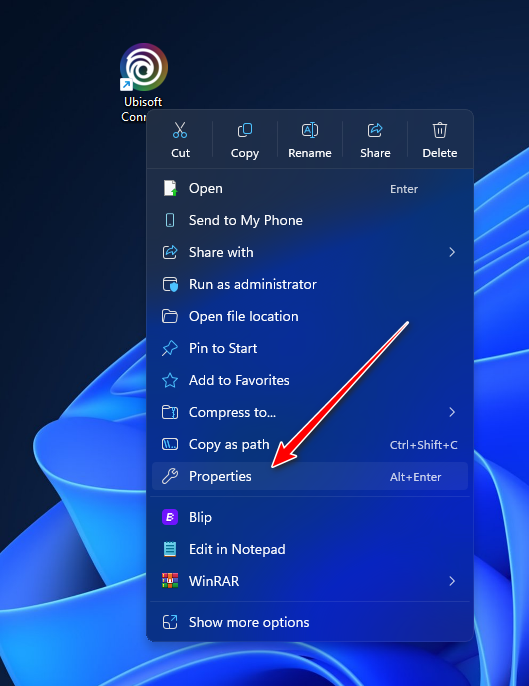
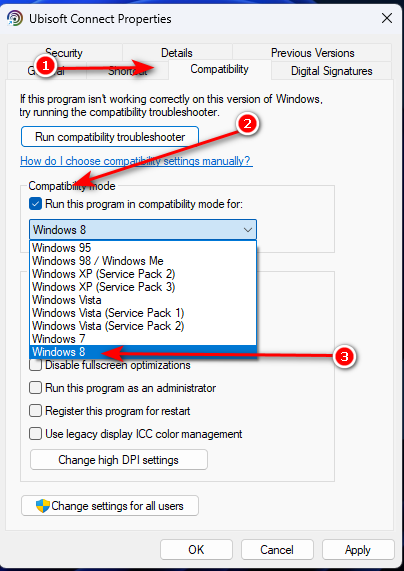
- Clique com o botão direito em um atalho Ubisoft Conectar E escolha Propriedades.

- Abra a aba Compatibilidade.
- Habilitar Execute este programa em modo de compatibilidade para E definir Windows 8.

- Clique Inscrição Então Está bemReinicie o Ubisoft Connect e tente novamente.
4. Limpe o cache do Ubisoft Connect
Se os arquivos de sessão em cache estiverem corrompidos, o Ubisoft Connect poderá falhar antes de concluir a autenticação. Limpar o cache força o operador a recriar credenciais de login limpas.
- Feche completamente o Ubisoft Connect (e também feche a bandeja do sistema).
- Abrir Gerenciador de Tarefas E encerre todas as operações. Ubisoft Conectar / UbisoftGameLauncher.
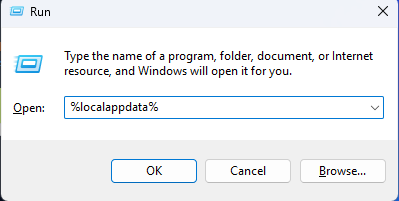
- Clique em Windows + R, E digite
%localappdata%, E pressione Entrar.
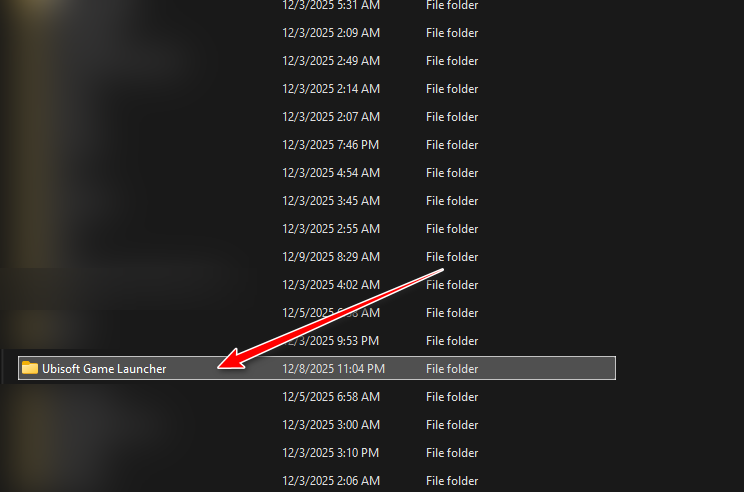
- Abrir Ubisoft Game Launcher.

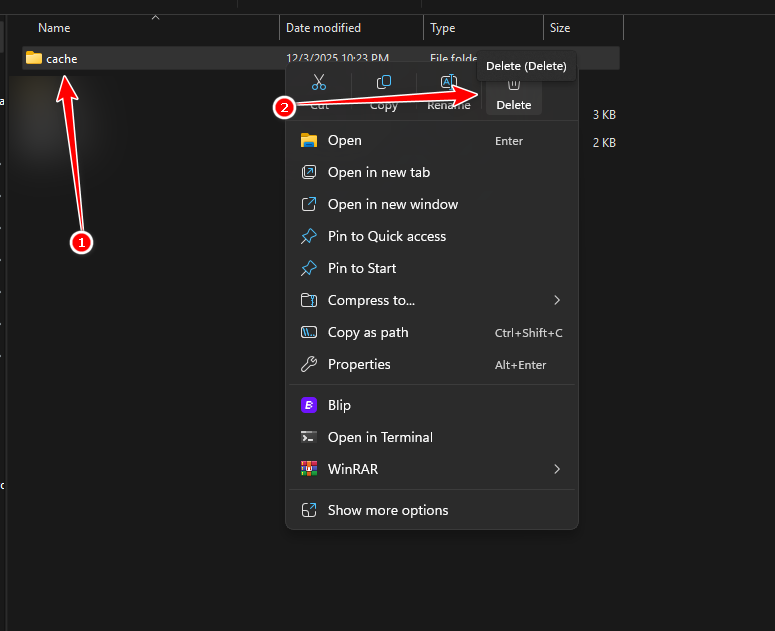
- Excluir uma pasta esconderijo.

- Reinicie o Ubisoft Connect e faça login novamente.
5. Remova o computador da lista de dispositivos confiáveis.
Se o registro do dispositivo confiável estiver travado ou inconsistente, o login poderá falhar mesmo com a senha correta. Remover o dispositivo causará esse problema. Dispositivos confiáveis Para garantir um fluxo de verificação limpo.
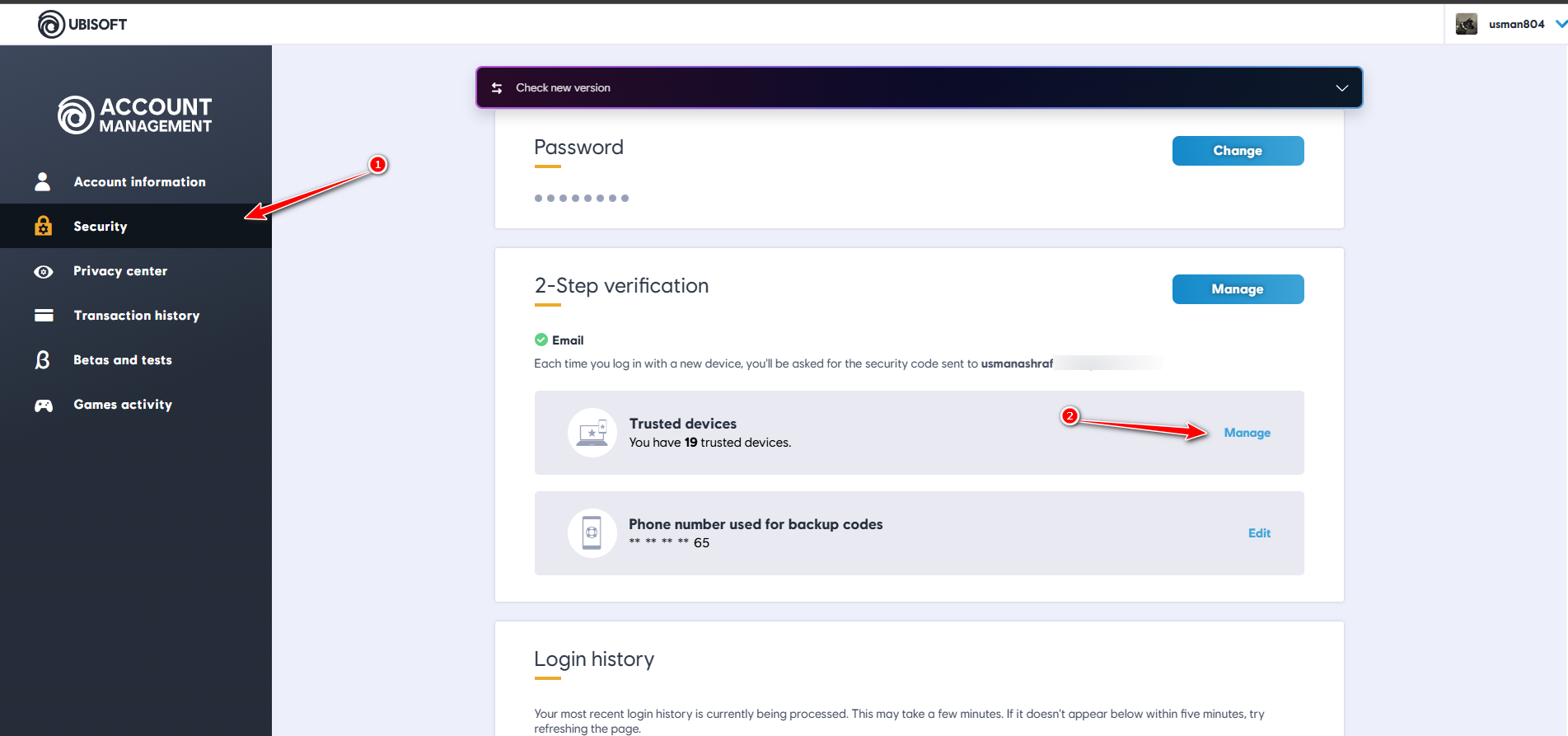
- vamos para Gerenciamento de contas Ubisoft E faça login.
- Abrir الأمان e abaixo Verificação em duas etapas, toque em Gerência próximo a Dispositivos confiáveis.

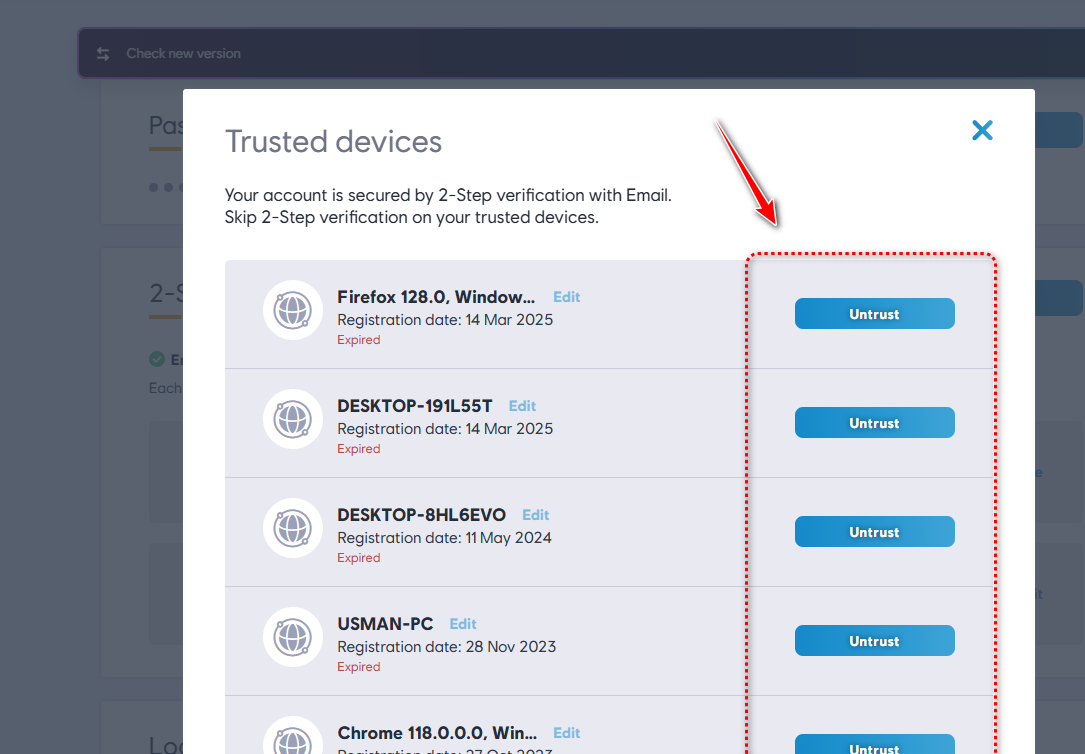
- toque em Cancelar confiança Para os dispositivos listados (ou cancele a confiança para todos, se disponível).

- Reabra o Ubisoft Connect e faça login novamente.
6. Reinicialize a rede
Use este método se a etapa de DNS não resolver o problema. Reiniciar a rede reconstruirá as configurações do adaptador e eliminará quaisquer problemas silenciosos de configuração de DNS/IP que possam estar interrompendo a autenticação.
Importante: Isso pode remover redes Wi-Fi e adaptadores VPN salvos. Certifique-se de saber a senha da sua rede Wi-Fi.
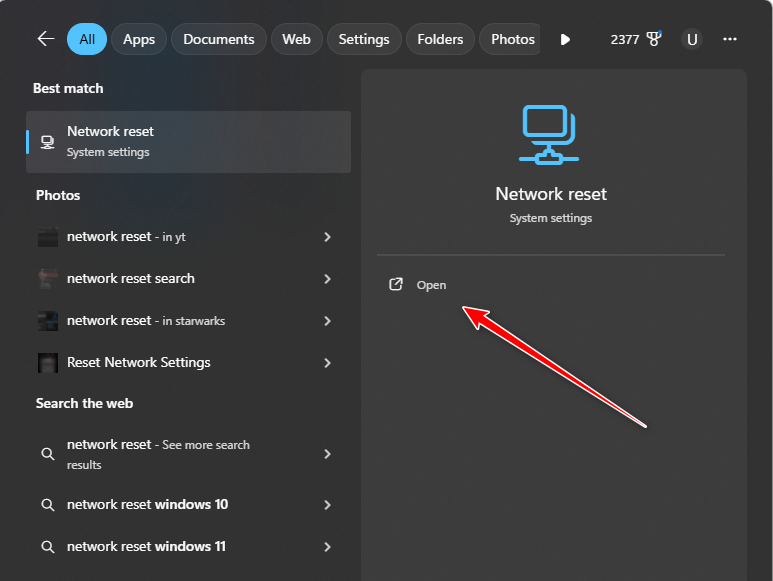
- Olhe para Reiniciar rede Abra-o no Windows.

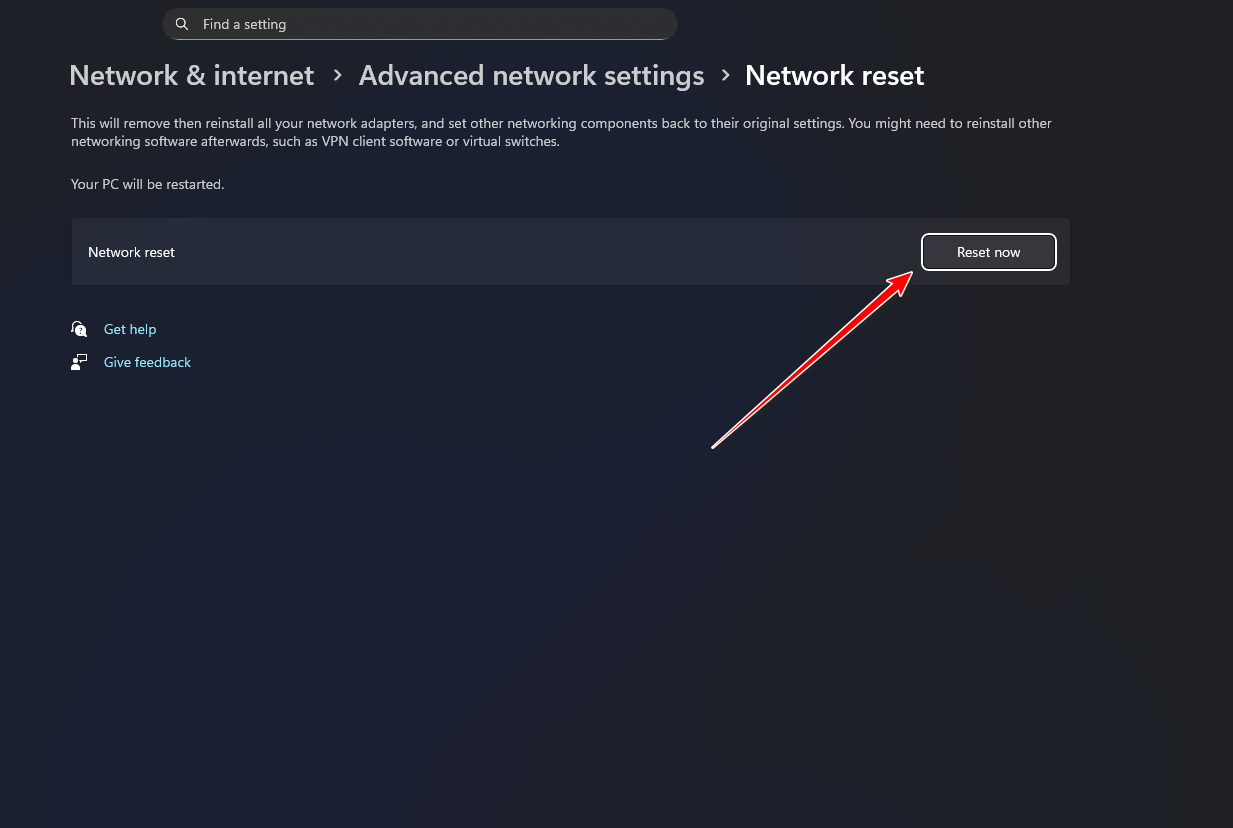
- toque em Reiniciar agora.

- Reinicie o computador e teste o Ubisoft Connect.

Comentários estão fechados.