


O erro ocorre “Erro de comunicação S9052-TAD-W79JEm Monster Hunter Wilds, as falhas geralmente são causadas por problemas de rede que impedem o jogo de manter uma conexão estável com seus servidores online. Isso pode resultar de conflitos com protocolos de rede ou configurações restritivas de firewall que bloqueiam o acesso do jogo aos serviços online.
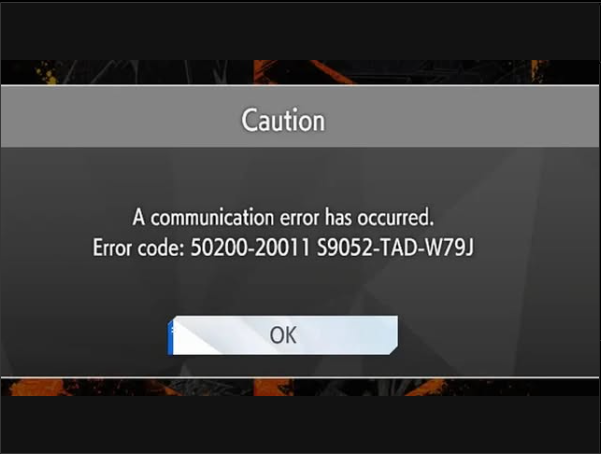
Embora uma conexão de internet mal configurada seja a causa mais comum, outros fatores — como software antivírus agressivo, interferência de VPN ou restrições do tipo NAT — também podem contribuir para esse erro.
Antes de se aprofundar em soluções avançadas, a primeira coisa que você deve fazer é Reinicie o seu roteador.Esta etapa ajuda a atualizar sua conexão de rede, limpando dados temporários, renovando seu endereço IP e resolvendo pequenos problemas de conexão que podem estar causando o erro de comunicação S9052-TAD-W79J.
Para fazer isso, Desconecte o roteador da tomada.، Aguarde cerca de 30 segundos., Então Reconecte-oApós a conexão ser restabelecida, inicie o jogo e verifique se o erro persiste. Caso o problema continue, siga os métodos detalhados abaixo.
1. Desative o IPv6
Muitos jogos online, como Monster Hunter Wilds, dependem principalmente de uma conexão IPv4, onde A maioria dos servidores de jogos e infraestruturas de rede ainda não adotaram totalmente o suporte ao IPv6.Quando o seu sistema tenta usar conexões IPv6 em vez de IPv4, isso pode causar diversos problemas de rede:
- Falha no NAT (Isso impede a comunicação adequada entre pares)
- Conflitos de orientação (Seleção incorreta do caminho de rede)
- Restrições de firewall (Fechamentos portuários inesperados)
Esses problemas relacionados ao IPv6 geralmente aparecem como códigos de erro, como: Erro de comunicação S9052-TAD-W79JEmbora o IPv6 seja o protocolo mais recente, as redes de jogos ainda usam predominantemente o IPv4 por motivos de compatibilidade.
Se você estiver enfrentando problemas de conectividade, talvez queira... Desativar temporariamente o IPv6 Para forçar o sistema a usar IPv4 para conexões de jogos. Isso geralmente resolve erros de rede.
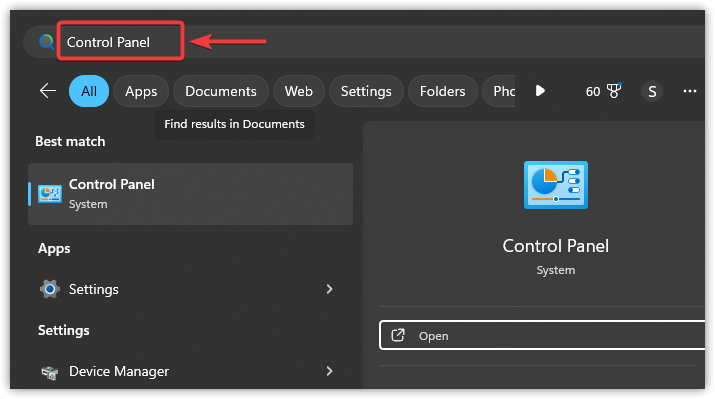
- Clique no ícone Iniciar e digite painel de controle, E pressione Entrar.

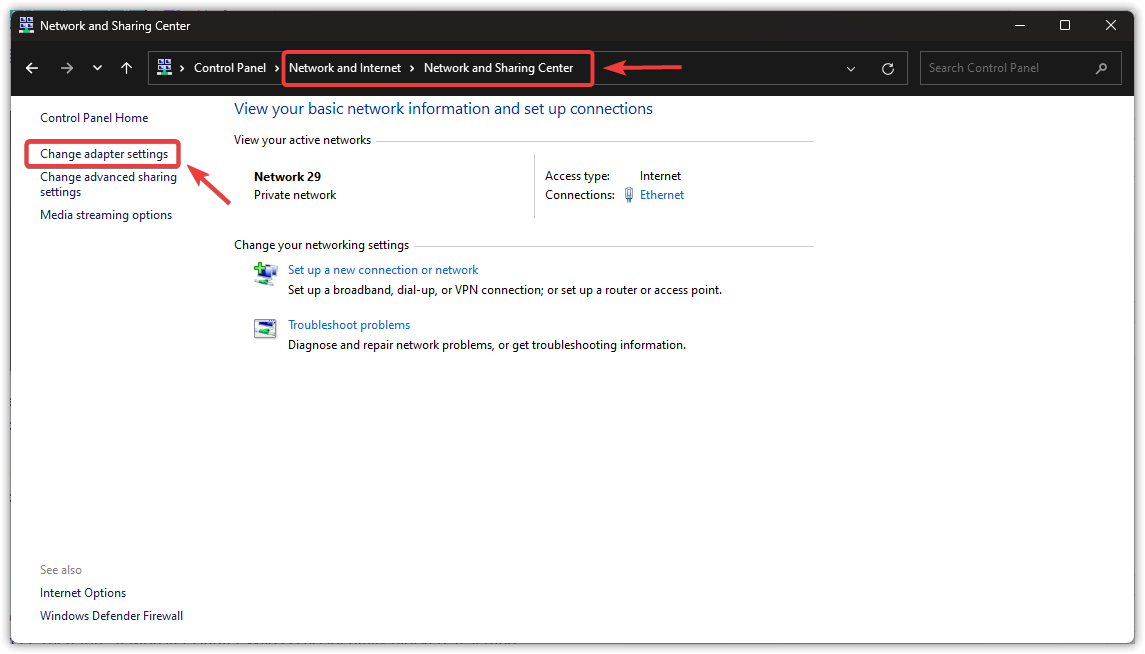
- No painel de controle, selecione Rede e Internet > Central de Rede e Compartilhamento.
- Na parte superior esquerda, clique Alterar as configurações do adaptador.

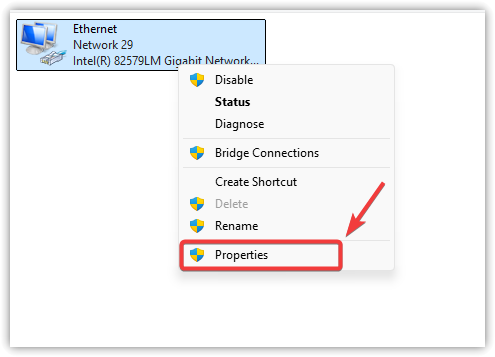
- Clique com o botão direito do mouse na sua conexão de rede ativa e selecione Propriedades.

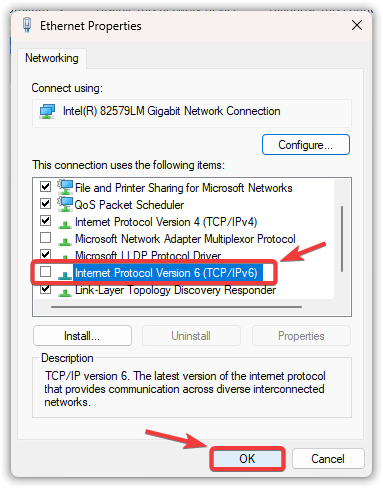
- Desmarque a caixa “Protocolo de Internet versão 6 (TCP/IPv6)".
- Clique Está bem E reinicie o seu computador.

2. Redefina as configurações do Firewall do Windows e adicione o jogo à lista de permissões.
As configurações do firewall podem mudar ocasionalmente devido a softwares de terceiros, alterações manuais ou atualizações ocasionais do sistema. Se for um jogo Monster Hunter Wilds está bloqueado pelo firewall.Seja intencionalmente ou acidentalmente, você pode não conseguir se conectar aos servidores do jogo. Redefinir o firewall restaura suas configurações padrão, remove quaisquer regras personalizadas e permite que o Windows reconfigure as permissões quando você iniciar o jogo novamente.
- Clique no ícone Procurar (Lupa) Na sua barra de tarefas, digite “Painel de controle", então aperte Entrar.
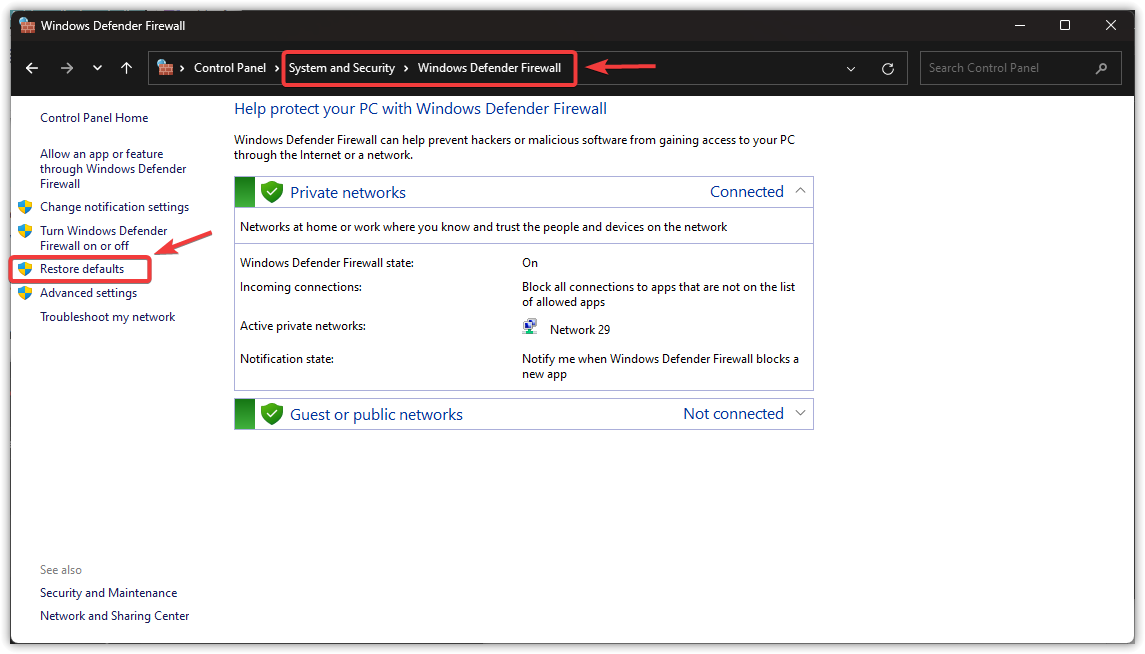
- Escolher ordem e segurança > Firewall do Windows Defender.
- toque em Restaurar as configurações padrão No menu à esquerda, confirme quando solicitado.
- Reinicie o computador e verifique se o problema foi resolvido.
Se o problema persistir, tente estas etapas adicionais no firewall:
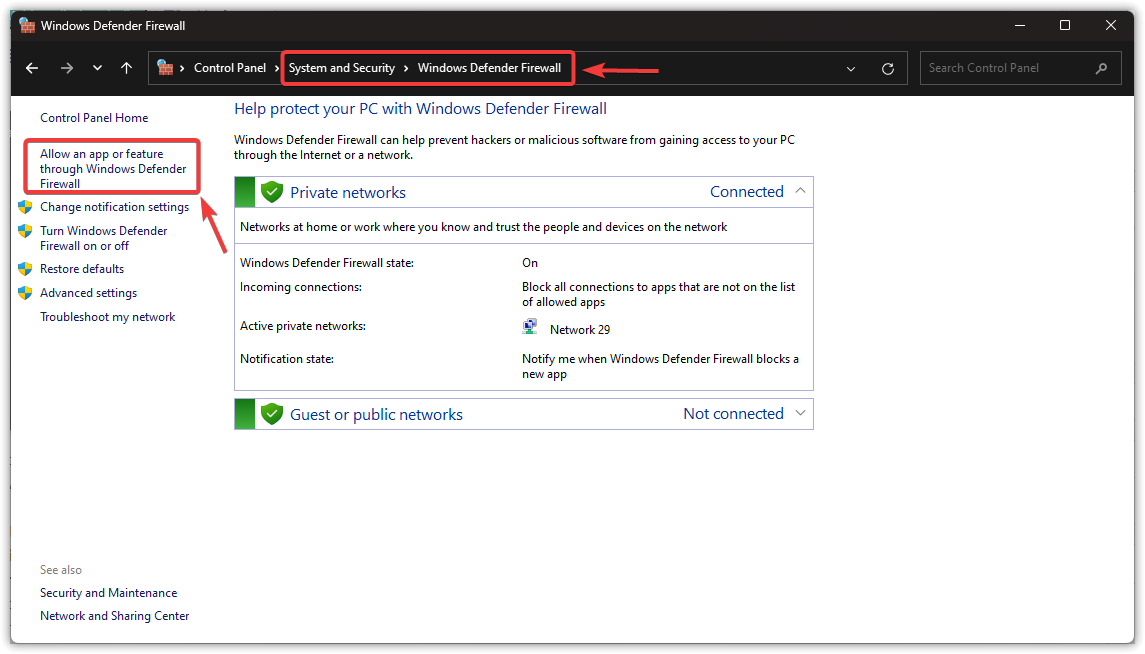
- No Firewall do Windows Defender, clique em Permitir que um aplicativo ou recurso passe pelo Firewall do Windows Defender No menu à esquerda.
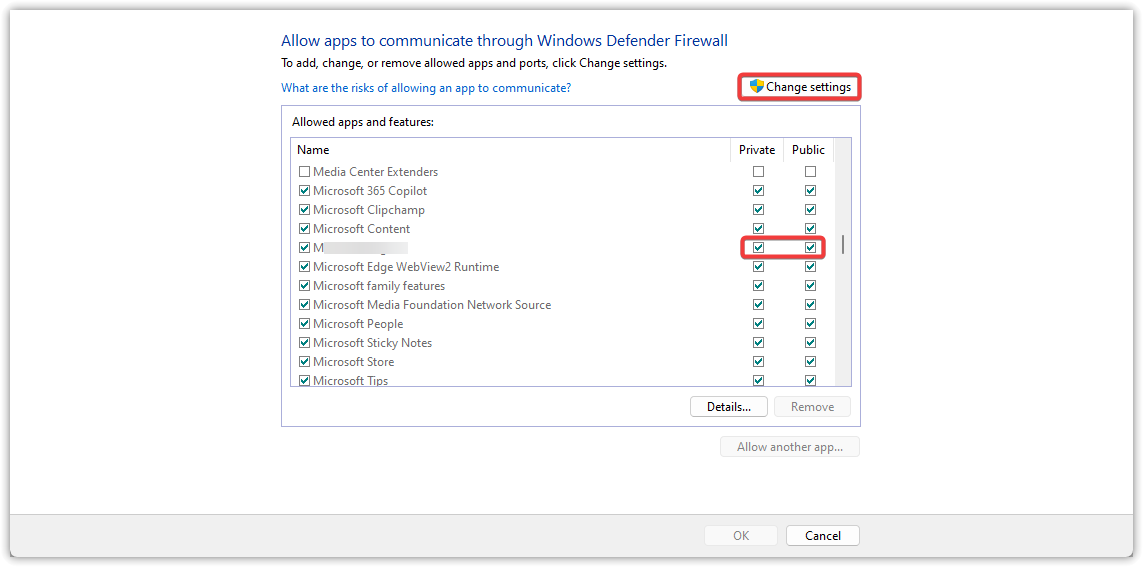
- Clique Mudar configurações E procure Monster Hunter Wilds Na lista.
- Selecione as duas caixas da grade. Privado وPúblico Para o jogo.

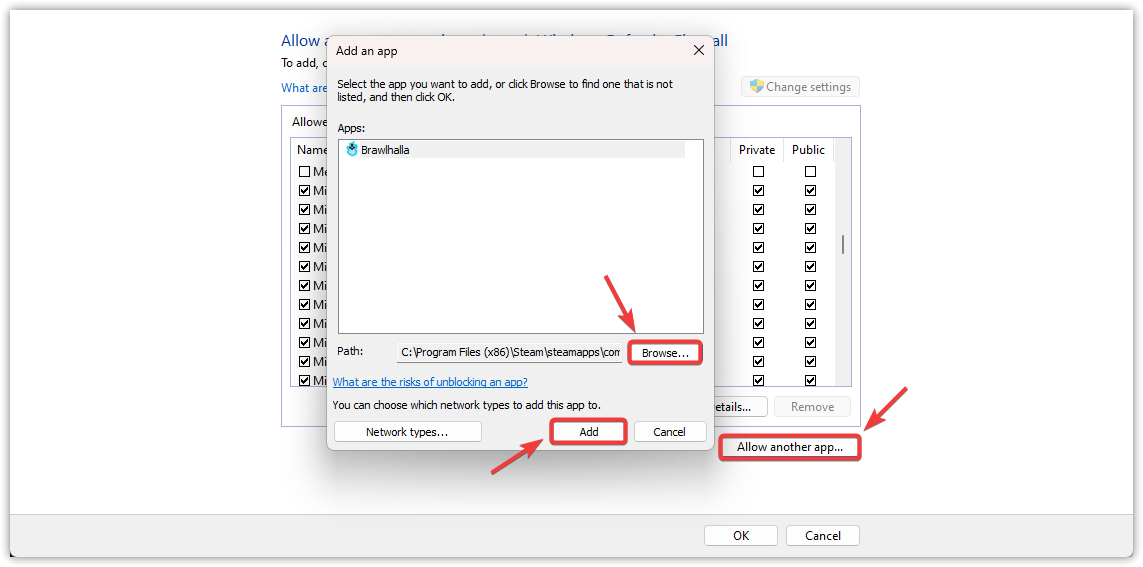
- Se o jogo não estiver listado, clique em Permitir outro aplicativoNavegue até o arquivo .exe do jogo (geralmente na pasta do Steam ou na pasta de instalação do jogo) e adicione-o.
- Confira minha caixa Privado وPúblico Para o jogo recém-adicionado.
- Clique Está bem Para salvar as alterações, reinicie o computador.
4. Redefina as configurações de rede
Se o problema persistir após tentar as soluções anteriores, é provável que sua configuração de rede atual esteja incorreta ou corrompida. Nesse caso, [o seguinte pode ajudar]. Execute uma reinicialização completa da rede.Isso restaurará todas as configurações de rede ao estado padrão, removendo quaisquer alterações conflitantes ou configurações personalizadas que possam impedir a conexão do jogo.
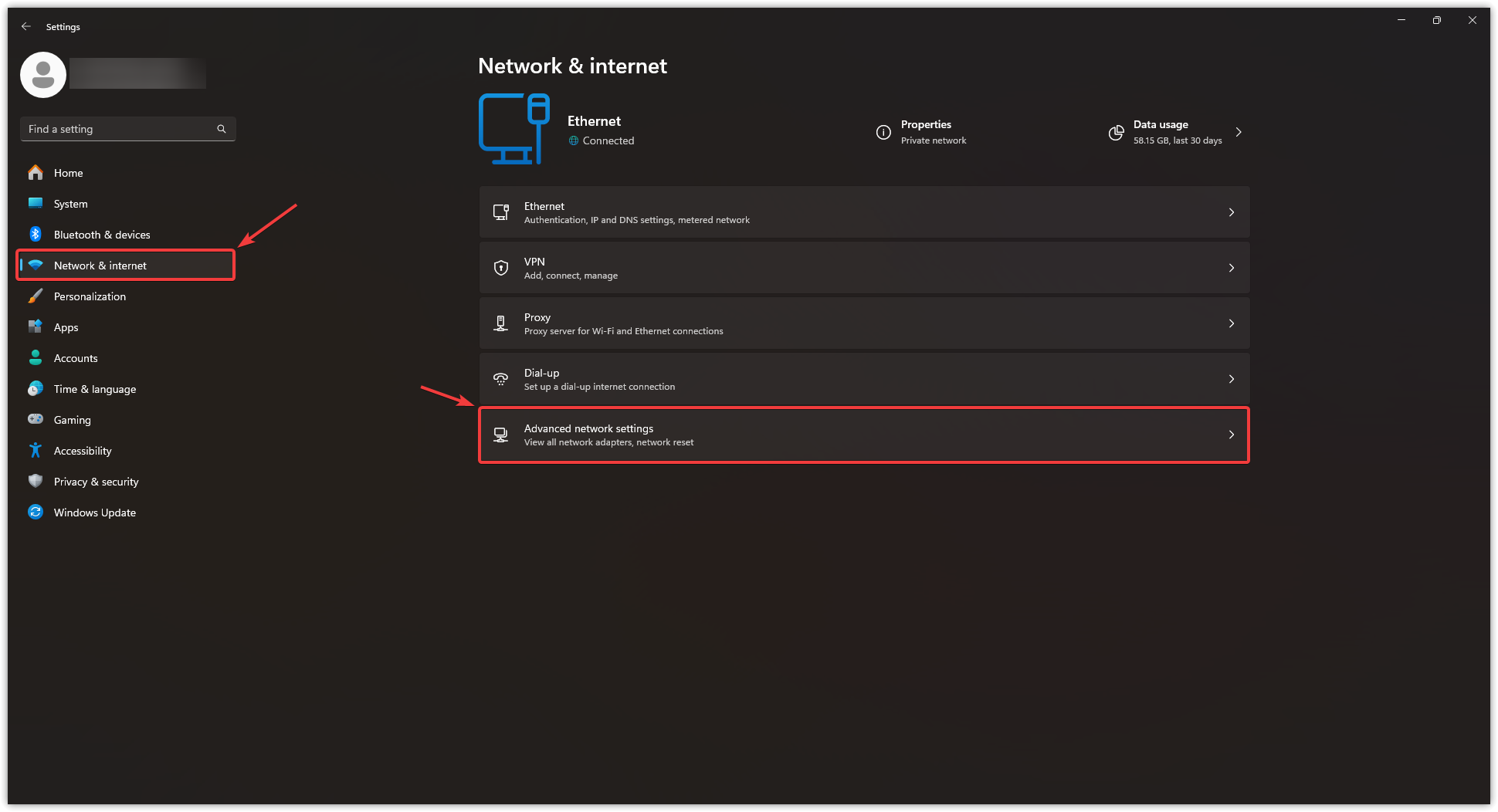
- Clique em Windows + I para abrir as Configurações do Windows.
- Localizar Rede e a Internet No painel esquerdo, clique em Configurações de rede avançadas No fundo.

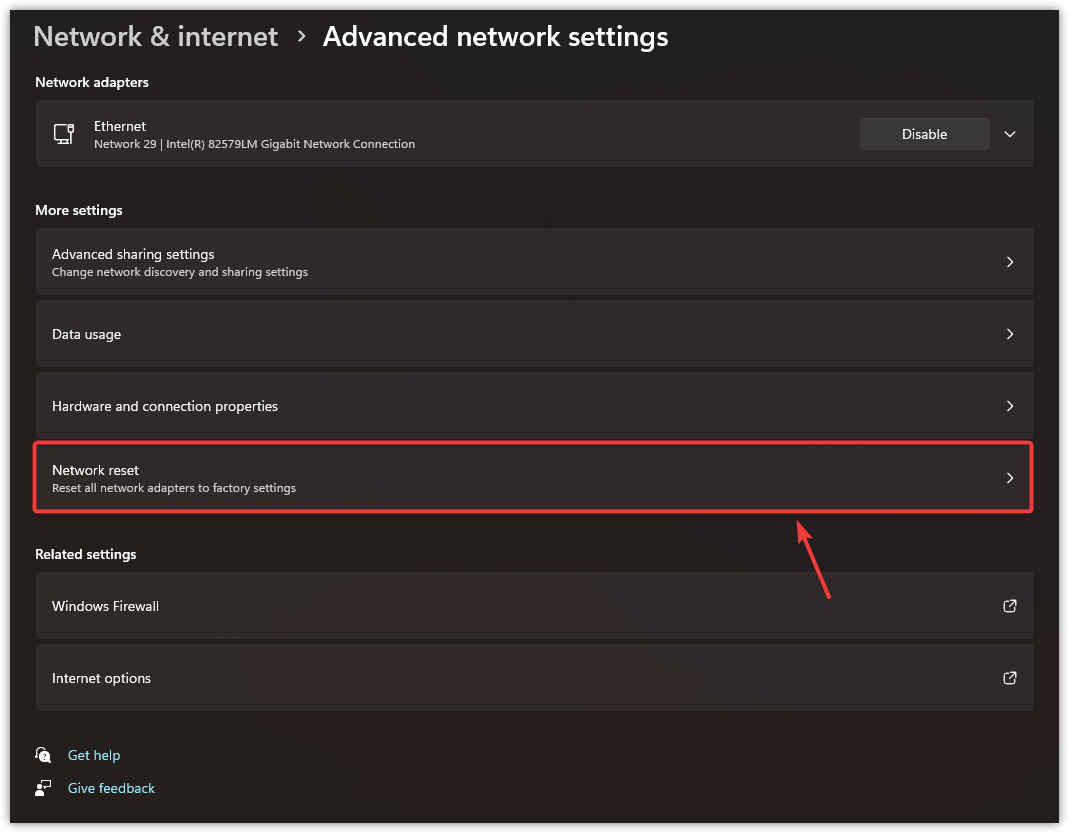
- Role para baixo e clique Reiniciar rede (Isso reinstalará os adaptadores de rede e redefinirá os componentes para suas configurações padrão).

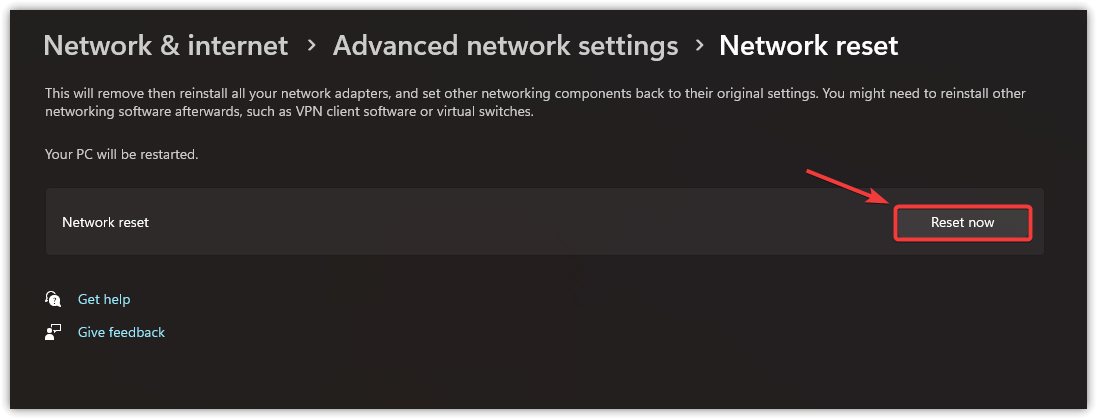
- Clique no botão azul Reiniciar agora Confirmação mediante solicitação (sua conexão com a internet será temporariamente interrompida durante este processo).

- Aguarde até que o computador reinicie automaticamente. Após a reinicialização:
- Reconecte-se à sua rede Wi-Fi ou Ethernet.
- Verifique se o seu problema original foi resolvido.
Se o problema persistir, reinstalar o jogo é o último recurso a ser tentado. Uma instalação limpa pode remover quaisquer arquivos corrompidos do jogo que estejam causando o erro. No entanto, se o problema continuar mesmo após a reinstalação, tente conectar-se ao jogo usando uma VPN ou uma rede diferente, como dados móveis em um ponto de acesso Wi-Fi. Assim que a conexão for estabelecida, você poderá voltar para sua rede principal. Esse método funcionou para alguns usuários e pode resolver o problema.

Comentários estão fechados.