


o erro aparece “Não foi possível instalar uma dependência necessária. Tente novamente, reinicie o computador ou entre em contato com nossa equipe de suporte ao jogador.” Ao tentar iniciar o Valorant, esta mensagem aparece no cliente da Riot imediatamente após clicar no botão de iniciar, impedindo que o jogo seja iniciado. Isso geralmente significa que o Riot Vanguard, o serviço anti-cheat necessário para o Valorant, não foi instalado ou atualizado corretamente.
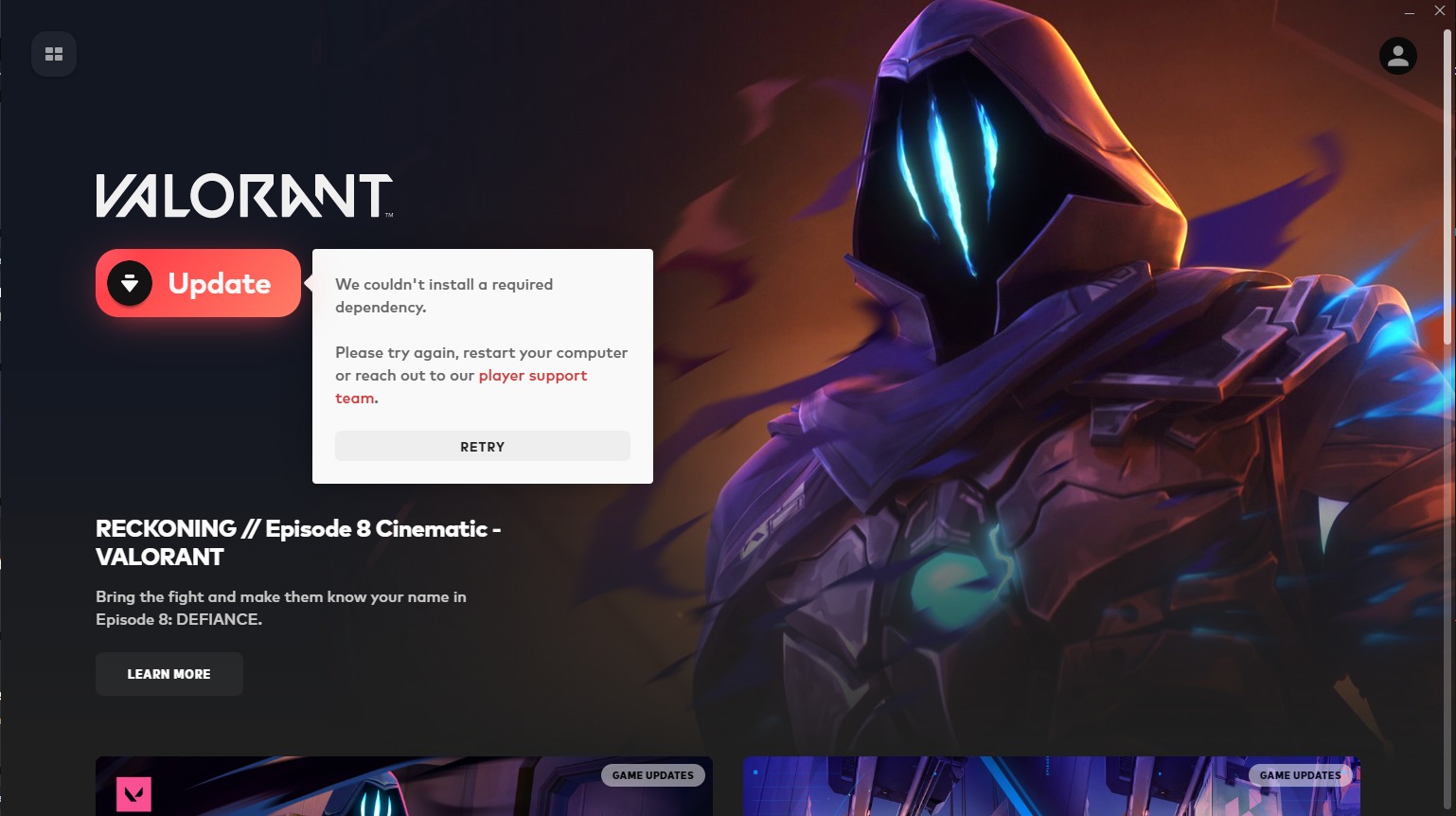
A causa mais comum desse erro são arquivos corrompidos do Vanguard. No entanto, ele também pode ocorrer se os serviços do Vanguard estiverem desativados no Windows ou se algumas configurações do registro estiverem incorretas.
Agora que você entende os motivos desse problema, deixe-me explicar como resolvê-lo.
1. Ative os serviços Vanguard
Se o serviço Riot Vanguard estiver inativo ou não estiver funcionando como esperado, o Cliente Riot não conseguirá iniciar o jogo. Habilitar o serviço e configurá-lo para iniciar automaticamente garante que o Vanguard seja carregado com o Windows, evitando erros de dependência.
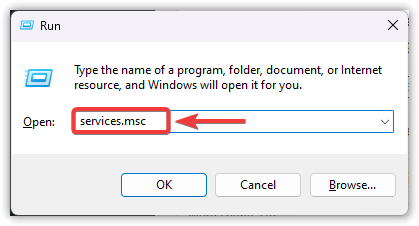
- Clique em Windows + R, Tipo services.mscE pressione Enter.

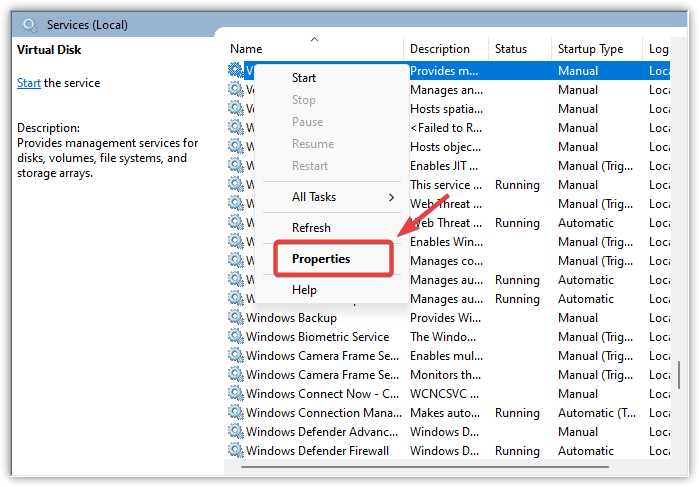
- Deslize para baixo e localize vgc Na lista de serviços.
- Clique com o botão direito do mouse e escolha Propriedades.

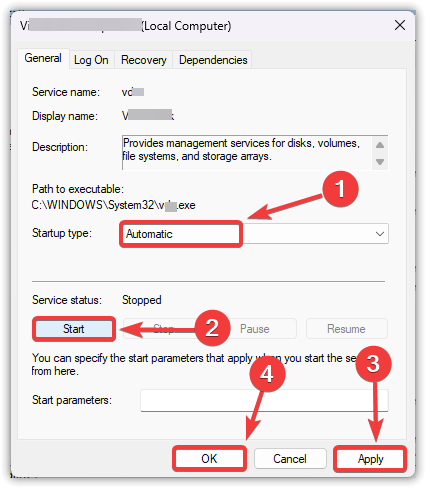
- Na lista de tipos de inicialização, selecione automático.
- toque em Iniciar na seção Status do serviço.
- Clique em Inscrição, Então Está bem Para confirmação.

- Reinicie o seu computador O Vanguard será carregado automaticamente em segundo plano.
2. Modifique o registro
Os registros podem se sobrepor. DevOverrideEnable Às vezes, isso ocorre com o Vanguard. Esse valor controla se o Windows permite determinadas substituições de driver, o que pode entrar em conflito com a configuração do Vanguard. Quando seu valor é definido como 1Isso pode impedir que o Vanguard seja iniciado. Redefina o valor para 0 Restaura o comportamento padrão e garante que o serviço funcione corretamente.
Atenção: Tenha cuidado ao modificar o registro. Alterar valores irrelevantes pode levar à instabilidade do sistema. Considere fazer um backup do seu registro primeiro.
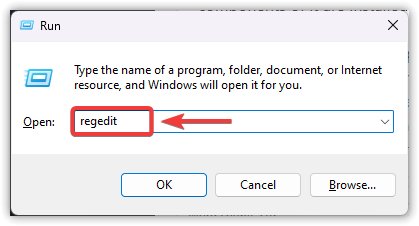
- Clique em Windows + R, Tipo regeditE pressione Enter.
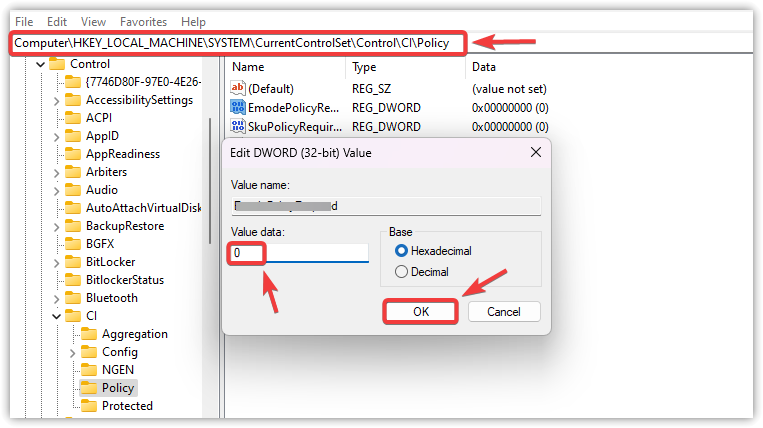
- No Editor do Registro, navegue até:
HKEY_LOCAL_MACHINE_SYSTEM CurrentControlSetControl CIPolicy
- Do lado direito, localize DevOverrideEnable.
- Dê um duplo clique nele e defina o valor dos dados para 0.
- toque em Está bem O editor está fechado.

- Reinicie o seu computador Para aplicar as mudanças.
3. Reinstale o Vanguard através do Prompt de Comando
Se o Vanguard estiver corrompido ou instalado apenas parcialmente, o Valorant não funcionará. Desinstalar o Vanguard pelo Prompt de Comando e, em seguida, permitir que o Cliente Riot o reinstale realiza uma instalação limpa, o que geralmente resolve o erro de dependência.
Atenção: Não exclua outros serviços acidentalmente. Execute apenas comandos específicos do Vanguard. Se você não executar o Prompt de Comando como administrador, os comandos falharão.
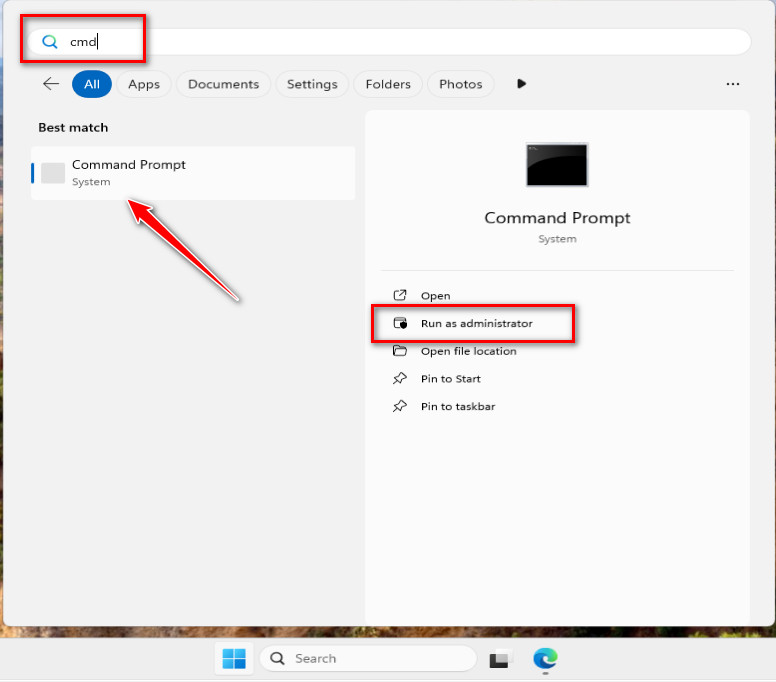
- Olhe para Prompt de comando Na barra de pesquisa do Windows, execute-o como Administrador.

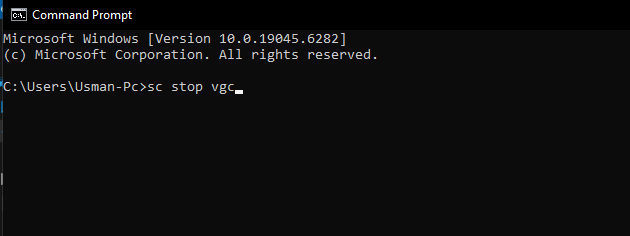
- Digite os seguintes comandos um após o outro para interromper os serviços do Vanguard:
SC Stop VGC SC Stop VGK
- Remova o Vanguard executando os seguintes comandos:
sc excluir vgc sc excluir vgk

- Reinicie o seu computador (PC). Para concluir a remoção.
- Abra o cliente Riot. Ele reinstalará o Vanguard automaticamente.
- Reinicie o seu computador (PC) novamente. Para garantir que o Vanguard funcione corretamente em segundo plano.
Caso nenhum desses métodos funcione, recomenda-se reinstalar completamente o Riot Client ou entrar em contato com o Suporte da Riot.

Comentários estão fechados.