


Ao baixar o Clash Royale pela primeira vez ou após uma grande atualização , o jogo pode travar na tela de atualização . Este é um problema comum relatado por muitos jogadores. Embora a Supercell não tenha fornecido uma solução definitiva, existem soluções alternativas que geralmente ajudam.
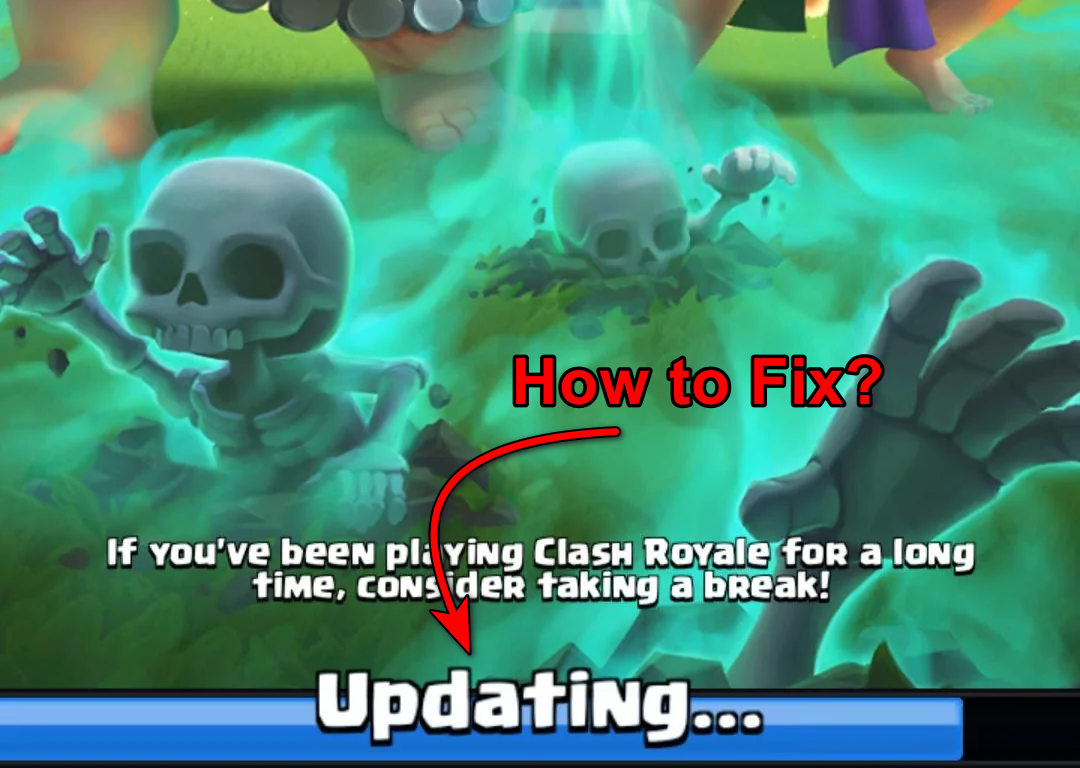
Esse problema geralmente ocorre quando sua conexão com a internet está instável ou mais lenta do que o necessário para o processo de atualização. O jogo depende de uma conexão constante com os servidores da Supercell, e até mesmo uma pequena interrupção pode fazer com que o download seja interrompido.
Agora, vamos direto às soluções que me ajudaram pessoalmente a passar da tela de atualização.
1) Usando o truque do modo avião
Quando um jogo trava na tela de atualização, forçar uma desconexão e reconexão rápidas pode ajudar a restabelecer uma conexão estável com os servidores de atualização. Esse método funciona interrompendo a sessão com falha e iniciando uma nova, o que às vezes permite que o download da atualização continue.
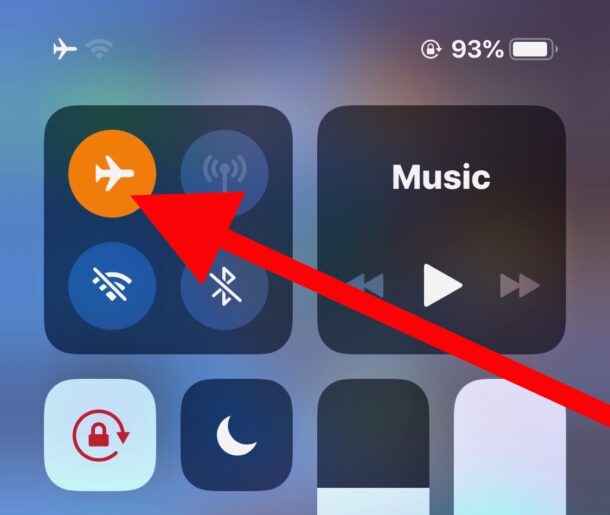
- Corre Modo de voo Nas configurações do seu telefone.
![Uma seta vermelha aponta para o botão de ativação/desativação do modo avião na Central de Controle do iPhone, usado como parte de um truque para corrigir problemas de atualização do Clash Royale.]()
- Abrir Clash Royale Enquanto o modo avião estiver ativado.
- Desligar Modo de voo Certifique-se de desconectar a conexão Wi-Fi.
- toque em tente novamente Quando o jogo pedir.
Se esta etapa for bem-sucedida, a atualização deverá ser retomada e prosseguir em vez de parar no mesmo ponto.
2) Continue clicando em Reconectar
Abra o jogo e, se ele pedir para você se reconectar, toque repetidamente na opção.
Mesmo que nenhum progresso seja exibido, a atualização é baixada em segundo plano e, eventualmente, você poderá jogar normalmente.
3) Alternar entre Wi-Fi e dados móveis
Às vezes, a atualização fica travada devido a problemas com sua rede atual, como alta latência, perda de pacotes ou problemas temporários de roteamento em sua rede Wi-Fi.
Ao alternar para dados móveis (ou outra conexão mais rápida), o jogo se reconecta por um novo caminho e retoma a atualização de onde parou. Essa simples mudança de rede geralmente ajuda a contornar a tela travada e a prosseguir com a atualização.
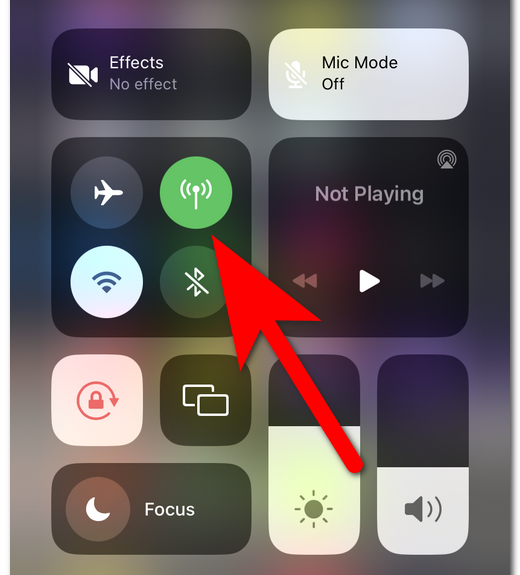
- Inicie o jogo enquanto estiver conectado ao Wi-Fi. No momento em que você vir Logotipo da SupercellMude rapidamente para Dados móveis Ou uma conexão de internet diferente, com melhor velocidade. Isso geralmente ajuda a resolver o problema.
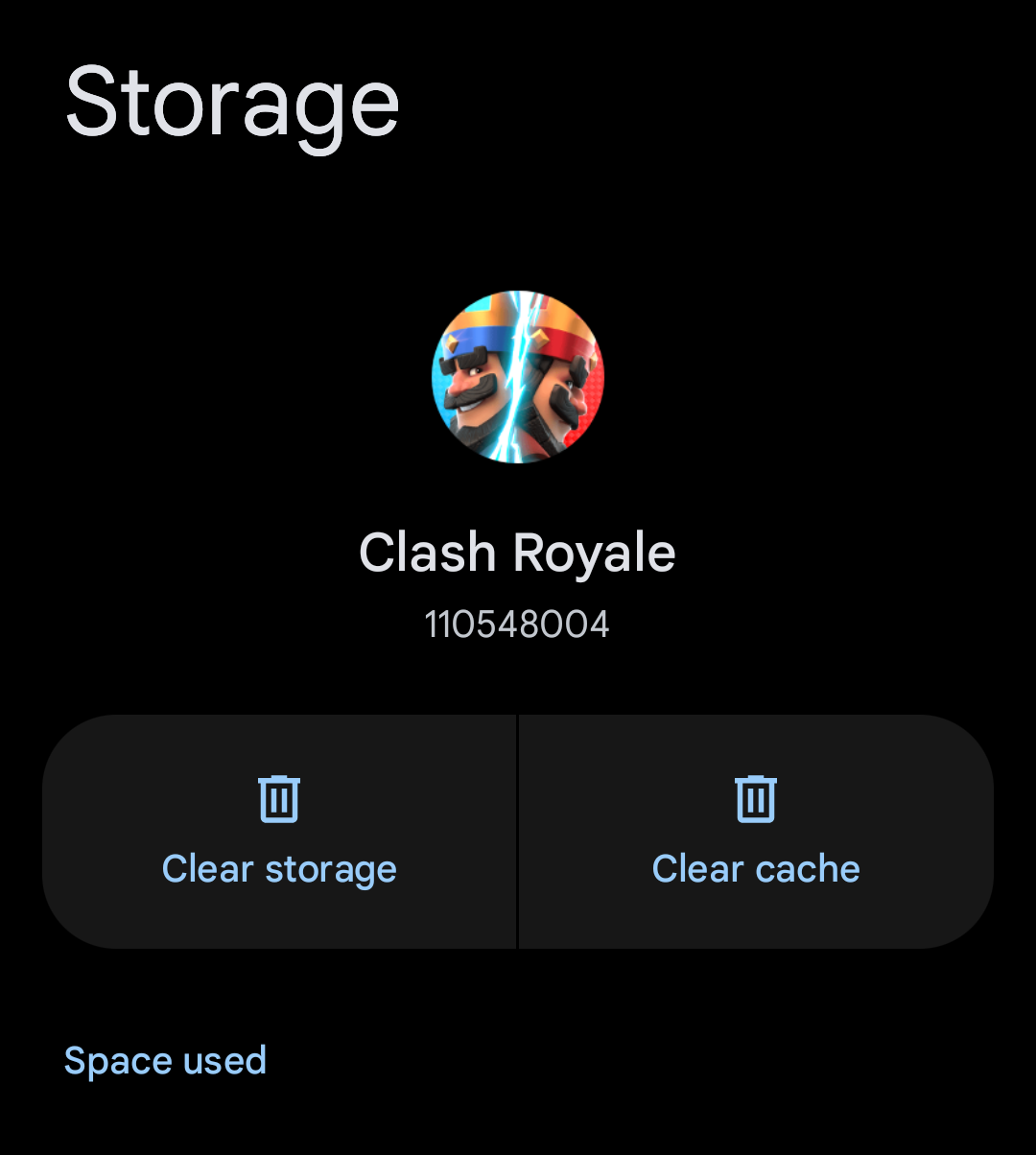
4) Limpar cache
Com o tempo, o jogo armazena arquivos temporários (cache) para acelerar os tempos de carregamento. Se esses arquivos ficarem corrompidos ou desatualizados, podem impedir que as atualizações sejam instaladas corretamente.
Limpar o cache remove arquivos problemáticos e força o jogo a reconstruir seus dados na próxima vez que você executá-lo. Essa simples ação costuma resolver problemas de atualização sem afetar seu progresso salvo ou sua conta.
Acesse Configurações > Aplicativos , encontre Clash Royale , abra Armazenamento e clique em Limpar cache.
5) Reinstalando o Clash of Kings
Às vezes, problemas de atualização ocorrem devido a arquivos de jogo corrompidos ou desatualizados durante o processo de download. Quando isso acontece, o aplicativo pode continuar travando mesmo após várias tentativas.
Reinstalar o Clash of Kings remove todos os arquivos corrompidos e instala uma nova cópia que já inclui a atualização mais recente. Isso garante que você comece com uma versão limpa do jogo e elimina bugs ocultos que limpar o cache ou trocar de rede podem não corrigir.
Desinstale completamente o jogo e, em seguida, baixe-o novamente na App Store ou na Google Play Store . Isso garante que o jogo seja instalado com a atualização mais recente.

Comentários estão fechados.