


Os travamentos em Crusader Kings 3 geralmente estão ligados a conflitos de recursos do sistema e instabilidade de renderização , e não a erros no próprio jogo. Quando a memória RAM física atinge seu limite e o arquivo de paginação (memória virtual) não está configurado corretamente, o Windows não consegue fornecer os recursos adicionais necessários, forçando o jogo a fechar inesperadamente.

Conflitos de exibição também podem contribuir para a instabilidade. O renderizador DirectX padrão pode não funcionar corretamente com certas configurações de drivers de GPU , especialmente sob carga pesada, podendo causar travamentos durante o jogo . Além disso, a otimização de tela cheia do Windows frequentemente interfere no processamento de renderização de quadros do Crusader Kings 3, criando problemas adicionais relacionados à tela . Em alguns casos, softwares antivírus de terceiros podem prejudicar ainda mais o jogo, sinalizando arquivos críticos como suspeitos, causando travamentos e fechamentos inesperados.
1. Aumentar a memória virtual (arquivo de paginação)
Expandir a memória virtual é uma das soluções mais eficazes quando as falhas estão relacionadas à quantidade limitada de RAM. A memória virtual do Windows permite usar uma parte do seu disco rígido como memória temporária, fornecendo recursos adicionais ao jogo e melhorando a estabilidade.
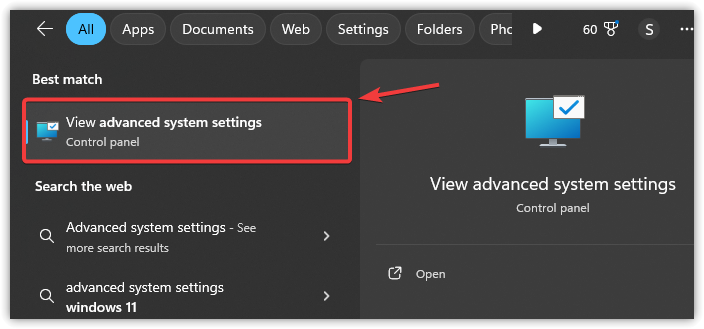
- Clique em Win + S, Então digite Configurações avançadas do sistema, E pressione Entrar.
![opção de exibição de resultados de pesquisa do Windows]()
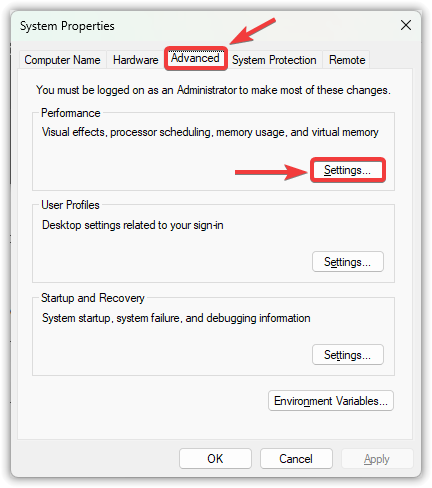
- Vá para a guia متقدم E clique em الإعدادات Dentro de um departamento Desempenho.
![A janela Propriedades do Sistema do Windows destaca a guia]()
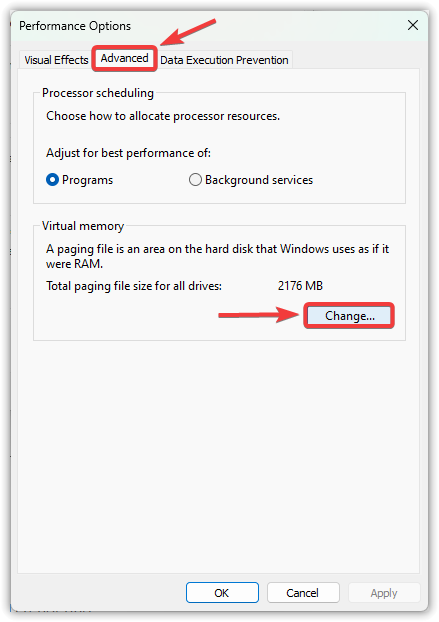
- Na nova janela, selecione a aba. متقدم E clique em Uma mudança Dentro de memória virtual.
![A janela Opções de Desempenho do Windows destaca a guia]()
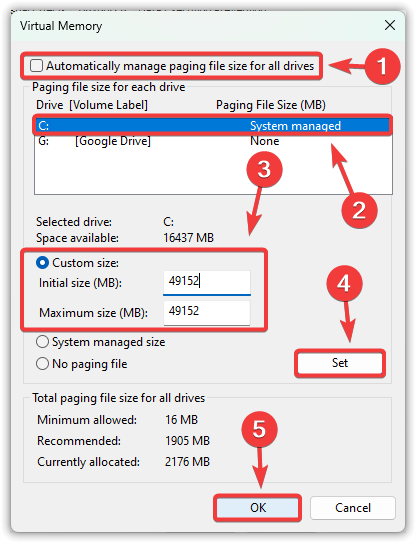
- Desmarque Gerencie automaticamente o tamanho do arquivo de paginação para todas as unidades.
- Selecione a unidade do sistema (normalmente C:Em seguida, escolha tamanho personalizado.
- Entrar Tamanho inicial (megabytes) وTamanho máximo (megabytes) Com base na memória RAM do seu sistema:
Tamanho inicial: 1.5 x RAM (Exemplo: 16 GB de RAM ← 24576 MB) Tamanho máximo: 3 x RAM (Exemplo: 16 GB de RAM ← 49152 MB)
- toque em Designação, em seguida Está bem Para aplicar as mudanças.
![A janela de configurações de memória virtual do Windows exibe uma configuração de tamanho personalizada para o arquivo de paginação.]()
- Reiniciar Ligue o computador e teste o jogo novamente.
2. Alterne o visualizador gráfico para Vulkan.
A API Vulkan costuma ser mais eficiente e compatível com hardware moderno do que o DirectX. A mudança para o Vulkan pode reduzir travamentos, melhorar a estabilidade da tela e diminuir a sobrecarga do driver.
- Abrir Steam E vai para A biblioteca Seu próprio.
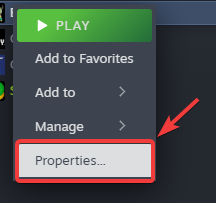
- Clique com o botão direito do mouse em Crusader Kings 3 e selecione Propriedades.
![Menu do jogo Steam mostrando a opção Propriedades destacada]()
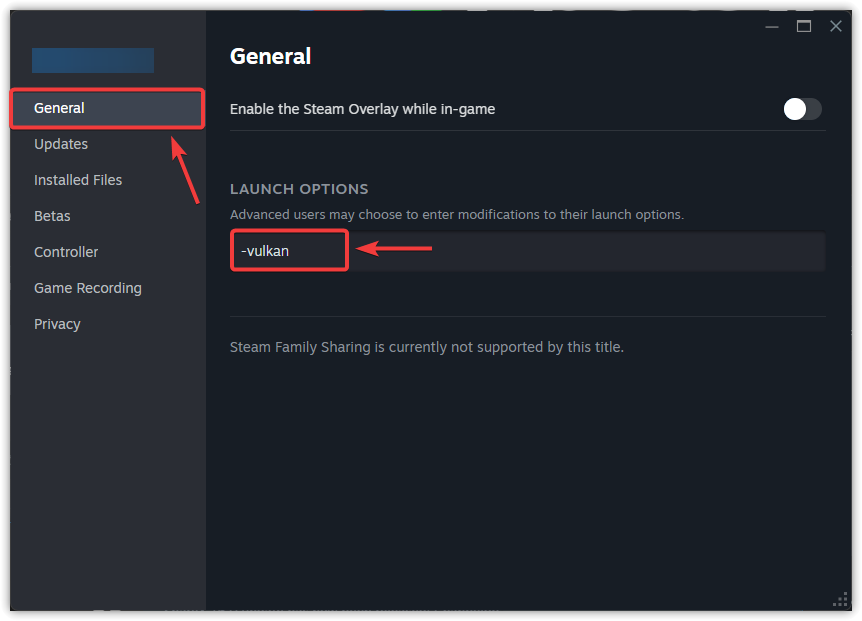
- Na aba AnoPesquisar um campo opções de reprodução.
- Digite o seguinte comando:
-vulkan
![Janela de opções de inicialização do Steam com o parâmetro Vulkan inserido.]()
- Feche a janela de propriedades ePreencher O objetivo do jogo é verificar se os defeitos cessaram.
3. Desative os aprimoramentos do modo de tela cheia
As otimizações do modo de tela cheia do Windows às vezes podem interferir no desempenho do jogo, causando instabilidade ou travamentos. Desativar esse recurso força o jogo a ser executado no modo de tela cheia exclusivo , que é mais estável .
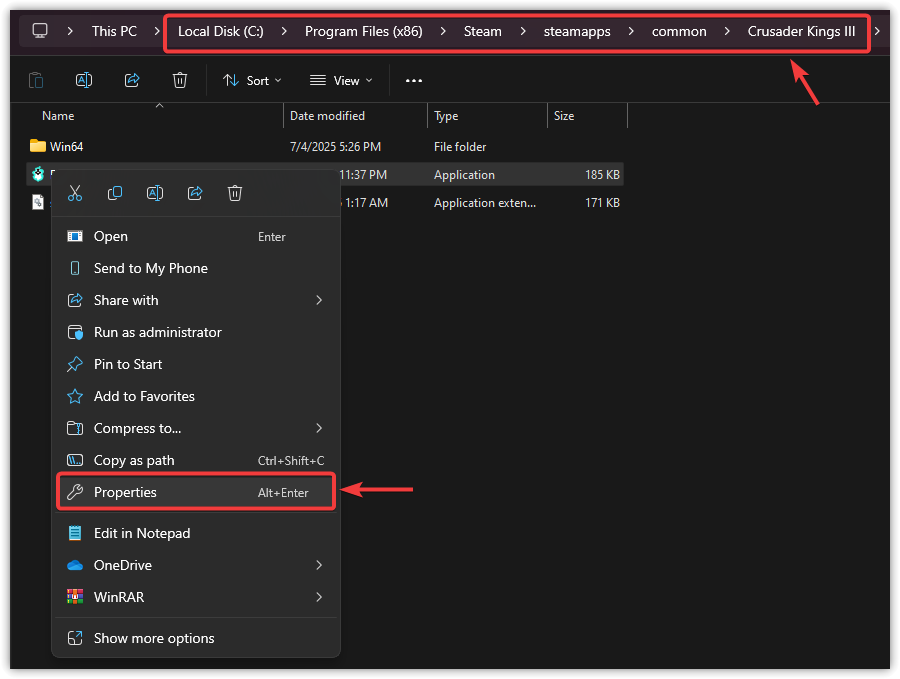
- Ele se mudou Na pasta de instalação do Crusader Kings 3.
O caminho padrão para o Steam é: C:\Program Files (x86)\Steam\steamapps\common\Crusader Kings III
- Olhe para CrusaderKingsIII.exeClique com o botão direito do mouse e selecione Propriedades.
![O Explorador de Arquivos exibe a pasta de instalação do Crusader Kings 3 com a opção Propriedades selecionada.]()
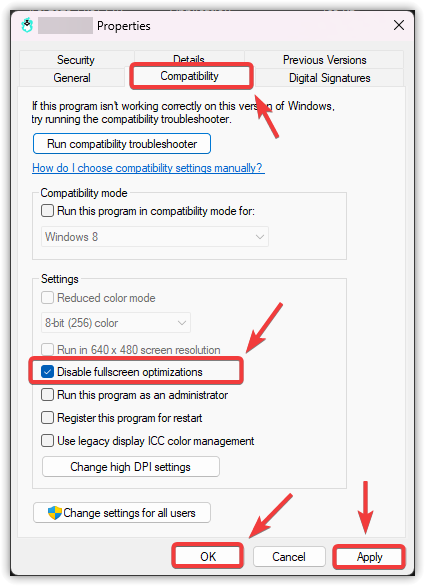
- Abra a aba Compatibilidade.
- Selecione a caixa de seleção para Desativar melhorias do modo de tela cheia.
- Clique Inscrição, Então Está bem.
![A janela Propriedades do Windows exibe a guia Compatibilidade com a opção de desativar os aprimoramentos do modo de tela cheia selecionada.]()
- Reiniciar Ligue o computador e reinicie o jogo.
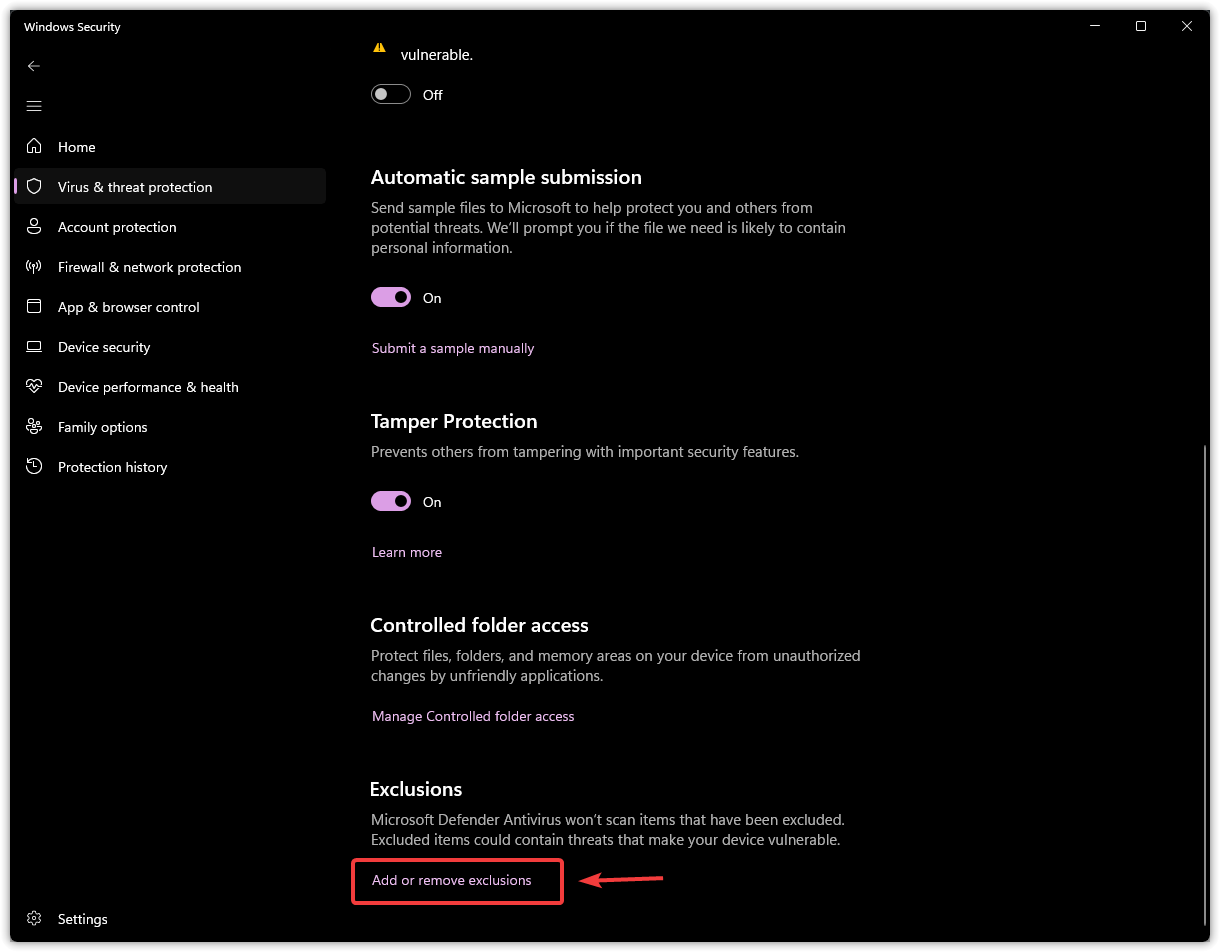
4. Adicione o CK3 às exceções do programa antivírus.
Alguns programas antivírus classificam erroneamente jogos como suspeitos, bloqueando seus arquivos e processos. Adicionar Crusader Kings 3 às exceções do seu antivírus garante que o software não interfira com o jogo.
- Abra seu programa antivírus ou aplicativo de segurança.
- Vá para a seção chamada Exceções، Exceçõesأأو Aplicativos permitidos.
![As configurações de segurança do Windows exibem a proteção contra vírus e ameaças, com a opção de adicionar ou remover exceções destacada.]()
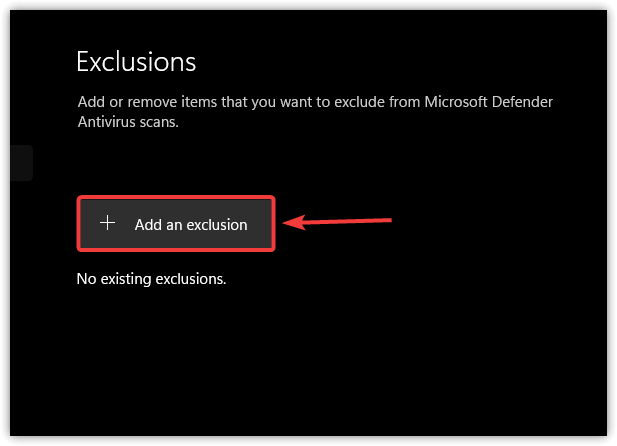
- Selecione a opção Adicionar pasta ... أو adicione uma exceção.
![Lista de exceções de segurança do Windows com o botão Adicionar Exceção destacado.]()
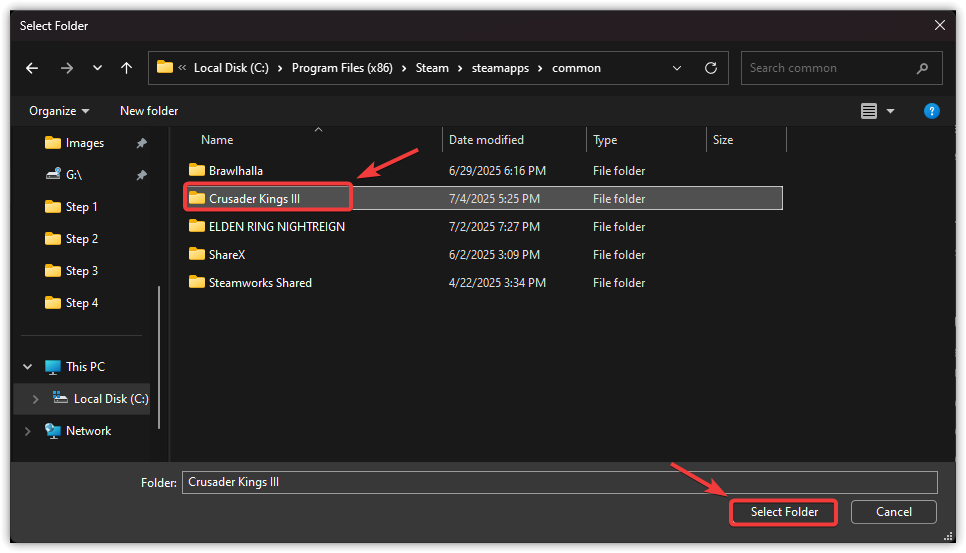
- aceitar Para acessar a pasta de instalação do Crusader Kings 3.
O caminho padrão para o Steam é: C:\Program Files (x86)\Steam\steamapps\common\Crusader Kings III
- Localizar A pasta, e confirme para adicioná-la como exceção.
![A janela do explorador de arquivos exibe a pasta Crusader Kings 3 selecionada para exclusão do antivírus.]()
- Reiniciar seu computador.
- Execute o Crusader Kings 3 e verifique se o problema foi resolvido.
Se nenhuma dessas soluções funcionar, tente verificar a integridade dos arquivos do jogo pelo Steam. Isso substituirá quaisquer arquivos ausentes ou corrompidos no diretório de instalação. Como último recurso , reinstalar o jogo pode eliminar travamentos persistentes, proporcionando uma instalação completamente nova.

Comentários estão fechados.