


O erro VAN 57 do Vanguard ocorre no League of Legends quando o sistema anti-cheat da Riot, o Riot Vanguard , não inicia corretamente. Esse problema surge porque o cliente da Riot não consegue estabelecer uma conexão adequada com o serviço Vanguard. Quando isso acontece, os jogadores geralmente ficam impossibilitados de fazer login, entrar em partidas ou mesmo iniciar o jogo até que o problema seja resolvido.
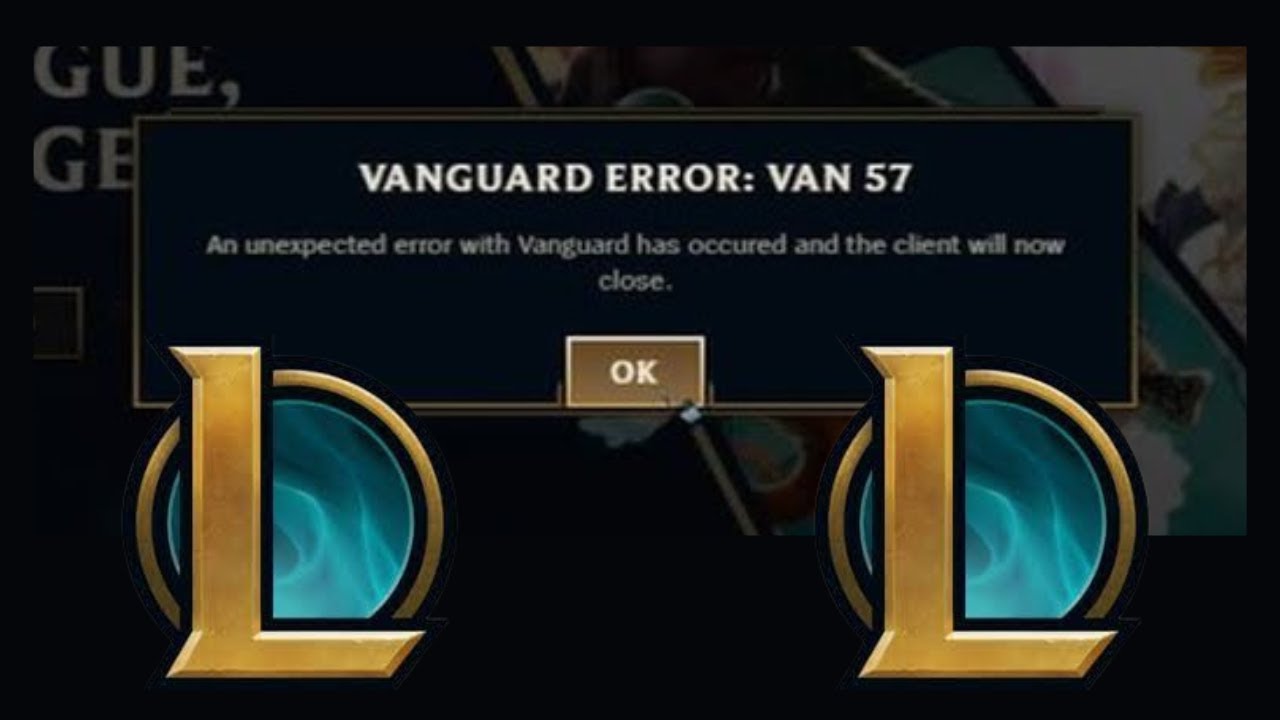
Na maioria dos casos, o erro ocorre porque o serviço Vanguard não está sendo executado em segundo plano. No entanto, também pode ser causado por arquivos corrompidos, entradas de registro incorretas ou atualizações incompletas. Como o Vanguard é uma camada de segurança obrigatória, mesmo pequenas interrupções no serviço podem impedir completamente o funcionamento do jogo.
Agora que os motivos estão claros, vamos analisar as soluções passo a passo.
1. Reinicie o cliente Riot e o PC.
Uma simples reinicialização costuma ser suficiente para corrigir esse erro. Reiniciar tanto o Riot Client quanto o seu PC força o Vanguard (VGC) a recarregar, elimina conflitos temporários e restaura a comunicação adequada entre o serviço e o jogo.
2. Ative e inicie o serviço VGC (Vanguard).
O serviço VGC é um processo essencial em segundo plano para o Vanguard. Ele verifica a integridade do jogo, aplica verificações de segurança e conecta seu sistema aos servidores da Riot. Se esse serviço for desativado ou interrompido, o Vanguard não funcionará, resultando em um erro VAN 57.
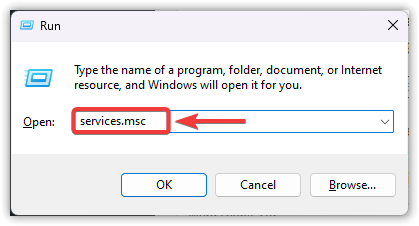
- Clique em Windows + R, Então digite services.msc, E pressione Entrar.
![A caixa de diálogo Executar do Windows exibe o comando “services.msc” digitado para abrir o Gerenciador de Serviços.]()
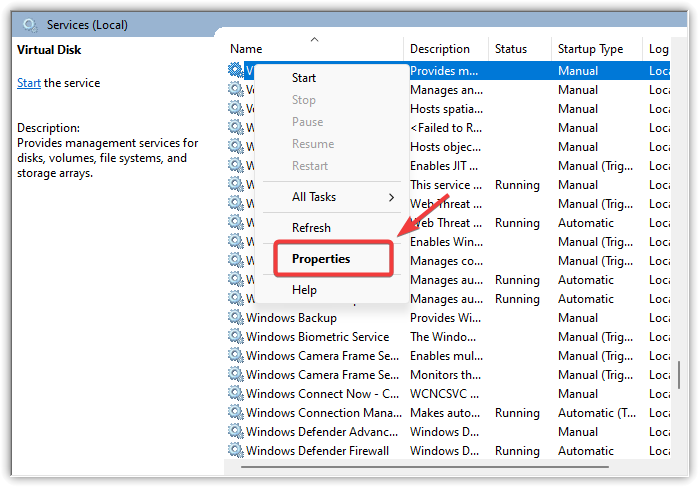
- Deslize para baixo e localize vgc Na lista de serviços.
- Clique com o botão direito do mouse e escolha Propriedades.
![Gerenciador de Serviços do Windows com o serviço VGC destacado e a opção Propriedades selecionada no menu de contexto.]()
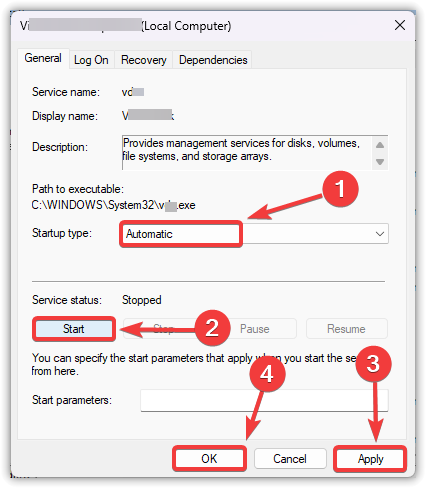
- Na lista Tipo de inicialização، اختر automático.
- Clique no botão Iniciar Dentro de um departamento Status do serviço.
- Clique em Inscrição, Então Está bem Para confirmação.
![A janela de propriedades do serviço VGC do Windows mostra o tipo de inicialização definido como Automático, com os botões Iniciar, Aplicar e OK destacados.]()
- Reiniciar Configure seu computador para que o Vanguard seja executado automaticamente em segundo plano.
- Abrir League of Legends Para verificar novamente se o erro VAN 57 foi resolvido.
3. Corrigir "DevOverrideEnable" no Regedit (Avançado)
A entrada de registro DevOverrideEnable do Windows também pode interferir no Riot Vanguard. Se o valor estiver definido como 1 , permite alterações que podem impedir a inicialização do Vanguard. Alterar o valor de volta para 0 garante que o Vanguard seja configurado corretamente, sem interrupções.
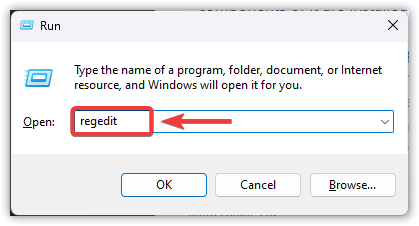
- Clique em Windows + R, E digite regedit, Então aperte Entrar.
![Abra a caixa de diálogo Executar do Windows com o comando “regedit” para abrir o Editor do Registro.]()
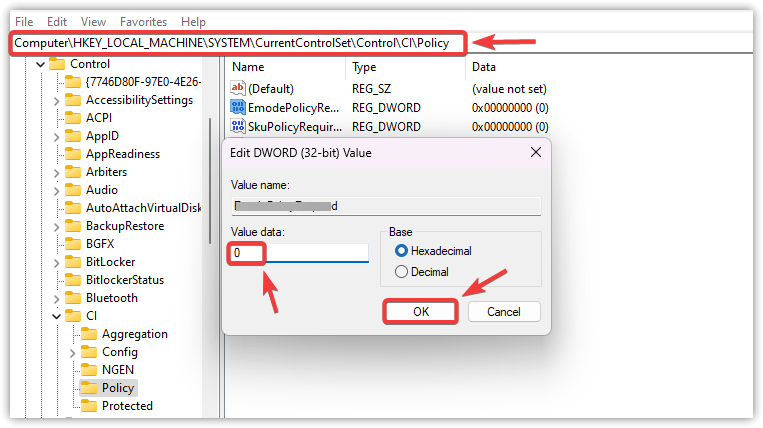
- No editor de registro, navegue até o seguinte caminho:
HKEY_LOCAL_MACHINE_SYSTEM CurrentControlSetControl CIPolicy
- Do lado direito, procure a entrada. DevOverrideEnable.
- Clique duas vezes nele e altere. Dados de valor إلى 0.
- toque em Está bem O editor está fechado.
![O Editor do Registro do Windows mostra o caminho CIPolicy com a entrada DevOverrideEnable definida como 0.]()
- Reiniciar Seu computador deve aplicar as alterações.
- Tente executar League of Legends mais uma vez.
4. Desinstale e reinstale o Vanguard corretamente.
Se o erro persistir, o próprio Riot Vanguard pode estar corrompido. Uma instalação limpa removerá os arquivos corrompidos, redefinirá as configurações e garantirá que o sistema anti-cheat seja reinstalado corretamente a partir do cliente Riot.
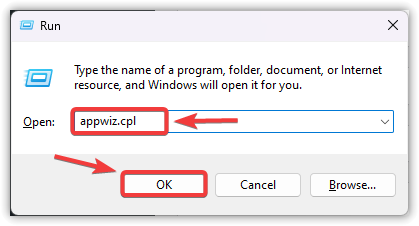
- Clique em Windows + R, Então digite appwiz.cpl, E clique em Está bem.
![A caixa de diálogo Executar do Windows, com o comando “appwiz.cpl”, é usada para abrir programas e recursos.]()
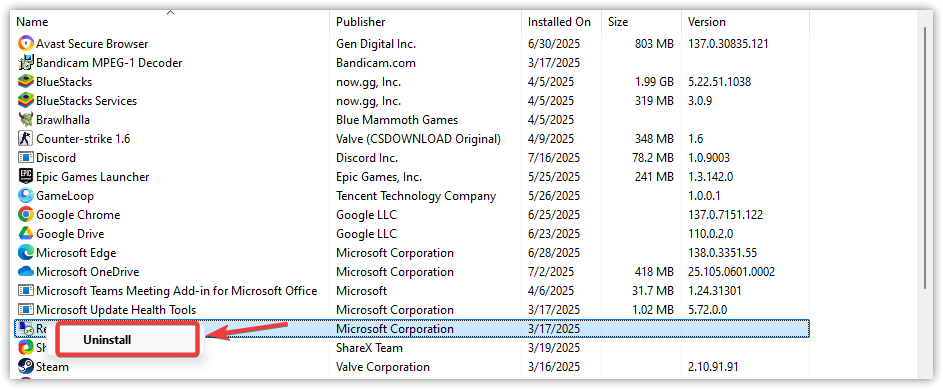
- Clique com o botão direito nele Vanguarda de motim E escolha Desinstalar.
![A janela Programas e Recursos do Windows exibe o Riot Vanguard selecionado com a opção de desinstalar destacada.]()
- Visite o site oficial da Riot Games Baixe qualquer jogo da Riot, como... Valorant أو League of Legends.
- Durante a instalação, a reinstalação será Vanguarda de motim Automaticamente.
![O site da Riot Games exibe uma página de download do Valorant com opções de plataforma para PC, Xbox e PlayStation.]()
- Depois da instalação, Reiniciar seu computador.
- Corre League of Legends Para verificar se o erro VAN 57 foi corrigido.


Comentários estão fechados.