


Enquanto correndo Geometria Traço Através do Steam no Windows, o jogo pode aparecer brevemente como Está correndo Por alguns segundos, antes de desligar e retornar ao botão liga/desliga. Em alguns casos, você poderá ver códigos de erro como: 0xc00000fd (Estouro de pilha) أو 0xc0000005 (Violação de acesso)Esses erros geralmente indicam um arquivo libcocos2d.dll corrompido ou incompatível, dados de salvamento corrompidos ou bibliotecas de tempo de execução ausentes.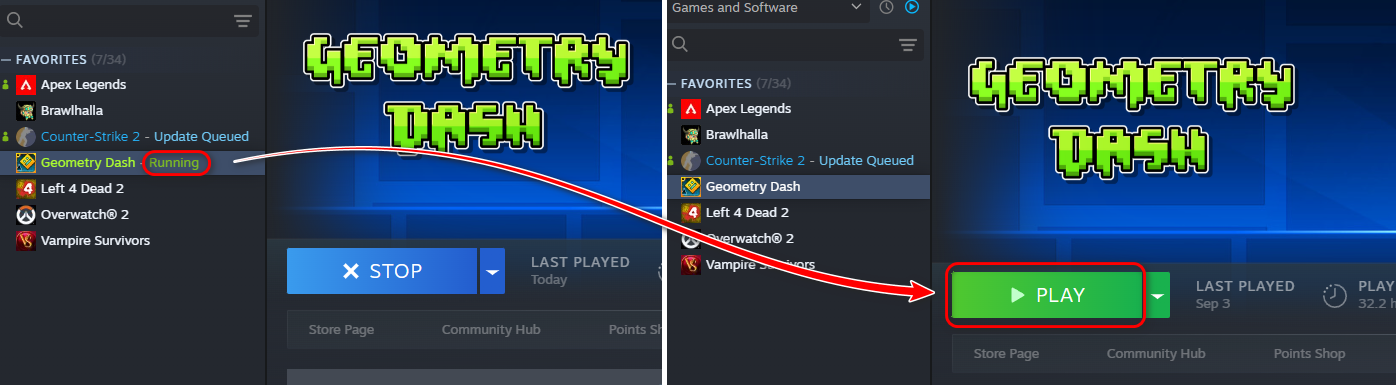 Outras causas incluem pacotes redistribuíveis do Visual C++ desatualizados, conflitos de drivers ou arquivos de modificação remanescentes que não funcionam mais com a versão mais recente.
Independentemente da causa raiz, geralmente é possível resolver o problema seguindo uma série de soluções estruturadas, começando pelas mais simples e progredindo para as mais avançadas.
1. Remova as modificações e verifique a integridade dos arquivos do jogo.
Mods desatualizados ou incompatíveis são um dos motivos mais comuns para o Geometry Dash não iniciar. Verificar todos os arquivos, incluindo os mods, e depois permitir que o Steam verifique novamente, garante que você tenha uma versão limpa e sem conflitos.
- Abra o Explorador de Arquivos e navegue até:
C:\SteamLibrary\steamapps\common\Geometry Dash
- Excluir Todos os arquivos e pastas Neste guia.
- Abra o Steam, clique com o botão direito do mouse em Geometry Dash e selecione Propriedades.
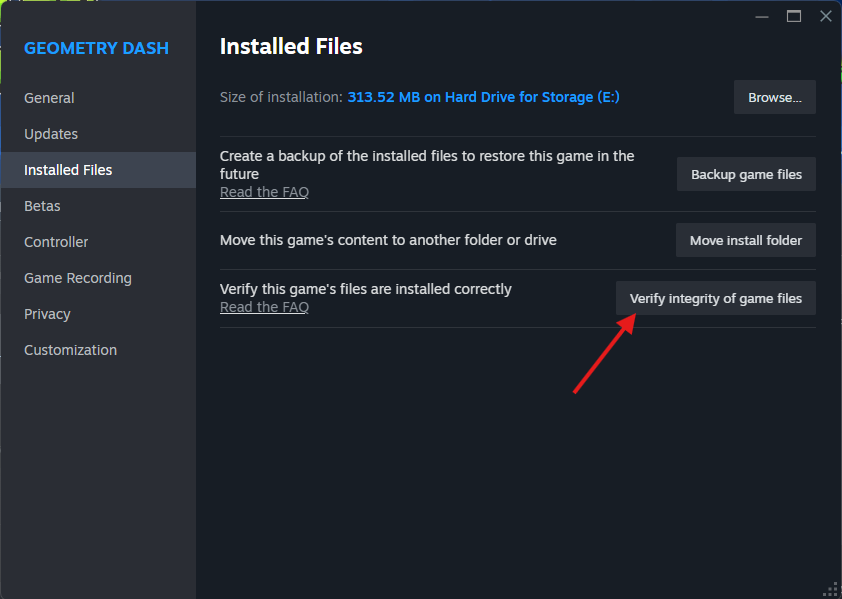
- Acesse os arquivos instalados e clique em Verificar a integridade dos arquivos do jogo.
- O Steam irá automaticamente procurar e recuperar os arquivos ausentes.

2. Exclua os arquivos de salvamento corrompidos (faça um backup primeiro)
Arquivos de salvamento corrompidos podem impedir o carregamento do Geometry Dash. Esses arquivos estão localizados na sua pasta _AppData_. É altamente recomendável removê-los. Faça backup deles Antes de excluir, verifique se você deseja restaurar seu progresso posteriormente.
- Pressione as teclas Windows + R e digite:
% localappdata%
- Abra a pasta Geometry Dash.
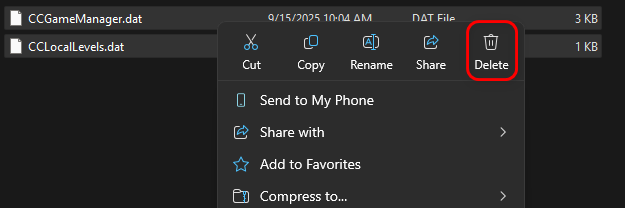
- Copie os arquivos _CCGameManager.dat_ e _CCLocalLevels.dat_ para um local de backup seguro.
- Exclua os arquivos originais da pasta.
- Reinicie o jogo e novos arquivos limpos serão criados automaticamente.
3. Desative o modo de compatibilidade
As configurações de compatibilidade do Windows podem causar incompatibilidades de arquivos DLL ou erros de permissão em jogos modernos. Certifique-se de que o Geometry Dash esteja sendo executado em um ambiente nativo do Windows.
- Navegue até a pasta de instalação:
C:\SteamLibrary\steamapps\common\Geometry Dash
- Clique com o botão direito nele GeometryDash.exe → Propriedades.
- Vá para a guia Compatibilidade.
- Desmarque Execute este programa em modo de compatibilidade para.
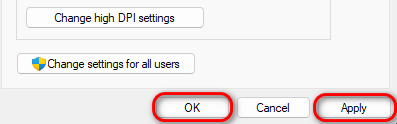
- toque em Inscrição → Está bemEm seguida, reinicie o jogo.
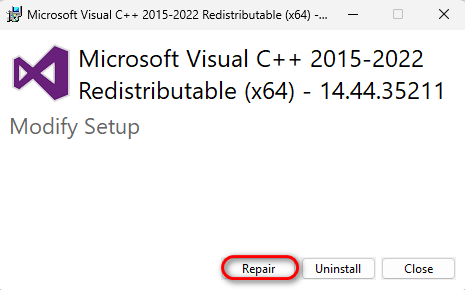
4. Reinstale os pacotes redistribuíveis do Visual C++
O Geometry Dash requer dois arquivos. MSVCP140.dll و VCRUNTIME140.dll Do pacote redistribuível do Microsoft Visual C++. Se esses arquivos estiverem faltando ou corrompidos, o jogo não funcionará.
- Vamos para Página oficial do Microsoft Visual C++ Redistributable.
- Baixe as duas versões. x86 و x64.
- Ative o estabilizador e selecione Reparar.
- Reinicie o seu PC e tente executar o jogo novamente.
5. Encerre quaisquer processos do Steam que estejam travados.
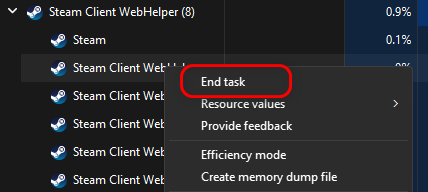
Às vezes, os processos do Steam em segundo plano travam e impedem que os jogos sejam iniciados. Reiniciá-los força o Steam a recarregar corretamente.
- Clique em Ctrl + Shift + Esc لفتح Gerenciador de tarefas.
- Localize todas as tarefas relacionadas ao Steam (como, por exemplo, steamwebhelper.exe).
- Clique com o botão direito em cada um e escolha Acabe o trabalho.
- Reinicie o Steam e execute o Geometry Dash novamente.

7. Execute uma reinstalação limpa.
Se nenhuma das opções acima funcionar, prossiga. Reinstalação limpa e completa Para descartar restos mortais danificados.
- Desinstale o Geometry Dash do Steam.
- Reinicie o seu computador.
- Reinstale o Geometry Dash pelo Steam.

Comentários estão fechados.